
Como Usar o Anotador de Notas do Google Gemini
May 21, 2026
May 21, 2026
May 21, 2026
May 21, 2026

TL;DR: O Google Gemini pode ajudar a elaborar resumos de reuniões, mas exige que você grave, transcreva e forneça os prompts certos manualmente. Esta publicação mostra o processo passo a passo, enquanto destaca como o Tactiq automatiza todo o fluxo de trabalho. O Tactiq transcreve e resume suas reuniões em tempo real, diretamente do Google Meet.
Fazer anotações durante as reuniões divide a sua atenção em duas direções ao mesmo tempo. Você tenta ouvir, contribuir e capturar pontos-chave simultaneamente. O anotador do Google Gemini resolve isso resumindo automaticamente suas chamadas do Google Meet, e funciona também além do Google Meet.
Neste guia passo a passo, você aprenderá:
- Como usar o anotador do Google Gemini no Google Meet
- Como ativá-lo no Google Agenda antes do início da sua reunião
- O que mudou nos preços, suporte a idiomas e disponibilidade da plataforma
- Como o Tactiq se compara como uma alternativa multiplataforma e sem bot
O que é o Google Gemini?
O Google Gemini é o assistente de IA do Google, construído sobre grandes modelos de linguagem e projetado para tarefas de IA generativa. Ele substituiu o Google Bard e está disponível em várias versões diferentes, incluindo Gemini Pro e Gemini Advanced, através do aplicativo Gemini dedicado, aplicativo web e outros aplicativos Google.
Veja o que você pode fazer com o Gemini AI:
- Resumir artigos e páginas da web — Obtenha respostas relevantes de conteúdo extenso sem precisar ler tudo.
- Gerar imagens e texto — Use as capacidades de IA generativa do Gemini para tarefas criativas e profissionais.
- Responder perguntas de acompanhamento — O Gemini usa processamento de linguagem natural para manter o contexto ao longo de uma conversa.
- Substituir o Google Assistente em dispositivos Android — Defina o Gemini como seu assistente principal e ative-o dizendo "Ok Google".
- Acesso em todos os serviços Google — Use o Gemini no Gmail, Google Drive e outros aplicativos do Google, ou abra-o diretamente da página inicial do Gemini.
Para contas Google de trabalho ou escola, o Gemini integra-se às ferramentas do Google Workspace, incluindo o Google Meet, onde o recurso de anotações está disponível para titulares de planos elegíveis.
Como usar o anotador de notas do Google Gemini
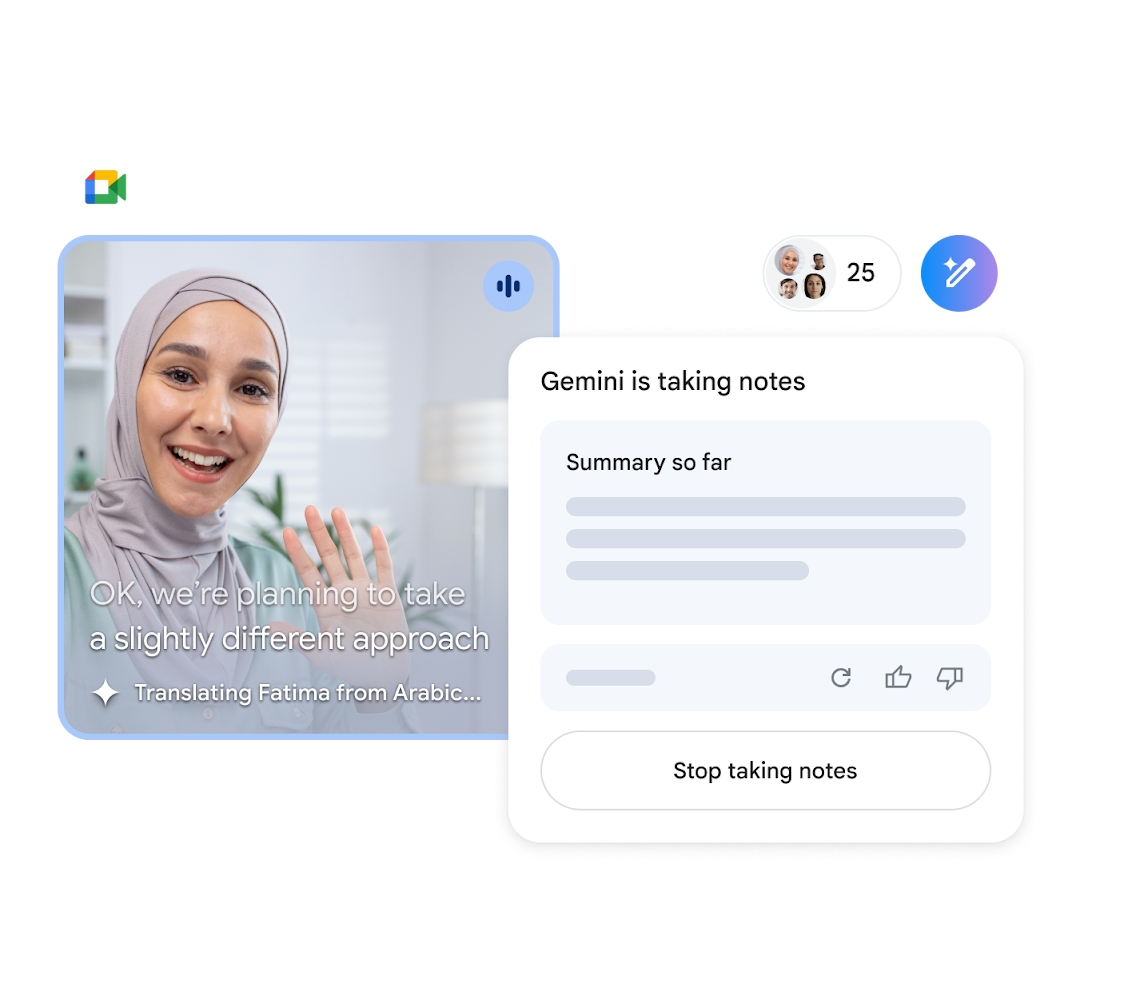
o anotador de notas do Google Gemini automatiza os resumos de reuniões no Google Meet e permite que os participantes se concentrem na discussão em vez de digitar anotações. Ele captura os pontos-chave, gera notas estruturadas no Google Docs e destaca os itens de ação quando a reunião termina.
💡 Dica profissional: Quer os mesmos benefícios sem uma assinatura do Google Workspace? Experimente o Tactiq para transcrição em tempo real e anotações com IA no Google Meet, Zoom e Microsoft Teams, grátis para começar.
Siga estes passos para ativar e usar o anotador de notas do Google Gemini:
1. Certifique-se de ter um plano Google Workspace elegível. O recurso "Fazer anotações para mim" está disponível nos planos Business Standard (US$ 14/usuário/mês), Business Plus (US$ 22/usuário/mês) e Enterprise (preço personalizado). Os complementos Gemini por usuário não estarão mais disponíveis a partir de 15 de janeiro de 2025. Os administradores devem ativar o recurso no console de administração do Google antes que os usuários possam acessá-lo. Verifique os preços do Google Meet para confirmar seu plano antes de começar.
2. Ativar no Google Agenda (opcional, mas recomendado): Ao agendar sua reunião, abra o evento no Google Agenda e clique em Editar evento. Selecione "Opções de videochamada" e, em seguida, clique em "Registros da reunião" na coluna da esquerda. Marque a caixa ao lado de "Fazer anotações com o Gemini". As anotações começarão automaticamente quando a chamada iniciar. Esta é a maneira mais fácil de fazer anotações automaticamente no Google Meet sem precisar lembrar de ativá-lo todas as vezes.
3. Abra o Google Meet no seu computador. Após entrar, clique em "Fazer anotações para mim" no canto superior direito da sua tela. Se o gerenciamento de anfitriões estiver ativado, apenas o anfitrião ou coanfitriões podem ativá-lo. Todos os participantes são notificados quando a anotação está ativa, e um ícone de lápis aparece em suas telas.
4. Clique Comece a fazer anotações. O Gemini começa a capturar pontos-chave, decisões e itens de ação em tempo real.

5. Os participantes podem verificar "Resumo até agora" a qualquer momento para se atualizar sobre os pontos-chave. Isso é especialmente útil para quem entra na reunião atrasado.
6. Todos os participantes internos podem interromper a anotação a qualquer momento para excluir discussões confidenciais. Se o gerenciamento do anfitrião estiver ativado, apenas o anfitrião e os coanfitriões podem iniciá-la ou interrompê-la.
7. Configure as anotações para serem executadas automaticamente em reuniões futuras (opcional): Como anfitrião, ative a opção "Ativar também para futuras instâncias desta reunião". Isso mantém a anotação ativa por padrão para cada sessão recorrente, sem necessidade de ativação manual.
8. Quando a reunião termina, o documento de anotações é gerado logo em seguida e entregue de três maneiras:
- Salvo na pasta do Google Drive do organizador da reunião
- Anexado ao evento do Google Agenda para convidados internos
- Enviado por e-mail ao anfitrião e à pessoa que ativou o recurso, com um link para o documento de recapitulação
Observação do administrador: Os administradores podem definir a anotação automática como padrão para sua organização via Google Admin console > Apps > Google Workspace > Google Meet > Gemini settings > Google AI note-taking.
Principais recursos
- Anotações de reunião automatizadas — Captura discussões e as organiza em um formato estruturado no Google Docs.
- "Resumo até agora" — Permite que quem chega atrasado acompanhe os pontos-chave durante a reunião (apenas para desktop; não suportado no Android).
- Notas com citações — Quando a transcrição está ativada, as notas incluem carimbos de data/hora vinculados a momentos específicos na transcrição.
- Integração com Google Drive e Agenda — Os resumos são automaticamente armazenados e compartilhados com os convidados internos.
- Seções personalizáveis — A partir de abril de 2026, os anfitriões podem ativar ou desativar as seções: Resumo, Decisões, Próximos Passos e Detalhes.
Limitações do anotador do Google Gemini
- Requer um plano pago do Google Workspace — Não disponível em contas gratuitas do Google ou no Business Starter.
- Suporte a idiomas limitado — Suporta 8 idiomas (inglês, francês, alemão, italiano, japonês, coreano, português, espanhol).
- Um idioma por reunião — Vários idiomas falados na mesma sessão não são suportados.
- Possíveis imprecisões — Os resumos podem estar incompletos se as discussões estiverem fora da Política de Uso Aceitável do Google ou se a conectividade for fraca.
- Limitações da plataforma — O aplicativo móvel do Google Meet agora suporta o recurso "Fazer Anotações para Mim" para reuniões do Zoom e Teams, mas ainda requer uma assinatura do Google Workspace e suporta apenas 8 idiomas.
Se você precisa de um anotador que funcione em várias plataformas sem uma assinatura do Workspace, continue lendo para uma alternativa mais flexível.
Como usar o anotador do Tactiq para todas as suas reuniões

Se o anotador do Google Gemini requer um plano Workspace, O Tactiq funciona para todos. Ele transcreve reuniões em tempo real no Google Meet, Zoom e Microsoft Teams, sem a necessidade de uma assinatura paga.
O Tactiq também é livre de bots. Ele captura notas diretamente do seu navegador sem aparecer como participante na reunião.
- Visite Tactiq.io e crie uma conta gratuita.
- Baixe a Extensão gratuita do Tactiq para Chrome para ativar a transcrição em tempo real durante as reuniões.
- Participe de qualquer reunião no Google Meet, Zoom ou Microsoft Teams. O Tactiq começará a transcrever automaticamente assim que sua reunião iniciar.
- Use prompts de IA personalizados para gerar resumos, itens de ação e insights importantes.
- Após a reunião, acesse a transcrição completa e o resumo gerado por IA no seu painel do Tactiq.
- Exporte notas para Notion, Google Docs, HubSpot ou Linear. Use Workflows de IA para sincronizar insights entre suas ferramentas.
O Tactiq transcreve em tempo real e gera resumos, itens de ação e insights importantes, sem exigir uma assinatura do Workspace. Comece gratuitamente em Tactiq.io.
{{rt_cta_ai-convenience}}
Google Gemini vs. Tactiq: Qual ferramenta de anotações é a ideal para você?
A ferramenta de anotações do Google Gemini funciona bem para equipes que já usam o Google Workspace e se reúnem principalmente no Google Meet. Mas se você precisa de suporte a mais plataformas, mais idiomas ou uma opção gratuita, o Tactiq oferece o que o Gemini não abrange.
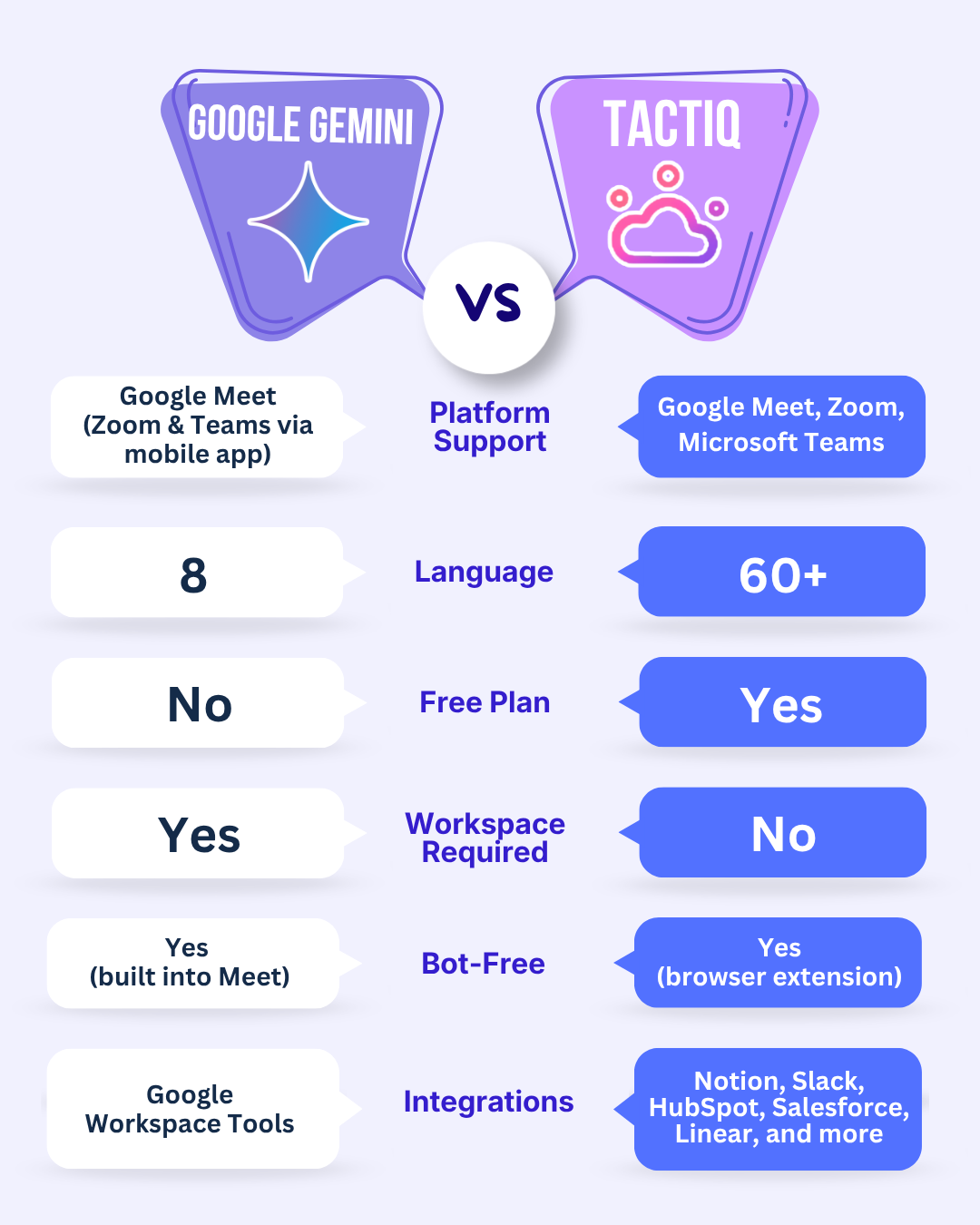
Ambas as ferramentas resolvem o mesmo problema, mas de maneiras diferentes e para usuários distintos. Se sua equipe usa o Google Workspace e permanece no Google Meet, o Gemini se encaixa perfeitamente. Se você trabalha em várias plataformas, precisa de suporte multilíngue ou quer um plano gratuito, o Tactiq é a melhor opção.
Não. O recurso exige um plano pago do Google Workspace (Business Standard, Business Plus ou Enterprise). Contas gratuitas do Google e planos Business Starter não têm acesso. Para mais informações sobre custos, consulte o artigo O Google Gemini é gratuito?
No Google Meet, clique em "Fazer anotações para mim" no canto superior direito da tela após entrar. Você também pode ativá-lo com antecedência abrindo seu evento do Calendário, clicando em Opções de videochamada, selecionando Gravações da reunião e marcando a caixa ao lado de "Fazer anotações com o Gemini". Os anfitriões também podem configurá-lo para ligar automaticamente em reuniões recorrentes.
Sim, a partir de abril de 2026. Você pode usar o "Fazer anotações para mim" para reuniões do Zoom e Teams através do aplicativo móvel do Google Meet. No entanto, ainda exige uma assinatura do Google Workspace.
Nem o Gemini nem o Tactiq entram como um bot. O Gemini é integrado diretamente ao Google Meet, e o Tactiq captura anotações através da sua extensão de navegador sem aparecer como participante.
O Gemini é integrado ao Google Meet e exige um plano pago do Workspace. O Tactiq funciona no Google Meet, Zoom e Teams, suporta mais de 60 idiomas, tem um plano gratuito e não exige uma assinatura do Workspace.
Artigos relacionados








Quer a conveniência dos resumos de IA?
Experimente o Tactiq para sua próxima reunião.
Quer a conveniência dos resumos de IA?
Experimente o Tactiq para sua próxima reunião.
Quer a conveniência dos resumos de IA?
Experimente o Tactiq para sua próxima reunião.