
Como você faz anotações de reunião no Outlook?
July 29, 2026
July 29, 2026
September 30, 2026
September 30, 2026

Todo usuário do Outlook já olhou para um convite de reunião se perguntando onde as anotações realmente ficam. O Outlook não foi criado como um aplicativo de notas, por isso as opções nem sempre são óbvias. Alguns dependem do pequeno campo de Notas oculto em cada evento. Outros recorrem ao OneNote. Usuários do Teams contam com o recurso mais recente de Recapitulação da Reunião.
Este guia aborda:
- O campo de Notas integrado nos eventos do calendário e suas limitações
- Como o OneNote confere mais estrutura às suas anotações do que uma caixa de texto
- O que a Recapitulação da Reunião mostra e onde ela deixa a desejar
- Como obter transcrições em tempo real e resumos por IA sem precisar digitar
Resumo: Como fazer anotações de reuniões no Outlook?
O Outlook não possui um recurso dedicado para anotações de reuniões, mas oferece algumas soluções nativas. O campo de Notas em um evento de calendário funciona para detalhes rápidos e pessoais, mas não foi feito para registros compartilhados ou detalhados. O OneNote confere mais estrutura às anotações de reuniões por meio de modelos e integração direta com o Outlook.
Usuários do Teams também podem conferir a Recapitulação da Reunião para obter uma transcrição e gravação após reuniões elegíveis, embora funcione apenas para chamadas do Teams. Para uma captura automática e ao vivo em qualquer plataforma de reunião, uma extensão do Chrome como o Tactiq preenche essa lacuna.
O Outlook possui um recurso integrado de anotações de reuniões?
O Outlook não possui um recurso que a Microsoft chame oficialmente de "anotações de reunião". O que ele tem é uma caixa de descrição em cada evento do calendário do Outlook, além de um recurso separado de Recapitulação da Reunião para chamadas do Teams. Nenhum dos dois foi criado para registrar o que acontece durante a discussão em si.
A caixa de descrição do evento

Todo compromisso, reunião ou evento no Outlook inclui uma área de descrição onde você pode digitar detalhes para sua própria referência. Esta é a mesma caixa que você usaria para adicionar uma pauta ou detalhes de local ao agendar um evento. É frequentemente chamada de campo de "Notas", embora seja, na verdade, apenas o corpo do evento.
Funciona para anotar um contexto rápido antes de uma reunião, mas é um processo manual e não cria um registro do que foi realmente discutido.
Resumo de Reuniões para o Teams
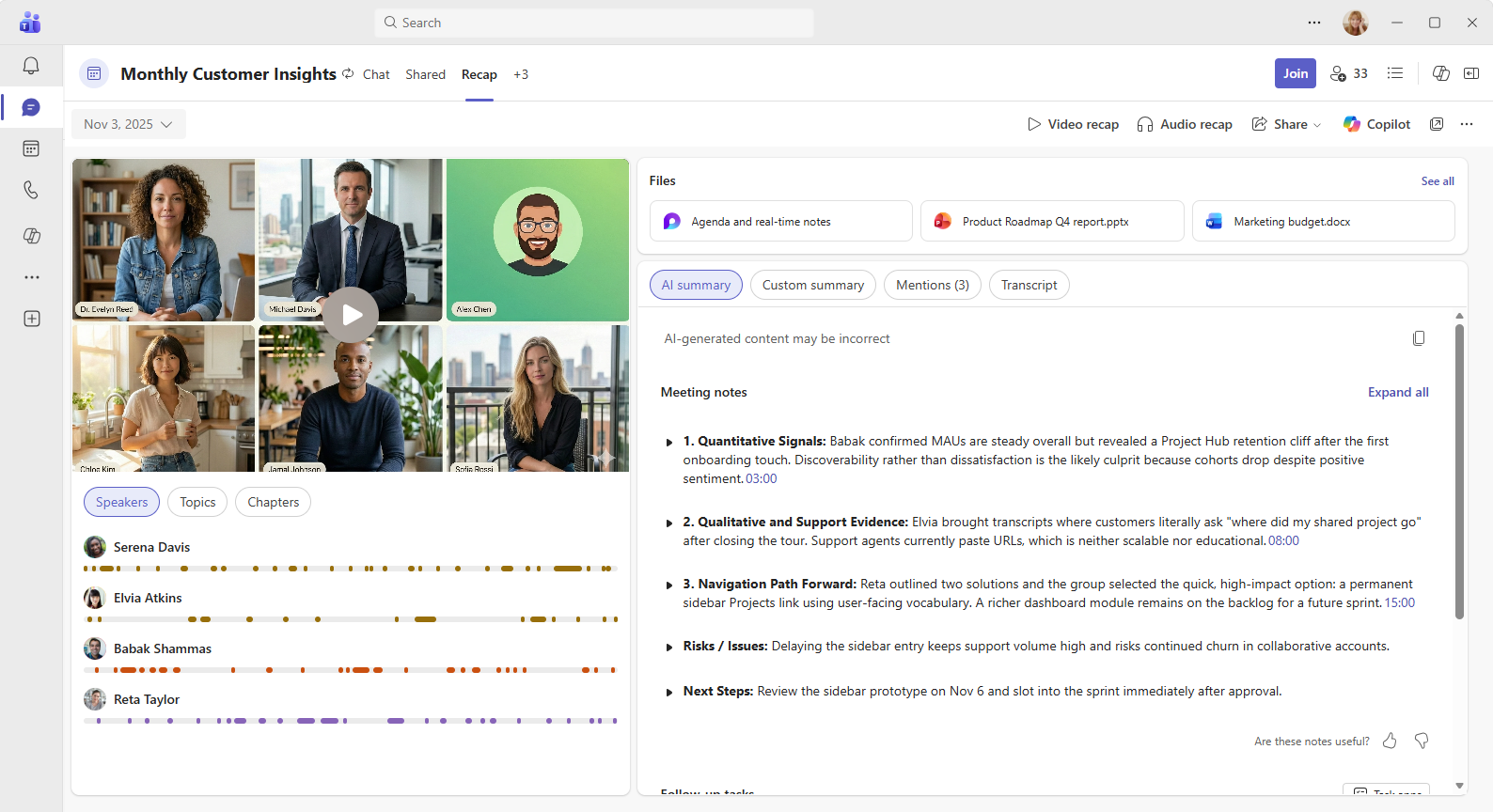
Os usuários do Outlook e do Teams também contam com o Resumo de Reunião, um recurso mais recente que reúne a gravação, a transcrição, os arquivos compartilhados e as tarefas de acompanhamento de uma reunião em um só lugar. Ele se aplica apenas a reuniões do Teams que foram gravadas ou transcritas, portanto, não abrange chamadas do Zoom, Google Meet ou reuniões presenciais agendadas pelo Outlook.
Como adicionar notas a um evento do calendário do Outlook
Adicionar notas a um evento do calendário leva apenas alguns passos, seja criando um novo evento ou atualizando um convite de reunião que já esteja no seu calendário.
1. Abra o Outlook e vá para o seu Calendário.
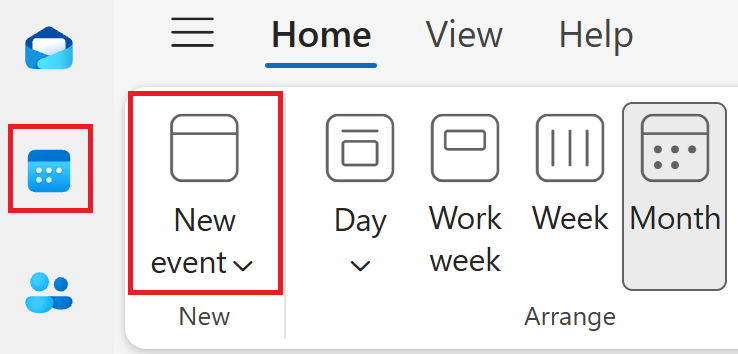
2. Clique duas vezes em um evento existente ou selecione Novo evento para criar um.
3. Insira os detalhes da reunião, como o assunto, a data e os participantes.
4. Role até a seção de descrição abaixo do campo de local.
5. Digite suas notas diretamente nesta caixa.
6. Selecione Salvar.
Observe que o layout exato da faixa de opções pode variar ligeiramente dependendo da sua versão do Outlook.
Isso funciona bem para lembretes curtos ou pontos de pauta que você deseja anexar ao evento. No entanto, existem algumas limitações reais:
- As notas digitadas aqui são manuais, portanto, você depende de alguém para digitá-las durante ou após a reunião.
- Se você não foi a pessoa que criou o evento, talvez não consiga alterar este campo.
- As notas não ficam visíveis na visualização principal do calendário, por isso é preciso abrir o evento para as ver.
- Esta caixa regista tudo o que escrever com antecedência ou posteriormente. Não regista a conversa real à medida que acontece. Se precisar de atualizar ou remover o convite, consulte Como cancelar uma reunião no Outlook.
💡 Dica profissional: Se quiser um registo do que foi realmente dito, e não apenas do que se lembrou de escrever, a Tactiqextensão do Chrome captura automaticamente uma transcrição ao vivo e um resumo da sua reunião gerado por IA.
Utilizar o OneNote para notas de reuniões do Outlook mais estruturadas

O OneNote oferece uma opção mais estruturada do que a caixa de descrição num evento de calendário. Se tiver o Outlook e o OneNote instalados no mesmo computador, pode importar os detalhes da reunião diretamente para as suas notas em vez de os escrever novamente.
Veja como funciona:
- No OneNote, vá ao separador Base e selecione Detalhes da Reunião.
- Se a reunião for hoje, escolha a hora e o assunto na lista para os inserir.
- Se for noutro dia, selecione o ícone do calendário, escolha a data, selecione a hora e o assunto e, em seguida, selecione Inserir Detalhes.
Isso insere a data, o local, a pauta e a lista de participantes da reunião em uma nova página do OneNote. A partir daí, você pode editar o texto livremente sem afetar o evento original no seu calendário.
Se preferir adicionar isso a uma página existente, clique nos detalhes inseridos para selecionar o contêiner da nota e, em seguida, copie e cole-os em suas anotações.
Observe que este recurso pode não aparecer em todas as versões ou interfaces do OneNote. Se você não vir Detalhes da Reunião na guia Página Inicial, talvez esteja usando uma versão que não oferece suporte a essa integração.
Para um passo a passo mais detalhado sobre como configurar um bloco de notas e formatar atas, consulte Usando o OneNote para Atas de Reunião.
Recurso de Recapitulação de Reunião do Outlook
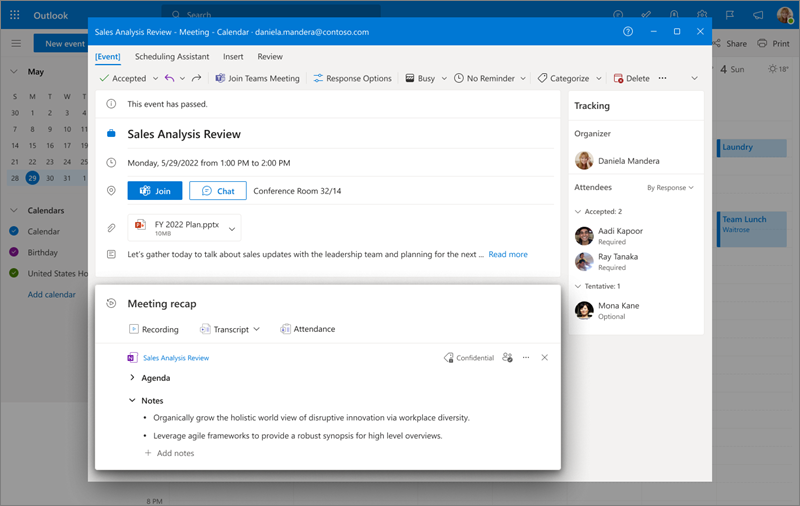
A recapitulação de reunião no novo Outlook vincula você ao conteúdo da reunião diretamente do calendário, em vez de exigir que você procure em aplicativos separados. Ele não armazena arquivos. Ele simplesmente aponta para a gravação, transcrição e arquivos compartilhados, onde quer que eles já estejam.
Para visualizar uma recapitulação de reunião:
- Abra seu calendário em uma nova guia do Outlook.
- Clique em uma reunião passada.
- Se uma recapitulação estiver disponível, você verá links para o conteúdo da reunião nos detalhes da mesma.
A recapitulação de reunião oferece suporte apenas a reuniões privadas e agendadas do Teams no momento. Ela não está disponível para vários tipos comuns de reunião:
- Reuniões que não são do Teams, incluindo Zoom ou Google Meet
- Chamadas ad-hoc do Teams que não foram agendadas com antecedência
- Reuniões de canal do Teams
- Reuniões agendadas em um calendário de Grupo do Microsoft 365
Todos os participantes da reunião podem ver que existe uma recapitulação, mas o acesso a cada ativo individual, como a gravação, ainda segue suas próprias permissões de arquivo.
Para verificar quem realmente participará antes da reunião, consulte Como ver quem aceitou uma reunião no Outlook.
Obtendo notas de reunião automáticas para reuniões do Outlook com o Tactiq

Todas as opções nativas do Outlook até agora dependem de alguém se lembrar de digitar as notas, ou de um recurso específico do Teams que só funciona após o término da reunião. O Tactiq preenche essa lacuna capturando a discussão conforme ela acontece.
O Tactiq é uma extensão do Chrome que transcreve chamadas do Zoom, Microsoft Teams e Google Meet em tempo real, diretamente no seu navegador. Ele funciona com reuniões agendadas pelo Outlook, para que você não precise mudar a forma como já marca suas chamadas.
Isso inclui reuniões recorrentes, nas quais o Tactiq captura a transcrição automaticamente cada vez que a série ocorre.
Assim que a chamada termina, o Tactiq gera um resumo por IA e extrai os itens de ação por conta própria, sem necessidade de digitação manual. A partir daí, você pode:
- Enviar o resumo para o OneDrive para mantê-lo dentro do seu fluxo de trabalho da Microsoft
- Copiá-lo para o OneNote
- Compartilhá-lo diretamente com os participantes que perderam a chamada
Para reuniões do Zoom agendadas pelo Outlook, veja Como adicionar uma reunião do Zoom ao Outlook. Para reuniões do Teams, veja Adicionar o Microsoft Teams ao Outlook.
👉 Baixe a extensão gratuita do Tactiq para Chrome e obtenha notas de reunião automáticas para cada reunião do Outlook que você agendar.
{{rt_cta_ai-convenience}}
Como fazer anotações de reunião no Outlook
O Outlook oferece algumas formas nativas de registrar notas de reunião, mas nenhuma delas captura uma discussão ao vivo automaticamente. A caixa de descrição serve para lembretes rápidos, o OneNote adiciona estrutura por meio de modelos e o Resumo da Reunião ajuda os usuários do Teams a revisar uma chamada posteriormente.
Cada opção tem suas limitações. Você acaba digitando manualmente, fica limitado ao Teams ou precisa esperar a chamada terminar para ver algo útil. Para uma captura em tempo real, ferramentas como o Tactiq preenchem essa lacuna.
Não um dedicado. O Outlook possui uma caixa de descrição nos eventos do calendário para notas manuais, além do Resumo da Reunião para reuniões elegíveis do Teams.
Abra o evento, role até a caixa de descrição abaixo do campo de localização, digite suas notas e selecione Salvar.
No OneNote, vá em Página Inicial > Detalhes da Reunião. Escolha a reunião de hoje na lista para inseri-la ou selecione uma data pelo ícone do calendário, escolha o horário e selecione Inserir Detalhes.
Ele vincula a gravação, a transcrição e os arquivos de uma reunião do Teams diretamente no calendário. Ele oferece suporte apenas a reuniões privadas e agendadas do Teams.
O Tactiq transcreve chamadas do Zoom, Teams e Google Meet em tempo real e gera automaticamente um resumo e itens de ação assim que a chamada termina.
Artigos relacionados








Quer a conveniência dos resumos de IA?
Experimente o Tactiq para sua próxima reunião.
Quer a conveniência dos resumos de IA?
Experimente o Tactiq para sua próxima reunião.
Quer a conveniência dos resumos de IA?
Experimente o Tactiq para sua próxima reunião.