
Suporte ao MCP no Google Gemini: Onde funciona e dicas de configuração
- Publicado:
- October 13, 2026
- Updated:
- October 13, 2026

O suporte do Google Gemini ao MCP depende de qual produto Gemini você utiliza. Se você está tentando conectar uma ferramenta, verifique primeiro se as instruções abrangem o aplicativo web, a CLI, a API ou a versão Enterprise.
Essa distinção é importante quando você deseja que o Gemini utilize transcrições de reuniões ou documentos de projetos fora do seu chat. O Model Context Protocol (MCP) oferece aos aplicativos de IA uma maneira padronizada de se conectar a ferramentas e dados externos.
Este guia aborda:
- Onde o Gemini oferece suporte ao MCP via CLI, API e Enterprise
- O que é possível atualmente no aplicativo web do Gemini
- Como integrar transcrições de reuniões ao seu fluxo de trabalho no Gemini
Resumo: O Google Gemini oferece suporte ao MCP?
Sim. O Gemini oferece suporte ao MCP por meio de sua CLI (abre em uma nova aba), da Interactions API do Gemini, do Gemini Enterprise e de contas web do Gemini elegíveis. O acesso via aplicativo web requer atualmente uma conta pessoal, idade igual ou superior a 18 anos, localização nos EUA, idioma inglês e a opção "Atividade" ativada.
Onde o Gemini oferece suporte ao MCP hoje: CLI, API e Enterprise
A configuração correta depende de onde você usa o Gemini. Veja como cada produto compatível se conecta aos servidores MCP.
Já conhece os conectores do Claude? Nosso guia sobre conectores do Claude (abre em uma nova aba) oferece uma comparação útil.
Gemini CLI: conecte servidores MCP locais e remotos
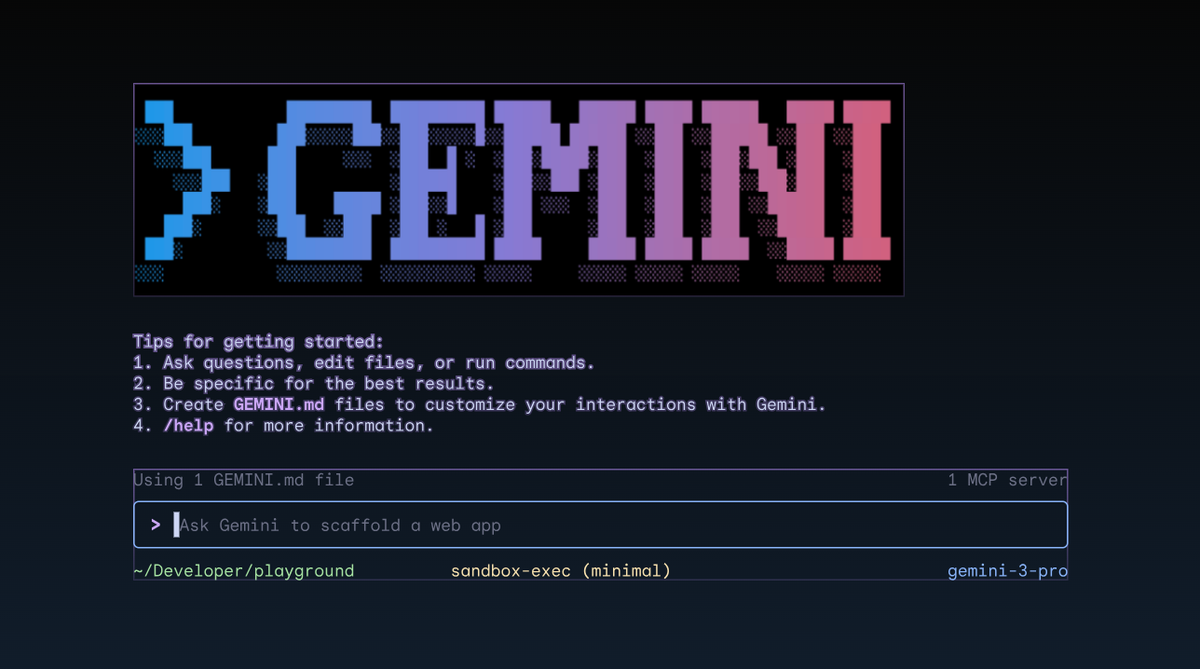
O Gemini CLI (abre em uma nova aba) permite que você trabalhe com o Gemini a partir do terminal do seu computador. Seu cliente MCP nativo conecta-se a servidores MCP locais e remotos.
Desde 18 de junho de 2026 (abre em uma nova aba)O Gemini CLI encerrou o suporte ao Gemini Code Assist para contas individuais, Google AI Pro e Ultra. O Google orienta os usuários afetados a utilizarem o Antigravity CLI. As assinaturas existentes do Gemini Code Assist Standard e Enterprise continuam sendo suportadas até o término de seus contratos, sob um cronograma de descontinuação separado.
O protocolo MCP permite que o Gemini CLI descubra e chame ferramentas de servidor. Dependendo da ferramenta MCP disponível, o Gemini pode:
- Recuperar documentos de serviços conectados.
- Consultar bancos de dados em busca de informações relevantes.
- Executar ações em ferramentas conectadas.
O Gemini CLI suporta três métodos de conexão:
- Entrada/saída padrão (stdio): Comunica-se com um servidor executado localmente.
- Eventos enviados pelo servidor (SSE): Conecta-se por meio de um endpoint SSE.
- HTTP com suporte a streaming: Conecta-se por meio de um endpoint HTTP que suporta este transporte.
A configuração do seu servidor MCP define os requisitos de conexão e autenticação. Siga o guia de configuração de MCP do Google (abre em uma nova aba) para as etapas técnicas.
💡 Dica profissional: Se você ainda tiver acesso ao Gemini CLI, conecte o conector MCP do Tactiq (abre em uma nova aba) para pesquisar suas reuniões por participante ou data.
Gemini API: conecte servidores MCP remotos em seu próprio aplicativo
A Gemini API permite que desenvolvedores integrem o Gemini aos seus próprios aplicativos. Sua API de Interações oferece suporte a conexões diretas com servidores MCP remotos, dando ao Gemini acesso às suas ferramentas e serviços.
Os desenvolvedores configuram a conexão em uma solicitação de API, incluindo:
- Nome e URL do servidor: Identifique o servidor MCP e seu endpoint.
- Cabeçalhos de autenticação: Forneça as credenciais quando o servidor as exigir.
- Ferramentas permitidas: Opcionalmente, restrinja quais ferramentas do servidor o Gemini pode chamar.
Esta conexão oferece suporte apenas a HTTP transmissível (Streamable HTTP). Ela não oferece suporte a servidores SSE ou à conexão local via stdio disponível na CLI do Gemini.
Para detalhes de implementação, siga a documentação de MCP remoto do Google (abre em uma nova aba)do Zoom.
Gemini Enterprise: conecte servidores MCP personalizados por meio da configuração do administrador
O Gemini Enterprise (abre em uma nova aba) oferece suporte a servidores MCP personalizados por meio de conexões que o Google chama de "armazenamentos de dados". Elas permitem que as organizações conectem suas próprias ferramentas e fontes de dados ao Gemini Enterprise.
Um administrador configura a conexão por meio do console do Google Cloud. A configuração inclui:
- Conexão do servidor: Forneça o endpoint HTTPS do servidor MCP.
- Autenticação: Configure o OAuth 2.0 quando o servidor o exigir.
- Controles de acesso: Defina as permissões de administrador e as políticas da organização necessárias.
- Ações disponíveis: Habilite as ferramentas MCP que os usuários devem poder utilizar.
O Gemini Enterprise oferece suporte a HTTP transmissível para essas conexões. Ele não oferece suporte ao transporte SSE mais antigo.
Consulte o guia de configuração de servidor MCP personalizado do Google (abre em uma nova aba) para requisitos e etapas de configuração.
Na edição Gemini Enterprise Business, os administradores de equipe adicionam servidores MCP em Gerenciar equipe > Apps conectados > Adicionar servidor MCPdo Zoom.
Como funciona o suporte a MCP no aplicativo web do Gemini
Se você deseja conectar um servidor sem abrir um terminal, o aplicativo web do Gemini agora oferece conexões MCP personalizadas. No entanto, o acesso depende da sua conta e localização.
De acordo com o guia de aplicativos personalizados do Google (abre em uma nova aba), você deve:
- Usar uma conta pessoal do Google: Contas de trabalho e escolares atualmente não podem adicionar aplicativos personalizados.
- Atender aos requisitos de idade e localização: Você deve ter 18 anos ou mais e estar nos EUA.
- Usar o idioma inglês: Os Aplicativos Conectados Personalizados estão disponíveis atualmente apenas em inglês.
- Ativar Manter Atividade: Os aplicativos personalizados ficam indisponíveis quando esta configuração está desativada.
Adicionar um servidor MCP personalizado ao aplicativo da web
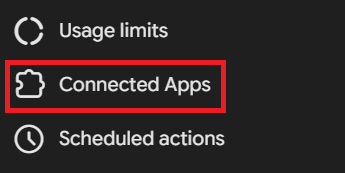
O Google documenta a seguinte configuração:
- Abra ogemini.google.com (abre em uma nova aba), depois selecione Configurações >Aplicativos Conectadosdo Zoom.
- Se necessário, abra Inteligência Pessoal primeiro, depois selecione Aplicativos conectadosdo Zoom.
- Em Aplicativos personalizados, selecione o campo de URL ou Adicionar um aplicativo personalizado.
- Insira a URL do servidor MCP do aplicativo e clique em Próximo e siga as instruções na tela.
Servidores sem Registro Dinâmico de Cliente exigem credenciais adicionais em Recursos avançados. Siga as instruções do seu provedor para obter esses detalhes.
Após a conexão, o aplicativo personalizado estará disponível tanto na versão web quanto nos aplicativos móveis do Gemini. Para selecioná-lo em um prompt, digite @ e escolha o aplicativo.
Se você estiver comparando fluxos de trabalho, consulte nosso guia Claude vs. Gemini (abre em uma nova aba). Você também pode explorar alternativas ao Google Gemini (abre em uma nova aba) caso sua conta não atenda a esses requisitos.
Conectando suas transcrições de reunião ao Gemini via MCP
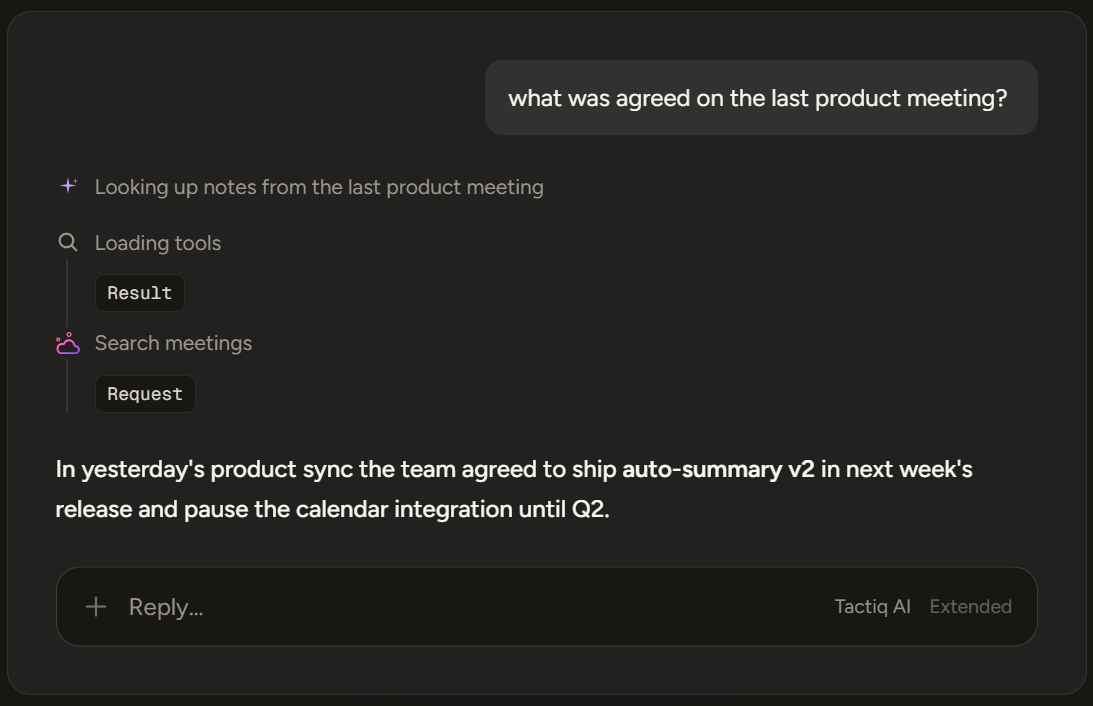
Após uma chamada com o cliente, você pode querer que o Gemini redija um acompanhamento usando as decisões que foram realmente acordadas. O conector MCP do Tactiq (abre em uma nova aba) oferece aos clientes compatíveis acesso às reuniões capturadas no Google Meet, Zoom e Microsoft Teams.
Seu plano Tactiq determina o que a conexão pode recuperar:
- Gratuito e Pro: Pesquise e liste reuniões.
- Plano Team ou superior: Leia também detalhes, resumos e transcrições completas das reuniões.
Escolha uma conexão MCP direta ou o caminho via Google Drive abaixo para levar as transcrições das suas reuniões para o Gemini.
Use o conector MCP da Tactiq com o Gemini CLI ou Enterprise
O endereço do servidor da Tactiq é https://mcp.tactiq.io. A conexão utiliza login OAuth baseado no navegador, portanto, você não precisa de uma chave de API da Tactiq.
Sua configuração depende do produto Gemini:
- Gemini CLI: Configure uma conexão MCP HTTP remota e autentique-se por meio do fluxo OAuth.
- Gemini Enterprise: Peça a um administrador para configurar o armazenamento de dados MCP personalizado, a autenticação e as ferramentas de reunião habilitadas.
UseGuia de conexão da Tactiq (abre em uma nova aba) para os requisitos do servidor. Siga a documentação do Google para a configuração do seu cliente.
Com acesso às transcrições, você pode passar da localização de uma reunião para a preparação do trabalho que vem a seguir. Por exemplo, pergunte:
- “Identifique as decisões da chamada com o cliente de ontem.”
- “Liste as tarefas e os responsáveis da nossa reunião de projeto.”
- “Redija um e-mail de acompanhamento usando essa discussão.”
Para um passo a passo específico do Claude, veja como conectar notas de reunião ao Claude via MCP (abre em uma nova aba)do Zoom.
Quer a conveniência dos resumos de IA?
Experimente o Tactiq para sua próxima reunião.
Use o Google Drive quando o acesso MCP personalizado não estiver disponível
Se a configuração do MCP parecer muito complicada, tente usar o Google Drive para tarefas como resumir a transcrição de uma reunião salva ou verificar prazos acordados. Esta opção depende da disponibilidade do Google Workspace nas configurações de Aplicativos Conectados do Gemini.
Integração do Tactiq com o Google Drive (abre em uma nova aba) salva automaticamente as transcrições como Documentos Google após as reuniões. Para ativar:

- Abra oConta e Configurações > Integrações no Tactiqdo Zoom.
- EmArmazenamento, clique em Google Drivee autorize sua conta do Google.
- Ative a opção “Salvar transcrições automaticamente no Google Drive após a reunião”.
Suas transcrições aparecerão na pasta “Tactiq Transcription”.
Em seguida, conecte o Google Workspace no Gemini usando a conta do Google que contém suas transcrições. A opção "Atividade" deve estar ativada. Contas corporativas e educacionais exigem ativação pelo administrador. Se a conexão falhar, verifique a configuração "Recursos inteligentes em outros produtos do Google" no Gmail.
Peça ao Gemini para encontrar uma transcrição pelo título do documento e, em seguida, solicite as informações de que precisa. Por exemplo: “Encontre a transcrição do kickoff do cliente no Google Drive e resuma os prazos acordados.”
O Gemini acessa o documento salvo por meio do Google Workspace. Este caminho utiliza Aplicativos Conectados em vez do servidor MCP do Tactiq.
Escolha a configuração de MCP do Gemini que melhor se adapta ao seu trabalho
O melhor ponto de partida é o produto Gemini que você já utiliza. Verifique os requisitos da conta, as opções de conexão e as instruções de autenticação antes de seguir um guia de configuração.
Comece com uma fonte de dados e uma tarefa que você repete regularmente. Expanda suas conexões assim que esse fluxo de trabalho funcionar de forma confiável.
FAQ
Your questions, answered.
If you have any further questions, Get in touch (abre em uma nova aba) with our friendly team
O Google Gemini oferece suporte ao MCP?
O Gemini CLI oferece suporte a servidores MCP?
Posso usar o MCP com o aplicativo Gemini?
Como conecto um servidor MCP remoto à API do Gemini?
Como o servidor MCP do Tactiq funciona com o Gemini?
Artigos relacionados

Gemini 3.5 Transcribe: explicação do modelo de transcrição do Google
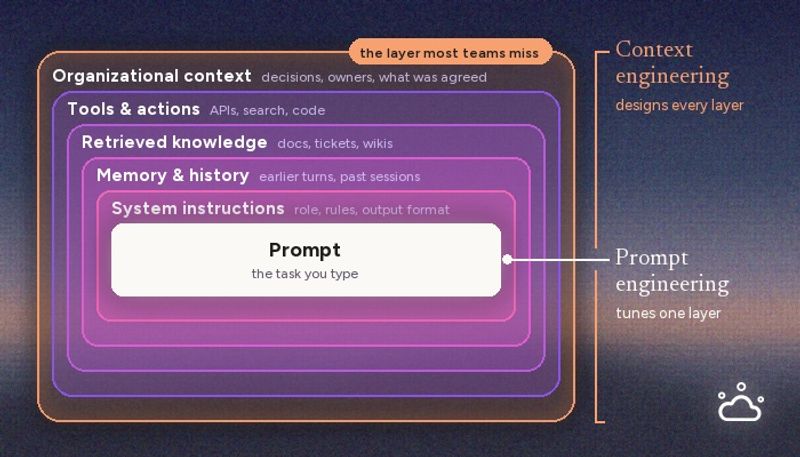
Engenharia de contexto vs. engenharia de prompts: o que falta aos seus agentes de IA
Engenharia de contexto vs. engenharia de prompts: o que falta aos seus agentes de IA

Memória do Claude: Como importar e gerenciar seu contexto de IA

Conectores do Claude Cowork: Automatize o trabalho recorrente

Melhores habilidades do Claude: principais escolhas para reuniões, conteúdo e código

Os 5 melhores assistentes de agendamento com IA

Microsoft Teams MCP: Como acessar o conteúdo de reuniões com IA
Descubra ferramentas
- Gerador de transcrição AI
- Automação de reuniões com IA para Zoom
- Automação de reuniões com IA para equipes da Microsoft
- Automação de reuniões com IA para o Google Meet
- Automação de reuniões com IA
- Criador de fluxo de trabalho de IA para reuniões do Microsoft Teams
- Criador de fluxo de trabalho de IA para reuniões Zoom
- Criador de fluxo de trabalho de IA para reuniões do Google Meet
Quer a conveniência dos resumos de IA?
Experimente o Tactiq para sua próxima reunião.
Trazer a IA para suas reuniões nunca foi tão fácil.
Adicionar ao Chrome - É grátis!(abre em uma nova aba)Experimente o Tactiq na sua próxima reunião!
Inscreva-se agora