
Como desativar o Google Gemini?
- Publicado:
- September 15, 2026
- Updated:
- October 14, 2026

O Google Meet possui dois recursos distintos do Gemini, e cada um requer seu próprio interruptor para ser desativado.
O Ask Gemini é um assistente durante a chamada ao qual você pode fazer perguntas durante uma reunião. O “Fazer anotações para mim” é o recurso de anotações que gera um documento de notas (abre em uma nova aba) compartilhado posteriormente.
Desativar um não desativa o outro, por isso é útil saber qual deles está causando o problema. Este guia explica ambos os interruptores, além de quem controla cada um:
- Como desativar o Ask Gemini durante uma chamada ou pelo seu calendário
- Como desativar o “Fazer anotações para mim”, incluindo a configuração padrão para reuniões que você organiza
- Como os administradores controlam ambos os recursos para toda a organização
- O que os participantes podem fazer se não forem os organizadores
- Uma alternativa mais consistente ao “Fazer anotações para mim”
Como desativar o Ask Gemini
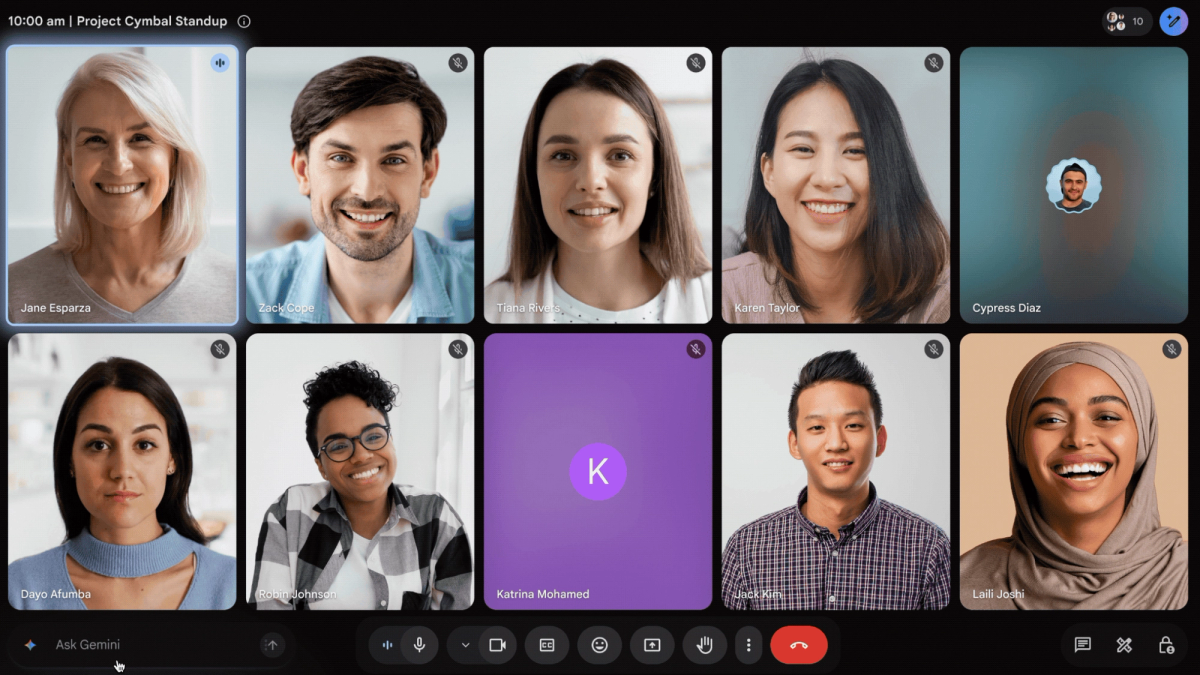
Ask Gemini está ativado por padrão, eele inicia automaticamente assim que duas pessoas entram na reunião. Apenas organizadores e coorganizadores podem desativá-lo para todos.
- Durante a chamada: Abra os controles do organizador e desative o Gemini nessa seção. Você também pode passar o cursor sobre o ícone do Gemini na parte inferior da tela e usar o menu de três pontos.
- Pelo evento no calendário: Edite o evento, abra as opções de videochamada e clique em Gemini. Desmarque "Os participantes da reunião podem usar o Ask Gemini" para desativá-lo antes do início da reunião.
Isso funciona bem para reuniões únicas, mas chamadas recorrentes exigem que a mesma chave seja desativada toda vez que você editar o evento.
Como desativar o "Fazer anotações para mim"
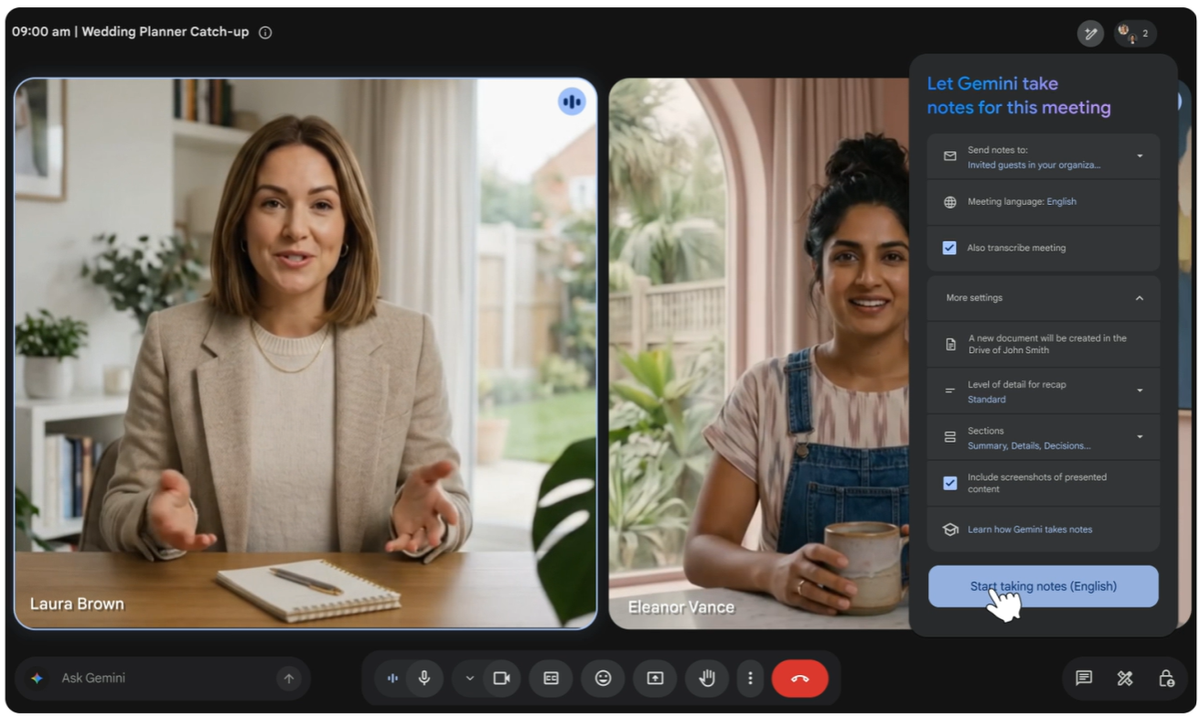
Você pode desativar o "Fazer anotações para mim" (abre em uma nova aba) em três locais: na própria reunião, nas suas configurações pessoais do Meet ou na sua agenda. Cada um abrange um escopo diferente, desde uma única reunião até todas as reuniões que você organiza.
Durante a chamada
Qualquer participante interno pode interromper as anotações depois que elas começarem. Clique no ícone "Fazer anotações para mim" na parte superior da tela e selecione parar. Se os controles do organizador estiverem ativados, apenas o organizador ou os coorganizadores podem iniciar ou interromper o recurso.
Padrão para reuniões que você organiza
Você pode desativar isso para todas as futuras reuniões que organizar. Acesse meet.google.com (abre em uma nova aba), abra as Configurações e, em seguida, Registros da reunião. Em "Anotações automáticas para todas as futuras reuniões", selecione Desativado.
Pelo evento na agenda

Edite o evento, adicione o Google Meet se ele ainda não estiver anexado e abra Opções de videochamada. Clique em Registros da reunião e desmarque "Fazer anotações com o Gemini".
Como os administradores controlam o Ask Gemini e o "Fazer anotações para mim" em toda a organização
Os administradores gerenciam o Ask Gemini e o "Fazer anotações para mim" no mesmo local no console do administrador, mas como configurações separadas.
Para desativar o Gemini:
- Acesse admin.google.com (abre em uma nova aba), clique em Menu > Apps > Google Workspace > Google Meet.
- Opcional: selecione uma unidade organizacional ou grupo para limitar a alteração a equipes específicas.
- Clique em Configurações do Gemini e selecione a opção de desativar.
- Clique em Salvar.
Para desativar o recurso "Fazer anotações para mim":
- Acesse admin.google.com (abre em uma nova aba), depois clique em Menu > Apps > Google Workspace > Google Meet.
- Opcional: selecione uma unidade organizacional ou grupo para limitar a alteração a equipes específicas.
- Clique em Configurações do Gemini e, em seguida, clique em Anotações com IA do Google.
- Desmarque a opção "Permitir que as pessoas usem anotações com IA do Google nas reuniões."
- Clique em Salvar.
A elegibilidade do plano também é importante aqui, já que nem todas as edições do Workspace incluem esses recursos do Gemini. Se você não tiver certeza se sua organização possui o nível gratuito do Gemini (abre em uma nova aba) ou um plano pago, vale a pena verificar antes de presumir que uma configuração está ausente.
As alterações podem levar até 24 horas para serem aplicadas, embora geralmente ocorram mais rapidamente.
💡 Dica de especialista: Tactiq (abre em uma nova aba) ignora completamente essa burocracia administrativa. Ele funciona a partir de uma extensão do Chrome em qualquer conta, portanto, as equipes não precisam de elegibilidade para planos Workspace ou configuração de administrador para obter uma transcrição ao vivo.
Quem pode desativar o Gemini: opções dos participantes
Nem todos em uma reunião têm acesso de anfitrião ou administrador, mas os participantes ainda têm algum controle sobre o Gemini.
- Perguntar ao Gemini: Um participante não pode desativá-lo para toda a reunião. Ele pode pedir ao anfitrião que o desative ou desativar seus próprios recursos inteligentes para que, pessoalmente, não possa usá-lo. Desativar os recursos inteligentes apenas impede que aquela pessoa específica interaja com o Perguntar ao Gemini.
- Fazer anotações para mim: Qualquer participante interno pode iniciar ou interromper a função, a menos que o anfitrião tenha ativado os controles de anfitrião. Quando os controles de anfitrião estão ativos, apenas o anfitrião e os coanfitriões podem iniciar ou interromper a tomada de notas.
Os participantes que desejam um registro mais consistente de uma reunião não estão limitados a esses controles integrados.
Tactiq: transcrição de reunião ao vivo que funciona em qualquer plataforma
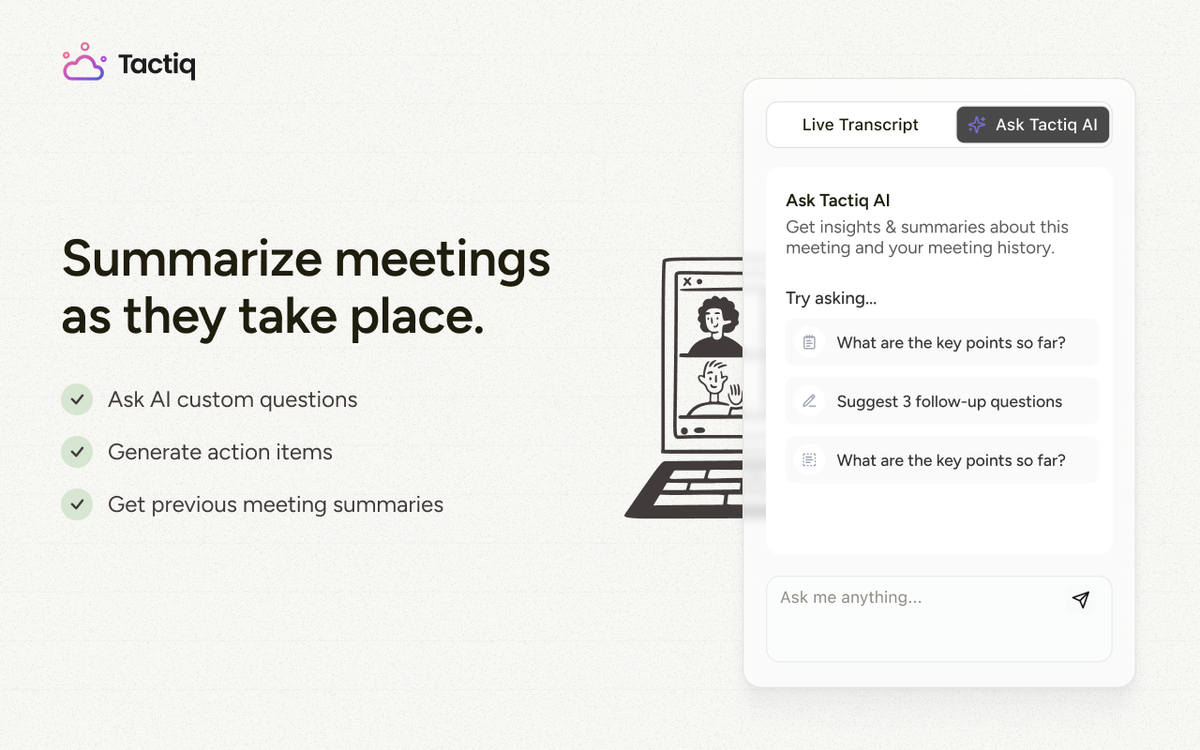
Tactiq (abre em uma nova aba) é uma extensão do Chrome que captura uma transcrição ao vivo e em tempo real conforme sua reunião acontece, transformando-a em um resumo de IA assim que a chamada termina.
Ao contrário do "Fazer anotações para mim", que mostra apenas um ícone de lápis e um "Resumo até agora" estático para quem entra atrasado, a transcrição do Tactiq é construída visivelmente em sua própria janela durante todo o tempo.
- Sem necessidade de elegibilidade de plano. O "Fazer anotações para mim" requer um plano pago do Google AI ou Workspace. O Tactiq funciona em qualquer conta do Google, gratuita ou paga.
- Funciona em várias plataformas. O Tactiq abrange o Google Meet, Zoom e Microsoft Teams, para que a mesma ferramenta acompanhe você entre eles.
- Visível enquanto acontece. Você pode ver a transcrição sendo gerada em tempo real, portanto, uma captura travada ou com falha é detectada imediatamente, em vez de ser descoberta apenas após a chamada.
- Resumo automático. Após a reunião, o Tactiq gera um resumo com os pontos principais e as ações definidas a partir da transcrição.
Para equipes que desejam encaminhar insights de reuniões para outras ferramentas, o servidor MCP do Tactiq (abre em uma nova aba) conecta transcrições diretamente a assistentes de IA como Claude ou ChatGPT.
Quer a conveniência dos resumos de IA?
Experimente o Tactiq para sua próxima reunião.
Desativar o Ask Gemini ou o “Fazer anotações para mim”
O Ask Gemini e o “Fazer anotações para mim” precisam ser desativados separadamente. Os organizadores podem desativar qualquer um deles durante uma chamada ou evento no calendário, e os administradores podem desativar ambos para toda a organização em um único menu de configurações.
As equipes geralmente desativam esses recursos por questões de privacidade com convidados externos ou devido à frustração quando o documento de anotações nunca é gerado. Para uma visão mais ampla de outras ferramentas de IA, este resumo de alternativas ao anotador de IA do Google Meet (abre em uma nova aba) vale a pena conferir.
FAQ
Your questions, answered.
If you have any further questions, Get in touch (abre em uma nova aba) with our friendly team
Como desativo o Google Gemini no Google Meet?
Qual é a diferença entre o Ask Gemini e o Fazer anotações para mim?
Como os administradores desativam o Ask Gemini e a anotação automática para toda a organização?
Por que o Google Meet diz que as notas estão sendo feitas, mas a transcrição está vazia?
Existe alguma alternativa de anotador para o Google Meet que funcione sem um plano Workspace?
Artigos relacionados

Memória do Claude: Como importar e gerenciar seu contexto de IA

Conectores do Claude Cowork: Automatize o trabalho recorrente

Suporte ao MCP no Google Gemini: Onde funciona e dicas de configuração

Melhores habilidades do Claude: principais escolhas para reuniões, conteúdo e código

Os 5 melhores assistentes de agendamento com IA

Microsoft Teams MCP: Como acessar o conteúdo de reuniões com IA

Assistente de Reuniões com IA e Conector Claude: As 6 Melhores Opções

Qual modelo Claude é o melhor para escrita e pesquisa?
Descubra ferramentas
- Gerador de transcrição AI
- Automação de reuniões com IA para Zoom
- Automação de reuniões com IA para equipes da Microsoft
- Automação de reuniões com IA para o Google Meet
- Automação de reuniões com IA
- Criador de fluxo de trabalho de IA para reuniões do Microsoft Teams
- Criador de fluxo de trabalho de IA para reuniões Zoom
- Criador de fluxo de trabalho de IA para reuniões do Google Meet
Quer a conveniência dos resumos de IA?
Experimente o Tactiq para sua próxima reunião.
Trazer a IA para suas reuniões nunca foi tão fácil.
Adicionar ao Chrome - É grátis!(abre em uma nova aba)Experimente Tática em sua próxima reunião!
Inscreva-se agora