
Copilot MCP: O Copilot pode acessar as transcrições das suas reuniões?
- Publicado:
- November 14, 2026
- Updated:
- November 14, 2026

O suporte ao Copilot MCP depende do produto Copilot que você usa. No Copilot Studio, o Model Context Protocol (MCP) conecta agentes a ferramentas e fontes de dados externas. A configuração é feita dentro de um agente, então as instruções para um produto Copilot podem não se aplicar a outro.
Essa diferença é importante quando suas reuniões acontecem no Teams, Zoom e Google Meet. Antes de perguntar ao Copilot o que um cliente aprovou, você precisa saber a quais transcrições de reuniões ele pode acessar.
Este guia aborda:
- Quais produtos Copilot oferecem suporte ao MCP
- Como conectar um servidor MCP no Copilot Studio
- O que limita o acesso do Copilot aos dados das reuniões
Se você quer deixar as transcrições das reuniões prontas para fluxos de trabalho com IA, Tactiq registra conversas no Teams, Zoom e Google Meet. O servidor MCP disponibiliza transcrições salvas para ferramentas compatíveis. Continue lendo para saber quais produtos Copilot oferecem suporte ao MCP e a quais dados cada conexão pode acessar.
Em resumo: o Copilot oferece suporte ao MCP para transcrições de reuniões?
O Copilot Studio oferece suporte a conexões MCP dentro de um agente. A configuração varia entre a experiência clássica e a nova experiência de criação.
Para fluxos de trabalho com reuniões, o suporte ao MCP, por si só, não garante acesso às transcrições: o servidor conectado precisa disponibilizá-las.
Qual Copilot oferece suporte ao MCP?
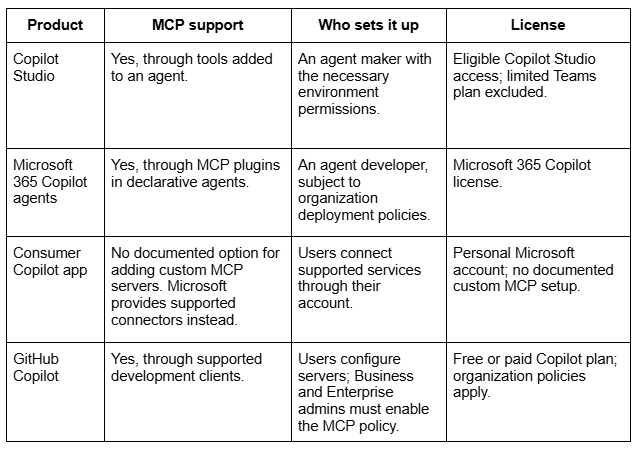
O Copilot Studio, os agentes do Microsoft 365 Copilot e o GitHub Copilot oferecem suporte ao Model Context Protocol (MCP). No entanto, cada produto tem um processo de configuração diferente.
Como adicionar um servidor MCP ao Copilot Studio
Você conecta um servidor MCP a um agente no Copilot Studio. Antes de começar, você precisa de:
- Acesso ao Copilot Studio: Acesso à experiência de criação escolhida e permissão para criar ou editar agentes.
- Uma conexão permitida: As políticas de dados da sua organização devem permitir o acesso ao servidor MCP.
- Dados do servidor: A URL do servidor e as credenciais ou configurações de autenticação necessárias.
Siga o guia de configuração da Microsoft para a interface que você usa:
- Nova experiência (versão prévia): Use Adicionar um servidor MCP ao seu agente como ferramenta. O guia explica como adicionar servidores pela guia Build e testá-los em Preview.
- Experiência clássica: Use Conectar seu agente a um servidor MCP existente. Esse fluxo de trabalho exige que a orquestração generativa esteja ativada.
A autenticação depende do servidor. Siga os requisitos do provedor e as instruções de configuração no guia da Microsoft correspondente.
💡 Dica profissional: Para fluxos de trabalho com reuniões, escolha um servidor que ofereça acesso às transcrições. O servidor MCP da Tactiq permite pesquisar reuniões nos planos Free e Pro. Para ler transcrições completas, é necessário ter o plano Team ou superior.
Limitações do Copilot MCP para dados de reuniões
Conectar um servidor MCP não dá automaticamente ao seu agente acesso a todas as transcrições de reuniões. Três diferenças são importantes ao pesquisar decisões ou compromissos.
- O Copilot precisa de uma transcrição salva para responder a perguntas sobre a reunião depois que ela termina. Durante uma reunião do Teams, ele pode responder a perguntas sem salvar uma transcrição. Depois, só pode consultar trechos transcritos da conversa ou mensagens no chat da reunião. Confira nosso guia sobre anotações de reunião do Microsoft Copilot.
- As mensagens do Teams não são transcrições de reuniões. A documentação do servidor MCP legado do Teams da Microsoft descreve ferramentas para chat, canais e participação, mas não inclui uma ferramenta para recuperar transcrições. A Microsoft recomenda o Work IQ para novos projetos. Outras conexões MCP da Microsoft podem oferecer ferramentas e acessos diferentes. Nosso guia de MCP para Microsoft Teams explica as diferentes opções.
- Para transcrições de várias plataformas, é necessária outra fonte de dados. Ativar o Copilot no Teams não disponibiliza automaticamente transcrições do Zoom ou do Google Meet.
Por exemplo, uma decisão tomada no Zoom não aparecerá em uma transcrição do Teams só porque as duas reuniões tratam do mesmo projeto. Antes de consultar seu agente, confira onde a conversa foi registrada e quais ferramentas conectadas podem recuperá-la.
Transcrições de reuniões da Tactiq como fonte de dados MCP
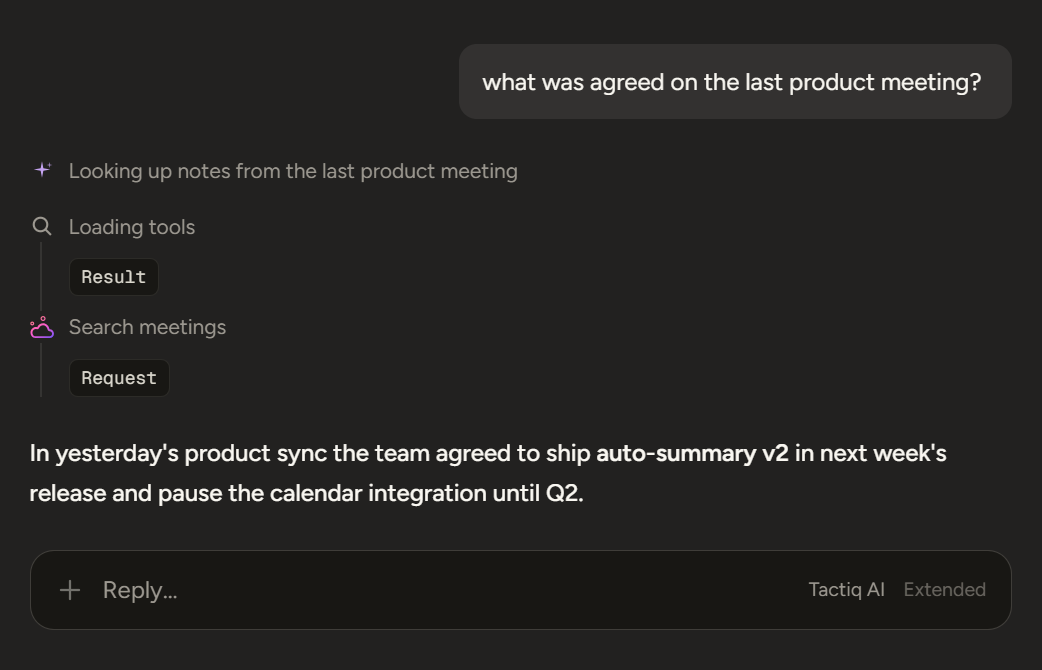
Tactiq transcreve reuniões no Microsoft Teams, Zoom e Google Meet. Seu servidor MCP permite que clientes compatíveis pesquisem reuniões salvas e recuperem o conteúdo das transcrições, de acordo com seu plano e suas permissões.
Para comparar ferramentas de transcrição em várias plataformas, confira nosso guia de alternativas às anotações de reunião do Copilot.
Detalhes da conexão MCP da Tactiq
O guia de configuração da Tactiq informa o endereço do servidor, o método de autenticação e os requisitos de acesso:
- URL do servidor: https://mcp.tactiq.io
- Autenticação: Login OAuth pelo navegador. Não é necessária uma chave de API estática.
- Free e Pro: Pesquisar e listar reuniões.
- Team ou superior: Também permite ler detalhes das reuniões, resumos e transcrições completas.
- Permissões: Os escopos autorizados determinam o acesso às suas reuniões, às reuniões compartilhadas e às reuniões em espaços compartilhados.
Quer a conveniência dos resumos de IA?
Experimente o Tactiq para sua próxima reunião.
Sugestões de prompts para testar em um cliente MCP conectado
Quando um cliente compatível puder recuperar suas transcrições, faça perguntas relacionadas a reuniões, participantes ou datas específicas:
- “Encontre minha ligação mais recente com um cliente e liste as tarefas, os responsáveis e os prazos.”
- “Compare as reuniões do projeto desta semana. Quais decisões mudaram e quais perguntas continuam sem resposta?”
- “Encontre onde discutimos o prazo de lançamento. Inclua a data da reunião e os trechos relevantes da transcrição.”
- “Resuma as preocupações do cliente nas nossas últimas três ligações, incluindo citações que as comprovem.”
Esses prompts exigem acesso às transcrições por meio de um plano Team ou superior e as permissões adequadas. Antes de compartilhar os resultados, confira nomes, compromissos e prazos com base no conteúdo das reuniões citado.
Leve o contexto certo das reuniões para o Copilot
Comece identificando seu produto Copilot e escolha uma conexão MCP que disponibilize o conteúdo das reuniões de que você precisa.
Para conversas no Teams, Zoom e Google Meet, conheça o servidor MCP da Tactiq. Pesquise reuniões salvas e use as transcrições disponíveis para verificar decisões, compromissos e acompanhamentos.
FAQ
Your questions, answered.
If you have any further questions, Get in touch (abre em uma nova aba) with our friendly team
O Copilot oferece suporte ao MCP?
Preciso do Copilot Studio para usar o MCP?
Posso usar MCP com o aplicativo gratuito do Copilot?
O Copilot pode acessar as transcrições das minhas reuniões do Teams?
O Copilot pode pesquisar minhas transcrições do Zoom e do Google Meet?
Artigos relacionados

Gemini 3.5 Transcribe: explicação do modelo de transcrição do Google
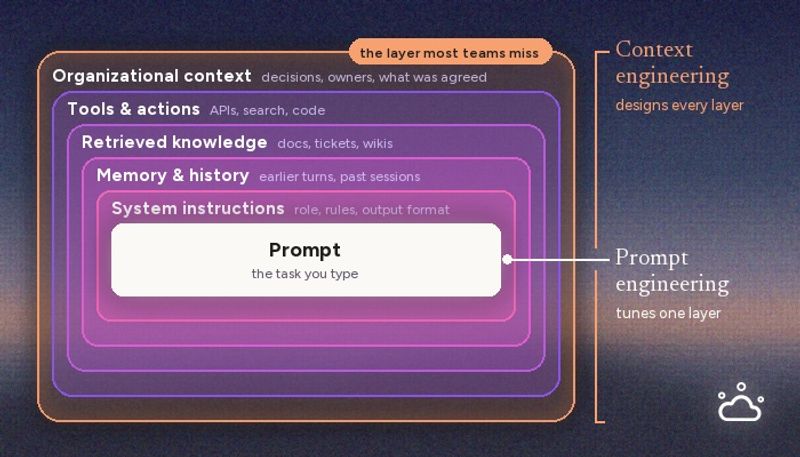
Engenharia de contexto vs. engenharia de prompts: o que falta aos seus agentes de IA
Engenharia de contexto vs. engenharia de prompts: o que falta aos seus agentes de IA

Suporte ao MCP no Google Gemini: Onde funciona e dicas de configuração

Os 5 melhores assistentes de agendamento com IA

Microsoft Teams MCP: Como acessar o conteúdo de reuniões com IA

Como desativar o Google Gemini?

Melhores opções de aplicativos de ditado gratuitos
Descubra ferramentas
- Gerador de transcrição AI
- Automação de reuniões com IA para Zoom
- Automação de reuniões com IA para equipes da Microsoft
- Automação de reuniões com IA para o Google Meet
- Automação de reuniões com IA
- Criador de fluxo de trabalho de IA para reuniões do Microsoft Teams
- Criador de fluxo de trabalho de IA para reuniões Zoom
- Criador de fluxo de trabalho de IA para reuniões do Google Meet
Quer a conveniência dos resumos de IA?
Experimente o Tactiq para sua próxima reunião.
Trazer a IA para suas reuniões nunca foi tão fácil.
Adicionar ao Chrome - É grátis!(abre em uma nova aba)Experimente o Tactiq na sua próxima reunião!
Inscreva-se agora