
O Microsoft Copilot pode gerar automaticamente notas de reunião no Microsoft Teams. Ele captura os principais pontos de discussão, itens de ação e resumos sem que ninguém precise digitar uma palavra. No entanto, ele vem com requisitos de licenciamento, dependências administrativas e restrições de plataforma que nem sempre são óbvias de antemão.
Isto é o que este guia aborda:
- Como o Copilot captura e armazena notas de reunião no Teams
- Requisitos de licença e técnicos
- Principais limitações
- Como obter notas de reunião com IA no Teams gratuitamente
O Que São as Notas de Reunião do Microsoft Copilot?
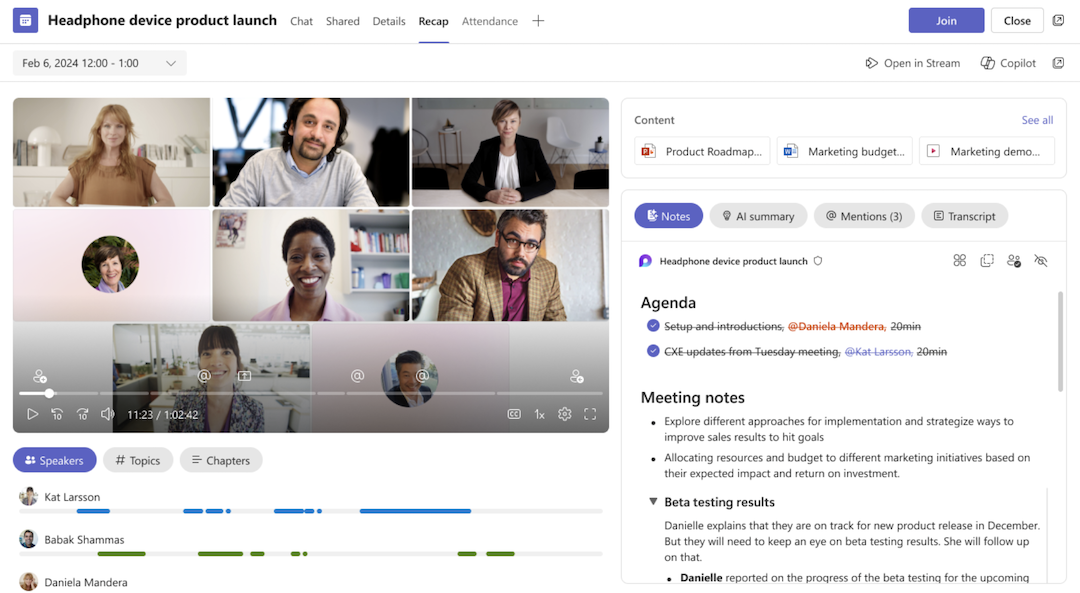
Microsoft Copilot as notas de reunião são resumos gerados por IA produzidos a partir de uma transcrição de reunião ao vivo no Microsoft Teams. Quando ativo, o Copilot acompanha a conversa e a organiza em pontos-chave, decisões, itens de ação e acompanhamentos. As notas são armazenadas numa página do Microsoft Loop e acessíveis a partir do separador Recap da sua reunião do Teams no calendário.
Notas Colaborativas vs. Resumo Inteligente vs. Copilot
- Notas colaborativas: Um componente Loop partilhado onde os participantes adicionam manualmente itens da agenda e notas durante uma reunião do Teams. Disponível para todos os utilizadores do Teams, sem necessidade de licença paga.
- Resumo Inteligente: Um resumo pós-reunião automatizado com notas geradas por IA, tarefas sugeridas e uma transcrição de reunião pesquisável. Requer Teams Premium ou Microsoft 365 Copilot.
- Copilot no Teams: Um assistente de IA interativo que pode ser solicitado durante ou após uma reunião. Peça-lhe para resumir discussões importantes, listar itens de ação ou extrair destaques da transcrição e do chat da reunião. Requer uma licença do Microsoft 365 Copilot.
Dica Profissional: Se você não tiver uma licença Copilot ou Teams Premium, Tactiq oferece transcrição ao vivo e resumos de reuniões com IA para Teams, Zoom e Google Meet. Gratuito para até 10 reuniões por mês.
Como usar o Microsoft Copilot para anotações de reunião no Teams
Veja como usar o Copilot durante todo o ciclo de vida da reunião no Microsoft Teams.
Antes da reunião
- Abra o Teams e vá para Calendário. Selecione Nova Reunião.
- Ative Reunião do Teams, depois clique no ícone de engrenagem para acessar Opções de reunião online.
- Na seção Copilot e outras IAs , defina Permitir Copilot para “Durante e após a reunião” ou “Apenas durante a reunião”.
- Selecione Aplicar.
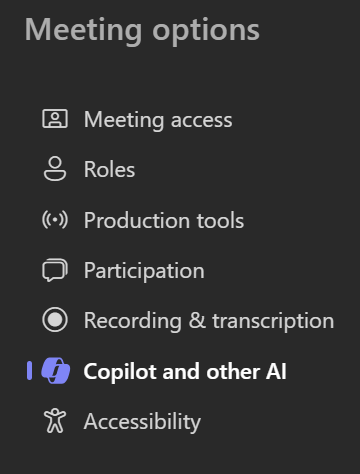
Defina o Copilot para "Durante e após a reunião" e ative a transcrição. Você precisará da transcrição para acessar o histórico do Copilot após o término da chamada.
Durante a reunião
Selecione Copilot nos controles da reunião para abrir um chat privado com o Copilot. Selecione Ver prompts no painel do Copilot para ver sugestões incorporadas, ou digite as suas próprias. Prompts úteis incluem:
- Resumir a reunião até agora
- Listar itens de ação
- Que ideias foram discutidas?
- Crie uma tabela das ideias discutidas e seus prós e contras
Após a reunião
Acesse o Copilot de dois lugares: o chat da reunião (selecione Abrir Copilot no canto superior direito) ou o Guia de Resumo no evento da reunião. Ambos mostram o mesmo histórico de conversas do Copilot, mas apenas se a transcrição tiver sido ativada durante a reunião.
Requisitos para Usar o Microsoft Copilot para Notas de Reunião
Conforme mencionado acima, as notas de reunião do Copilot exigem uma licença do Microsoft 365 Copilot ou do Teams Premium. Aqui está o que verificar antes da sua primeira reunião.
Requisitos de licença
As notas de reunião do Copilot no Teams exigem uma de duas licenças pagas:
- Microsoft 365 Copilot: Um complemento para um plano Microsoft 365 elegível. Inclui a experiência completa do Copilot no Teams, Resumo Inteligente e assistência de IA no Word, Outlook e Excel.
- Teams Premium: Uma licença de complemento separada. Inclui Resumo Inteligente e notas geradas por IA, mas não a experiência mais ampla do Microsoft 365 Copilot.
Os planos padrão do Microsoft 365 não incluem nenhum dos dois por padrão. Verifique a página oficial de preços da Microsoft para as tarifas atuais.
Requisitos técnicos
- A transcrição não é obrigatória para usar o Copilot durante uma reunião, mas você precisa ativá-la para acessar o histórico do Copilot após o término da reunião
- O Facilitador (notas de IA) só funciona em reuniões agendadas, não em reuniões instantâneas, reuniões de canal ou chamadas
- O Copilot não funcionará em reuniões hospedadas fora da sua organização
Como Obter Notas de Reunião de IA no Teams Sem o Copilot
O Microsoft Copilot é uma ferramenta capaz, mas exige uma licença paga, configuração pelo administrador de TI e só funciona dentro do Microsoft Teams. Se você não tiver uma licença do Copilot ou do Teams Premium, ou se realizar reuniões em várias plataformas, Tactiq é uma alternativa gratuita que vale a pena conhecer.

Tactiq é uma extensão do Chrome que captura transcrição ao vivo e gera notas de reunião com IA sem entrar como um bot. Não é necessária aprovação de administrador ou gravação. Funciona no Microsoft Teams, Zoom e Google Meet, para que suas notas permaneçam consistentes, independentemente da plataforma que você usa.
Veja o que o Tactiq oferece em cada reunião:
- Transcrição em tempo real à medida que a conversa acontece
- Resumos gerados por IA, itens de ação e pontos-chave de discussão após a reunião
- Comandos personalizados que você pode fazer durante a reunião: "resumir os últimos 5 minutos" ou "listar as decisões tomadas até agora"
- Suporte para mais de 60 idiomas
- Fluxos de Trabalho de IA para enviar notas diretamente para ferramentas como Notion, Slack ou HubSpot
- Tactiq MCP (Plano Business) para dar a Claude ou outros agentes de IA acesso direto às suas transcrições de reunião, para que você possa pesquisá-las e agir sobre elas sem sair do seu chat
Como configurar
- Instale a Extensão do Chrome Tactiq. É gratuito para até 10 reuniões por mês.
- Participe da sua reunião do Microsoft Teams no Chrome como faria normalmente.
- O Tactiq começa a transcrever automaticamente.
- Após a reunião, abra seu painel do Tactiq para acessar sua transcrição, resumo e itens de ação.
- Use os Fluxos de Trabalho de IA ou exportações manuais para enviar notas para suas ferramentas preferidas.
{{rt_cta_ai-convenience}}
Pare de Perder Insights de Reunião, Comece a Capturá-los
O Microsoft Copilot pode gerenciar as notas de reunião no Teams, mas apenas se você tiver a licença certa, a configuração de administrador correta e estiver realizando reuniões agendadas dentro da sua organização. Para equipes que atendem a esses requisitos, é uma opção sólida integrada diretamente ao seu fluxo de trabalho existente.
Se você não tiver, o Tactiq oferece os mesmos resultados essenciais (transcrição ao vivo, resumos de IA e itens de ação) sem o custo da licença ou a dependência de TI. Funciona em Microsoft Teams, Zoom e Google Meet, para que suas notas permaneçam consistentes independentemente de onde suas reuniões aconteçam.
A reunião é para a conversa. As notas podem cuidar de si mesmas.
Abra sua reunião do Teams, selecione Copilot nos controles da reunião e use o painel do Copilot para fazer perguntas durante ou após a reunião. É necessária uma licença do Microsoft 365 Copilot.
O Copilot não faz anotações automaticamente por padrão. Você precisa habilitar o Facilitador antes da reunião ou ativá-lo durante a chamada a partir dos controles da reunião.
Sim. Você precisa de uma licença do Microsoft 365 Copilot ou de uma licença do Teams Premium. Os planos padrão do Microsoft 365 não incluem nenhuma das duas.
O Copilot é um assistente de IA interativo ao qual você faz perguntas durante ou após uma reunião. O Intelligent Recap é um resumo pós-reunião automatizado que gera notas, tarefas e destaques sem a necessidade de comandos. Ambos exigem uma licença paga.
Sim. O Tactiq é gratuito para até 10 reuniões por mês. Funciona no Teams, Zoom e Google Meet sem a necessidade de licença ou configuração de administrador.
Artigos relacionados








Quer a conveniência dos resumos de IA?
Experimente o Tactiq para sua próxima reunião.
Quer a conveniência dos resumos de IA?
Experimente o Tactiq para sua próxima reunião.
Quer a conveniência dos resumos de IA?
Experimente o Tactiq para sua próxima reunião.