
Usando o OneNote para atas de reuniões
April 8, 2026
April 8, 2026
April 8, 2026
April 8, 2026

Para quem trabalha no Microsoft 365, o Microsoft OneNote é a primeira escolha natural para atas de reuniões. Ele é integrado à suíte, sincroniza entre dispositivos e se conecta diretamente ao Equipes da Microsoft e Outlook. Tudo fica em um só lugar organizado.
Mas há um problema. O OneNote é um aplicativo de anotações; ele não captura automaticamente sua reunião. Cada palavra ainda precisa vir de você, digitada em tempo real enquanto você também está tentando acompanhar a conversa. E mesmo com o Copilot integrado, a IA só pode funcionar com o que já está na página.
Este guia aborda tudo o que você precisa saber sobre o uso do OneNote para atas de reuniões, incluindo:
- Como configurar a estrutura do seu caderno antes da reunião
- Como usar os Detalhes da Reunião para preencher automaticamente as informações da reunião do Outlook
- Práticas recomendadas para fazer anotações durante a reunião
- Como compartilhar notas após a reunião
- Como o Tactiq pode lidar com a transcrição e os resumos de IA para que você pare de digitar e comece a ouvir
Como usar o OneNote para atas de reuniões
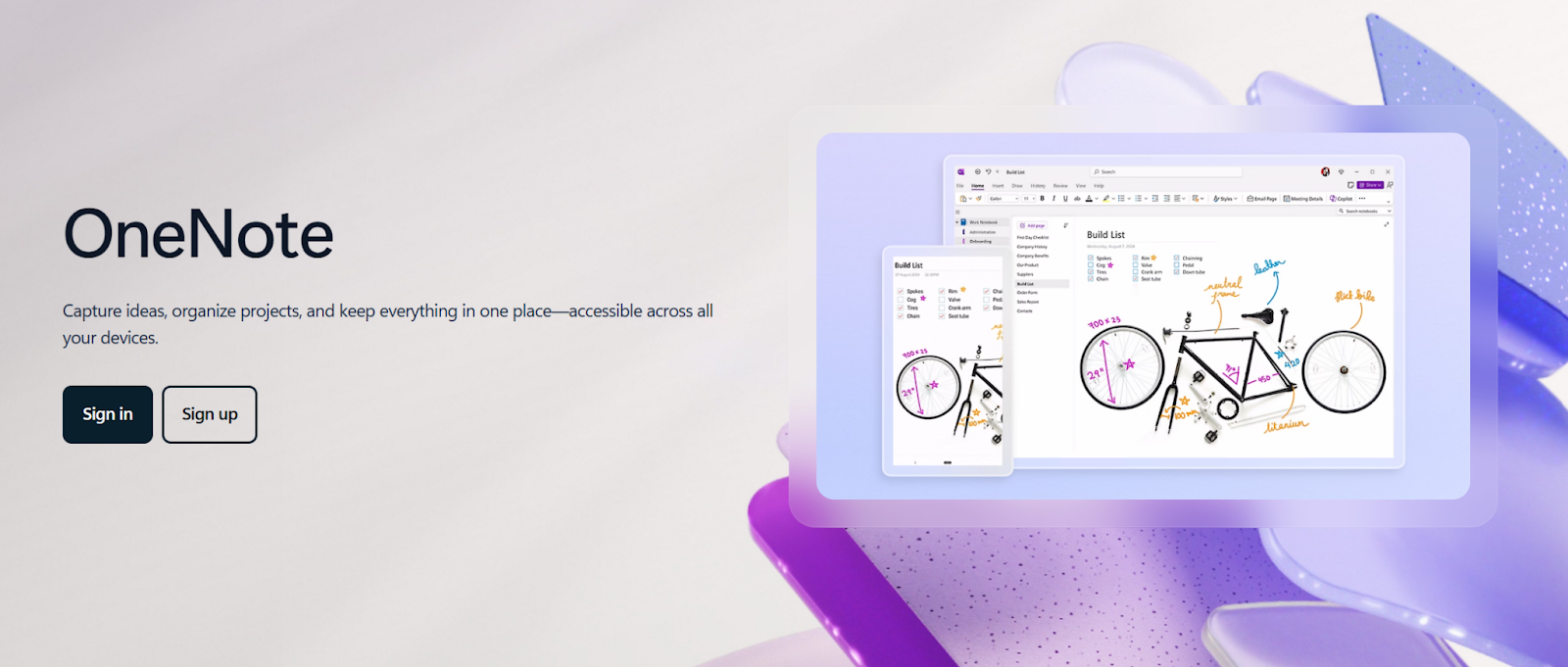
As anotações no OneNote são organizadas em uma hierarquia de três níveis: cadernos, seções e páginas. Ter essa estrutura logo antes da reunião economiza tempo e facilita a localização de seus minutos mais tarde.
Configurando a estrutura do seu notebook
Crie um caderno dedicado para reuniões. Dentro dela, crie seções por equipe, projeto ou tipo de reunião (por exemplo, “Leadership Syncs”, “Client Calls” ou “All-Hands”). Em seguida, crie uma nova página para cada reunião individual.
Nomeie cada página com uma data e um assunto, como “Planejamento do segundo trimestre de 2025-06-10". Títulos vagos, como “Notas de reunião”, tornam o gerenciamento de notas de reuniões em várias equipes mais difícil do que o necessário. Algumas dicas estruturais que valem a pena incluir desde o início:
- Use uma seção por série de reuniões recorrentes
- Crie uma nova página para cada data de reunião dentro dessa seção
- Use subpáginas para capturar tópicos de acompanhamento ou documentos relacionados
- Seções de código de cores para rápida digitalização visual
- Mantenha uma seção como área de preparação para reuniões ad hoc
Usando os detalhes da reunião para preencher automaticamente as informações da reunião
Em vez de digitar a data, a hora, os participantes e o local manualmente, o OneNote pode extrair tudo isso do seu calendário do Outlook.
Do Novo Outlook (Windows):
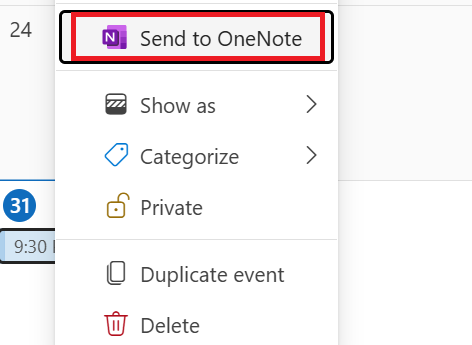
1. Clique com o botão direito do mouse na reunião no calendário do Outlook e selecione Enviar para o OneNote.
2. No painel do OneNote, selecione o bloco de anotações e a seção em que você deseja salvar as anotações.
3. Clique Salvar.
Nota: Enviar para o OneNote não é suportado no Outlook 2019. Se você estiver usando o novo cliente do Outlook, talvez seja necessário habilitar o complemento do OneNote primeiro via Configurações > Suplementos.
Do OneNote no Windows (aplicativo para desktop):
1. Clique na página em que você deseja obter as informações da reunião.
2. Vá para o Inserir aba e clique Detalhes da reunião.
.png)
3. Selecione a reunião de hoje na lista ou clique em Escolha uma reunião de outro dia para escolher uma data diferente.
4. Selecione a reunião e clique em Inserir detalhes.
Do OneNote no Mac ou na Web:
1. Abra a página do OneNote na qual você deseja adicionar os detalhes da reunião.
2. Vá para o Inserir aba e clique Detalhes da reunião.
3. Selecione a reunião de hoje na lista ou use o menu suspenso para escolher uma data diferente.
4. Clique Inserir detalhes.
Compartilhando e distribuindo minutos após a reunião
Clique Compartilhar no canto superior direito do OneNote, em seguida, selecione Copiar link para o notebook para compartilhar notas de reuniões com sua equipe.

💡 Dica profissional: Tática transcreve sua reunião de equipes em tempo real e gera um resumo de IA que você pode copiar diretamente para o modelo do OneNote após a chamada. Não é necessário fazer anotações manuais.
Modelos de atas de reunião do OneNote
O OneNote inclui modelos de página integrados que fornecem às suas atas de reunião uma estrutura consistente desde o início. Você os encontrará abaixo Inserir > Modelos de página. O painel Modelos é aberto à direita. Expanda qualquer categoria para navegar pelas opções.

Para uma biblioteca completa de formatos prontos para se adaptar, o modelos de atas de reuniões O artigo abrange 20 opções em diferentes tipos de reuniões.
Criação de um modelo reutilizável personalizado
Os modelos integrados são um ponto de partida. A maioria das equipes acaba personalizando uma para combinar com suas reuniões recorrentes: adicionando uma pauta permanente, removendo campos que nunca usam ou formatando itens de ação à sua maneira.
Veja como salvar uma página como um modelo reutilizável:
1. Adicione uma nova página e configure-a exatamente do jeito que você quiser: cabeçalhos, seções, texto de espaço reservado, tags.
2. Vá para Exibir > Tamanho do papel.
3. Defina o tamanho e as margens do papel no painel de tarefas.
4. Clique Salvar página atual como modelo na parte inferior do painel de tarefas Tamanho do papel.

5. Dê um nome e clique em Salvar. Ele aparecerá abaixo Meus modelos no painel Modelos.
Depois de salvo, selecione seu modelo personalizado em Meus modelos sempre que você criar uma nova página de anotações da reunião. Se você tiver uma licença do Microsoft 365 Copilot, também poderá solicitar que o Copilot elabore uma estrutura de modelo diretamente na página.
Como integrar o OneNote com o Microsoft Teams
Se você já está realizando reuniões no Microsoft Teams, não precisa alternar entre os aplicativos da Microsoft para manter suas anotações organizadas. O OneNote se conecta diretamente ao Teams, mantendo seus minutos no mesmo local em que sua equipe já trabalha.
Adicionar o OneNote como uma guia em um canal do Teams
Os novos canais padrão no Teams agora incluem um Notas guia por padrão, com tecnologia OneNote. Se seu canal não tiver um, ou você quiser conectar um notebook específico existente, veja como adicioná-lo:
1. Vá para o canal em que você deseja adicionar o OneNote.
2. Selecione Adicionar uma guia (+) na barra de guias na parte superior do canal.
3. Selecione OneNote da lista de aplicativos.
4. Escolha uma das seguintes opções:
- Crie um novo caderno — dê um nome e clique Salvar
- Procure cadernos — escolha um caderno e uma seção existentes e clique em Salvar
- Colar um link do OneNote — cole o URL do caderno e clique em Salvar
5. Depois de adicionado, todos no canal podem ver e editar o caderno, desde que tenham acesso.
Para obter melhores resultados, dê a cada canal sua própria seção dedicada no caderno da equipe. A Microsoft recomenda combinar o nome da seção com o nome do canal para evitar confusão quando várias pessoas acessam o notebook.
Nota: A guia Notas só está disponível em canais padrão. Os canais privados e compartilhados não o incluem por padrão.
Notas do Native Teams versus OneNote
O Teams tem uma opção integrada de anotações chamada notas colaborativas de reuniões. Antes ou durante uma reunião, qualquer participante pode adicionar itens da pauta, fazer anotações e atribuir tarefas de acompanhamento, tudo armazenado como um componente do Loop e coeditado em tempo real.
Você os acessa acessando seu Calendário de equipes, abrindo o evento da reunião e selecionando a seção de notas.
Eles são convenientes para uma captura rápida em reuniões, mas há vantagens e desvantagens que vale a pena conhecer:
- As notas só podem ser acessadas por pessoas na mesma organização que o organizador da reunião
- Participantes externos não podem acessar ou editar notas da reunião
- As notas estão vinculadas à reunião em si, por isso são difíceis de pesquisar ou encontrar mais tarde
- Não há modelos, então toda reunião começa do zero
- As opções de formatação são limitadas em comparação com um bloco de anotações completo do OneNote
Se você precisa de atas de reuniões estruturadas, reutilizáveis e pesquisáveis que se conectem ao resto do seu fluxo de trabalho, o OneNote é a configuração mais forte.
Limitações do uso do OneNote para atas de reuniões
O OneNote é um organizador de anotações capaz, mas tem lacunas reais para capturar reuniões.
- Você ainda precisa digitar tudo manualmente. O OneNote não tem como ouvir sua reunião de equipes. Alguém precisa digitar em tempo real, o que significa atenção dividida e detalhes perdidos.
- Reuniões rápidas são difíceis de acompanhar. As decisões são tomadas e o contexto muda mais rápido do que a maioria das pessoas consegue digitar. A qualidade de seus minutos depende inteiramente de quão focado seu tomador de notas está.
- O Copilot ajuda, mas só depois do fato. Ele pode resumir o que já está na página, mas não pode gerar conteúdo a partir de uma reunião ao vivo. O gargalo manual permanece no lugar.
- A gravação de áudio não é uma transcrição. O OneNote pode gravar áudio manualmente, mas não se conecta automaticamente nem transcreve uma reunião do Teams em andamento. É aqui que uma ferramenta como Tática faz a diferença.
Para equipes que realizam reuniões frequentes no Teams, essas lacunas se somam. O aplicativo para anotações de reuniões O guia aborda o que procurar em uma ferramenta dedicada e o Guia do Microsoft Teams para reuniões perfeitas vale a pena ler para um contexto mais amplo.
Como usar o Tactiq com o Microsoft Teams e o OneNote

O OneNote fornece a estrutura. O Tactiq fornece o conteúdo para preenchê-lo.
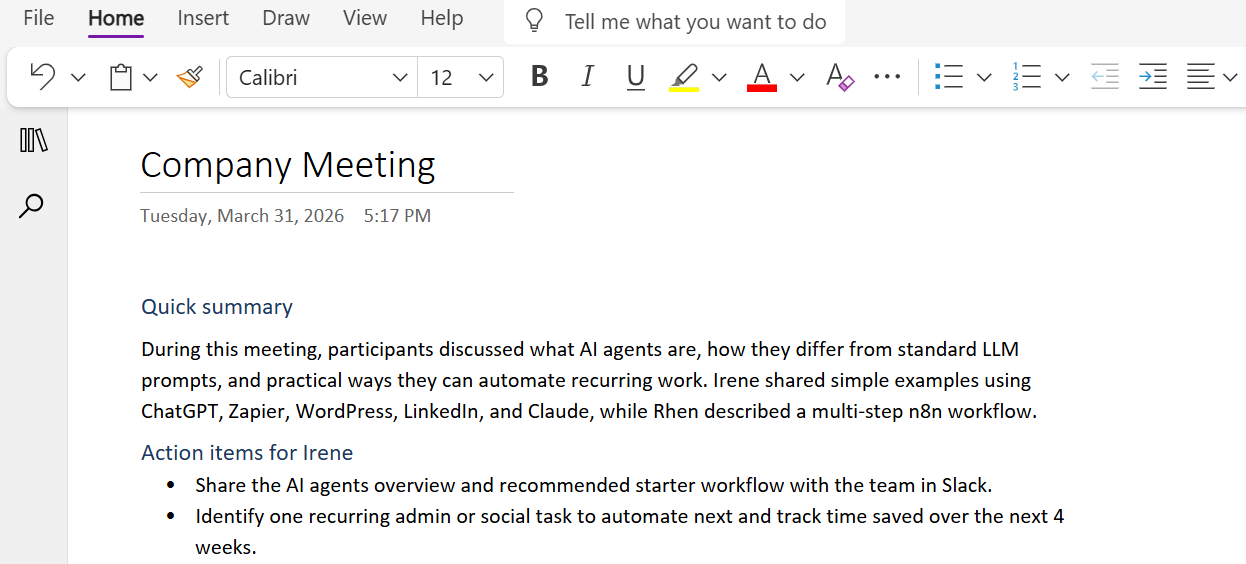
Tática é uma extensão do Chrome que transcreve suas reuniões do Microsoft Teams em tempo real. Nenhum bot entra na chamada. Quando a reunião termina, você recebe uma transcrição completa e pode gerar um resumo da IA, itens de ação e tarefas de acompanhamento com um clique. A partir daí, copie tudo diretamente para sua página do OneNote.
Aqui está o fluxo de trabalho:
1. Instale a extensão Tactiq Chrome. Começar é gratuito.
2. Participe da sua reunião de equipes no navegador. O Tactiq começa a transcrever automaticamente.
3. Fique presente. A transcrição aparece no widget Tactiq na lateral da tela. Não é necessário fazer anotações manuais.
4. Depois da reunião, abra sua transcrição no Tactiq e gere um resumo de IA com um clique.
5. Copie o resumo (ou itens de ação, decisões ou qualquer saída de IA personalizada) em sua página de anotações de reunião do OneNote. Ou pule totalmente a etapa manual. Use o Fluxo de trabalho Tactiq + OneNote Zapier para criar automaticamente uma nota do OneNote no momento em que sua transcrição estiver pronta.
O resultado: você cria notas de reunião a partir da conversa real: precisas, estruturadas e prontas no momento em que a chamada termina. Sem digitação apressada. Nenhum detalhe perdido.
Para ver mais de perto como isso funciona na prática, assista ao vídeo abaixo e leia o guia completo em transcrevendo atas de reuniões.
Instale o Tactiq gratuitamente hoje.
{{rt_cta_ai-conveniência}}
Nunca mais perca um detalhe em suas atas de reunião do OneNote
O OneNote é uma excelente ferramenta para atas de reuniões. A estrutura do notebook, a integração com o Outlook e a guia Teams mantêm tudo organizado e fácil de encontrar. Os modelos economizam tempo de configuração e as tags mantêm os itens de ação rastreáveis em todas as reuniões.
A lacuna é capturar a reunião. O OneNote não consegue ouvir sua reunião, e a precisão de suas atas sempre dependerá de quão bem alguém se mantém atualizado no momento.
O Tactiq fecha essa lacuna. Ele transcreve as reuniões do Teams em tempo real, gera resumos de IA no momento em que a chamada termina e fornece conteúdo limpo e preciso para colar diretamente no OneNote. Você fica focado na conversa. As notas cuidam de si mesmas.
Instale o Tactiq gratuitamente e comece cada reunião sabendo que nada será perdido.
Perguntas frequentes sobre o uso do OneNote para atas de reuniões
Como faço para usar o OneNote para atas de reuniões?
Crie um caderno dedicado com seções por equipe ou tipo de reunião. Use uma nova página por reunião, adicione detalhes da reunião do Outlook por meio dos Detalhes da Reunião na guia Inserir (área de trabalho do Windows, Mac e Web).
O OneNote tem um modelo de ata de reunião?
Sim. Vá para Inserir > Modelos de página no aplicativo para desktop e expanda a categoria Negócios. Você encontrará várias opções integradas de notas de reunião, desde formatos simples até formatos detalhados. Observe que os modelos só são totalmente suportados no aplicativo de desktop OneNote, não na versão web.
Como faço para integrar o OneNote com o Microsoft Teams?
Acesse um canal do Teams, selecione Adicionar uma guia (+), escolha OneNote e, em seguida, crie um novo caderno ou conecte um existente. Os novos canais padrão também incluem uma guia Notas fornecida pelo OneNote por padrão.
Posso compartilhar anotações de reunião do OneNote com participantes externos?
Clique em Compartilhar no canto superior direito do OneNote e selecione Copiar link para o bloco de anotações. Observe que as notas nativas da reunião do Teams não podem ser acessadas por participantes externos. Um bloco de anotações compartilhado do OneNote é a melhor opção.
Como faço para gerar automaticamente atas de reuniões a partir de uma reunião do Teams?
Instale o Extensão Tactiq para Chrome. Ele transcreve sua reunião de equipes em tempo real e gera um resumo de IA após a chamada, pronto para colar no OneNote sem a necessidade de anotações manuais.
Artigos relacionados








Quer a conveniência dos resumos de IA?
Experimente o Tactiq para sua próxima reunião.
Quer a conveniência dos resumos de IA?
Experimente o Tactiq para sua próxima reunião.
Quer a conveniência dos resumos de IA?
Experimente o Tactiq para sua próxima reunião.