
Como agendar uma reunião do Teams com um link
- Publicado:
- July 15, 2026
- Updated:
- August 12, 2026

Agendar uma reunião no Microsoft Teams leva apenas alguns cliques, e o Teams cuida do link da reunião automaticamente. Qualquer método de agendamento gera um link de acesso, seja usando o calendário do Teams, o Outlook ou uma janela de chat. Você não precisa criar o link nem copiar nada manualmente.
Este guia cobre tudo o que você precisa para agendar uma reunião no Teams e compartilhar o link com segurança:
- Como agendar uma reunião pelo aplicativo Teams, Outlook ou chat
- Como copiar e compartilhar o link de acesso com qualquer pessoa
- Como convidar pessoas de fora da sua organização
Resumo: Como agendar uma reunião do Microsoft Teams com um link
Abra o aplicativo Teams, o Outlook ou um chat, ative a opção de reunião do Teams e o Teams gerará automaticamente o link de acesso assim que você salvar ou enviar o convite. Copie esse link a qualquer momento nos detalhes da reunião e compartilhe-o com colegas ou convidados externos, desde que o acesso externo seja permitido.
Reuniões recorrentes mantêm um link persistente em todas as ocorrências e, assim que a reunião começa, Tactiq (abre em uma nova aba) transcreve o conteúdo e prepara um resumo que você pode revisar depois.
Como agendar uma reunião do Teams com um link (passo a passo)
O Teams oferece três formas principais de agendar uma reunião, e cada uma produz o mesmo link de acesso gerado automaticamente. Escolha o método que melhor se adapta ao seu fluxo de trabalho, seja no próprio aplicativo Teams, na sua caixa de entrada do Outlook ou em um chat existente.
Assim que você clica em enviar, o Teams adiciona automaticamente a reunião aos seus calendários do Teams e do Outlook.
Para uma visão mais ampla sobre como conduzir a reunião, confira este guia para uma reunião perfeita no Microsoft Teams (abre em uma nova aba).
Agendar pelo aplicativo Teams (aba de calendário)
1. Abra o aplicativo Teams e selecione o ícone Calendário no lado esquerdo.
2. Selecione um horário no calendário ou selecione Novo para criar uma reunião.
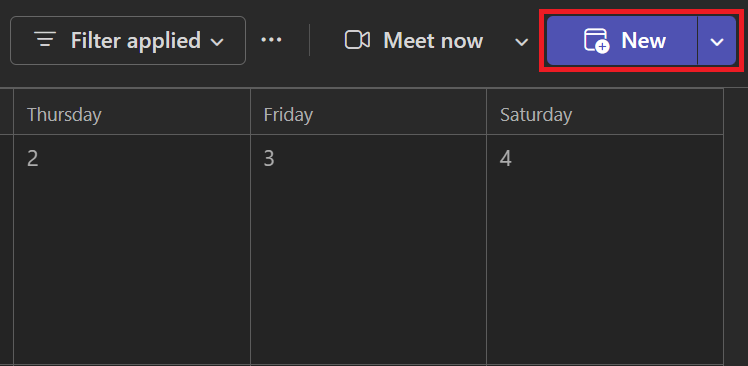
3. Adicione o título da reunião, data, horário e os participantes.
4. Ative a opção Reunião do Teams para torná-la uma reunião online.

5. Selecione Salvar. O Teams gera automaticamente o link de acesso para todos os convidados.
Agende pelo Outlook
Novo Outlook (desktop ou web):
1. Selecione Calendárioe, em seguida, selecione Novo evento.
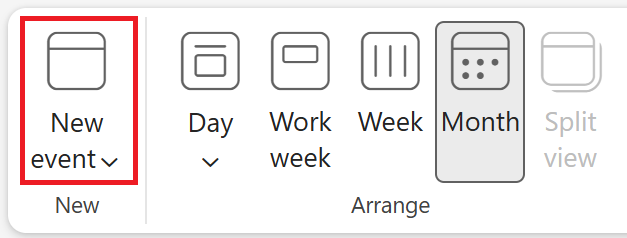
2. Ative a reunião do Teams chave seletora ao lado do campo de título.
3. Adicione os detalhes da reunião e os participantes e, em seguida, selecione Enviar.
Outlook clássico (desktop):
- Selecione a seta suspensa ao lado de Novo Emaile escolha Reunião.
- Selecione a lista suspensa ao lado de Reunião do Teams e escolha Agendar reunião.
- Adicione os detalhes e os participantes e, em seguida, selecione Enviar.
De qualquer forma, o link de ingresso do Teams é preenchido automaticamente no convite assim que você o envia.
Agende através de um chat do Teams
- Selecione Chat no Teams e, em seguida, selecione Mais opções de chat na parte superior da janela de chat.
- Selecione Agendar uma reunião.
- Adicione os detalhes da sua reunião e selecione Enviar.
Este método funciona bem quando você já está coordenando com o mesmo grupo e não quer começar um novo convite do zero.
Como obter e compartilhar o link da reunião
Assim que uma reunião estiver no seu calendário, obter o link leva apenas alguns cliques. Você não precisa procurar em e-mails ou recriar o convite. O Teams mantém o link de ingresso anexado à própria reunião, para que esteja sempre disponível nos detalhes dela.
Copie o link de ingresso de uma reunião existente
1. Abra o Teams e vá para o seu Calendário.
2. Clique na reunião agendada para abrir os detalhes.
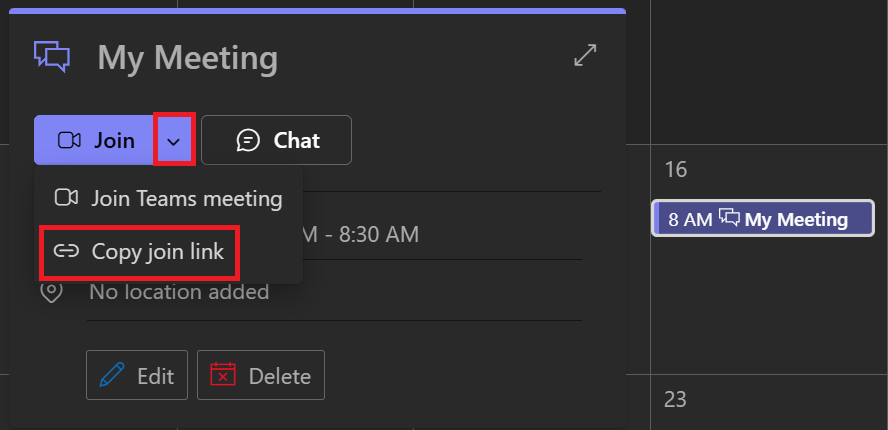
3. Clique na seta ao lado de Ingressar e selecione Copiar link de ingresso. O link é copiado diretamente para a sua área de transferência, pronto para ser colado em qualquer lugar.
Compartilhamento por e-mail, chat ou outros aplicativos
Depois de copiar o link de ingresso, cole-o em qualquer canal que seus convidados realmente verifiquem. Envie em um chat do Teams, em um e-mail ou em uma ferramenta de gerenciamento de projetos como o Asana ou o Trello. O link funciona da mesma forma, independentemente de onde você o cole, já que não está vinculado a um aplicativo específico.
💡 Dica profissional: Assim que a reunião começar, o Tactiq (abre em uma nova aba) captura a transcrição automaticamente, para que você não precise copiar notas manualmente junto com o link.
Reunir agora vs. Link agendado (Principais diferenças)
Nem toda reunião precisa de um convite no calendário. O Teams também permite que você inicie uma chamada instantaneamente, sem agendar nada com antecedência. Saber quando usar cada opção evita que você lote seu calendário com chamadas pontuais.
Quando um link de "reunir agora" / instantâneo é apropriado
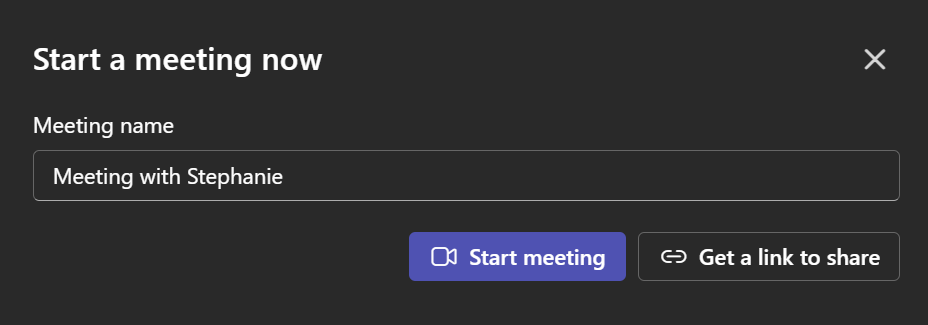
O Meet Now funciona melhor para conversas espontâneas que não precisam de planejamento prévio. Use-o quando surgir uma necessidade de alinhamento rápido no chat ou quando quiser incluir alguém imediatamente.

Para iniciar uma, clique em Meet now no seu calendário ou use o ícone de câmera dentro de qualquer chat. Assim que iniciar a chamada, selecione Copiar link da reunião para obter um link caso precise incluir alguém que ainda não esteja na chamada.
Se quiser ver como o ingresso na reunião funciona do outro lado, este guia sobre como participar de uma reunião do Microsoft Teams (abre em uma nova aba) explica o passo a passo.
Por que reuniões agendadas ou recorrentes precisam de um link persistente
Reuniões agendadas funcionam de forma diferente. Toda reunião agendada, incluindo as recorrentes, recebe um link de ingresso único que permanece o mesmo para todas as ocorrências. Isso é importante para reuniões diárias, check-ins com clientes ou qualquer reunião que as pessoas precisem encontrar novamente mais tarde.
Um link persistente também mantém seu histórico de reuniões conectado. Daqui a seis meses, o mesmo convite ainda abrirá o tópico de reunião correto e todas as mensagens de chat anteriores vinculadas a ele.
Convidando pessoas de fora da sua organização
As reuniões do Teams não se limitam a pessoas dentro da sua empresa. Você pode convidar clientes, prestadores de serviço ou parceiros da mesma forma que convidaria qualquer outra pessoa, desde que sua organização permita acesso externo.
Compartilhando o link com convidados externos

Adicione o endereço de e-mail completo da pessoa externa ao campo Participantes obrigatórios ao agendar, exatamente como faria para um convidado interno. Você também pode compartilhar o link de ingresso diretamente por e-mail ou chat após a criação da reunião.
Convidados externos recebem o mesmo convite e o mesmo link que todos os outros. Não é necessário nenhum processo separado ou formato especial da sua parte.
Para uma análise mais detalhada sobre permissões, tipos de convidados e configurações de lobby, consulte este guia sobre como convidar usuários externos para uma reunião do Microsoft Teams (abre em uma nova aba).
O que os convidados externos precisam (não é necessária licença)
Participantes externos não precisam de uma licença ou conta do Microsoft Teams para participar. Eles podem entrar através do link da reunião usando um navegador da web; não é necessário fazer download.
Dependendo das configurações da sua organização, alguns convidados externos podem aguardar no lobby antes que um organizador os admita. Isso é normal e não significa que o link falhou.
Gerenciando uma reunião agendada
Uma vez que uma reunião está no calendário, você não fica preso aos detalhes originais. O Teams facilita o ajuste de horários, participantes ou o padrão de recorrência sem precisar criar um novo convite.
Editando horário e participantes
- Abra o calendário do Teams e selecione a reunião para visualizar seus detalhes.
- Arraste a reunião para um novo horário ou abra os detalhes, escolha um novo horário e selecione Enviar atualização.
- Para adicionar ou remover participantes, edite o campo Participantes obrigatórios e, em seguida, selecione Enviar novamente.
Todos os convidados recebem uma notificação automática com os detalhes atualizados. Você não precisa entrar em contato manualmente para avisar as pessoas.
Criar um link persistente ou reutilizável para reuniões recorrentes
Reuniões recorrentes usam um único link de acesso para todas as ocorrências, para que você não precise gerar um novo a cada semana. Defina o padrão de recorrência ao criar a reunião pela primeira vez, e o Teams aplicará o mesmo link a todas as instâncias da série.
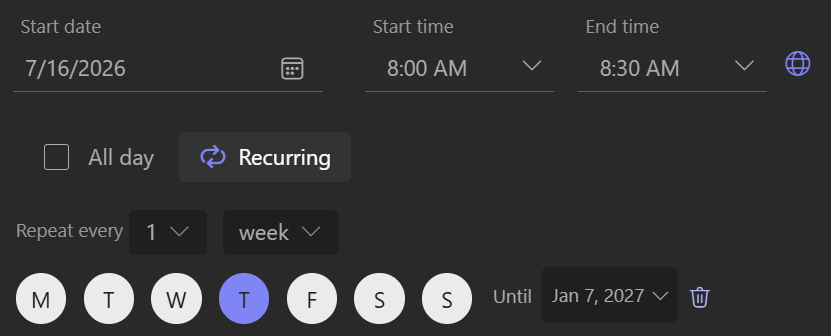
Se você quiser que outra pessoa abra a reunião em seu nome, adicione-a como coorganizador. Este guia sobre se outra pessoa pode iniciar sua reunião do Teams (abre em uma nova aba) aborda as funções de coorganizador e as configurações do lobby com mais detalhes.
Solução de problemas comuns com links
A maioria dos problemas com links se resume a algumas causas previsíveis. Veja como resolver as mais comuns.
Link não funciona ou expirou
Os links de acesso do Teams não expiram em um cronograma definido, portanto, um link que "não funciona" geralmente indica outro problema. Às vezes, a reunião nunca foi configurada como uma reunião online, então não há link de acesso para clicar.
Se você for o organizador, abra os detalhes da reunião no seu calendário e verifique se a reunião do Teams opção está ativada. Se você for um participante e não houver opção de acesso, é provável que a opção esteja desativada, e apenas o organizador pode ativá-la.
Uma conexão de internet instável também pode bloquear uma tentativa de acesso antes que ela seja totalmente carregada. Tente aguardar a estabilização da sua conexão ou mude para um dispositivo compatível.
O destinatário não consegue entrar (lobby, permissões)
Se alguém estiver aguardando, é provável que esteja no lobby, e um organizador ou apresentador precisa admiti-lo. Algumas reuniões também exigem verificação de e-mail antes de permitir a entrada de um convidado, portanto, verifique se a pessoa concluiu a etapa de senha única.
As configurações de segurança também podem bloquear o acesso. Se a criptografia de ponta a ponta estiver ativada para a reunião, convidados externos ou não verificados poderão ver uma mensagem de política e precisar da ajuda do organizador para entrar.
Como aproveitar ao máximo sua reunião agendada no Teams com o Tactiq
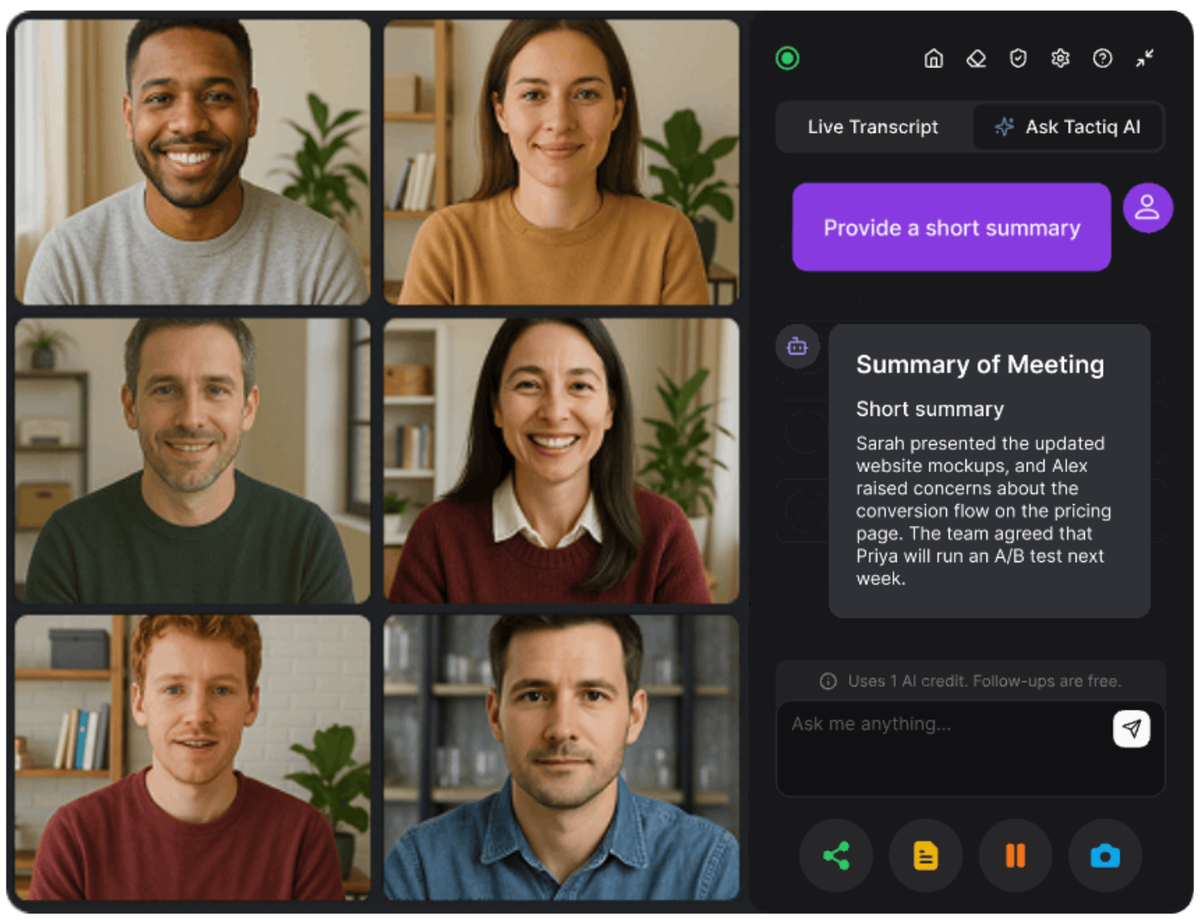
Agendar sua reunião no Teams e compartilhar o link é apenas metade do trabalho. Quando as pessoas entram, alguém ainda precisa acompanhar o que é dito, decidido e atribuído. É essa parte que o Tactiq resolve.
Assim que sua reunião começa, o Tactiq (abre em uma nova aba) a transcreve ao vivo, diretamente do seu navegador. Sem necessidade de bots ou aplicativos de gravação separados.
Veja o que acontece automaticamente assim que sua reunião começa:
- A transcrição ao vivo é executada desde o momento em que a reunião começa
- Um resumo por IA é gerado assim que a reunião termina, com os pontos principais e as tarefas definidas
- Tudo é salvo em uma transcrição pesquisável que você pode consultar mais tarde
- As notas (abre em uma nova aba) podem ser exportadas para ferramentas como Google Drive, Notion ou Slack
- O Tactiq MCP (abre em uma nova aba) permite que agentes de IA extraiam transcrições de reuniões diretamente para seu CRM ou ferramentas de fluxo de trabalho
Isso é fundamental para reuniões agendadas, já que elas costumam conter as pautas reais e o trabalho de acompanhamento. Uma reunião recorrente ou um check-in com cliente cria um registro pesquisável ao longo do tempo, para que você possa encontrar o que foi decidido meses depois.
Instale a extensão do Tactiq para Chrome hoje mesmo gratuitamente (abre em uma nova aba).
Quer a conveniência dos resumos de IA?
Experimente o Tactiq para sua próxima reunião.
Como criar um link de reunião do Teams de forma simples
Agendar uma reunião do Teams com um link resume-se a escolher o método que melhor se adapta ao local onde está a trabalhar. O Teams, o Outlook e o chat geram o mesmo link de acesso em ambos os calendários.
Esse link funciona da mesma forma para colegas e convidados externos, desde que o acesso seja permitido. A principal diferença reside entre "Reunir agora" e um convite agendado: um permite-lhe entrar imediatamente, o outro fornece um link persistente para reuniões recorrentes.
Assim que a reunião estiver agendada, Tactiq (abre em uma nova aba) captura automaticamente a transcrição e o resumo, para que não tenha de reconstruir as notas de memória.
FAQ
Your questions, answered.
If you have any further questions, Get in touch (abre em uma nova aba) with our friendly team
Como posso gerar um link de reunião do Teams?
Qual é a diferença entre um link "Reunir agora" e um link de reunião agendada?
Posso convidar alguém sem uma licença do Teams usando o link?
Como crio um link de reunião do Teams reutilizável ou persistente?
Posso obter automaticamente notas de uma reunião que agendei com um link?
Artigos relacionados

Memória do Claude: Como importar e gerenciar seu contexto de IA

Conectores do Claude Cowork: Automatize o trabalho recorrente

Suporte ao MCP no Google Gemini: Onde funciona e dicas de configuração

Melhores habilidades do Claude: principais escolhas para reuniões, conteúdo e código

Os 5 melhores assistentes de agendamento com IA

Microsoft Teams MCP: Como acessar o conteúdo de reuniões com IA

Como desativar o Google Gemini?

Assistente de Reuniões com IA e Conector Claude: As 6 Melhores Opções
Descubra ferramentas
- Gerador de transcrição AI
- Automação de reuniões com IA para Zoom
- Automação de reuniões com IA para equipes da Microsoft
- Automação de reuniões com IA para o Google Meet
- Automação de reuniões com IA
- Criador de fluxo de trabalho de IA para reuniões do Microsoft Teams
- Criador de fluxo de trabalho de IA para reuniões Zoom
- Criador de fluxo de trabalho de IA para reuniões do Google Meet
Quer a conveniência dos resumos de IA?
Experimente o Tactiq para sua próxima reunião.
Trazer a IA para suas reuniões nunca foi tão fácil.
Adicionar ao Chrome - É grátis!(abre em uma nova aba)Experimente Tática em sua próxima reunião!
Inscreva-se agora