
4 maneiras de usar a transcrição por IA do Google
- Publicado:
- July 19, 2026
- Updated:
- July 19, 2026

Fazer anotações manualmente atrasa o seu trabalho e desvia a sua atenção da conversa. A transcrição por IA do Google resolve isso ao converter automaticamente a fala em texto preciso, seja durante uma reunião ou ao analisar uma gravação.
O Google integra a transcrição em várias das suas ferramentas, por isso o método ideal depende do que pretende realizar.
Este guia aborda quatro formas de utilizar a transcrição por IA no ecossistema Google. Irá aprender a:
- Transformar palavras faladas em texto com a digitação por voz do Google Docs
- Gerar transcrições e notas de reunião automáticas no Google Meet
- Transcrever ficheiros de áudio e vídeo com o AI Transcriber
- Explorar outras ferramentas que expandem a transcrição para além do ecossistema Google
Resumo: Quais são as diferentes formas de utilizar a transcrição por IA do Google?
O Google oferece várias formas de transformar fala em texto, cada uma adequada a diferentes necessidades. A digitação por voz do Google Docs permite ditar diretamente para um documento usando o seu microfone. O Google Meet disponibiliza transcrições nativas e notas com tecnologia Gemini para planos Workspace elegíveis.
O AI Transcriber, uma ferramenta de terceiros, processa carregamentos de ficheiros de áudio e vídeo com exportações em vários formatos. Em conjunto, estas ferramentas cobrem a maioria das necessidades de conversão de fala em texto no ecossistema Google.
O que é a transcrição por IA do Google?
A transcrição por IA do Google (abre em uma nova aba) refere-se ao conjunto de ferramentas de conversão de fala em texto integradas nos produtos Google. Converte palavras faladas em texto escrito utilizando reconhecimento automático de voz, para que possa captar conversas, palestras ou ditados sem ter de escrever.
O Google também oferece esta funcionalidade como uma API de conversão de fala em texto para programadores, destinada a empresas que pretendem integrar a transcrição nas suas próprias aplicações.
Para o uso diário, o Google integra a transcrição nestas ferramentas:
- Digitação por voz do Google Docs para ditar diretamente para um documento
- Legendas de apresentações do Google Slides para notas do orador e legendas em direto
- Transcrições do Google Meet para capturar conversas completas de reuniões
Usando a transcrição por IA no Google Meet
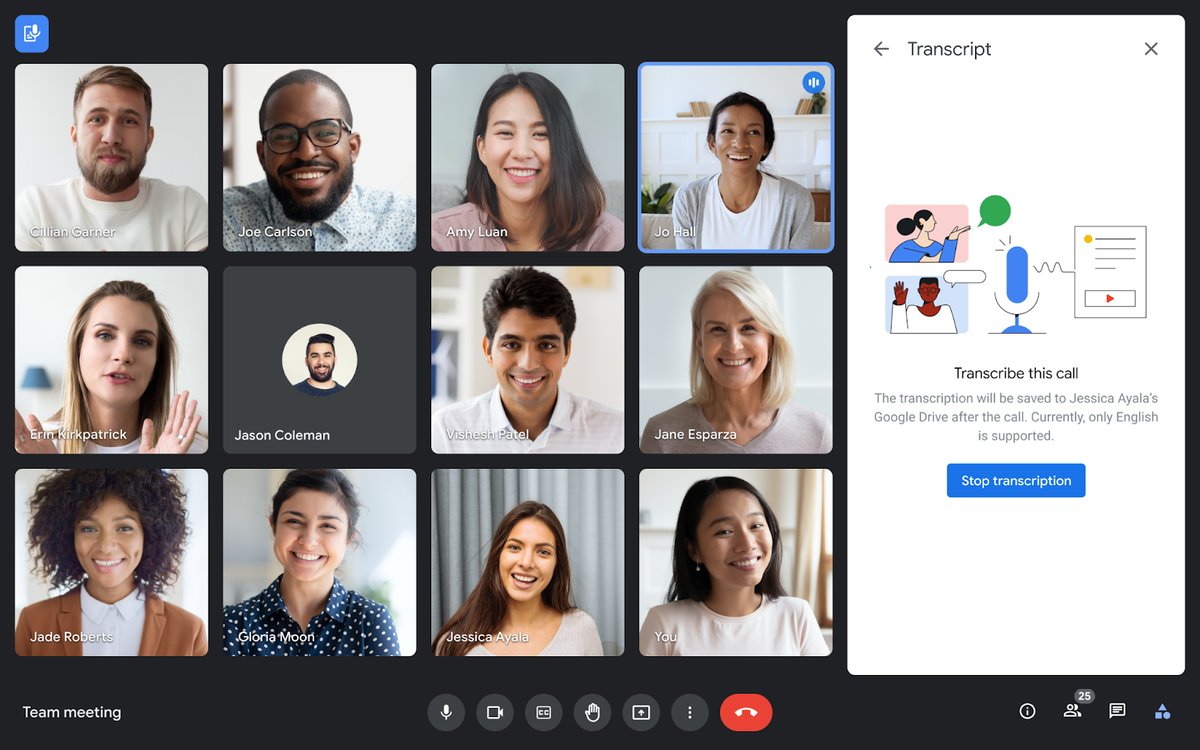
Google Meet (abre em uma nova aba) oferece uma ferramenta de transcrição com IA que cria transcrições precisas de reuniões para consulta posterior. Está disponível em determinadas contas do Google Workspace, incluindo Business Standard, Business Plus, Enterprise Standard e Enterprise Plus.
Como iniciar e parar uma transcrição
1. Participe ou inicie sua reunião no Google Meet.
2. No canto inferior direito, clique em Ferramentas da reunião, depois em Transcrever e em Iniciar transcrição.
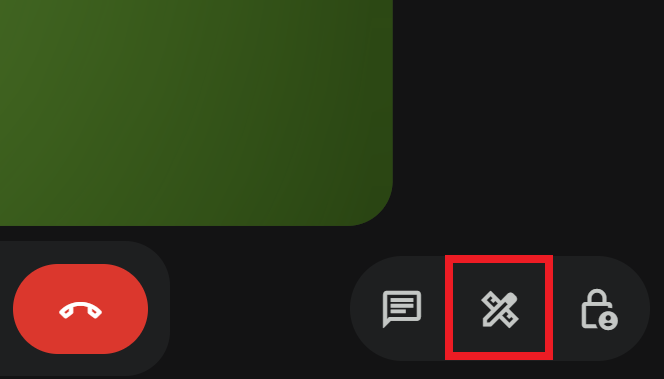
3. Clique em Iniciar para confirmar. Um ícone de Transcrições aparecerá para todos na reunião.
4. Quando terminar, clique em Ferramentas da reunião, depois em Transcrevendo, e em Parar transcrição, e confirme clicando em Parar.
5. As transcrições param automaticamente assim que todos saem da reunião. Não é possível pausar uma transcrição, mas você pode interrompê-la e iniciar uma nova durante a mesma chamada.
6. Após o término da reunião, a transcrição é salva no Google Drive do organizador. Ela também é anexada ao evento do Google Agenda, e o organizador, os anfitriões e quem iniciou a transcrição recebem um link por e-mail.
💡 Dica profissional: Quer os mesmos benefícios sem uma assinatura do Google Workspace? Experimente a Tactiq (abre em uma nova aba), uma extensão gratuita para Chrome que oferece transcrição em tempo real e anotações com IA no Google Meet, Zoom e Microsoft Teams.
Use o Gemini para fazer anotações como alternativa
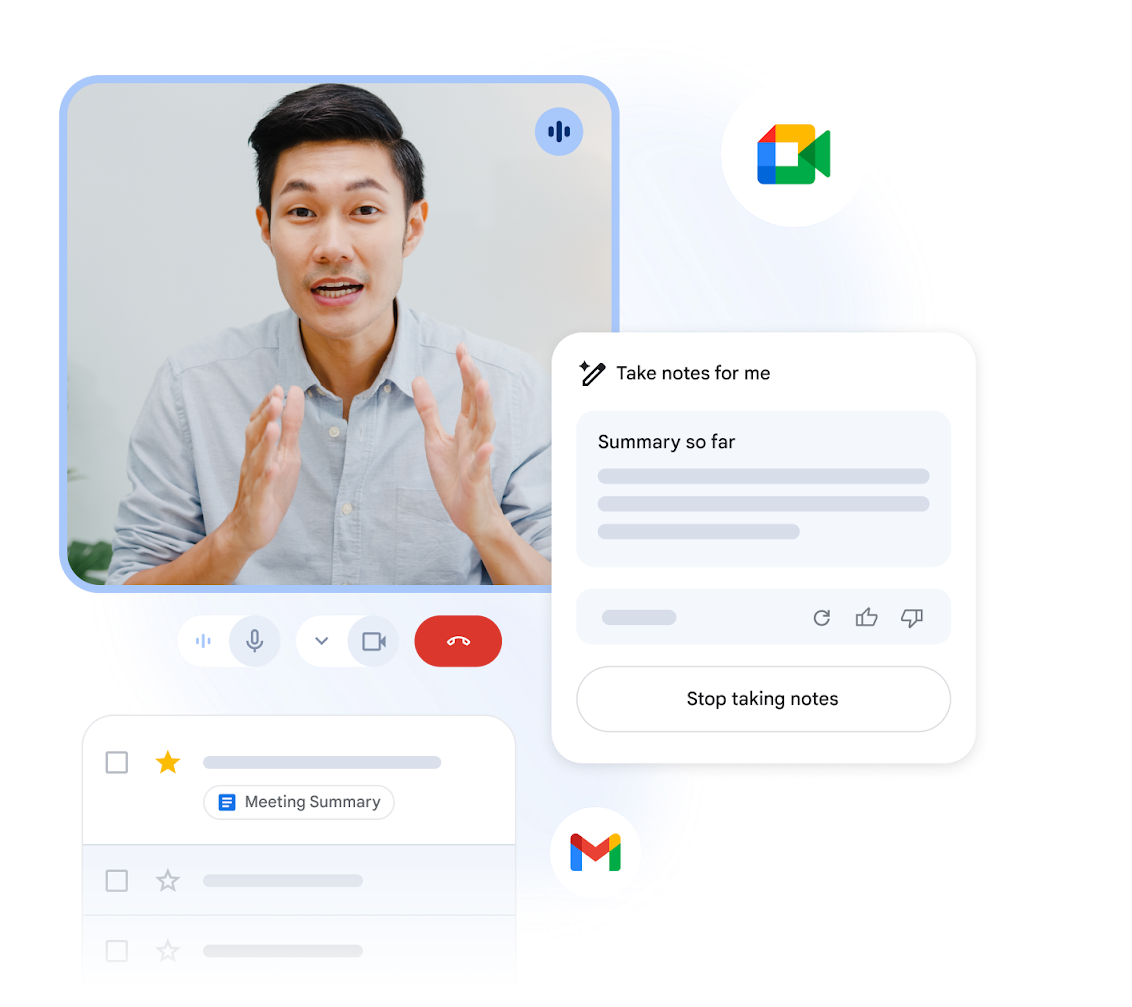
O Google também oferece uma ferramenta de anotações com IA chamada "Fazer anotações com o Gemini", uma alternativa nativa à transcrição bruta. Em vez de texto simples, o Gemini gera um Google Doc estruturado com um resumo, decisões principais e próximos passos.
Você pode alternar quais seções aparecem, incluindo uma seção de Decisões que rastreia os resultados como Alinhado, Precisa de mais discussão, Discordância ou Arquivado. Seu administrador precisa ativar esse recurso para que ele apareça como uma opção.
Para saber mais sobre como funciona, veja como fazer anotações automaticamente no Google Meet (abre em uma nova aba).
Requisitos de consentimento para anotações com o Gemini
Desde maio de 2026 (abre em uma nova aba), o Google permite que administradores exijam consentimento explícito dos participantes antes que as anotações, gravações ou transcrições com o Gemini possam começar. Essa configuração é desativada por padrão e controlada no nível da organização. A implementação foi pausada brevemente em meados de 2026 para melhorias, portanto, a disponibilidade ainda pode variar de acordo com a conta.
Principais anotações
- O suporte a idiomas foi ampliado muito além do inglês. A função de anotações do Gemini agora abrange vários idiomas, incluindo inglês, francês, alemão, italiano, japonês, coreano, português e espanhol. É possível usar um idioma por reunião de cada vez.
- A seção de Decisões, que classifica os resultados como Alinhado, Precisa de mais discussão, Discordância ou Arquivado, está disponível atualmente apenas em inglês.
- O recurso de anotações com o Gemini funciona em computadores, Android e iOS.
- Este recurso só está disponível se sua Conta do Google tiver sido configurada por meio de uma empresa, escola ou outra organização.
Transcrever áudio com o Google Docs
O Google Docs oferece um recurso integrado de conversão de fala em texto chamado digitação por voz. Ele funciona no Chrome, Edge e Safari. Siga estas etapas para usá-lo:
1. Abra um documento no Google Docs usando um navegador compatível.
2. Clique em Ferramentas, depois em Digitação por voz. Uma caixa de microfone aparecerá.
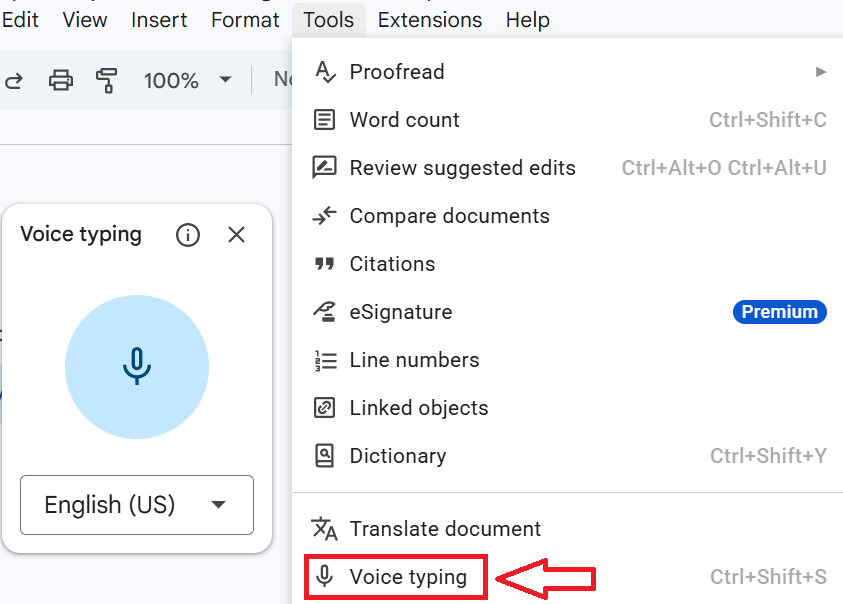
3. Clique no microfone quando estiver pronto para falar.
4. Fale de forma clara e em um ritmo normal. Diga "ponto", "vírgula" ou "nova linha" para pontuação automática.
5. Clique no microfone novamente quando terminar.
Você também pode usar comandos de voz para editar e formatar seu documento enquanto fala, como "selecionar parágrafo" ou "alinhar ao centro".
Dicas para uma transcrição melhor
- Fale de forma clara e natural para que o Google Docs capture suas palavras com precisão.
- Use um microfone de qualidade para melhorar a clareza do som e reduzir erros.
- Evite ruídos de fundo para que a ferramenta foque apenas na sua voz.
Como usar o AI Transcriber para transcrição de áudio e vídeo
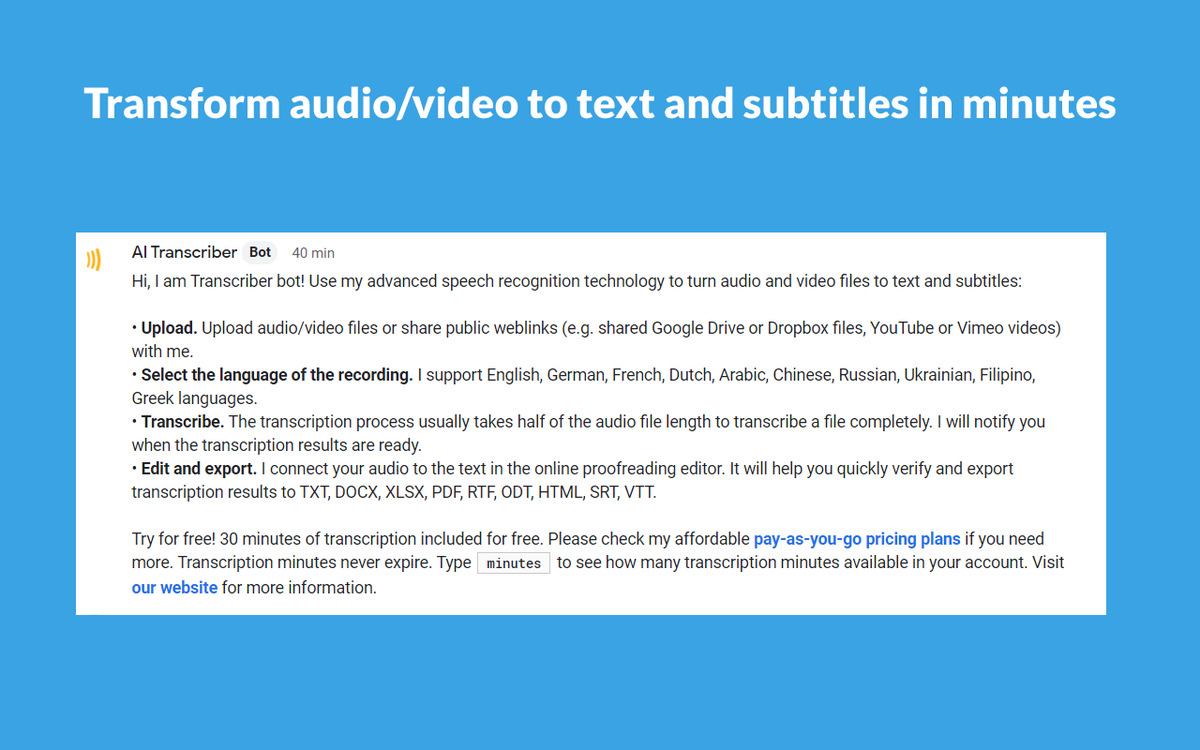
O AI Transcriber é um aplicativo de terceiros disponível no Google Workspace Marketplace. Ele converte áudio ou vídeo em texto e legendas para gravações, entrevistas, podcasts e webinars.
- Acesse a página do AI Transcriber no Google Workspace Marketplace (abre em uma nova aba) e verifique as permissões antes de instalar.
- Clique em Instalar e conceda as permissões solicitadas para conectar com sua conta do Google.
- Envie seu arquivo de áudio ou vídeo, ou compartilhe um link de uma plataforma compatível.
- Escolha o idioma e inicie o processo de transcrição.
- Revise e edite a transcrição usando o editor online integrado.
Exporte sua transcrição finalizada nos formatos TXT, DOCX, XLSX, PDF, SRT ou VTT.
Quer a conveniência dos resumos de IA?
Experimente o Tactiq para sua próxima reunião.
Os principais benefícios de usar a transcrição com IA do Google
A transcrição com IA do Google simplifica a conversão de fala em texto em suas ferramentas diárias. A digitação por voz do Google Docs ajuda você a redigir documentos sem precisar digitar, funcionando no Chrome, Edge e Safari. O Google Meet oferece transcrições automáticas e anotações com tecnologia Gemini, permitindo que você escolha entre um registro bruto da conversa ou um resumo estruturado com decisões e próximos passos.
Ferramentas de terceiros, como o AI Transcriber, estendem essa funcionalidade para uploads de arquivos de áudio e vídeo com exportação em vários formatos.
Para vídeos do YouTube especificamente, o gerador gratuito de transcrições do YouTube (abre em uma nova aba) da Tactiq preenche a lacuna que as ferramentas do próprio Google não cobrem.
Juntas, essas ferramentas ajudam você a se manter organizado e presente na conversa, seja redigindo um documento ou revisando uma reunião anterior.
Para saber mais sobre como a funcionalidade de notas do Gemini se compara a outras opções, consulte Como funciona a ferramenta de notas do Google Gemini (abre em uma nova aba).
FAQ
Your questions, answered.
If you have any further questions, Get in touch (abre em uma nova aba) with our friendly team
Como uso a digitação por voz no Google Docs?
O Google Meet possui transcrição por IA?
Qual é a diferença entre as transcrições do Google Meet e as notas do Gemini?
Preciso de consentimento para usar as notas do Gemini no Google Meet?
E se a minha equipe não estiver em um plano elegível do Google Workspace?
Artigos relacionados

Gemini 3.5 Transcribe: explicação do modelo de transcrição do Google
Engenharia de contexto vs. engenharia de prompts: o que falta aos seus agentes de IA
Engenharia de contexto vs. engenharia de prompts: o que falta aos seus agentes de IA

Memória do Claude: Como importar e gerenciar seu contexto de IA

Conectores do Claude Cowork: Automatize o trabalho recorrente

Suporte ao MCP no Google Gemini: Onde funciona e dicas de configuração

Melhores habilidades do Claude: principais escolhas para reuniões, conteúdo e código

Os 5 melhores assistentes de agendamento com IA
Descubra ferramentas
- Gerador de transcrição AI
- Automação de reuniões com IA para Zoom
- Automação de reuniões com IA para equipes da Microsoft
- Automação de reuniões com IA para o Google Meet
- Automação de reuniões com IA
- Criador de fluxo de trabalho de IA para reuniões do Microsoft Teams
- Criador de fluxo de trabalho de IA para reuniões Zoom
- Criador de fluxo de trabalho de IA para reuniões do Google Meet
Quer a conveniência dos resumos de IA?
Experimente o Tactiq para sua próxima reunião.
Trazer a IA para suas reuniões nunca foi tão fácil.
Adicionar ao Chrome - É grátis!(abre em uma nova aba)Experimente Tática em sua próxima reunião!
Inscreva-se agora