
2026年の会議を記録するのに最適なソフトウェア
February 27, 2026
February 27, 2026
May 14, 2026
May 14, 2026

会議の録画 90分のビデオをざっと見て、誰かがついでに下した決断を1つ見つけるまでは簡単そうに聞こえます。
ほとんどの人は、何も考えずにオンライン会議を録画することをデフォルトとしています。しかし、会話を記録してフォローアップを把握するには、録音が必ずしも最も速く、最も実用的な方法であるとは限りません。
この記事では、ビデオ会議プラットフォームに組み込まれているネイティブツールから、ビデオファイルを完全にスキップするよりスマートな代替ツールまで、オプションについて詳しく説明します。
中身は次のとおりです。
- ズーム、Google Meet、Microsoft Teams のネイティブレコーディングオプション
- Otter.ai、Fathom、Firefliesなどのサードパーティ製レコーディングソフトウェア
- ほとんどのユースケースで、文字起こしが録音よりも優れていることが多い理由
- Tactiqがボットやかさばるビデオファイルなしで会議をキャプチャする方法
- ツールを選ぶ前に確認すべき主な機能
ネイティブミーティングレコーディングオプション
ほとんどのビデオ会議ツールには、録画機能が組み込まれています。サードパーティのツールを探す前に、現在のプラットフォームですでに何が提供されているのか、どこが不十分なのかを知っておく価値があります。
Zoomミーティングを記録する方法

Zoomには、無料利用枠を含むすべてのプランにローカルレコーディングが含まれています。有料プランの購読者はクラウドレコーディングを利用でき、会議の記録が自動的に保存され、基本的な議事録が生成されます。
録音を開始するには、をクリックします 録画 ミーティングツールバーにあります。を選択します。 クラウドへの録音 または このコンピュータに録画 あなたの計画次第です。
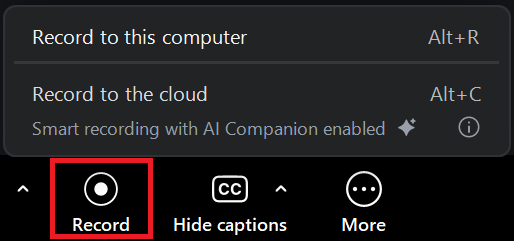
心に留めておくべきことがいくつかあります。
- 記録が開始されると、すべての会議参加者に通知されます
- 無料プランのユーザーはローカルでのみ録音できます(クラウドストレージはありません)
- クラウドレコーディング ほとんどの有料プランでは、自動削除まで 30 日間保存されます
💡 プロのヒント: タクティク ズーム、グーグルミート、マイクロソフトチーム内で直接リアルタイムの文字起こしを行うことができます。ボットも録画もかさばる動画ファイルもありません。正確な会議記録、AI 会議メモ、すべての会議の検索可能な記録を入手して、無料で始められます。
Google Meet ミーティングを録画する方法

グーグルミートのレコーディング機能は Google Workspace の有料プランでご利用いただけます。無料版には含まれていません。
Google Meet セッションを録画するには、をクリックします 会議ツール 右下隅にある選択 レコーディング、次にヒット 録音開始。Google カレンダーユーザーは、スケジュールされた会議の自動記録を有効にすることもできます。

主な制限事項:
- レコーディングはビジネススタンダードプラン以上でのみ利用可能です
- 録画はホストの Google ドライブに自動的に保存されます
- 会議参加者には、通話後に録音リンクが記載されたメールが届きます
マイクロソフトチーム会議を記録する方法
Microsoft Teams には、ほとんどの有料プランのレコーディングが含まれています。主催者または権限のある会議参加者は、会議ツールバーから直接記録を開始できます。
3 つのドットのメニューをクリックします (もっと) 通話中に [] を選択し、 録音開始。また、Teams では一部のプランに文字起こし機能が組み込まれているため、別の手順を省くことができます。

注目すべき点:
- Microsoft Teams のレコーディングは OneDrive または SharePoint に保存
- トランスクリプションはチームプレミアムと一部の Microsoft 365 プランで利用できます
- Free Teamsユーザーは会議の記録にアクセスできません
Webex およびその他のプラットフォーム
Webex は有料プランではクラウドとローカルレコーディングをサポートしており、AI が生成した議事録は上位プランでも利用できます。他のほとんどのビデオ会議ツールには、何らかの形式の録画機能が組み込まれていますが、機能はプランによって異なります。
その他の会議記録ソフトウェア
ビルトインの録音ツールは基本をカバーしますが、多くの場合そこで終わります。文字起こし、AI による議事録、またはより柔軟なストレージが必要な場合は、サードパーティ製のツールがそのギャップを埋めます。
Otter.ai

Otter.ai は最も広く使われている AI ミーティングノートテイカーの 1 つです。自動的に通話に参加し、AI 会議議事録とともにリアルタイムの文字起こしを生成します。
主な機能:
- ズーム、グーグルミート、マイクロソフトチーム向けのリアルタイム文字起こし
- 各コール後の AI サマリーとアクションアイテムの抽出
- 誰が何を言ったかを追跡するための話者識別
- すべての会議の会議記録を検索可能
制限事項: 無料プランでは、1 か月あたり 300 分までの文字起こしが可能で、1 会話につき 30 分の制限があります。ほとんどのビジネスミーティングの所要時間は長くなります。文字起こしを無制限に行うには、ユーザーあたり月額16.99ドル(または年額8.33ドル/月)から始まる有料プランが必要です。
ファゾム
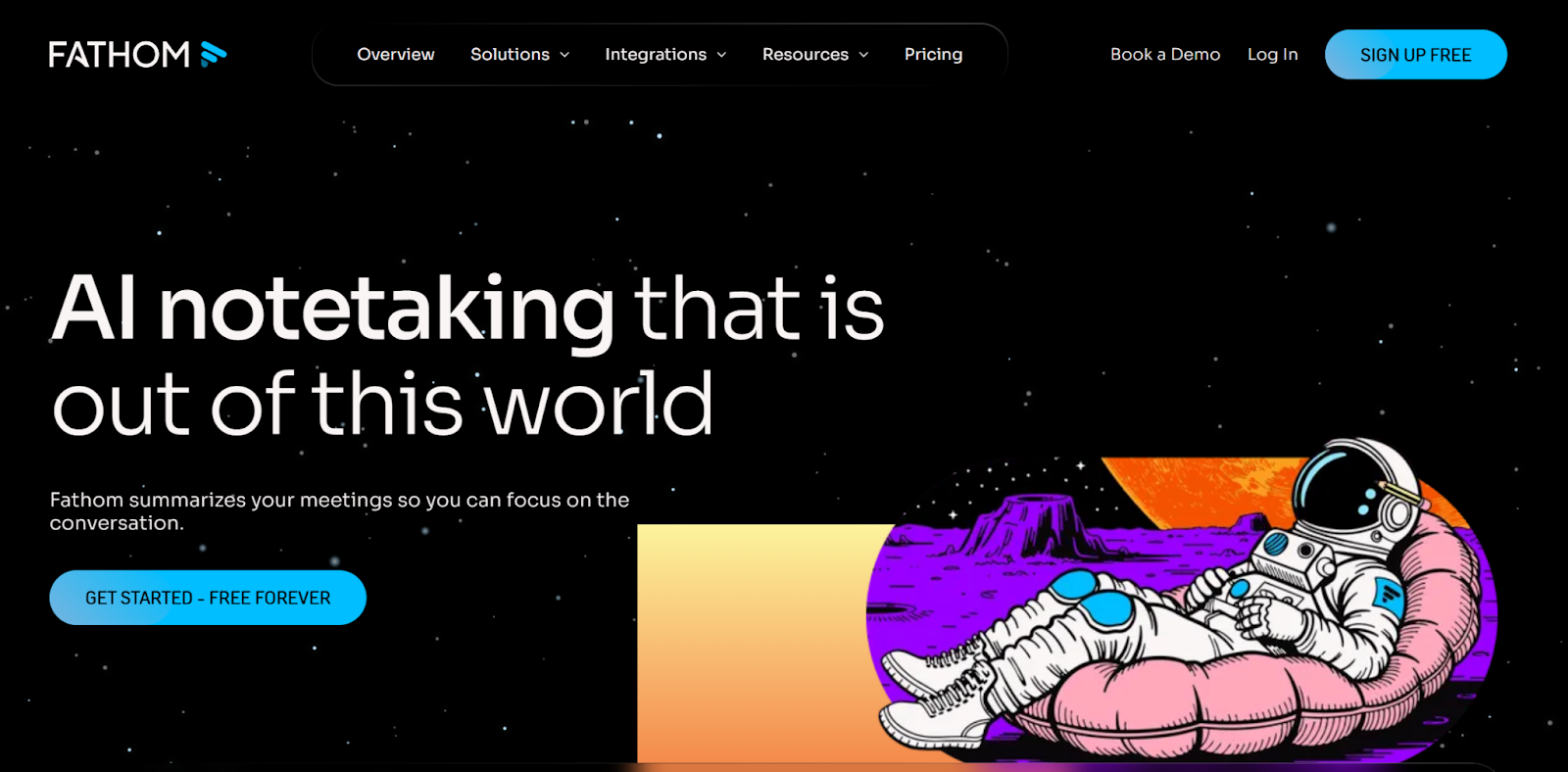
Fathomは、ズーム、グーグルミート、マイクロソフトチームで人気のAIミーティングノートテイカーです。すっきりとしたインターフェースと高速な AI サマリーで知られています。
主な機能:
- オンライン会議の自動記録と文字起こし
- 無料プランでの無制限の録音、文字起こし、保存
- AI サマリーとアクションアイテム (有料プランでは無制限)
- 顧客との通話を管理する営業チーム向けの CRM 統合
制限事項: 無料プランでは、AI サマリーは 1 か月あたり 5 回の会議に制限されています。無制限のAI機能をアンロックするには、月額19ドル(または年額請求は月額15ドル)のプレミアムプランが必要です。このカテゴリのほとんどのツールと同様に、Fathomでは会議に参加するにはボットが必要ですが、会議参加者の中には混乱を招くと感じる人もいます。
Fireflies.ai
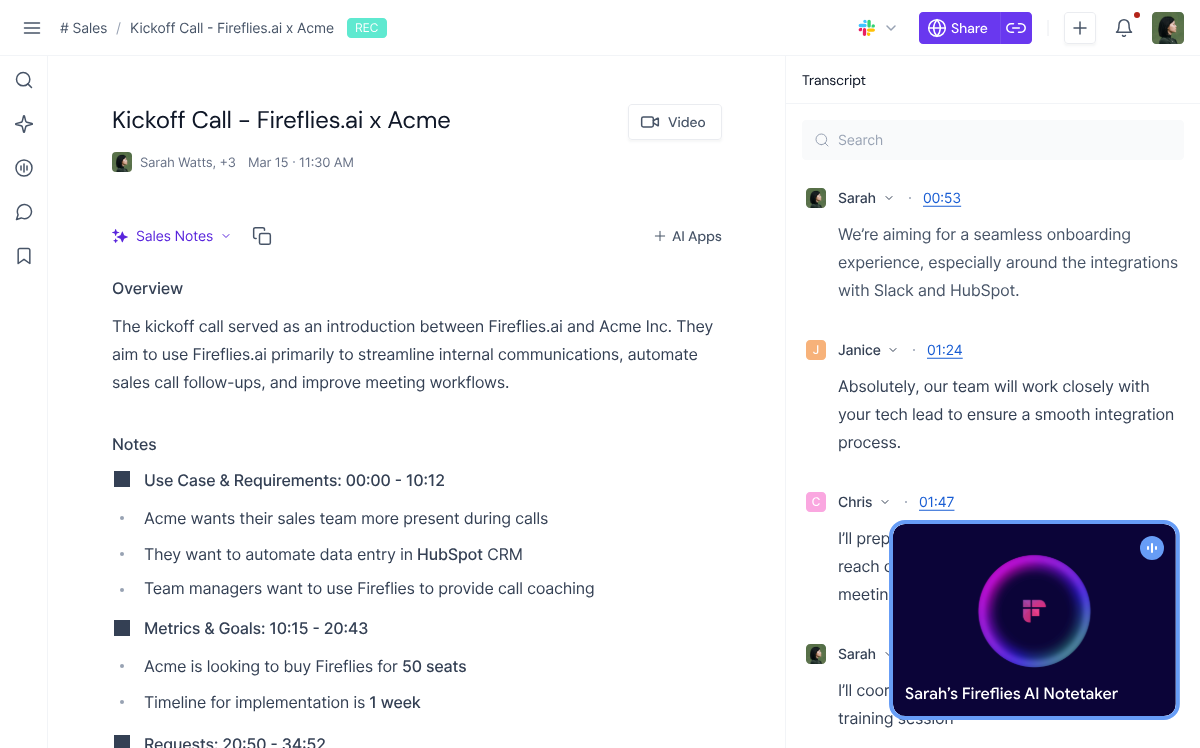
Fireflies.ai は、通話を録音、文字起こし、分析する AI 会議アシスタントです。ほとんどの主要なビデオ会議プラットフォームで機能し、プロジェクト管理ツールや CRM ツールと連携します。
主な機能:
- すべての会議で使える自動文字起こしと AI 会議メモ
- 会議記録全体にわたるトピック追跡とキーワード検索
- 100以上の言語サポート、グローバルチームに役立つ
- セールスフォース、ハブスポット、ノーション、スラックなどとの統合
制限事項: 無料プランでは、クラウドストレージの上限は合計800分です。アクセントが強い場合やネイティブスピーカーでない場合は、文字起こしの精度が低下することもあります。プロプランはユーザーあたり月額10ドルからで、年払い(月額18ドル/月)で、ビデオ録画と高度な分析は年間19ドルのビジネスプランに次いでいます。
本当に録音する必要があるのか?文字起こしの方が良い理由
すべての会議を録画することは安全な選択肢のように感じます。しかし、ほとんどのユースケースでは、節約できるよりも多くの作業が発生します。
これが、会議の記録から文字起こしに切り替えるチームが増えている理由です。
レビューが速い
読むことは見るより速い。平均的な大人は読書をする。 1 分あたり 238 単語をサイレントモードで。ほとんどの人は 1 分間に約 150 語を話します。つまり、1 時間の会議録画を消費するには少なくとも 1 時間はかかります。会議の議事録のスキャンには、その時間のほんの一部しかかかりません。
先週の社内会議から特定の決定事項やアクションアイテムを引き出す必要がある場合は、ビデオファイルをざっと調べるよりも、トランスクリプトをスキャンする方がはるかに効率的です。
プライバシーと快適さ
通話を録音すると、相手の出方が変わります。会議の参加者は、自分がカメラに映っていて記録に残っているとわかっていると、自己検閲を行うことがよくあります。 目に見えるボットがなくても機能する文字起こしツール または通知を記録して、より自然な環境を作成します。人々はより自由に話し、議論はより生産的になる傾向があります。
ストレージ効率
ビデオファイルは大きいです。60 分間の会議録画は、HD で 1 ~ 2 GB のクラウドストレージを消費する可能性があります。これを 1 か月間のすべての会議で掛け合わせると、ストレージコストはあっという間に膨れ上がります。テキストベースの会議記録は、そのスペースのほんの一部しか使用せず、長期的に管理するのもはるかに簡単です。
検索および共有可能
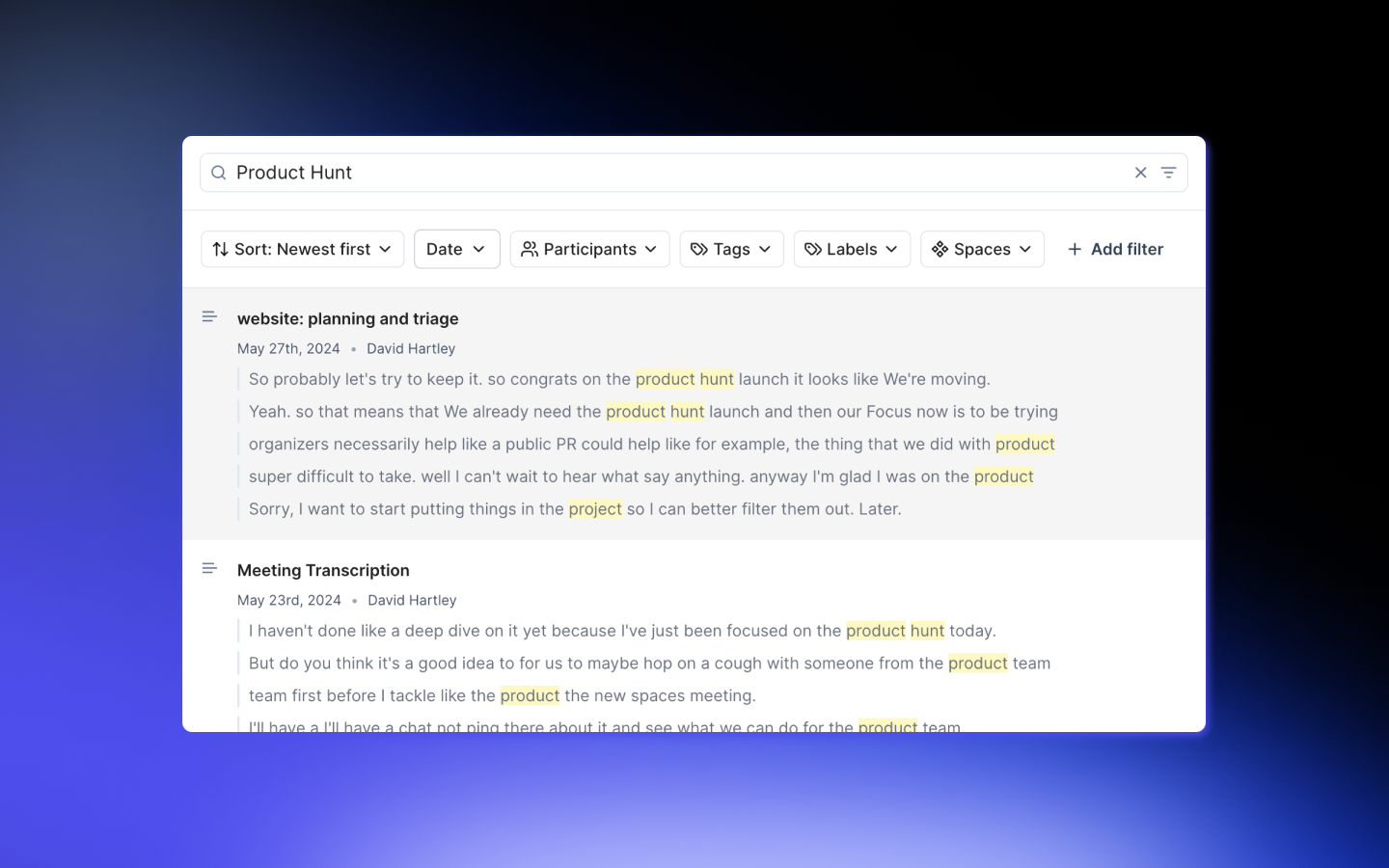
動画を検索することはできません。会議の議事録を使えば、何ヶ月にもわたる通話の録音から、重要なポイント、意思決定、フォローアップ項目を数秒で見つけることができます。また、トランスクリプトは簡単に共有できます。Notionに貼り付けたり、Slack経由で送信したり、プロジェクト管理ツールにドロップしたりしても、ファイルサイズの問題はありません。
実際に録音が必要な場合と文字起こしで十分な場合
録音は、視覚的な背景が重要なクライアントとの通話、製品デモ、トレーニングセッション、口調やボディランゲージが記録の一部となる会議など、特定の状況では依然として意味があります。
スタンドアップコール、チームチェックイン、1 対 1 の電話、プランニングセッション、社内会議など、それ以外のすべての場合、トランスクリプションは重要なことをすべてオーバーヘッドなしでキャプチャします。
タクティク まさにそのために作られています。ズーム、グーグルミート、マイクロソフトチーム内のミーティングをリアルタイムで文字起こししてくれます。ボットも、録画も、かさばるビデオファイルもありません。通話が終了した瞬間に、すべての会議の正確な議事録、AI を活用した要約、検索可能な記録が得られます。

無料版をインストール タクティークロームエクステンション 最初の会議を数分で文字起こししてもらえます
{{rt_cta_ai-convenience}}
会議記録ソフトウェアで注目すべき主な機能
すべての会議記録ソフトウェアが同じように構築されているわけではありません。ツールを選ぶ前に評価すべき点は次のとおりです。
- オーディオとビデオの品質: ノイズキャンセリングと信頼性の高いマルチスピーカーハンドリングを探してください。クライアントとの通話やトレーニングの録画では、社内会議よりもビデオの品質が重要です。
- 文字起こしの精度: 実際の会議条件であらゆるツールをテストできます。バックグラウンドノイズと強いアクセントがあると、精度が低下します。話者の識別は、誰が何を言ったかを追跡するのに役立ちます。
- AI の概要とアクションアイテム: 最高のツールは、自動的にAI会議議事録を生成し、重要なポイントを抽出し、アクションアイテムを引き出します。カスタム会議テンプレートと再利用可能な AI プロンプトは、一貫した報告ニーズを持つチームにとってはメリットです。
- 統合機能: Google ドライブ、Notion、Slack、およびプロジェクト管理ツールへのネイティブ接続を探してください。会議の文字起こしを既存のスタックに直接プッシュすることで、フォローアップにかかる時間を節約できます。
- プライバシーとセキュリティ: 最低でも SOC 2、GDPR、エンドツーエンドの暗号化を検討してください。HIPAA コンプライアンスは医療チームと財務チームにとって重要です。
- ストレージオプション: テキストベースのトランスクリプトは、特に会議量の多いグローバルチームにとって、ビデオファイルよりもはるかに効率的に拡張できます。
- 価格設定とスケーラビリティ: 手始めは寛大な無料プランが良いですが、契約する前に座席ごとの料金体系を確認してください。
あなたにぴったりの会議記録ツールはどれですか?
すべての会議を録画することは安全な方法のように思えますが、ほとんどのチームにとっては、それに見合う以上のオーバーヘッドが発生します。ビデオファイルはかさばり、検索が難しく、レビューにも時間がかかります。
ズーム、Google Meet、Microsoft Teams のネイティブツールが基本をカバーしています。Fathom や Fireflies.ai などのツールは AI の議事録や文字起こしに重きを置いていますが、それでも基盤は記録に頼っています。Otter.ai はライブ音声を文字起こしするだけでなく、ボットとしても参加できるため、会議の設定を他の参加者に見やすくなります。
Tactiqは録音を完全にスキップします。正確なリアルタイムの文字起こし、AIを活用した要約、自動フォローアップが可能です。ボットが通話に参加したり、ビデオファイルを使用したり、面倒な作業を行ったりする必要はありません。無料で始められます。
会議を記録するソフトウェアに関する FAQ
会議を記録する無料のAIツールはありますか?
はい。Fathomは無料プランで無制限の録音を提供しています。Tactiq の無料プランには、1 か月あたり 10 件の会議記録と 5 つの AI クレジットが含まれます。クレジットカードは不要です。
会議を記録するのに最適なソフトウェアは何ですか?
ニーズによって異なります。Fathom と Fireflies.ai は強力なレコーディングオプションです。録音せずに文字起こしをしたい場合、Zoom、Google Meet、Microsoft Teams のソリューションではTactiqが業界をリードしています。
会議を無料で録画する方法を教えてください。
ズーム、Google Meet、Microsoft Teamsはすべて、一部のプランで無料または組み込みのレコーディングを提供しています。
会議を記録するには許可が必要ですか?
はい。ほとんどの地域では少なくとも一方の同意が必要であり、多くの地域では参加者全員に通知する必要があります。録画する前に、必ず会議参加者に通知してください。
主催者に知られずに会議を録画することはできますか?
これはプラットフォームと現地の法律によって異なります。ほとんどの場合、同意なしに録音することは許可されていません。Tactiq は録音なしで会議を文字起こしします。共有することを選択しない限り、記録は自分だけに表示されます。








便利なAIサマリーが欲しいですか?
次回のミーティングで Tactiq をお試しください。
便利なAIサマリーが欲しいですか?
次回のミーティングで Tactiq をお試しください。
便利なAIサマリーが欲しいですか?
次回のミーティングで Tactiq をお試しください。