
ChatGPT エージェントの使用方法
September 24, 2025
September 24, 2025
February 23, 2026
February 23, 2026

AI は質問への回答から、実際に仕事をこなすことに進化しています。
ChatGPTエージェントモードを使用すると、調査、スケジューリング、データ分析などの多段階タスクを引き継ぐことができます。 AIに管理させて 最初から最後まで。エージェントは、タブを操作したりアプリを切り替えたりする代わりに、ウェブを閲覧したり、ファイルを編集したり、ツールに接続したりできます。
このガイドでは、以下を詳しく説明します。
- エージェントモードとは
- アクセス方法
- ナレッジワークを強力にする機能
ChatGPT エージェントモードとは何ですか?
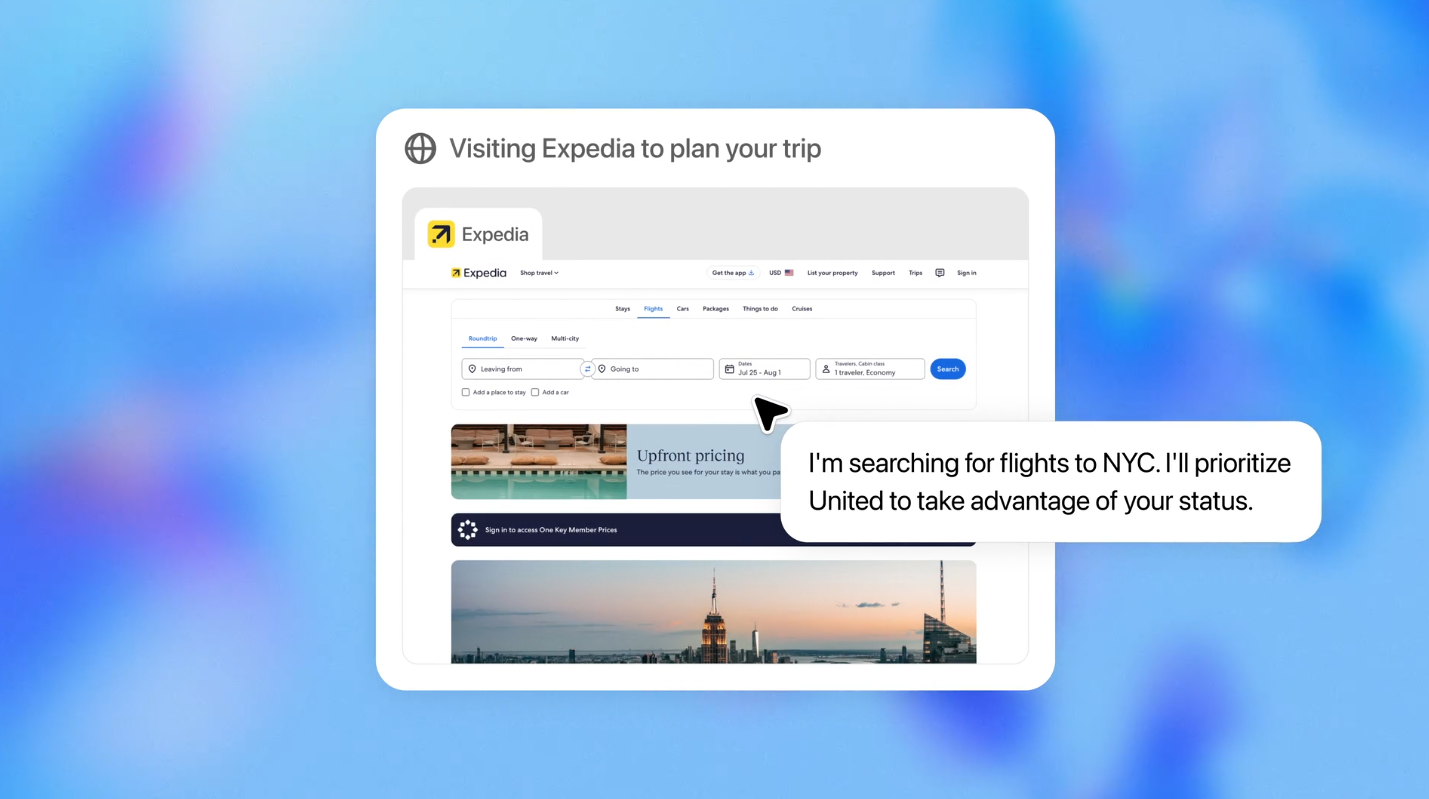
チャット GPT エージェントモード はOpenAIの新しいAIエージェントで、モデルに独自の仮想コンピューターを提供して、プロンプトに応答するだけでなく、マルチステップのタスクを完了させます。そして AI エージェント は、ユーザーに代わって動作するように設計されたソフトウェアです。推論、意思決定、ツールを組み合わせて、最小限の監視でタスクを実行します。
テキストで応答する標準の ChatGPT とは異なり、エージェントモードでは次のことができます。
- ウェブサイトを閲覧する
- フォームに記入
- スプレッドシートを編集する
- データを分析する
- Gmail、Google ドライブ、GitHub などの承認済みソースに接続できます。
次のような以前のツールをブレンドしています ディープ・リサーチ そして オペレータ 統一されたシステムに。つまり、情報を合成したり、Web と直接やり取りしたりして、スライドショー、レポート、更新されたスプレッドシートなどの編集可能な出力を生成できるということです。ほとんどのタスクは 5 ~ 30 分以内に終了します。
他とは一線を画すものは次のとおりです。
- アクションのツールボックス: サイトナビゲーション用のビジュアルブラウザ、データ分析用のコードインタープリタ、読み取り専用アプリアクセス用のコネクタ (例:Gmail、 Canva、 グーグルカレンダー、Google ドライブ、GitHub)、およびサポートされているコマンド用のターミナル。
- タスクスケジューリング: 完了したタスクは毎日、毎週、または毎月繰り返すことができ、時計アイコンまたはスケジュールダッシュボードで管理できます。
- ライブナレーション: 実行中のログには各ステップが表示されるので、エージェントが何をしているのかを正確に把握できます。
- フルユーザーコントロール: 仮想ブラウザウィンドウは、いつでも一時停止、停止、または引き継ぐことができます。また、エージェントは重要なアクションの前に確認を求めます。
- クロスプラットフォームでの使用: ウェブ、Mac/Windows 用のデスクトップアプリケーション、および iOS/Android 用のモバイルアプリケーションで使用できます。
- 安全性の強化:プロンプトインジェクションに対する多層的な保護に加えて、安全なログインテイクオーバーモードなどのプライバシー対策。
この推理の組み合わせ、 研究、ダイレクトアクションは、エージェントモードがユーザーの指示に従って作業を実行するのに役立ちます。
💡 プロのヒント: お探しの場合は よりシンプルな AI エージェント 会議用に作られているので、試してみてください タクティク。通話をリアルタイムで書き起こし、お気に入りのツールのワークフロー、要約、更新情報に変換します。
制限事項、価格、在庫状況
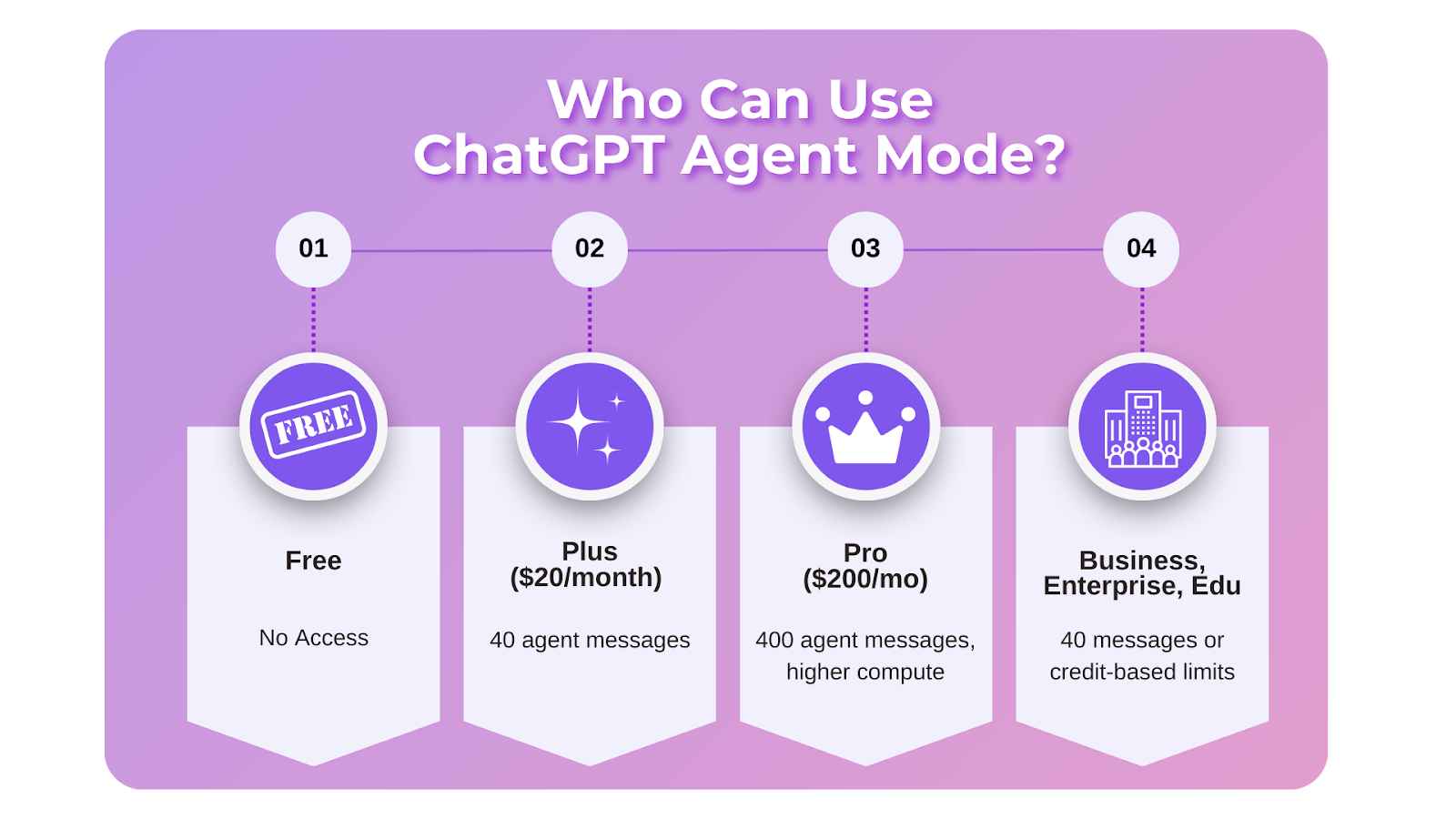
エージェントモードはまだすべてのユーザーに公開されていません。有料のChatGPTプランでのみ利用可能です。
- フリープラン: 無料プランでのアクセスは非常に制限されており、エージェントモードは含まれていません。
- プラス (月額20ドル): 1 か月あたり 40 件のエージェントメッセージを含むエージェントモードが含まれます。
- プロ (200ドル/月): 毎月 400 件のエージェントメッセージが使用可能になり、処理能力が高まり、より迅速で複雑なタスクが可能になります。
- ビジネス、エンタープライズ、教育: 同じ 40 メッセージ制限でアクセスを提供するか、プランによってはクレジットベースで使用できます。
エージェントモードは、ウェブ、デスクトップアプリ (Mac/Windows)、およびモバイルアプリ (iOS/Android) で使用できます。
これを書いている時点では、まだ制限があります。一部のウェブサイトは、法令順守と安全のためにブロックされています。スライドショー作成などの出力形式はまだベータ版なので、仕上げに磨きをかける必要があるかもしれません。エージェントは必要に応じてブラウザからログインできますが、パスワードや機密データは保存されません。
ChatGPT エージェントモードにアクセスする方法
ChatGPTでエージェントモードを有効にする方法は次のとおりです。
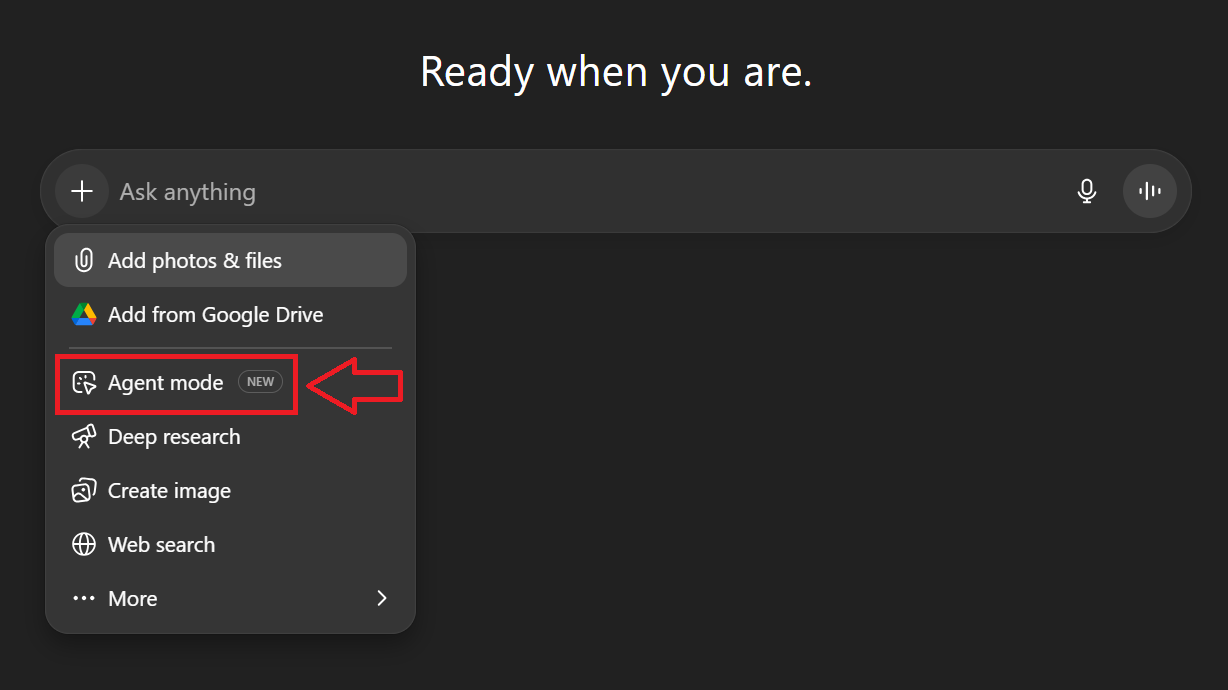
- オープンチャット GPT ウェブ、デスクトップ、またはモバイルで。
- プラスボタンをタップします 作曲家で。
- [選択] 「エージェントモード」 ドロップダウンから。または、次のように入力します。 /エージェント メッセージボックスに。
- タスクをわかりやすい言葉で説明してください。
- エージェントが作業を開始し、アクションのステップごとのログが表示されます。
- ブラウザはいつでも一時停止、停止、または引き継ぐことができます。
ChatGPT エージェントの主な特徴と機能
エージェントモードには、テキスト応答をはるかに超える一連のツールが付属しています。日常でも業務でもパワフルに使えるコア機能を次に示します。
自律的なウェブブラウジング
エージェントは、自分でWebサイトを開いたり、ページをクリックしたり、フォームに記入したり、情報を収集したりできます。標準の ChatGPT とは異なり、Web をアクティブにナビゲートして、調査、予約、データ収集などのタスクを完了します。
アプリ統合
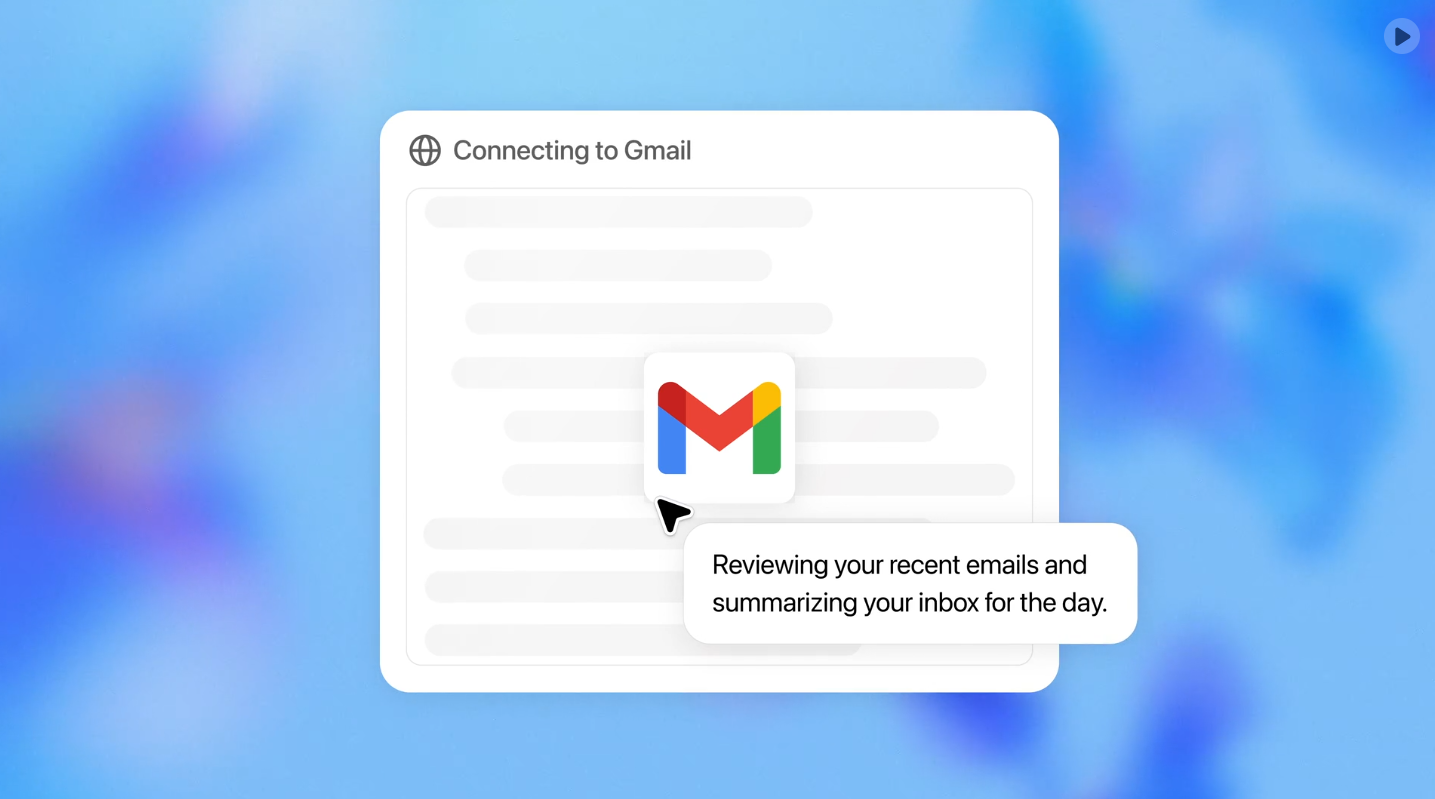
エージェントはコネクタを通じて、Gmail、Google ドライブ、GitHub などの承認済みアプリから情報を取得できます。これらのインテグレーションは読み取り専用ですが、エージェントがメール、スケジュール、保存されているドキュメントなどのコンテキストにアクセスして、より関連性の高いアウトプットを作成するのに役立ちます。
データ分析
組み込みのコードインタープリターにより、エージェントは計算を実行したり、大きなファイルを処理したり、チャートや要約を生成したりできます。これは特に、スプレッドシートを分析したり、財務モデルを更新したり、手作業なしでシミュレーションを実行したりする場合に便利です。
ファイル操作

ドキュメントまたはスプレッドシートをアップロードでき、エージェントは重要な洞察を編集、再フォーマット、または抽出できます。また、ユーザーの指示に基づいて、編集可能なプレゼンテーションや更新されたスプレッドシートなどの新しい成果物を作成することもできます。
スケジューリング

タスクを完了したら、自動的に繰り返すように設定できます。毎日、毎週、または毎月のスケジュールをChatGPTの時計アイコンで管理して、定期的なタスク、レポート、またはリマインダーを簡単に自動化およびスケジュールできます。
ユーザー制御、安全、監視
エージェントモードには保護機能が組み込まれているため、何が起こっているかを確認したり、重要なアクションを承認したり、必要なときにいつでも介入したりできます。
- アクションログ: リアルタイムフィードには、サイトのオープンからファイルの編集まで、エージェントが何をしているかが正確に表示されます。
- いつでも一時停止または停止: タスクに時間がかかりすぎたり、方向が間違っている場合は、タスクを中断できます。
- ブラウザを引き継ぐ: ログインなどの機密性の高い操作では、テイクオーバーモードに切り替えて、エージェントに認証情報が表示されないようにすることができます。
- 確認プロンプト: エージェントは、購入やデータ変更などの主要な手順の前に承認を求めます。
- データ安全: クッキーと閲覧履歴を消去できます。また、設定でコネクタの権限を確認または削除できます。
これらの保護手段により、即時注入(ウェブサイトに隠された悪意のある指示)などのリスクが軽減され、エージェントの行動が透明で元に戻せるようになります。
ユースケース:人々がChatGPTエージェントモードを使用する方法
Redditのこれらの例は、エージェントモードを使用して時間と労力を節約する最も生産的な方法を強調しています。
作業成果物の自動化
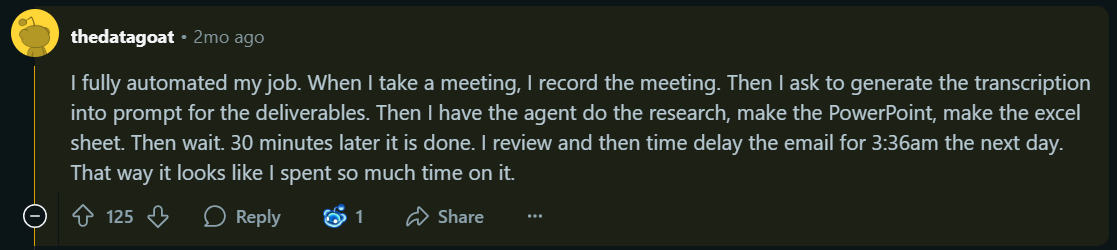
最も印象的だったのは、会議を録画して記録をアップロードし、あとはエージェントに任せたユーザーの話です。調査、PowerPoint の作成、Excel シートの作成、さらにフォローアップメールの下書きまで行いました。何時間もかかっていた作業が、30 分以内に完了しました。
文書整理
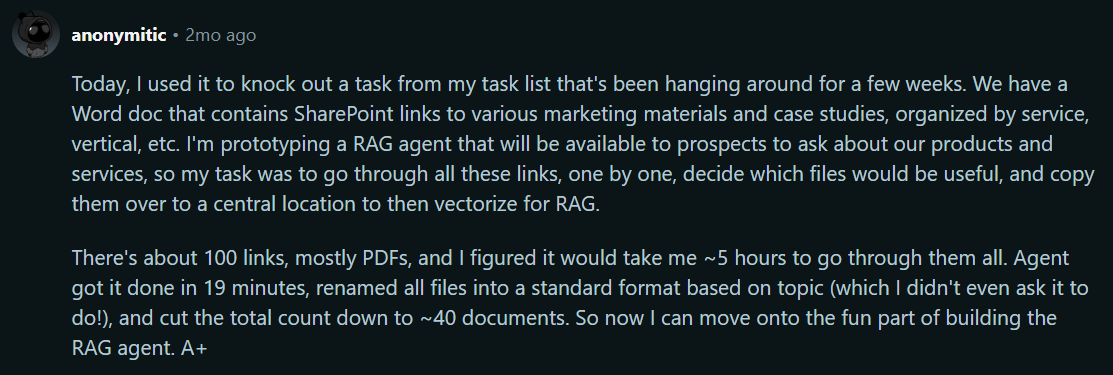
何十ものファイルを手動で並べ替える代わりに、1人のユーザーがエージェントモードで100を超えるSharePointリンクを処理し、関連性があるようにフィルタリングし、名前を変更して、中央フォルダに整理しました。これにより、5 時間かかっていた作業が 20 分未満に短縮されました。
データおよびレポート生成
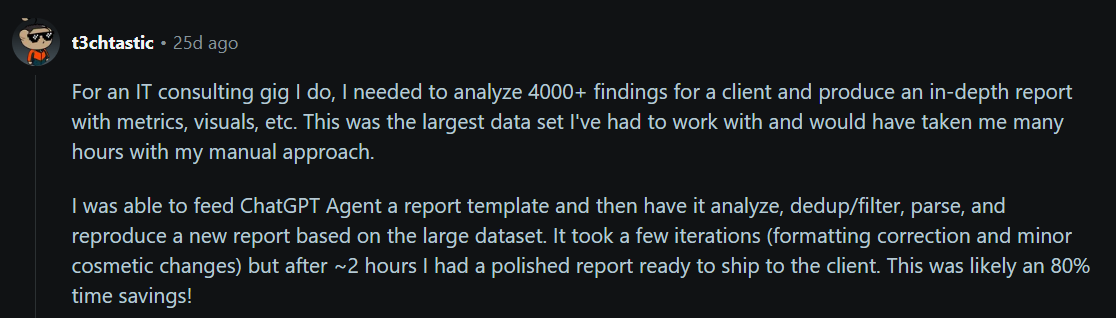
複雑なレポートも際立っています。あるITコンサルタントは、エージェントが4,000件を超える調査結果を2時間でクライアントにすぐに使えるクリーンな文書に処理した方法を説明しました。PDF の解析、スプレッドシートの分析、要約のエクスポートなどのタスクが、このツールの強みです。
調査と計画

エージェントは次のような場合に便利です。 構造化された研究。例としては、特定の国の鉄道チケットとバスチケットの比較、カスタムルールによる金融株のスクリーニング、学術プロジェクトのペイウォールソースからの抽出などがあります。ステップを連鎖させることで、1 つのクエリよりも実用的な結果が得られます。
コンテンツとドキュメント
YouTube の会話の文字起こしから、面倒なメモからの PRD の作成まで、エージェントは多段階のコンテンツ作業を行います。テレビの字幕からワークシートを生成したり、長い動画を要約したりして、手作業にかかる時間を節約できるユーザーもいました。
毎日の生産性

一方、ユーザーはエージェントを使用して、多数のプロモーションメールの購読を解除したり、食料品のクーポンをクリップしたり、Instacartを通じて食事の計画を立てたりします。これらはささいなことのように思えるかもしれませんが、エージェントがどのように雑用を引き受け、より大きな優先事項のために時間を空けることができるかを示しています。
TactiqとChatGPTエージェントがどのように連携してリモート生産性を向上させるか
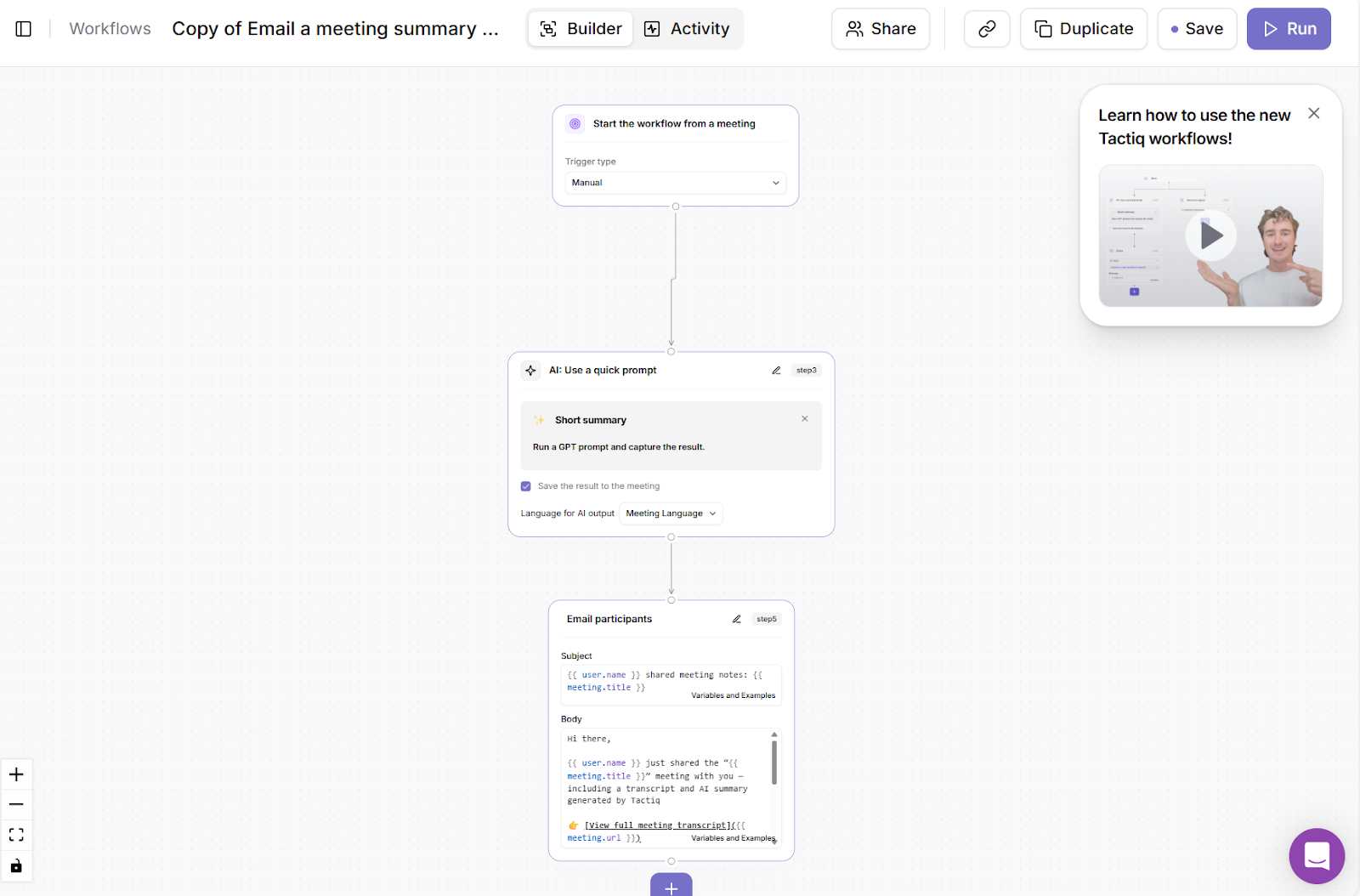
ChatGPT エージェントモードは強力ですが、会議のインサイトを管理することが主な目的である場合は、圧倒されることがあります。
タクティク 会議のワークフローのみに焦点を当てた、よりシンプルな AI エージェントとして機能します。コネクター、ログイン、複数ステップのプロンプトを操作する代わりに、リモートチーム向けに構築された、すぐに使える自動化機能を利用できます。
Tactiqが自動化できるタスクの1つは次のとおりです。Tactiqは会議のたびに自動的に要約を生成し、それをすべての参加者に電子メールで送信できます。手作業でコピー&ペーストしなくても、全員が同じメモと次のステップを持って作業を進めることができます。AI ワークフローについて詳しくは、こちらの記事でもご覧いただけます。 会議用の AI ワークフロージェネレーターの作成。
このシンプルなセットアップにより、信頼性が高く再現性のある結果がすぐに得られます。ChatGPT Agent のように複雑なタスクチェーンを設計したり、ログを監視したりする必要はありません。Tactiqはミーティングでよくある問題点を解決します。
- 会話をキャプチャする
- それらをまとめる
- チームがすでに働いている場所でインサイトを提供する
さらに進める準備ができたら、両方のツールを組み合わせることができます。たとえば、Tactiq はすべてのトランスクリプトを Google ドライブに送信できます。そこから、ChatGPT エージェントはそれらをピックアップしたり、詳細な調査を行ったり、詳細なレポートを作成したり、スライドデッキを作成したりすることができます。
👉 無料のTactiq Chrome拡張機能を今すぐダウンロードしてください。
{{rt_cta_ai-convenience}}
ラッピングアップ
ChatGPTエージェントモードは、複雑な複数ステップのタスクをオンラインで処理するのに便利です。さまざまなプラットフォームでの調査、分析、さらにはアクションの実行も可能です。しかし、会議の場合、このようなワークフローをゼロから構築する必要はありません。
エージェントモードとTactiqを組み合わせることで、研究やプロジェクトの幅広い自動化と、すべての会議を明確なトランスクリプト、要約、次のステップに変える特殊なAIワークフローという両方の長所を活用できます。つまり、タスク管理にかかる時間が減り、仕事を前に進める時間が増えるということです。
違いを確認する準備はできましたか?やってみよう タクティク 今すぐ、よりスマートで高速なワークフローを実現しましょう。
ChatGPT エージェントに関するよくある質問
ChatGPTのエージェントモードは何をしますか?
エージェントモードでは、ChatGPTがオンラインでアクションを実行できます。ウェブページの閲覧、安全なログイン、ファイルの分析、段階的なタスクの完了などをユーザーがコントロールしながら実行できます。
ChatGPTリサーチエージェントはどのように使用しますか?
ツールメニューまたは /agent と入力して、エージェントモードを有効にします。次に、タスクを説明してください。エージェントはオンラインで調査、分析、行動を行い、必要に応じて説明のために一時停止します。
エージェントモードの仕組み
仮想コンピューター上で動作し、ブラウザー、コードインタープリター、コネクターなどのツールを切り替えます。あなたがタスクをガイドすると、デリケートな手順については確認を求められます。
エージェントGPTは無料ですか?
いいえ。エージェントモードは、Plus、Pro、Business、Enterprise、Edu プランで利用できます。チームユーザーもアクセスできますが、メッセージ制限はプランによって異なる場合があります。
携帯電話でChatGPTエージェントを使用するにはどうすればいいですか?
エージェントモードは、iOSおよびAndroid用のChatGPTのモバイルアプリで動作します。アプリのツールメニューから有効にするだけで、外出先でもタスクの作成を開始できます。






便利なAIサマリーが欲しいですか?
次回のミーティングで Tactiq をお試しください。
便利なAIサマリーが欲しいですか?
次回のミーティングで Tactiq をお試しください。
便利なAIサマリーが欲しいですか?
次回のミーティングで Tactiq をお試しください。