

Macでは、標準搭載のアプリや専用の文字起こしツールを使って音声を文字起こしできます。ボイスメモで録音した音声やメモで作成した録音なら、使ったアプリから始めましょう。別の場所に保存した音声・動画ファイルの場合は、ファイル形式に対応したツールを選びましょう。
この記事では、次の内容を解説します。
- ボイスメモやメモアプリを使って無料で音声を文字起こしする方法
- 既存の音声ファイルや動画ファイルをテキストに変換する方法
- 録音を保存せずにMacで会議をリアルタイムに文字起こしする方法
要約:Macで音声をテキストに文字起こしする方法
対応するMacでは、ボイスメモまたはメモアプリで録音した音声を文字起こしできます。
既存の会議録音なら、対応する音声・動画ファイルをTactiqにアップロードしましょう。
今後のZoom、Microsoft Teams、Slackの会議には、Tactiq Macアプリを使うと、デスクトップ通話をリアルタイムに文字起こしできます。
Macの標準アプリを使って無料で音声を文字起こしする方法
macOS 27 Golden Gateでは、ボイスメモとメモを使って、各アプリで録音した音声を文字起こしできます。録音中に文字起こしを確認したり、録音後にコピーしたりできます。
既存の録音から短い部分だけ文字起こししたい場合は、Macの音声入力も試せます。
ボイスメモで録音を文字起こしする
話しながら文字起こしを確認するには、録音を開始したあとに文字起こしをクリックします。Appleによると、文字起こしを利用できるかどうかは国や地域によって異なります。
保存した録音からテキストをコピーするには、次の手順に従います。
- ボイスメモを開き、録音を選択します。
- 文字起こしをクリックして、文字起こしを開きます。
- 必要なテキストを選択し、Controlキーを押しながら選択範囲をクリックして、コピーを選びます。
- テキストを文書やメモに貼り付けます。
メモアプリで録音した音声をテキストに変換する
macOS 27 Golden Gateでは、メモアプリのiCloudメモで録音した音声を文字起こしできます。M1チップ以降を搭載したMacと、対応するデバイス言語が必要です。
- iCloudメモを開き、ツールバーの添付ファイルをクリックして、オーディオを録音を選びます。
- 録音をクリックして開始します。話しながらテキストを確認するには、文字起こしをクリックします。
- 録音が終わったら、一時停止をクリックし、続けて完了をクリックします。
- メモ内の録音をダブルクリックし、文字起こしをクリックしてテキストを確認します。
- その他メニューから、別の場所に貼り付ける場合は文字起こしをコピーを、メモに残す場合は文字起こしをメモに追加を選びます。
音声入力を代替手段として使う
Macの音声入力では、選択したマイクからの音声をテキストに変換できます。短い部分であれば、既存の録音の音声を取り込む方法として試せます。
- 音声入力をシステム設定 → キーボードでオンにします。
- 新しい書類を開き、テキストを入力したい場所にカーソルを置きます。
- 音声入力のショートカットキーを押すか、編集 → 音声入力を開始を選びます。
- 別のデバイスで音声を再生し、Macのマイクの近くに置いてみましょう。聞き取れなかった言葉がないか、テキストを確認してください。
- 完了したらEscキーを押します。
音声をテキストに変換する方法をさらに知りたい方は、無料の音声入力アプリのガイドをご覧ください。
Mac標準の文字起こし機能の制限
ボイスメモとメモは、録音に使ったアプリ内に音声がある場合に便利です。Appleのガイドでは文字起こしをコピーする方法が説明されていますが、単体のMP3やWAVファイルの文字起こしについては確認できません。また、利用できる機能はアプリ、Mac、言語や地域によって異なります。
音声入力では、録音をリアルタイムで再生する必要があります。長い録音の場合、ファイルを直接アップロードすれば再生の手間を省けます。
💡 ヒント: 会議の録音がすでにある場合は、対応する音声・動画ファイルをTactiqにアップロードすると文字起こしできます。
AI文字起こしでMacの音声ファイルをテキストに変換する方法
録音がすでにファイルとして保存されている場合は、文字起こしツールに直接アップロードしましょう。Tactiqは会議の文字起こしツールで、アップロードした録音に話者ラベルとタイムスタンプを追加します。最大2 GBのMP3、M4A、MP4、MOVファイルに対応しています。
Tactiqを初めて利用する場合は、ファイルをアップロードする前にアカウントを作成してください。
1. Tactiqにサインインします。ダッシュボードでマイミーティングを開き、文字起こしまたは録音をアップロードをクリックします。
2. ファイルをドラッグ&ドロップするか、ファイルを選択をクリックします。会議のタイトルと開始時刻も入力できます。
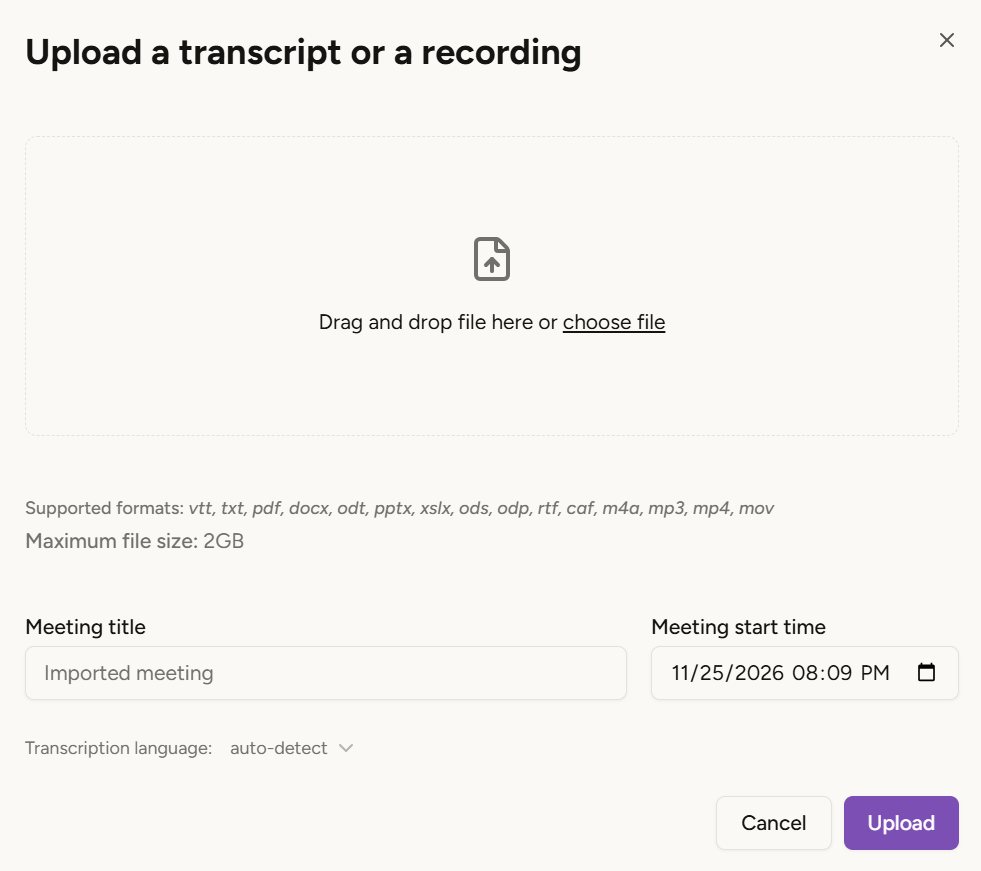
3. 文字起こしの言語を選択するか、自動検出のままにして、アップロードをクリックします。
4. 処理が完了したら、マイミーティングで文字起こしを開きます。2分を超える文字起こしには、クイックプロンプトを使ってAI要約を作成できます。
Tactiqは話者を話者1、話者2のように表示します。これらのラベルは参加者の名前に変更できます。タイムスタンプを使えば録音内の該当箇所を見つけやすく、文字起こしはPDFまたはTXTファイルとしてダウンロードできます。
動画をまだ撮影する必要がある場合は、Macで画面を録画する方法のガイドをご覧ください。
音声ファイルを保存せずにMacの会議をリアルタイムで文字起こしする方法
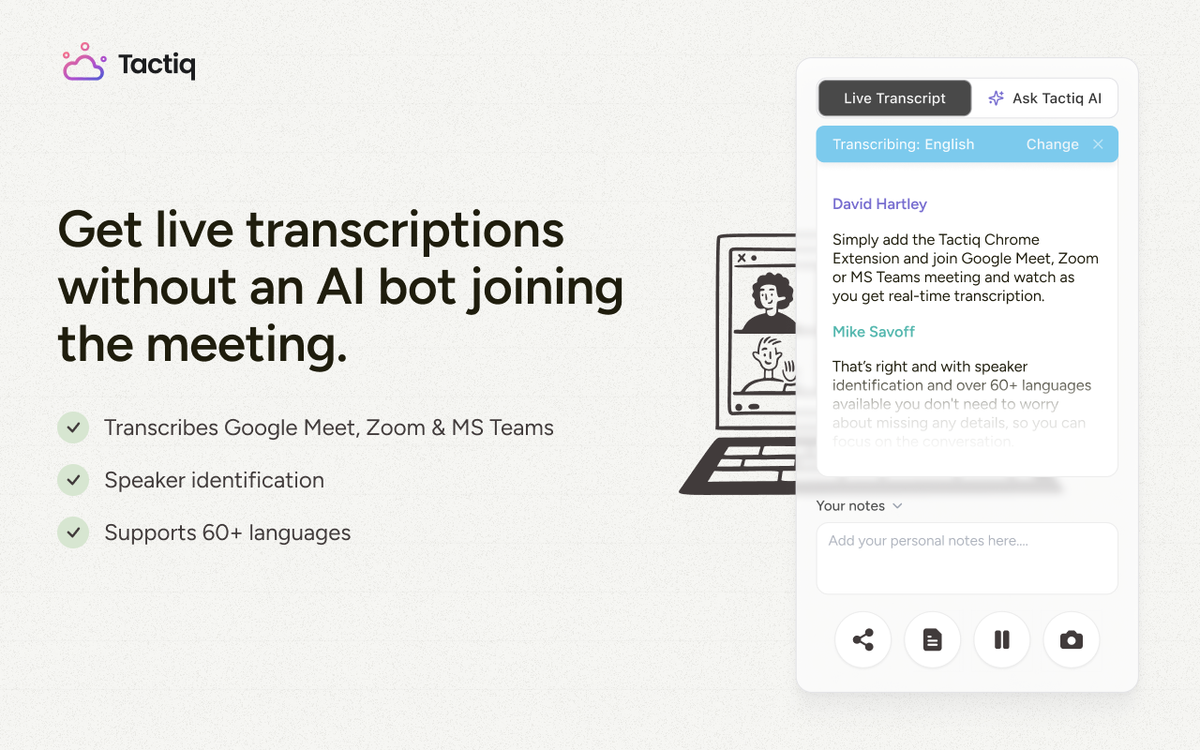
これから行う会議の文字起こしが必要なら、Tactiq Macアプリを使って会話をリアルタイムに文字起こしできます。Zoom、Microsoft Teams、Slackのデスクトップアプリで利用でき、通話にボットが参加することもありません。
1. Tactiqアカウントを作成するか、すでにアカウントがある場合はサインインします。
2. Tactiqのダッシュボードで連携を開きます。Tactiqアプリの下にあるMacアプリのダウンロードをクリックします。
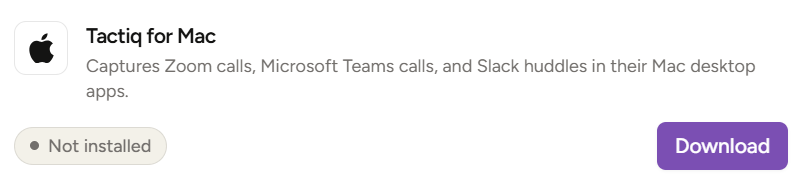
3. アプリをインストールし、Tactiqアカウントにサインインします。
4. Zoomミーティング、Teams通話、またはSlackハドルに、それぞれのデスクトップアプリから参加します。
5. 通話後、Tactiqでマイミーティングを開き、文字起こしを確認します。
文字起こしからクイックプロンプトを使って、要約を作成したりアクションアイテムを抽出したりできます。音声ファイルを保存・アップロードせずに、チームと会議の要約を共有できます。
Macでの音声文字起こしに最適な方法を選ぶ
ボイスメモやメモで録音した音声なら、標準の文字起こし機能を使って引用部分をコピーしたり、全文を保存したりできます。短い部分であれば、Macのマイクで音声をはっきり拾える場合、音声入力も役立ちます。
会議ではTactiqを使えば、発言内容をそのまま確認でき、決定事項やアクションアイテムを要約にまとめられます。すでにある録音から始めることも、次の通話をリアルタイムに文字起こしすることもできます。
FAQ
Your questions, answered.
If you have any further questions, Get in touch (新しいタブで開きます) with our friendly team
ボイスメモから文字起こしできますか?
Macで動画を文字起こしするにはどうすればよいですか?
Macで音声を文字起こしするにはどうすればよいですか?
Macでは追加ソフトなしで音声ファイルを文字起こしできますか?
Macで録音済みの会議を文字起こしするにはどうすればよいですか?







便利なAIサマリーが欲しいですか?
次回のミーティングで Tactiq をお試しください。
会議に AI を導入するのがこれまでになく簡単になりました。
Chrome に追加-無料です!(新しいタブで開きます)次の会議でTactiqを試してみましょう!
今すぐ登録