

Windows向けの最適な文字起こしソフトは、どのタイミングでテキストが必要かによって異なります。
ライブ会議の文字起こしでは、会話をリアルタイムで記録できます。ファイルの文字起こしでは、既存の音声や動画の録音をテキストに変換します。Microsoft 365には、対応する音声ファイルを文字起こしできるWordの文字起こし機能が含まれています。
Zoom、Google Meet、Microsoft Teamsでのライブ会議には、Tactiqが最もおすすめです。ChromeとEdgeの拡張機能で、会話に合わせて文字起こしを記録できます。
この記事では、以下の内容を紹介します
- Windows向け文字起こしアプリ4選の比較
- ライブ会議、ファイルの文字起こし、オフライン文字起こしに最適なアプリ
- WindowsでZoom、Google Meet、Microsoft Teamsの通話を文字起こしする方法
要約:Windows向けの最適な文字起こしソフトは?
- ライブ会議に最適:Tactiq。ChromeまたはEdgeで、Zoom、Google Meet、Microsoft Teamsの会議をリアルタイムで文字起こしし、AI要約を作成できます。
- 動画編集に最適:Descript。文字起こしから文を削除すると、動画の該当部分もカットできます。
- オフライン文字起こしに最適な無料ツール:Buzz。ダウンロードしたWhisperモデルを使って、PC上の音声・動画ファイルを文字起こしできます。
- Microsoft 365をすでに利用している場合に最適:Wordの文字起こし。音声ファイルをアップロードするか、Wordで録音して、文字起こしを文書に挿入できます。
Windows向け文字起こしアプリ:簡単比較
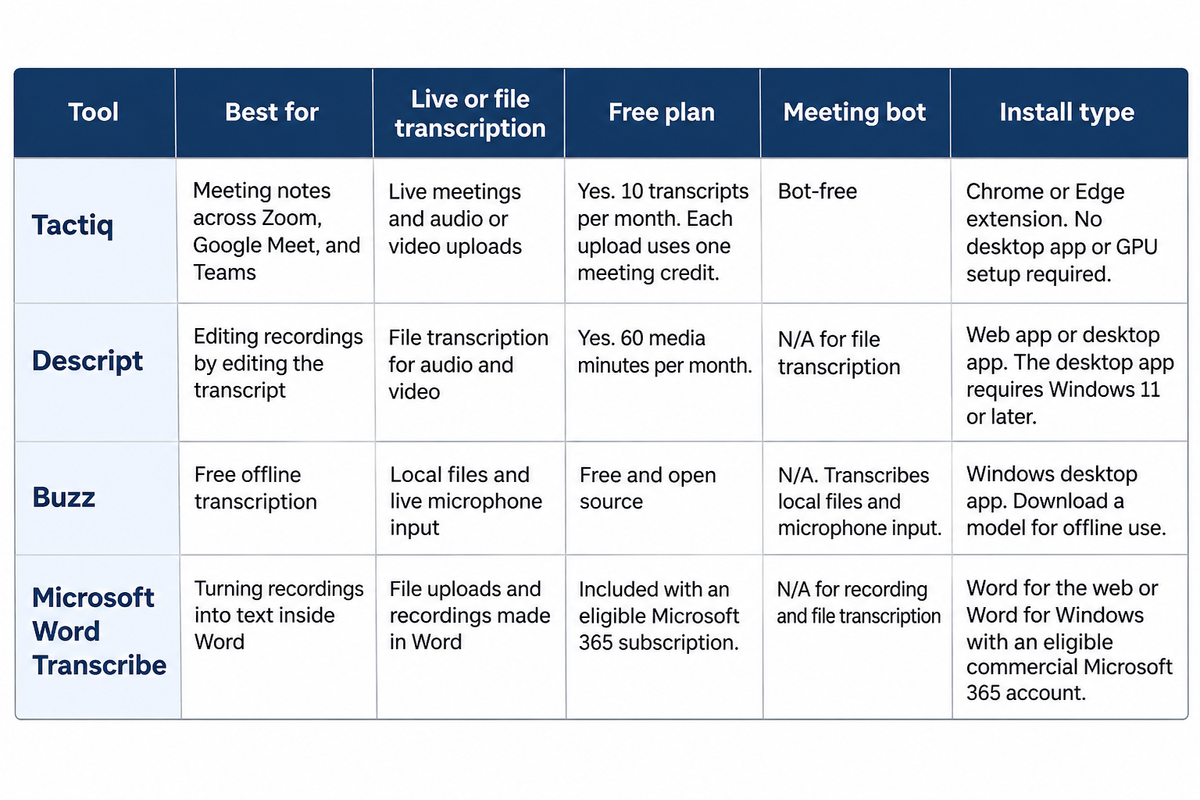
ほかの選択肢については、無料の文字起こしソフト比較をご覧ください。
PC向けおすすめ文字起こしソフトのレビュー
文字起こしを何に使うかに合わせてツールを選びましょう。ライブ通話から議事録を作成したい、録音を聞きながら発言を確認したい、あるいは動画を編集したいなど、目的はさまざまです。以下のレビューでは、各ツールの得意分野や料金、Windowsにセットアップする前に知っておきたい点を紹介します。
1. Tactiq:Windowsで使えるボット不要の会議文字起こし
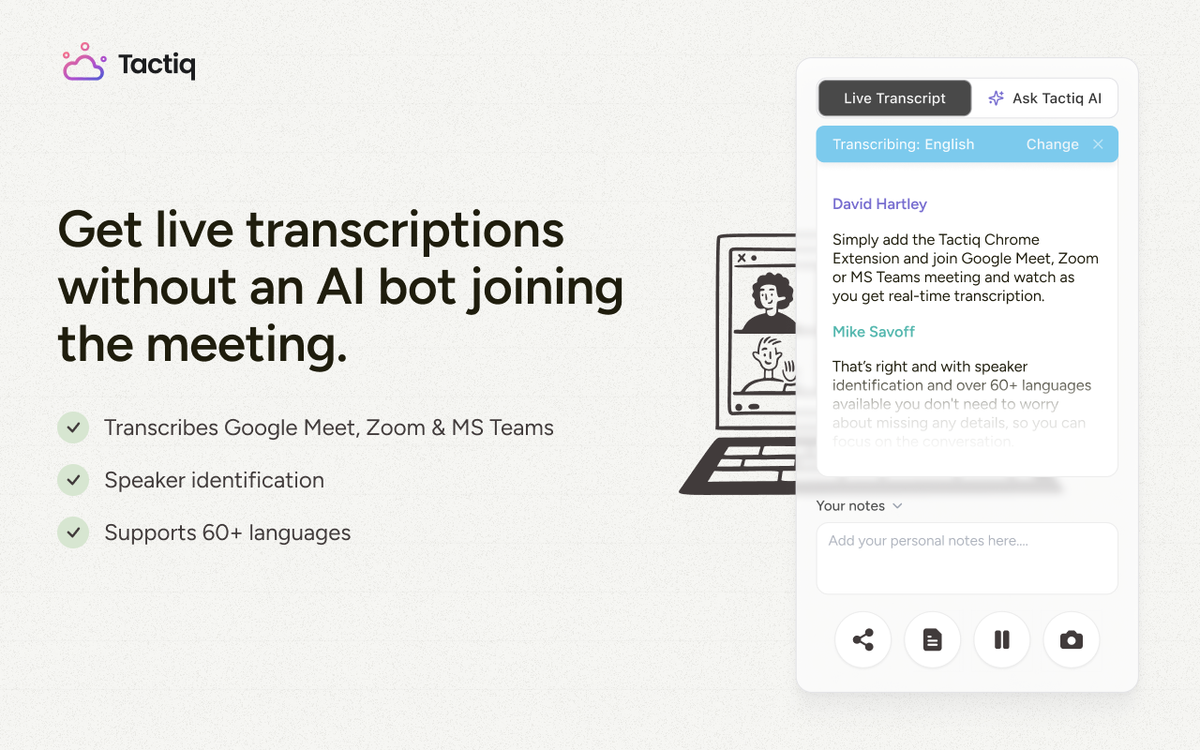
Tactiqは、会議ボットを追加せずにChromeまたはEdgeでZoom、Google Meet、Microsoft Teamsの会議を文字起こしします。Chrome拡張機能はChromeウェブストアで約4,700件の評価に基づき4.9/5の評価を獲得しています。
事業開発担当者のNasreen M.は、2026年4月のG2レビューで、「AI要約とアクションアイテムのおかげで、各会議の後に重要なポイントをすばやく記録できます」と述べています。
おすすめの対象:複数の会議プラットフォームを使っていて、文字起こしを一か所にまとめたいチーム。
主な機能:
- 話者ラベル付きのライブ文字起こしを確認でき、通話後にはAI要約を作成できます。
- MP3、M4A、MP4、MOV形式の過去の録音をアップロードして文字起こしできます。
料金:無料プランでは、月10件の文字起こしとAIクレジット5件を利用できます。Proは年払いでユーザー1人あたり月額$8からで、文字起こしは無制限です。
メリット:ブラウザー拡張機能をセットアップすれば、通話後に保存した文字起こしを編集できます。
デメリット:Windowsでライブ文字起こしを使うには、ChromeまたはEdgeでZoomやTeamsに参加してください。Teamsのプログレッシブウェブアプリにも対応しています。
💡 活用のヒント:参加できなかった会議の録音をアップロードし、決定事項と次のステップのまとめを作成しましょう。
便利なAIサマリーが欲しいですか?
次回のミーティングで Tactiq をお試しください。
2. Descript:文字起こしを使った動画編集
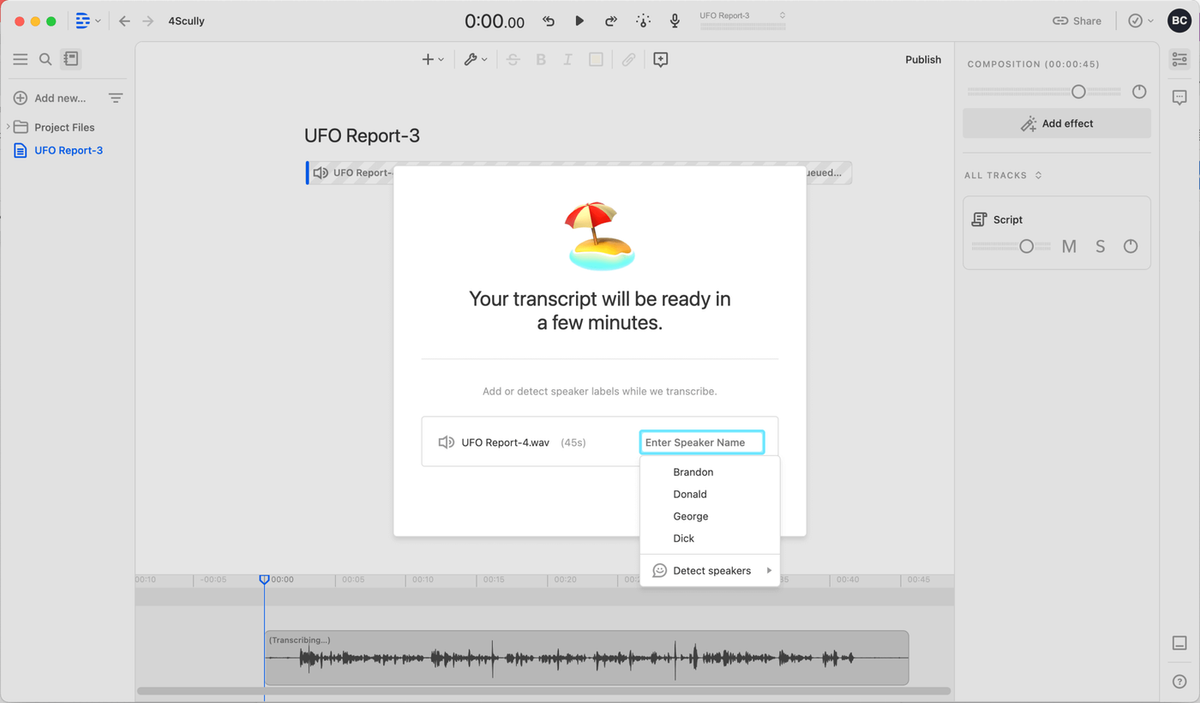
Descriptは動画を文字起こしし、テキストを編集して映像を編集できます。文字起こしから文を削除すると、動画の該当部分をカットできます。
DescriptはG2で4.6/5の評価を獲得しています。プロダクトマーケティング担当シニアマネージャーのMary K.は、「この機能のおかげで、営業支援用や一般向けのマーケティング動画の編集作業が大幅に効率化されます」と述べています。
おすすめの対象:インタビューなど、会話中心の録画動画を編集する人。
主な機能:
- AI文字起こし:音声・動画ファイルを新しいコンポジションに読み込むと、自動で文字起こしが始まります。Descriptは26言語に対応しており、1ファイルにつき1言語を使用できます。
- 話者の検出と書き出し:話者ラベルを割り当て、文字起こしをWord文書またはプレーンテキストとして書き出せます。
料金:無料プランでは月60分のメディアを利用できます。Hobbyistは年払いで1人あたり月額$16です。
メリット:Correctモードを使うと、元の音声を保持したまま、誤認識された単語を修正できます。
デメリット:Windowsデスクトップアプリには、Windows 11以降が必要です。
3. Buzz:Whisperを使ったオフライン文字起こし
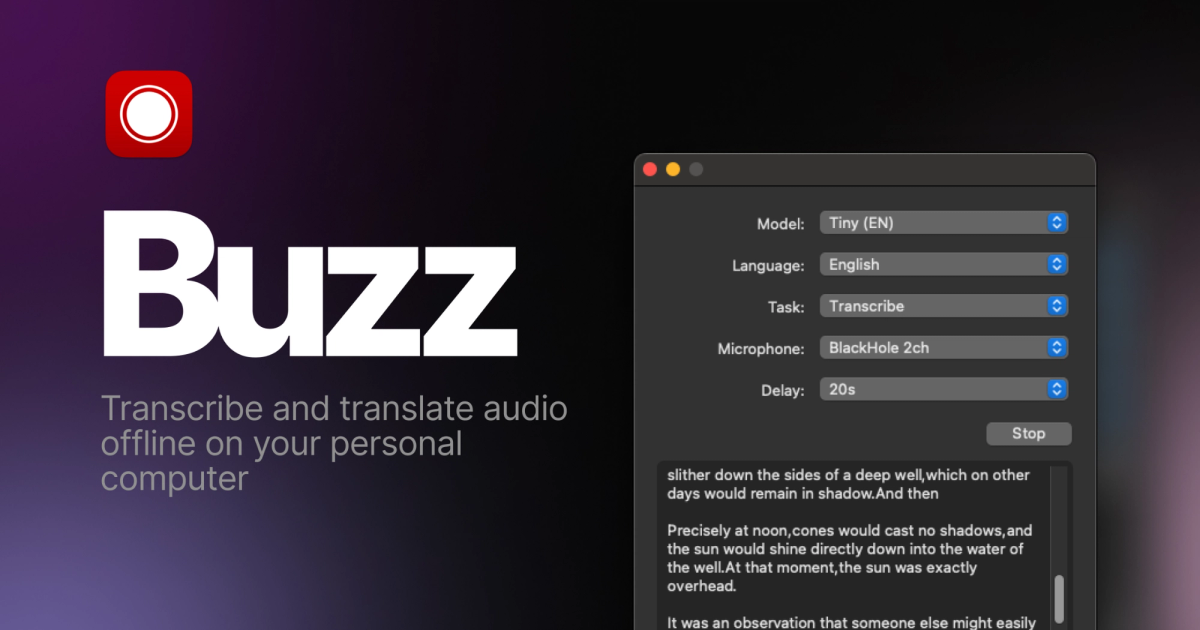
BuzzはWindows PC上で音声・動画ファイルを文字起こしします。ローカルのWhisperモデルをダウンロードすれば、オフラインでファイルを文字起こしし、結果をテキストまたは字幕として保存できます。
BuzzはSourceForgeで3件のレビューに基づき4.7/5の評価を獲得しています。2026年8月のレビューで、ユーザーのfarang1は「文字起こし、翻訳、字幕生成に使える素晴らしいフリーソフト」と評価しました。
おすすめの対象:保存済みのインタビュー、ボイスメモ、動画をオフラインで文字起こししたい人。
主な機能:
- ローカルでの文字起こし:音声または動画ファイルを読み込み、ダウンロード済みのWhisperモデルを選択します。Buzzはマイク入力も文字起こしできますが、処理に録音時間以上かかる場合があります。
- 文字起こしの確認:話者ラベルの追加、再生速度の調整、TXT、SRT、VTT形式での書き出しができます。
料金:無料・オープンソース。
メリット:監視フォルダーを設定すれば、新しいファイルを追加するたびに自動で文字起こしできます。
デメリット:Buzzの利用にはデスクトップへのインストールと、AVX2に対応したCPUが必要です。
4. Microsoft Wordの文字起こし:Wordで録音を直接文字起こし
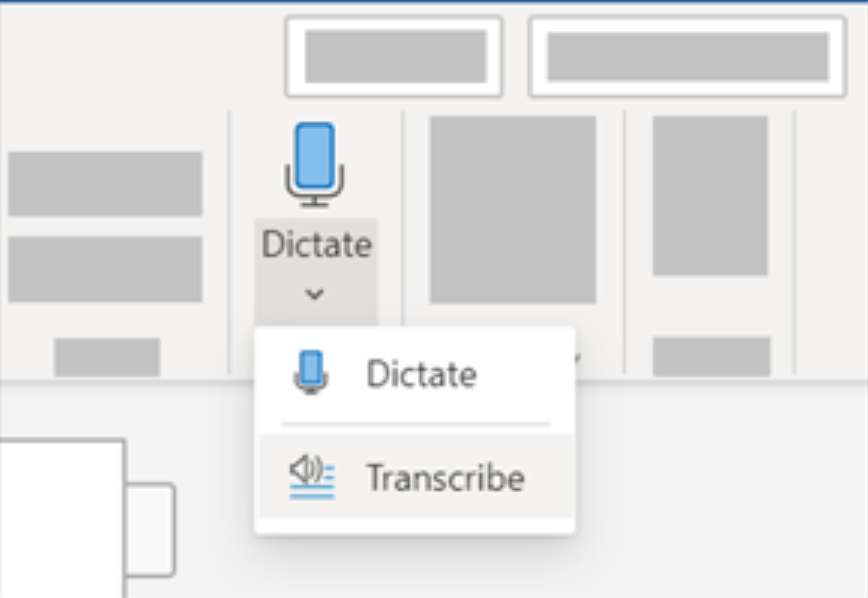
Wordの文字起こし機能を使うと、作業中の文書内で録音を編集可能なテキストに変換できます。タイムスタンプ付きの音声を再生して、引用箇所を確認してから挿入することもできます。
Microsoft Word全体では、Capterraで4.7/5の評価を獲得しています。2020年に文字起こし機能を実際に試したEngadgetのDevindra Hardawarは、「NPRのラジオ番組の大部分を文字起こしし、複数の話者も正しく識別できた」と述べています。
おすすめの対象:録音したインタビューから引用を抜き出し、Word文書にまとめたいMicrosoft 365ユーザー。
主な機能:
- ファイルの文字起こし:WAV、MP3、M4A、MP4ファイルをアップロードするか、Wordで直接音声を録音して、後から文字起こしできます。
- 文字起こしの確認:話者ラベルを確認し、タイムスタンプ付きの音声を再生して、文書に追加する前にテキストを編集できます。
料金:対象となるMicrosoft 365サブスクリプションに含まれます。Microsoftによると、アップロード上限は月300分、Microsoft Copilotライセンスがある場合は30,000分です。
メリット:引用を1つだけでも、文字起こし全文でもWordに挿入できます。
デメリット:録音はOneDriveに保存されます。Windowsデスクトップ版の機能を利用するには、法人向けMicrosoft 365アカウントが必要です。Zoom、Google Meet、Microsoft Teamsの通話をリアルタイムで文字起こしする場合は、会議専用の文字起こしツールを使いましょう。
WindowsでZoom、Teams、Google Meetの会議を文字起こしする方法
チームで複数の会議アプリを使い分けている場合は、3つすべてで使える文字起こしツールを選びましょう。TactiqはChromeまたはEdgeで利用できます。Windowsでは、ブラウザーからZoomやTeamsに参加してください。TactiqはTeamsのプログレッシブウェブアプリにも対応しています。
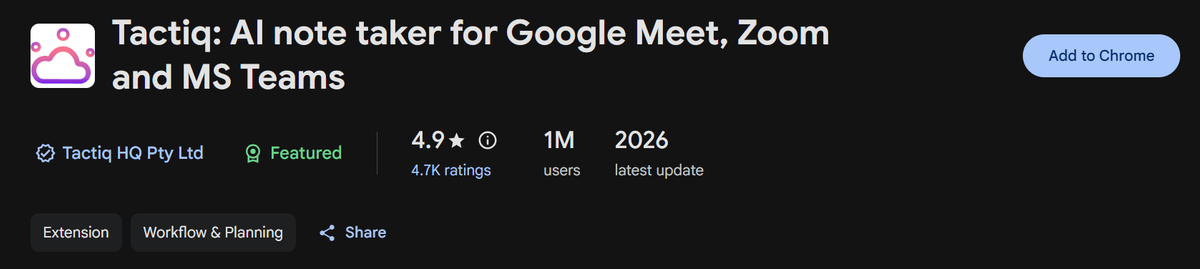
1. Tactiq拡張機能をChromeまたはMicrosoft Edgeにインストールします。
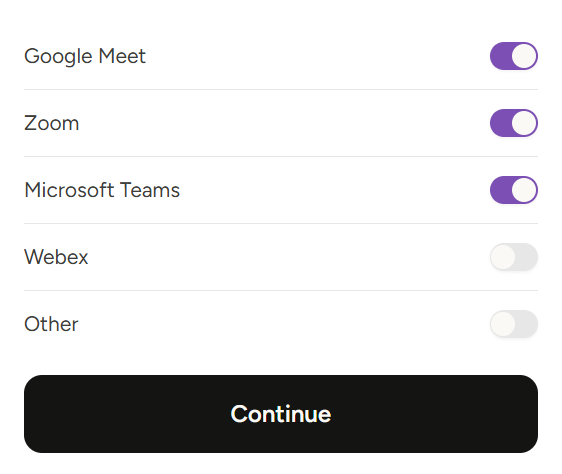
2. 会議アプリを有効にします。利用するプラットフォームを選び、続行を選択します。アクセス許可を求められたら、Tactiqを有効にするを選択します。
3. 通話に参加します。
- Zoomでは、ブラウザーから参加を選択します。ホストは自動字幕を有効にする必要があります。Tactiqで文字起こしが始まらない場合は、利用できる場合にZoomで字幕を表示を選択してください。
- Microsoft Teamsでメッセージが表示されたら、このブラウザーで続行を選択します。
- Google Meetの場合は、ChromeまたはEdgeで会議のリンクを開きます。
4. 自動文字起こしが始まったことを確認します。Tactiqウィジェットで話されている言語を選択し、テキストが表示されることを確認します。Teamsで話者が一般的なラベルで表示される場合は、参加者に字幕設定で話者識別を有効にしてもらいましょう。
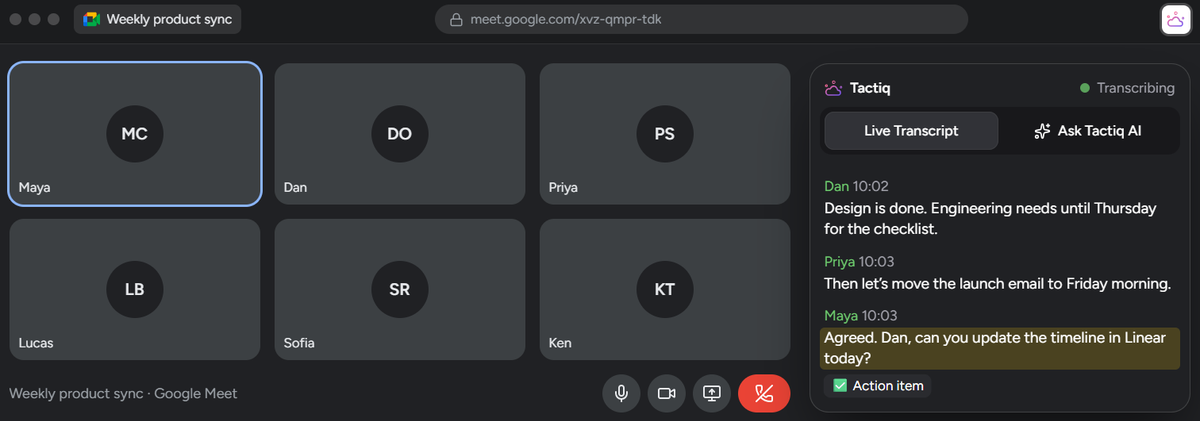
5. 文字起こしから議事録を作成します。マイミーティングで文字起こしを開き、AI要約を作成します。TactiqのTeamプラン以上では、Tactiq MCPを通じてClaudeまたはChatGPTを連携し、文字起こしの内容を使ってフォローアップメールの下書きを作成できます。
議事録を共有する前に、名前、数字、期限を文字起こしと照らし合わせて確認しましょう。録音がある場合は、聞き取りにくい箇所を再生して発言内容を確かめてください。
会議の各アクションアイテムには担当者と期限を記載し、次の会議までに何をすべきかチームメンバーが分かるようにしましょう。
通話はすでに終了しましたか?保存済みのZoom録画を文字起こししたり、保存済みのTeams文字起こしを見つけたりできます。
Windowsではどの文字起こしソフトを使うべき?
まず、最もよく行う作業に合わせて選びましょう。録音を書き起こすよりも通話に参加する時間のほうが長いなら、使っている会議アプリに対応した文字起こしツールがおすすめです。
- ライブ会議にはTactiq:Zoom、Google Meet、Microsoft Teamsの検索可能な文字起こしを取得できます。ChromeまたはEdgeで無料プランから始められます。
- 動画編集にはDescript:文字起こしを見ながら、動画からカットしたい箇所を探せます。
- オフライン文字起こしにはBuzz:ローカル処理を使えば、オンラインの文字起こしサービスに送信せずにローカルファイルを文字起こしできます。
- Microsoft 365ユーザーにはWordの文字起こし:録音をテキストに変換し、普段使っているワープロソフトで引用を文書に取り込めます。
手作業での文字起こしに時間がかかり、会議後のフォローアップが滞っているなら、Tactiqを無料でお試しください。次の通話の前にブラウザー拡張機能を追加し、議事録を共有する前に文字起こしで決定事項を確認しましょう。
FAQ
Your questions, answered.
If you have any further questions, Get in touch (新しいタブで開きます) with our friendly team
Windowsには標準の文字起こし機能がありますか?
Microsoftには文字起こしサービスがありますか?
Windowsで音声をテキストに文字起こしするには?
Windows向けの無料文字起こしソフトでおすすめは?
WindowsでZoomやTeamsの会議を文字起こしするには?







便利なAIサマリーが欲しいですか?
次回のミーティングで Tactiq をお試しください。
会議に AI を導入するのがこれまでになく簡単になりました。
Chrome に追加-無料です!(新しいタブで開きます)次の会議でTactiqを試してみましょう!
今すぐ登録