
次回の会議でChatGPTを使用する4つの方法
February 20, 2025
February 20, 2025
May 21, 2025
May 21, 2025

会議には時間と労力がかかりますが、ビジネスを行うには必要です。ただし、適切なツールを使用すれば、会議の生産性を高めることができます。
この記事では、次のことを学びます。
- ChatGPTを議事録に使用する方法
- ChatGPTが会議で下された重要な決定を特定する方法
- 次回のChatGPT会議の議題を作成する方法
- Tactiqが議事録を簡素化および自動化する方法
会議メモ用チャット/GPT

複数のプロジェクトに取り組んでいるプロジェクトマネージャーやフリーランサーであれば、ほとんどの場合、毎週何十回も会議を開くでしょう。ChatGPT を使用して議事録を作成すると、文書化に費やす時間を短縮できるため、より戦略的なタスクに集中できます。
によると 2022年のダイヤルパッド調査、リモートプロフェッショナルは毎日2〜4時間を仮想会議に費やします!この数字には、議題の準備に費やす時間すら含まれていません。 管理プレゼンテーションの作成 会議の前に。
それから、 会議の後、アクションアイテムの作成に時間を費やします。会議を欠席した場合は、録画を見るか、議事録を読む必要があります。
会議の議事録を取得
会議の議事録が完成したら、ChatGPTを使ってそれを明確で簡潔な議事録に変換できます。以下の簡単な手順に従ってください。
- アクセス GPT チャット そのウェブサイトまたはアプリ経由。
- ニーズに合わせたプロンプトを作成してください。詳細な内訳を求める場合でも、重要なポイントの概要を求める場合でも、ChatGPTがリクエストに対応できます。使用できるプロンプトのサンプルは次のとおりです:some text
- 「以下のトランスクリプトから詳細な議事録を書いてください。重要なポイント、決定事項、およびアクションアイテムを網羅してください。」
- 「割り当てられたタスクやフォローアップアクションを含め、会議で議論された主なアイデアを要約してください。」
- トランスクリプトをChatGPTの入力ボックスに貼り付けます。このステップは、議事録を正確に生成するために重要です。

- プロセスを開始し、ChatGPTに議事録の作成を任せてください。重要な意思決定、アクションアイテム、議論を記録します。
- 作成した議事録を見直して、自分の基準を満たしていることを確認してからチームと共有してください。
会議記録の要約
また、ChatGPTに次のことを依頼することもできます 会議の議事録を要約する 長い文書を簡潔な概要に変えることができます。
あなたはおそらくあなたが言ったことはすべて知っているでしょう。しかし、出席者が複数いると、誰が何を言ったかを追跡するのが難しくなります。
会議の議事録全体を読むことはできますが、それにはかなりの時間がかかります。1 時間の会議の議事録には 8000 ~ 15,000 語が含まれることがあることをご存知でしたか?8000 語を読むのに約 20 分かかります!
貴重な時間を節約するために、ChatGPTを使用して会議を要約する方法は次のとおりです。

- ChatGPT からの応答を待ってください。
ChatGPT会議の概要の例は次のとおりです。

ChatGPTを使用して会議の議事録を要約すると、時間を節約でき、チーム全員が最も重要な情報に集中できるようになります。これらの AI 議事録は、すべての重要な詳細事項に確実に気づかせてくれます。
ChatGPTは意思決定に役立ちます
ミーティングのたびに、次のステップを決める必要があります。
リモートチームでは、通常、すべてのアイデアを伝え、長所と短所を熟考し、手元にあるデータを使用して最善の決定を下す必要があります。
ただし、長時間の会議では、どのアイデアを決定する必要があるかを把握するのに手間がかかる場合があります。ChatGPTで議事録を作成して、会議で下された重要な決定事項を特定します。
会議の概要をまとめるときも、コマンドが少し異なるだけで、同じフローに従うことができます。
- 会議の議事録をChatGPTに貼り付けます。
- 「トランスクリプトで下された重要な決定事項を特定する」をクリックし、「Enter」を押します。
ChatGPTが同じトランスクリプトを使用して思いつくものは次のとおりです。
驚くべきことに、ChatGPTは議論されたトピックのうちどれが不明確であるかを特定することができました!コマンドをいろいろ試して、ニーズに合った最適な答えを出すことができます。これらの ChatGPT ノートは、会議中に下された決定を追跡し、それに基づいて行動を起こすための信頼できる参考資料となります。
次回の会議のアクションアイテムとアジェンダの特定
ChatGPTにアクションアイテムの特定を依頼するにはどうすればいいですか?お察しのとおり。同じプロセスだ!
- トランスクリプトをChatGPTに貼り付けます。
- 「会議の主なアクションアイテムは何ですか?」と入力します。
繰り返しますが、ここにある言葉や質問をいろいろ試してみてください。例えば:
- すべての出席者は、通話後に何を送るかについて言及しましたか?
- トランスクリプト内のすべての Notion のメンションの概要を確認してください。次に例を示します。
ChatGPTをあなたのアシスタントと考えてください。しかし、AI アシスタントは 100% 正直です!答えがわからなければ教えてくれます。
次回の会議の議題について尋ねたときのChatGPTの回答は次のとおりです。

Tactiq: 会議の概要を簡略化するためのより優れたChatGPTの代替手段

これで、新しい AI スキルのロックが解除され、毎週の時間を節約して議事録を確認できるようになりました。
しかし、ご覧のとおり、まだ手作業が必要です。トランスクリプトを貼り付けて、適切な質問をして、最適な回答を選択する必要があります。
そのすべてのワークフローが自動的に実行されるとしたらどうなるでしょうか?
そうすれば、Tactiqを気に入るはずです。Tactiq は Google Meet、Zoom、Microsoft Teams、Webex 向けのリアルタイムの文字起こしツールです。また、以下の機能もあります。
- スピーカーの名前を含む完全なトランスクリプトを作成します。
- 自動的に強調表示 重要な文章。
- トランスクリプトでチームメイトにタグを付けることで、会議後に簡単に共同作業を行うことができます。
Tactiqは、会議や複数の利害関係者との調整に多くの時間を費やすリモートのマーケティングチームや採用チームに最適です。
しかし、それは最高の部分でもありません。TactiqにはChatGPTが組み込まれているため、自動的に...
- 要約
- アクションアイテム
- 次回の会議の議題
... トランスクリプトと一緒に。Tactiqは議事録をまったく新しいレベルに引き上げます!

TactiqとChatGPTを組み合わせると、トランスクリプトの要約が提供されるため、すべての会議の要点を確実に把握できます。
Tactiqの使用を開始する方法
Tactiqの使い方はとても簡単です。その方法は次のとおりです。
- Tactiq を Chrome に無料でインストールできます。
- ビデオ会議ツールを下に接続します インテグレーション。
.png)
- 通常どおりオンライン会議に参加してください。Tactiq ウィンドウが右下隅に表示され、リアルタイムのトランスクリプトが表示されます。
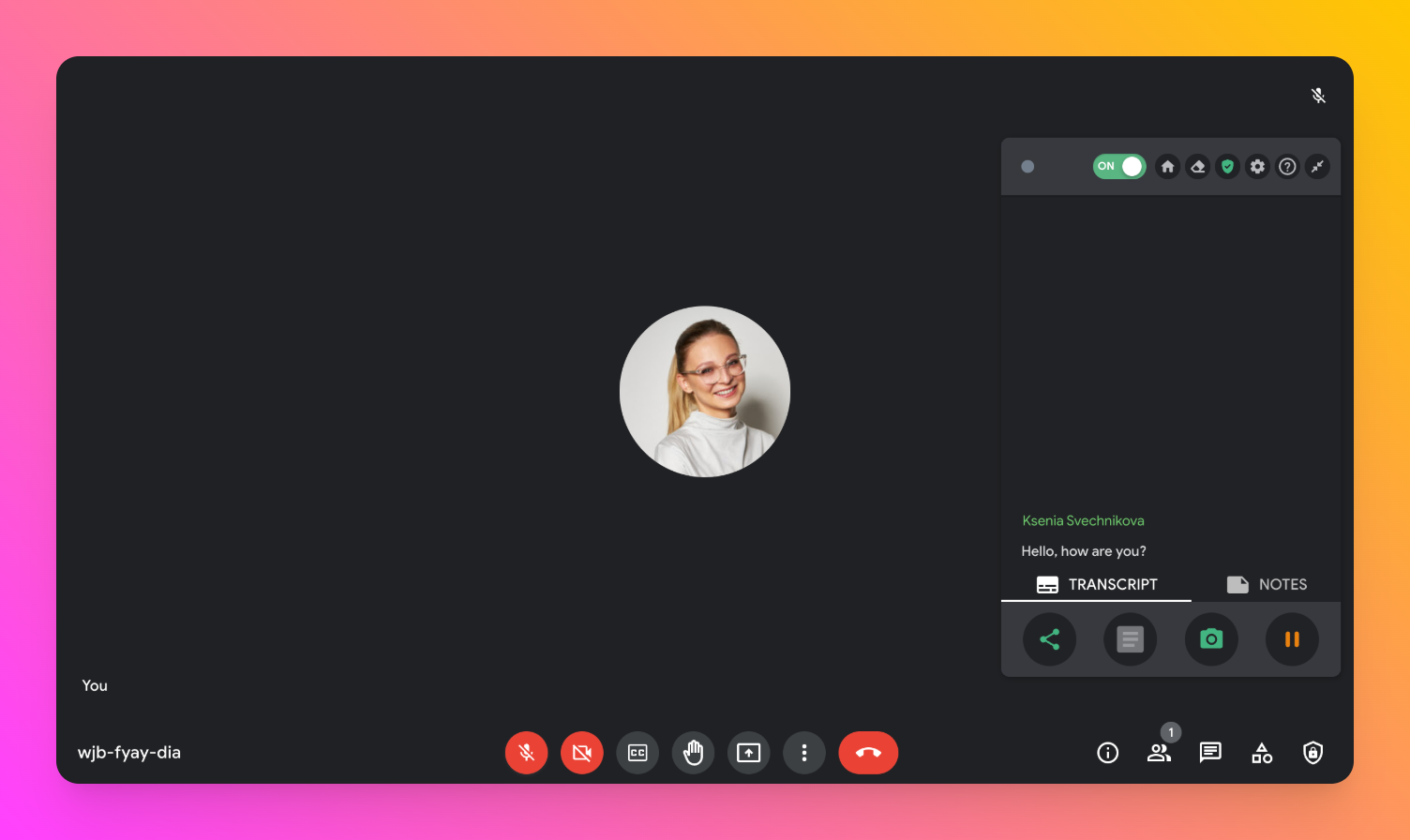
- 任意の文を手動で強調表示することも、自動強調表示を引き継ぐこともできます。

通話が終了すると、トランスクリプトのハイライトがすべて表示されます。会議を次のレベルに引き上げたい場合、Tactiqでは毎月最大10回の会議を無料で利用できます。
Tactiq にトランスクリプトをアップロード
会議を要約するもう1つの方法は、Tactiqを使用することです。その方法は次のとおりです。
- に移動 トランスクリプトのリスト セクションとクリック 'トランスクリプトまたは録音をアップロード'は右上隅にあります。

- アップロードするファイルを選択してクリック 'アップロード. 'Tactiqのプラットフォームは単なるトランスクリプトジェネレーターではなく、すべての動画の概要を理解するためのハブです。

ステップ3:「ショートサマリー」をクリックします
トランスクリプトをアップロードしたら、 「ショートサマリー」 AI ツールの下のボタン。Tactiqは高度なアルゴリズムを使用して動画のコアコンテンツを簡潔で正確な要約にまとめ、より多くの情報に基づいた迅速な意思決定を可能にします。

ステップ 4: Tactiq でチャットして質問する
Tactiqの優れた機能の1つは、最終的なトランスクリプトを操作できることです。生成されたトランスクリプトで質問したりチャットしたりできます。このインタラクティブ機能により、動画全体をふるいにかけることなく、特定のトピックを深く掘り下げたり、特定のポイントを明確にしたりすることができます。「質問する」テキストボックスにプロンプトを入力し、「質問」をクリックします。この機能により、YouTube 動画を効果的に要約する能力が高まり、生成される動画要約の品質も向上します。

これらの手順に従うことで、会議を効率的にまとめ、時間を節約できます。
編集者注:この投稿は元々2023年11月に公開され、その後新しい情報で更新されています。
GPTを使用してアジェンダを生成
効果的でよく構成された会議を開くことで、大きな違いが生まれます。の世界に足を踏み入れましょう ジェネレーティブ・プレ・トレーニング・トランスフォーマー (GPT)、会議の議題の作成など、さまざまなタスクを自動化および強化するように設計されたAIの最先端テクノロジー。
GPT とは何ですか?
GPTは、受け取った入力に基づいて人間のようなテキストを理解して生成できる人工知能の一種です。メールの作成、クリエイティブなコンテンツの開発、会議の議題の作成を行うことができます。人間の思考プロセスや文章スタイルを忠実に模倣したコンテンツを作成できます。
GPTミーティングの例
GPTベースのアプリケーションの中には、会議を充実させるものがいくつかあります。その一部をご紹介します。
Tactiqのミーティングアジェンダジェネレーター

Tactiqは会議の準備の手間を省きます AI 主導のアジェンダジェネレーター。焦点を絞った実行可能なアジェンダの作成を支援し、Tactiqの生産性向上ツール一式と統合できます。この完全な統合により、計画から実行まで簡単に進めることができます。Tactiqは、AIを使用して過去の会議に基づいて議題項目を提案し、カスタマイズ可能なテンプレートを提供することで、会議が常に生産的で予定どおりに進むようにします。
キャンバス GPT

キャンバス GPT プレゼンテーションの作成、プロジェクトロードマップの概要、今後のプロジェクトのプロモーションコンテンツの開発など、コンテンツに合わせたデザインの推奨事項を提供します。これらの提案はデザインプロセスを迅速化し、ビジュアルが魅力的でメッセージと正確に一致することを保証します。
気まぐれなダイアグラム GPT

WhimsicalのGPTを利用したダイアグラムとフローチャート チームが複雑なシステムやプロセスを視覚的に表現できるようにします。Whimsical Diagrams GPTは、製品開発段階の計画やプロジェクトスケジュールの詳細化など、複雑なコンセプトの共同作業や伝達を簡素化します。
会議における AI の未来
ChatGPTは、会議における重要な決定事項やアクションアイテムをすばやく特定するための素晴らしいツールです。その AI 機能により、議事録を作成する時間と労力を節約できます。これで、他のタスクに集中できます。
さらに、これらのAIツールはフォローアップ会議を計画し、すべてのアクションアイテムに確実に取り組むのに役立ち、継続的に進歩を遂げることができます。
AI 会議の議事録を次のレベルに引き上げたい場合は、次のことを試してみてください TactiqのChatGPTを利用したミーティングプラットフォーム。要約が自動的に生成され、トランスクリプト内の重要な文章が強調表示され、チームメイトにタグが付けられるため、通話後の共同作業が容易になります。
その他のリソース
詳細と洞察については、次のリンクを参照してください。
- 新入社員のオンボーディングにChatGPTを使用する方法 -ChatGPTを新入社員のオンボーディングに統合する方法を学びましょう。
- チャットGPTはGoogleドキュメントを要約できますか? -Google ドキュメントの内容をまとめる際に、ChatGPT の機能について学んでください。
- ChatGPTを議事録に使用する方法 -ChatGPTが議事録を取って整理する方法を学びましょう。
- ChatGPTによる一対一のミーティング -個人的なやりとりや議論におけるChatGPTの役割を理解しながら、1対1の会議でのChatGPTの使用方法を検討してください。








便利なAIサマリーが欲しいですか?
次回のミーティングで Tactiq をお試しください。
便利なAIサマリーが欲しいですか?
次回のミーティングで Tactiq をお試しください。
便利なAIサマリーが欲しいですか?
次回のミーティングで Tactiq をお試しください。