
Reproducir música en Zoom: Guía paso a paso
June 13, 2026
June 13, 2026
June 13, 2026
June 13, 2026

Zoom está diseñado para la voz. Esto significa que la música a menudo se escucha amortiguada, robótica o se filtra por completo porque la configuración predeterminada de Zoom la trata como ruido.
Esta guía te muestra cómo solucionarlo. Aprenderás:
- Cómo configurar la configuración de audio de Zoom para música
- Cómo configurar el Sonido original para músicos y el Audio para actuaciones en vivo
- Cómo compartir música desde tu ordenador, Spotify o YouTube
- Cómo usar Tactiq para capturar notas de sesiones de equipo automáticamente
En resumen: Cómo reproducir música - Zoom
La configuración de audio predeterminada de Zoom filtra la música. Para solucionarlo, ve a Configuración > Audio, desplázate hasta Modos de micrófono y selecciona Sonido original para músicos. Habilita el Modo de música de alta fidelidad para una mejor calidad de sonido, o Audio para actuaciones en vivo si necesitas menor latencia. Para compartir música desde Spotify o YouTube, haz clic en Compartir pantalla, marca Compartir sonido en las opciones de Compartir y luego haz clic en Compartir. Si utilizas Zoom para sesiones de equipo o ejercicios creativos, Tactiq (una herramienta de transcripción de reuniones con IA) captura las notas de tu sesión y genera un resumen automáticamente para que puedas concentrarte en la reunión.
Cómo configurar tu cuenta de Zoom para sesiones de música
La configuración de audio predeterminada de Zoom está optimizada para el habla. Para la música, necesitas anularlas. Los pasos a continuación te guiarán a través de las configuraciones clave y dónde encontrarlas en la aplicación de escritorio actual de Zoom.
Configuración de audio para música y canto
- Abre la configuración de Zoom haciendo clic en el icono de engranaje.
- Selecciona la Audio pestaña.
- Desplázate hasta Modos de micrófono.
- Selecciona Sonido original para músicos.

Aparecen tres opciones anidadas: Modo de música de alta fidelidad, Cancelación de eco y Audio estéreo. Audio estéreo vale la pena activarlo si utilizas un micrófono con capacidad estéreo, una interfaz de audio o una pista de acompañamiento. Omítelo si la conexión es débil.
Marca Modo de música de alta fidelidad. Aumenta el ancho de banda de audio para un sonido más nítido. Utiliza más CPU y datos, por lo que se recomienda una conexión Ethernet por cable. Deja la cancelación de eco sin marcar si estás usando auriculares.
Para activar el Sonido original para músicos durante una reunión, haz clic en la flecha hacia arriba junto al icono del micrófono y selecciona Sonido original para músicos en Modos de micrófono.
Deberás volver a activar esta opción cada vez que inicies una nueva reunión. Mantén Zoom actualizado; el panel de configuración de audio ha cambiado en las versiones recientes.
💡 Consejo profesional: Si tus sesiones de Zoom implican debates en equipo o rondas de comentarios, Tactiq transcribe la llamada y genera un resumen automáticamente. No es necesario reconstruir las notas a posteriori.
Ajustes de audio avanzados
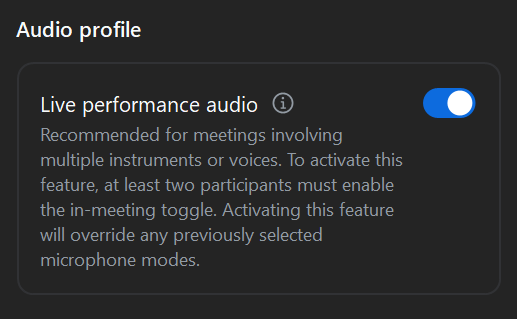
Audio para actuaciones en vivo reduce la latencia más que el Sonido original para músicos. Requiere auriculares y una conexión por cable estable. La grabación no está disponible mientras está activo. Elige uno u otro; no son compatibles.
Cómo compartir música durante una reunión de Zoom
Hay dos formas de compartir música en una reunión de Zoom, dependiendo de si quieres mostrar tu pantalla.
Para compartir audio con tu pantalla:
- Haz clic en el botón Compartir pantalla en la barra de herramientas de la reunión.
- En el menú para compartir pantalla, selecciona la pantalla o ventana de aplicación que quieras mostrar.
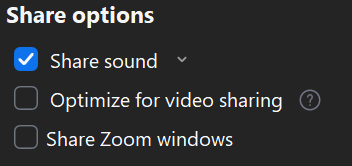
- En el panel derecho, debajo de Opciones para compartir, marca la opción Compartir sonido.
- Haz clic en Compartir.
Para compartir solo audio, sin mostrar tu pantalla:
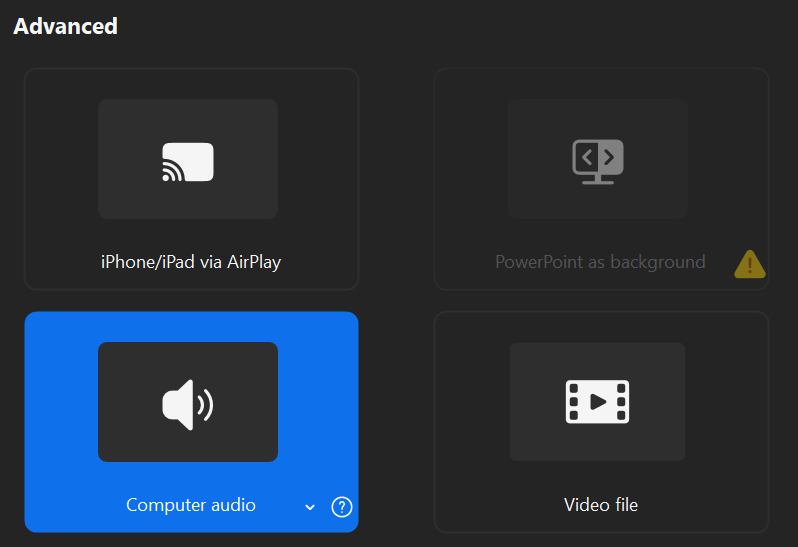
- Haz clic en Compartir pantalla.
- Selecciona la pestaña Más en la parte superior de la ventana.
- Selecciona Audio del ordenadory, a continuación, haz clic en Compartir.
Compartir música de Spotify o YouTube
Tanto Spotify como YouTube funcionan mediante el uso compartido de audio del ordenador. Abre la aplicación, reproduce música de fondo y luego comparte usando cualquiera de los métodos anteriores. Si el audio de Spotify suena entrecortado, prueba la versión del navegador en open.spotify.com en lugar de la aplicación de escritorio. Esta es una solución conocida para problemas de compatibilidad entre Zoom y el cliente de escritorio de Spotify.
Para más información sobre las opciones para compartir audio, consulta nuestra guía sobre cómo compartir sonido en Zoom.
Solución de problemas para compartir audio
- ¿Los participantes no escuchan nada? Confirma que la opción "Compartir sonido" esté marcada en el panel de opciones para compartir; esto es lo que le indica a Zoom que comparta el sonido del ordenador con todos los participantes.
- ¿El audio se corta? Cambia a una conexión Ethernet por cable y cierra las aplicaciones que no uses.
- ¿Volumen equivocado? Ajusta el volumen dentro de la aplicación de streaming, no el volumen de tu sistema.
- ¿Sigues teniendo problemas? Comprueba que Zoom tenga permisos de micrófono y altavoz en la configuración de privacidad de tu sistema.
¿Por qué usar Tactiq para tus sesiones de Zoom?
Una vez configurada tu configuración de audio, el aspecto técnico de las sesiones en Zoom está mayormente resuelto. Lo más difícil de gestionar es lo que ocurre después de la llamada: notas de retroalimentación, elementos de acción y seguimientos para tu equipo.
Tactiq transcribe tu sesión de Zoom en tiempo real y genera un resumen con IA cuando termina la llamada. Para equipos remotos que usan música para la creación de equipos o ejercicios creativos, eso significa:
- Una transcripción con marca de tiempo de todo lo tratado y de cada decisión tomada
- Notas sobre lo que cada miembro del equipo debe seguir
- Indicaciones personalizadas adaptadas a tu flujo de trabajo; resume comentarios, extrae elementos de acción o redacta un correo electrónico de seguimiento para enviar después de la sesión
- Sin toma de notas manual durante la reunión ni reconstruirla después.
Descarga la extensión gratuita de Chrome de Tactiq y empieza a capturar tus sesiones hoy mismo.
{{rt_cta_ai-convenience}}
Saca el máximo partido a la música en Zoom
Zoom no está diseñado para música de fábrica, pero la configuración adecuada marca una gran diferencia. Activa el Sonido Original para Músicos, reduce la supresión de ruido y la cancelación de eco, y elige entre el Modo de Música de Alta Fidelidad y el Audio de Rendimiento en Vivo según tu configuración. A partir de ahí, compartir una pista de acompañamiento, una lista de reproducción de Spotify o un video de YouTube es sencillo.
Si estás organizando actividades de team building o sesiones creativas, consulta nuestras guías sobre cómo hacer una reunión de Zoom interactiva y cómo probar Zoom antes de una reunión para que tu configuración sea la adecuada antes de que se unan los participantes.
Y si quieres dejar de perder el rastro de las notas y los seguimientos, Tactiq transcribe tu sesión y genera automáticamente un resumen, para que la administración se gestione sola.
La configuración predeterminada de Zoom está optimizada para el habla. La supresión de ruido y la cancelación de eco filtran los sonidos que no se parecen a una voz humana, lo que degrada la música. Activa el Sonido Original para Músicos en Configuración > Audio para solucionar esto.
Sí. En Configuración > Audio > Modos de micrófono, selecciona Sonido original para músicos. Esto desactiva el procesamiento de audio de Zoom. También puedes activar el Modo de música de alta fidelidad como una opción anidada para una mejor calidad de sonido y música.
El Audio para actuaciones en vivo es un modo de audio de baja latencia para artistas. Reduce el retardo más que el Sonido original para músicos, pero requiere auriculares y una conexión por cable. La grabación no está disponible mientras está activo.
Sí. Haz clic en Compartir pantalla, selecciona tu pantalla o ventana de aplicación, y marca Compartir sonido en las opciones de Compartir. Solo para audio, ve a la pestaña Más y selecciona Audio del equipo. Si Spotify suena entrecortado, usa la versión del navegador en open.spotify.com en lugar de la aplicación de escritorio.
Tactiq transcribe tu sesión en tiempo real y genera un resumen con IA cuando finaliza la llamada. Los equipos remotos pueden usar indicaciones personalizadas para extraer automáticamente comentarios, elementos de acción o redactar correos electrónicos de seguimiento.
Artículos relacionados

_Main.jpeg)






Get live transcriptions without an AI bot joining the meeting.
Prueba Tactiq para tu próxima reunión.
¿Quiere disfrutar de la comodidad de los resúmenes de IA?
Prueba Tactiq para tu próxima reunión.
¿Quiere disfrutar de la comodidad de los resúmenes de IA?
Prueba Tactiq para tu próxima reunión.