
Cómo incrustar una reunión de Zoom en tu sitio web
- Publicado:
- June 4, 2026
- Updated:
- July 13, 2026

Se puede incrustar una reunión de Zoom en un sitio web, pero no se puede hacer simplemente pegando un enlace de Zoom directamente en un iFrame. Ese enfoque no funcionará. El método correcto es el SDK de Zoom Meeting, que está diseñado específicamente para incrustar la experiencia de la reunión de Zoom dentro de su propia página web.
Si no eres desarrollador, un plugin de WordPress se encarga de la configuración del SDK por ti. Si solo necesitas una opción rápida para unirte, un botón personalizado es la forma más sencilla.
Esto es lo que cubre este artículo:
- Por qué un enlace de Zoom directo no se incrustará y qué usar en su lugar
- Cómo incrustar reuniones de Zoom usando un plugin de WordPress (no se requiere código)
- Cómo usar el SDK de Zoom Meeting para desarrollos de sitios web personalizados
- Cómo incrustar un seminario web de Zoom en un sitio web
- Cómo capturar transcripciones y notas de cualquier reunión de Zoom incrustada
¿Cómo se puede incrustar una reunión de Zoom en un sitio web?
Utiliza el SDK de Zoom Meeting (se abre en una pestaña nueva). Incrusta la experiencia completa de Zoom (video, audio, chat y salas de grupos pequeños) directamente dentro de tu página web. Para los no desarrolladores, un plugin de WordPress se encarga de la configuración. Para el caso de uso más simple, un botón para unirse es suficiente.
💡 Consejo profesional: Una vez que tu reunión esté en vivo, puedes capturar todo lo que se diga sin tomar notas durante la llamada. Instala la extensión gratuita de Tactiq para Chrome (se abre en una pestaña nueva), y transcribirá tu reunión de Zoom incrustada en tiempo real.
3 métodos para incrustar una reunión de Zoom en un sitio web
Hay tres formas de incrustar una reunión de Zoom en un sitio web. La adecuada depende de tu configuración técnica, de cuánto quieras personalizar la experiencia y de la rapidez con la que necesites que esté en vivo.
Método 1: Plugin de WordPress (sin código)
Un plugin de WordPress es la forma más rápida de incrustar una reunión de Zoom en tu sitio. Se encarga de la integración del SDK de Zoom Meeting por ti. No se requiere código.
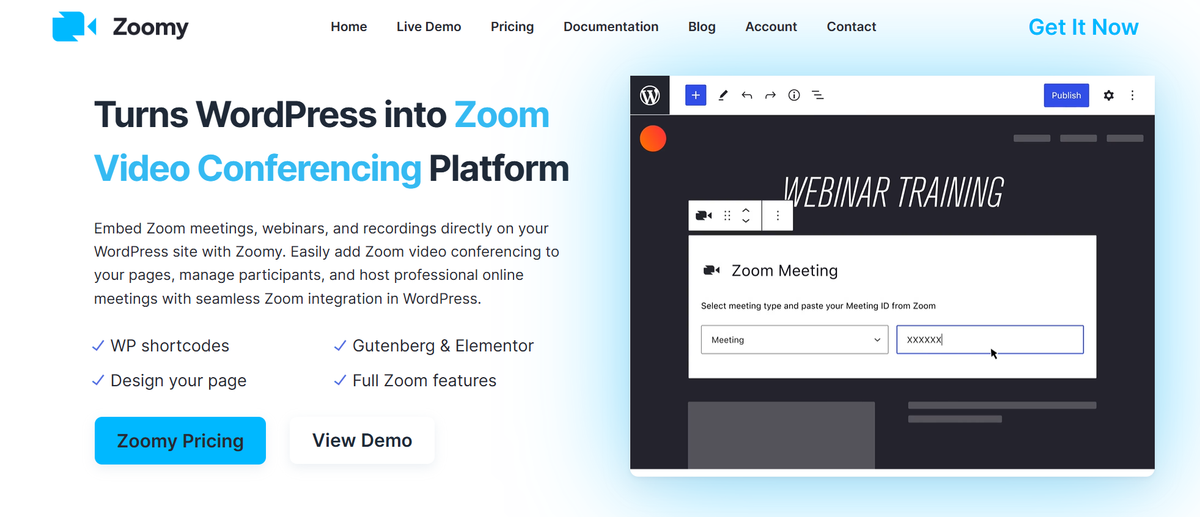
Zoomy by eLearning Evolve (se abre en una pestaña nueva) es la opción más consolidada. Es compatible con reuniones, seminarios web y grabaciones. Funciona con bloques de Gutenberg, el editor clásico de WordPress y Elementor. Dispondrá del conjunto completo de funciones de Zoom: salas de grupos, encuestas, chat en vivo, uso compartido de pantalla, subtítulos y controles de sala de espera, todo funcionando directamente en su página.
A continuación, le indicamos cómo configurarlo:
- En su panel de administración de WordPress, vaya a Plugins → Añadir nuevo. Busque "Zoomy" e instálelo, o suba el archivo ZIP del plugin directamente.
- Active el plugin. Vaya a Ajustes en el panel de Zoomy y conecte su cuenta de Zoom utilizando sus credenciales de API (ID de cliente y Secreto de cliente del Zoom App Marketplace).
- Diríjase a Reuniones de Zoom en el menú de la barra lateral de WordPress y cree una nueva reunión. Introduzca el ID de su reunión y configure sus ajustes predeterminados.
- Para incrustar, añada el bloque de Gutenberg de Zoomy a cualquier página o entrada — o pegue el shortcode en su editor de texto.
- Publique la página. Los participantes pueden unirse a la reunión de Zoom directamente desde su sitio web, sin necesidad de descargas.
Habilite el modo de unión automática en el área de ajustes de Zoomy para omitir la pantalla de introducción del nombre. Los usuarios de WordPress que hayan iniciado sesión accederán directamente a la videoconferencia.
Ideal para: educadores, organizadores de eventos y pequeñas empresas que desean una configuración sin código con la funcionalidad completa de la aplicación Zoom.
¿Prefiere una opción más ligera? ZD Embed para Zoom Meeting SDK es una alternativa gratuita y de código abierto disponible en el área de plugins de WordPress. Utiliza un shortcode para incrustar una única reunión por página. Tiene muchas menos instalaciones activas, por lo que es adecuado para desarrolladores que se sientan cómodos con la configuración básica de WordPress, en lugar de usuarios no técnicos.
Método 2: Zoom Meeting SDK (ruta para desarrolladores)
El Zoom Meeting SDK es la forma oficial de integrar Zoom directamente en cualquier sitio web o aplicación web. Ofrece a los desarrolladores control total sobre el diseño, la experiencia de usuario y la configuración predeterminada sin depender de un plugin.
Antes de escribir cualquier código, debes crear una aplicación de Zoom y obtener tus credenciales del SDK:
1. Inicia sesión en el Zoom App Marketplace (se abre en una pestaña nueva) y haz clic en Desarrollar → Crear aplicación.
2. Selecciona Aplicación general y haz clic en Crear.
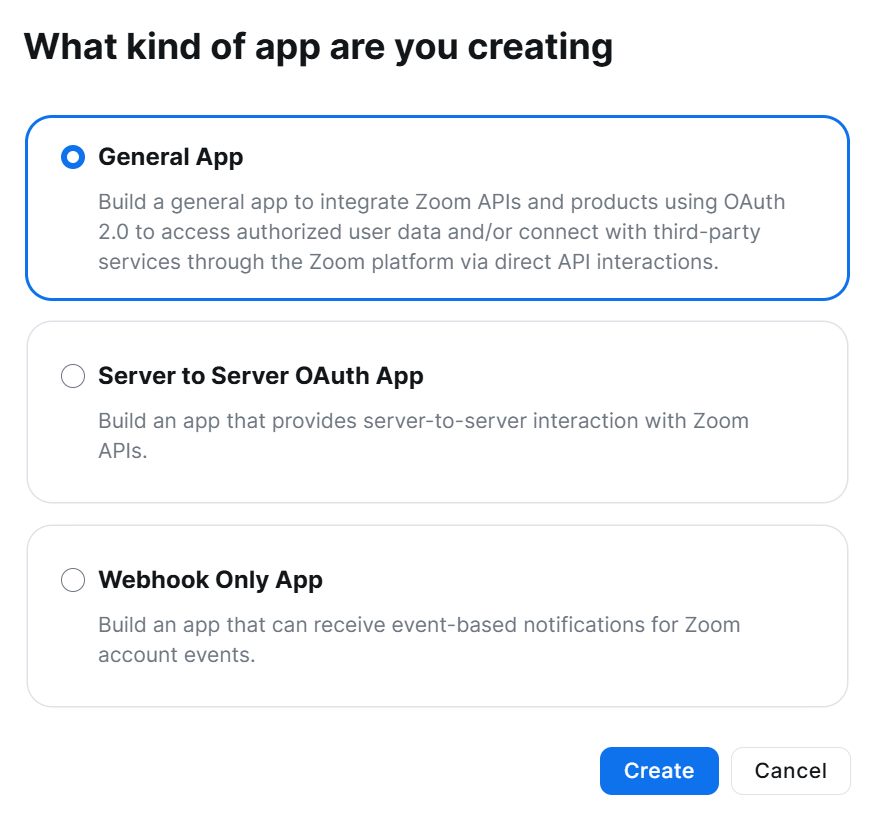
3. Ve a Funciones → Incrustar y habilita el SDK de reuniones.
4. Copia tu ID de cliente y Secreto de cliente del área de credenciales de la aplicación. Estas son su clave API y su clave secreta. Manténgalas seguras.
Una vez que tenga sus credenciales, el SDK web ofrece dos modos de visualización:
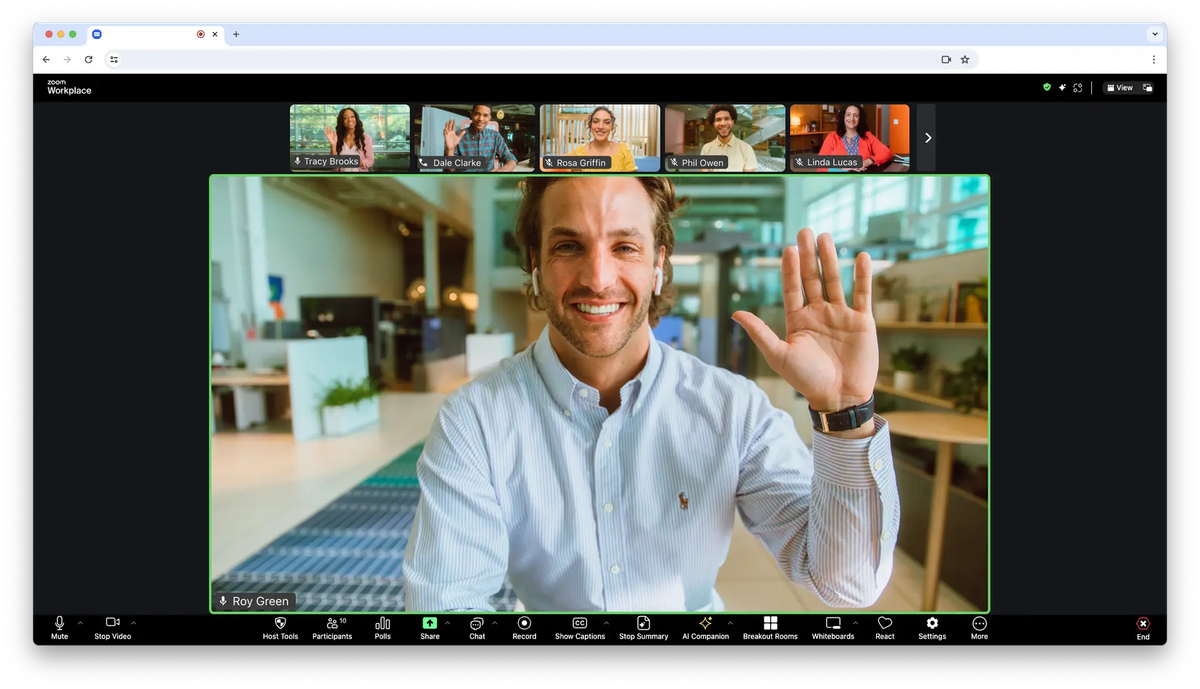
- Vista de cliente: renderiza la interfaz completa del cliente de Zoom dentro de su página web, de forma similar a la aplicación estándar de Zoom. Ideal para la compatibilidad con navegadores móviles.
- Vista de componentes: divide la reunión en componentes modulares que puede colocar en cualquier parte de la página. Le brinda más flexibilidad de diseño, pero está pensada solo para casos de uso en navegadores de escritorio.
El SDK es compatible con React, Angular, Vue.js y JavaScript puro. Instálelo a través de npm (Node Package Manager) o CDN (Content Delivery Network), inicialícelo con su ID de cliente y genere una firma JWT (JSON Web Token) del lado del servidor para autenticar cada sesión.
También puede incrustar el SDK de reuniones en un iFrame (se abre en una pestaña nueva) en una página web o en WebViews en aplicaciones nativas de Android e iOS, siguiendo las mejores prácticas oficiales de Zoom para la implementación de iFrames.
Ideal para: desarrolladores que desean una interfaz de usuario personalizada, control total sobre los parámetros y una integración profunda con su aplicación web.
Método 3: Incrustar un enlace o botón para unirse
La opción más sencilla es añadir un enlace para unirse a Zoom o un botón de unión de marca a su página. Esto no incrusta la videoconferencia directamente; redirige a los participantes a Zoom cuando hacen clic.
Así es como se hace:
- Programe su reunión en Zoom y copie el enlace para unirse desde el panel de control de su cuenta de Zoom.
- Pega el enlace en un botón o enlace de texto en tu página web usando el editor de texto de tu sitio web o constructor de páginas.
- Opcionalmente, añade la contraseña de la reunión y el ID único de la reunión a los parámetros de la URL para que los participantes se unan automáticamente sin una solicitud separada.
Limitaciones a tener en cuenta:
- Los participantes abandonan tu sitio web para unirse a la reunión; no hay una experiencia de video incrustada
- En dispositivos móviles, al hacer clic en el enlace se abre la aplicación de Zoom (o se solicita su instalación si no está presente)
- No tienes control sobre la vista del cliente de Zoom ni sobre la configuración predeterminada de la reunión
- No es adecuado si necesitas que los participantes permanezcan en tu sitio
Ideal para: casos de uso sencillos en los que solo necesitas que más personas encuentren y se unan a tu reunión fácilmente: una página de destino, una página de confirmación de reserva o un calendario de eventos de la comunidad.
Cómo incrustar un seminario web de Zoom en un sitio web
Incrustar un seminario web de Zoom funciona de la misma manera que incrustar una reunión. Utilizas el SDK de Zoom Meeting o un plugin de WordPress como Zoomy. Pero antes de configurarlo, vale la pena entender cómo los seminarios web difieren de las reuniones estándar, porque la distinción afecta tu configuración y la experiencia de tus asistentes.
Para una mirada más profunda sobre cómo funcionan los seminarios web de Zoom, consulta qué es un seminario web de Zoom y cómo usarlo (se abre en una pestaña nueva).
Diferencias clave entre reuniones y seminarios web
- Roles: Las reuniones tienen anfitriones y participantes. Los seminarios web de Zoom tienen anfitriones, coanfitriones (se abre en una pestaña nueva), panelistas y asistentes. Solo los anfitriones y panelistas pueden hablar, compartir video o compartir su pantalla.
- Experiencia del asistente: Los asistentes a los seminarios web se unen en modo de solo escucha por defecto. Pueden interactuar a través de preguntas y respuestas, chat, encuestas y reacciones si el anfitrión habilita estas funciones.
- Capacidad: Las reuniones estándar de Zoom admiten hasta 100 participantes en los planes Básico y Pro. Los seminarios web de Zoom admiten hasta 100.000 asistentes de solo visualización, dependiendo de la capacidad adquirida.
- Registro: Los seminarios web incluyen un registro integrado con campos personalizados y marca. Las reuniones solo ofrecen un registro básico opcional en los planes Pro y superiores.
- Zoom Webinars es un complemento de pago: no está incluido en los planes estándar de reuniones de Zoom. Debe adquirir la licencia de Zoom Webinars por separado para acceder a las funciones de seminario web.
- Lista de participantes: En una reunión, todos pueden ver quién está en la sala. En un seminario web, solo el anfitrión y los panelistas pueden ver la lista de asistentes.
Cuándo incrustar un seminario web frente a una reunión
Los seminarios web son la opción adecuada para eventos públicos donde se desea una presentación estructurada con interacción limitada de la audiencia: lanzamientos de productos, anuncios a toda la empresa, clases en línea y reuniones públicas. Las reuniones funcionan mejor para sesiones colaborativas donde todos necesitan participar por igual.
Requisitos del SDK para seminarios web
El SDK de Zoom Meeting es compatible tanto con reuniones como con seminarios web de Zoom. Se aplican las mismas opciones de vista de cliente y vista de componente. Cada vez que un usuario se une a un seminario web a través del SDK, genere un JWT del SDK en el lado del servidor para autenticar la sesión. Si su seminario web requiere registro, consulte la documentación del SDK de Zoom Meeting (se abre en una pestaña nueva) para conocer los requisitos específicos del token; el flujo difiere de una unión estándar no registrada.
Problemas comunes al incrustar Zoom en un sitio web
Incrustar Zoom en su sitio web requiere cierta configuración, y surgen algunos problemas independientemente del método que utilice. Esto es lo que debe tener en cuenta antes de salir en vivo.
Las incrustaciones directas de iframe no funcionan
No puede incrustar un enlace de unión estándar de Zoom directamente en un iframe en su página. Las restricciones del navegador y de la plataforma impiden que se cargue de forma fiable. El SDK de Zoom Meeting es el enfoque correcto. Está diseñado específicamente para la incrustación web y maneja correctamente la capa de autenticación y renderizado.
Limitaciones de iOS y navegadores móviles
La vista de componentes está diseñada solo para navegadores de escritorio. En dispositivos móviles, usa la vista de cliente en su lugar. Específicamente en iOS, la aplicación de Zoom es necesaria para una experiencia de reunión completa; el SDK web tiene soporte limitado en navegadores móviles de iOS. Si tu audiencia es principalmente móvil, ten esto en cuenta en tu configuración antes de salir en vivo.
Errores de credenciales de API y firmas no válidas
Este es el problema técnico más común que encuentran los desarrolladores. El SDK autentica cada sesión utilizando una firma JWT generada en el servidor a partir de tu ID de cliente y Secreto de cliente. Si la firma falla, la reunión no se cargará. Las causas comunes incluyen:
- Usar un UUID de reunión en lugar del ID numérico de la reunión en la carga útil de JWT
- Un reloj de servidor que se ha desfasado, incluso por unos pocos segundos, puede invalidar la firma
- ID de cliente o Secreto de cliente que no coinciden entre tu servidor y el área de credenciales de la aplicación en Zoom App Marketplace
- Una falta de coincidencia de rol: el valor del rol en la firma (0 para asistente, 1 para anfitrión) debe coincidir con lo que pasas al unirte
- Un token caducado: las firmas JWT del SDK son válidas por un máximo de 48 horas a partir del valor iat
Reunión no visible en la página
Si la ventana de la reunión no se está renderizando, verifica esto primero:
- Tu página se sirve a través de HTTPS: el SDK requiere una conexión segura
- El iframe tiene los permisos de navegador necesarios concedidos para la cámara y el micrófono; los navegadores los bloquean por defecto dentro de los iFrames
- El almacenamiento en caché de la página está deshabilitado para la página incrustada: un token en caché obsoleto causa un error de "token no válido o caducado", ya que las firmas JWT del SDK caducan
- Tu aplicación SDK tiene la función Meeting SDK habilitada en Características → Incrustar en el Zoom App Marketplace
Cómo capturar notas de reuniones de Zoom incrustadas en tu sitio web
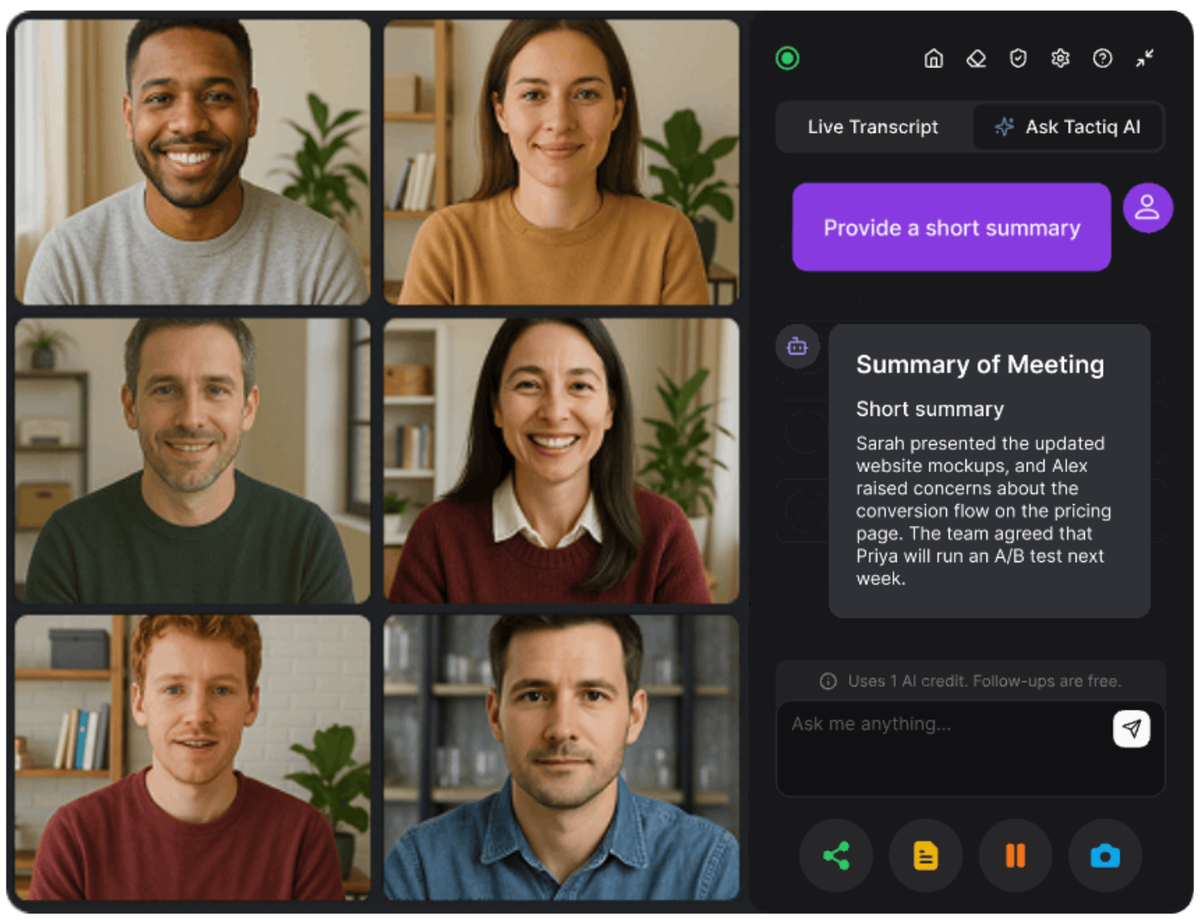
Incrustar Zoom en tu sitio web resuelve el problema de acceso. Pero una vez que la reunión termina, la mayoría de las configuraciones incrustadas no tienen un registro de lo que se dijo.
Dado que las reuniones de Zoom incrustadas se ejecutan en el navegador, Tactiq (se abre en una pestaña nueva) funciona de inmediato. Instala la extensión gratuita de Chrome (se abre en una pestaña nueva), únete a tu reunión incrustada en Chrome, y Tactiq transcribe todo en tiempo real. Sin bot, sin grabación, sin audio almacenado.
Obtienes una transcripción completa con:
- Etiquetas de orador
- Un resumen de IA con decisiones y elementos de acción
- Exportación con un solo clic a Google Docs, Notion, HubSpot y más
También puedes ejecutar indicaciones de IA personalizadas para generar correos electrónicos de seguimiento o actualizaciones de proyectos directamente desde la transcripción.
Es particularmente útil para reuniones incrustadas recurrentes: llamadas con clientes, clases en línea y reuniones de equipo rápidas (standups) alojadas en una página dedicada. Cada sesión se convierte automáticamente en un registro con capacidad de búsqueda.
Para más información sobre la transcripción de Zoom, consulta cómo obtener una transcripción de una reunión de Zoom gratis (se abre en una pestaña nueva) y cómo encontrar transcripciones de Zoom (se abre en una pestaña nueva).
Get live transcriptions without an AI bot joining the meeting.
Prueba Tactiq para tu próxima reunión.
Incrusta Zoom en tu sitio web y no te pierdas ninguna información clave de tus reuniones
Como hemos visto, hay tres formas de incrustar Zoom en un sitio web. Un plugin de WordPress es la ruta más rápida. El SDK de Zoom Meeting ofrece a los desarrolladores un control total sobre el diseño y la interfaz de usuario. Y un botón de unirse es la opción más sencilla para casos de uso básicos.
Incrustar la reunión es el primer paso. El segundo paso es capturar lo que se dice. Tactiq transcribe cada sesión de Zoom incrustada en tiempo real, genera resúmenes de IA y elementos de acción, y crea automáticamente un registro con capacidad de búsqueda.
FAQ
Your questions, answered.
If you have any further questions, Get in touch (se abre en una pestaña nueva) with our friendly team
¿Puedo incrustar una reunión de Zoom en un iframe?
¿Cómo añado Zoom a mi sitio web sin programar?
¿Qué es el Zoom Meeting SDK?
¿Hay una forma gratuita de incrustar Zoom en un sitio web?
¿Necesitan los participantes la aplicación de Zoom para unirse a una reunión incrustada?
Artículos relacionados

Zoom vs. Microsoft Teams: Ventajas y desventajas para empresas

MCP de Zoom: características, configuración y limitaciones (guía completa)

Diferencia entre Zoom Workplace y Zoom Meetings: lo que necesitas saber

Añadir Zoom a Google Calendar: Guía paso a paso

Zoom frente a Google Meet: ¿Qué herramienta de vídeo gana?

Zoom Cloud Meetings para Mac: Guía completa

Estadísticas de reuniones de Zoom 2026: uso, ingresos y datos

How to Edit Zoom Recording: A Complete Guide
Descubra las herramientas
- IA transcriptions generator
- Automatización de reuniones con IA para Zoom
- Automatización de reuniones con IA para Microsoft Teams
- Automatización de reuniones con IA para Google Meet
- Reuniones automatizadas con IA
- Creador de flujos de trabajo con IA para reuniones de Microsoft Teams
- Creador de flujos de trabajo con IA para reuniones de Zoom
- Creador de flujos de trabajo con IA para reuniones de Google Meet
¿Quiere disfrutar de la comodidad de los resúmenes de IA?
Prueba Tactiq para tu próxima reunión.
Incorporar la IA a sus reuniones nunca había sido tan fácil.
Añádelo a Chrome: ¡es gratis!(se abre en una pestaña nueva)Probar Tactiq en tu próxima reunión!
Regístrate ahora