
Reproduzir Música no Zoom: Guia Passo a Passo
September 9, 2024
September 9, 2024
August 12, 2026
August 12, 2026

O Zoom é otimizado para fala. Isso significa que a música geralmente soa abafada, robótica ou é completamente filtrada porque as configurações padrão do Zoom a tratam como ruído.
Este guia mostra como corrigir isso. Você aprenderá:
- Como configurar as configurações de áudio do Zoom para música
- Como configurar o Som Original para Músicos e o Áudio de Performance ao Vivo
- Como compartilhar música do seu computador, Spotify ou YouTube
- Como usar o Tactiq para capturar notas de sessões de equipe automaticamente
Em resumo: Como Tocar Música - Zoom
As configurações de áudio padrão do Zoom filtram a música. Para corrigir isso, vá para Configurações > Áudio, role até Modos de microfone e selecione Som Original para Músicos. Ative o Modo de Música de Alta Fidelidade para melhor qualidade de som, ou Áudio de Performance ao Vivo se precisar de menor latência. Para compartilhar música do Spotify ou YouTube, clique em Compartilhar Tela, marque Compartilhar Som em Opções de compartilhamento e, em seguida, clique em Compartilhar. Se você usa o Zoom para sessões de equipe ou exercícios criativos, Tactiq (uma ferramenta de transcrição de reuniões com IA) captura as notas da sua sessão e gera um resumo automaticamente para que você possa se concentrar na reunião.
Como Configurar Sua Conta Zoom para Sessões de Música
As configurações de áudio padrão do Zoom são otimizadas para fala. Para música, você precisa substituí-las. Os passos abaixo guiam você pelas configurações principais e onde encontrá-las no aplicativo de desktop atual do Zoom.
Configurando o áudio para música e canto
- Abra as configurações do Zoom clicando no ícone de engrenagem.
- Selecione a Áudio aba.
- Role até Modos de microfone.
- Selecione Som original para músicos.

Três opções aninhadas aparecem: Modo de música de alta fidelidade, Cancelamento de eco e Áudio estéreo. Áudio estéreo vale a pena ativar se você usa um microfone com capacidade estéreo, interface de áudio ou faixa de acompanhamento. Ignore-o em uma conexão fraca.
Marque Modo de música de alta fidelidade. Ele aumenta a largura de banda de áudio para um som mais limpo. Ele usa mais CPU e dados, então uma conexão Ethernet com fio é recomendada. Deixe o cancelamento de eco desmarcado se estiver usando fones de ouvido.
Para ativar o Som original para músicos durante a reunião, clique na seta para cima ao lado do ícone do microfone e selecione Som original para músicos em Modos de microfone.
Você precisará reativar isso toda vez que iniciar uma nova reunião. Mantenha o Zoom atualizado; o painel de configurações de áudio mudou nas versões recentes.
💡 Dica profissional: Se as suas sessões do Zoom envolvem discussão em equipe ou rodadas de feedback, Tactiq transcreve a chamada e gera um resumo automaticamente. Não é preciso refazer as anotações depois.
Configurações avançadas de áudio
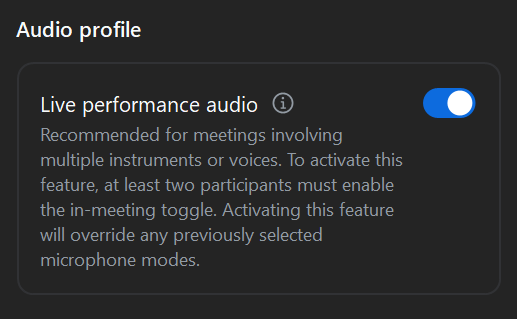
Áudio para Performance ao Vivo reduz a latência ainda mais do que o som Original para músicos. Requer fones de ouvido e uma conexão com fio estável. A gravação não está disponível enquanto estiver ativo. Escolha um ou outro; eles não são cumulativos.
Como Compartilhar Música Durante uma Reunião do Zoom
Existem duas maneiras de compartilhar música em uma reunião do Zoom, dependendo se você deseja exibir sua tela.
Para compartilhar áudio com sua tela:
- Clique no Compartilhar Tela botão na barra de ferramentas da reunião.
- No menu de compartilhamento de tela, selecione a tela ou janela do aplicativo que deseja exibir.
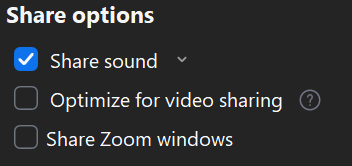
- No painel direito, em Opções de compartilhamento, marque Compartilhar som.
- Clique em Compartilhar.
Para compartilhar apenas o áudio, sem mostrar a sua tela:
- Clique em Compartilhar Tela.
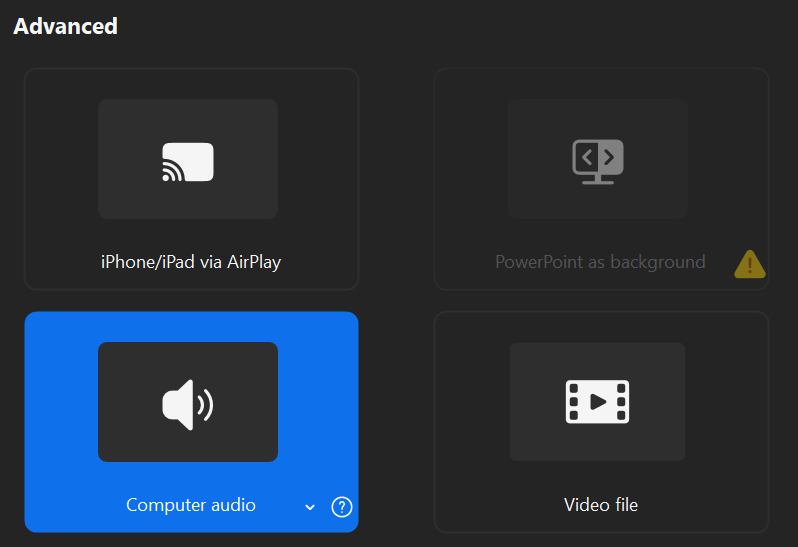
- Selecione a Mais guia na parte superior da janela.
- Selecione Áudio do Computador, depois clique em Compartilhar.
Compartilhando música do Spotify ou YouTube
Tanto o Spotify quanto o YouTube funcionam via compartilhamento de áudio do computador. Abra o aplicativo, reproduza a música de fundo e, em seguida, compartilhe usando qualquer um dos métodos acima. Se o áudio do Spotify estiver instável, tente a versão do navegador em open.spotify.com em vez do aplicativo de desktop. Esta é uma correção conhecida para problemas de compatibilidade entre o Zoom e o cliente de desktop do Spotify.
Para mais informações sobre opções de partilha de áudio, consulte o nosso guia sobre como partilhar som no Zoom.
Resolução de problemas de partilha de áudio
- Sem som para os participantes? Confirme se a opção Partilhar som está selecionada no painel de opções de Partilha; é isso que indica ao Zoom para partilhar o som do computador com todos os participantes.
- O áudio está a falhar? Mude para uma ligação Ethernet com fios e feche as aplicações não utilizadas.
- Nível de volume errado? Ajuste o volume dentro da aplicação de streaming, não o volume do seu sistema.
- Ainda com problemas? Verifique se o Zoom tem permissões de microfone e altifalante nas definições de privacidade do seu sistema.
Porquê usar o Tactiq nas suas sessões Zoom
Uma vez configurada a sua configuração de áudio, o lado técnico da execução de sessões no Zoom está maioritariamente resolvido. O que é mais difícil de gerir é o que acontece após a chamada: notas de feedback, itens de ação e acompanhamentos para a sua equipa.
Tactiq transcreve a sua sessão Zoom em tempo real e gera um resumo de IA quando a chamada termina. Para equipas remotas que usam música para team building ou exercícios criativos, isso significa:
- Uma transcrição com carimbo de data/hora de tudo o que foi abordado e de cada decisão tomada
- Notas sobre o que cada membro da equipe precisa acompanhar
- Prompts personalizados adaptados ao seu fluxo de trabalho; resuma feedback, extraia itens de ação ou rascunhe um e-mail de acompanhamento para enviar após a sessão
- Sem anotações manuais durante a reunião ou reconstrução posterior.
Baixe a Extensão Tactiq gratuita para Chrome e comece a capturar suas sessões hoje mesmo.
{{rt_cta_ai-convenience}}
Tire o Máximo Proveito da Música no Zoom
O Zoom não foi feito para música por padrão, mas as configurações certas fazem uma grande diferença. Ative o Som Original para Músicos, reduza a supressão de ruído e o cancelamento de eco, e escolha entre o Modo de Música de Alta Fidelidade e o Áudio de Performance ao Vivo com base na sua configuração. A partir daí, compartilhar uma faixa de acompanhamento, uma playlist do Spotify ou um vídeo do YouTube é simples.
Se você estiver realizando exercícios de team-building ou sessões criativas, confira nossos guias sobre como tornar uma reunião do Zoom interativa e como testar o Zoom antes de uma reunião para configurar tudo corretamente antes que os participantes entrem.
E se você quiser parar de perder o controle de anotações e acompanhamentos, Tactiq transcreve sua sessão e gera automaticamente um resumo, para que a parte administrativa se resolva sozinha.
As configurações padrão do Zoom são otimizadas para fala. A supressão de ruído e o cancelamento de eco filtram sons que não se assemelham a uma voz humana, o que degrada a música. Ative o Som Original para Músicos em Configurações > Áudio para corrigir isso.
Sim. Em Configurações > Áudio > Modos de microfone, selecione Som Original para Músicos. Isso desativa o processamento de áudio do Zoom. Você também pode ativar o Modo de Música de Alta Fidelidade como uma opção aninhada para melhor qualidade de som e música.
Áudio de Performance ao Vivo é um modo de áudio de baixa latência para artistas. Ele reduz o atraso mais do que o Som Original para Músicos, mas exige fones de ouvido e uma conexão com fio. A gravação não está disponível enquanto estiver ativo.
Sim. Clique em Compartilhar Tela, selecione sua tela ou janela do aplicativo e marque Compartilhar Som em Opções de compartilhamento. Para apenas áudio, vá para a guia Mais e selecione Áudio do Computador. Se o Spotify estiver com som picotado, use a versão do navegador em open.spotify.com em vez do aplicativo de desktop.
O Tactiq transcreve sua sessão em tempo real e gera um resumo de IA quando a chamada termina. Equipes remotas podem usar prompts personalizados para extrair automaticamente feedback, itens de ação ou rascunhar e-mails de acompanhamento.
Artigos relacionados
_Main.jpeg)






Quer a conveniência dos resumos de IA?
Experimente o Tactiq para sua próxima reunião.
Quer a conveniência dos resumos de IA?
Experimente o Tactiq para sua próxima reunião.
Quer a conveniência dos resumos de IA?
Experimente o Tactiq para sua próxima reunião.