
Como compartilhar a tela no Google Meet: dicas rápidas
September 9, 2024
September 9, 2024
October 30, 2025
October 30, 2025

Compartilhando sua tela no Reuniões do Google Meet pode tornar suas sessões mais eficazes, seja apresentando para colegas, colaborando em projetos ou ministrando uma aula. Vamos explorar os motivos pelos quais esse recurso é tão valioso.
Por que compartilhar sua tela no Google Meet
Compartilhar sua tela no Google Meet pode tornar suas reuniões mais interativas e envolventes. Aqui estão os principais motivos para usar esse recurso:
Aprimorando apresentações e reuniões virtuais
Compartilhar sua tela oferece uma ótima maneira de exibir seu conteúdo ou apresentação diretamente aos participantes. Aqui estão alguns benefícios:
- Auxílio visual: Exiba slides, documentos ou multimídia diretamente.
- Edições ao vivo: Faça edições em tempo real enquanto os participantes acompanham.
- Profissionalismo: Crie um ambiente de apresentação profissional e sofisticado.
Colaborando em documentos e projetos em tempo real
A colaboração é crucial em muitos ambientes profissionais. O compartilhamento de tela no Google Meet permite que os membros da equipe trabalhem juntos com mais eficiência com o seguinte:
- Revisão do documento: Compartilhe documentos e faça edições ao vivo.
- Feedback: Obtenha informações imediatas dos membros da equipe.
- Gerenciamento de tarefas: Atualize as ferramentas de gerenciamento de projetos enquanto todos assistem.
Demonstração de software ou sites
Explicar como usar uma nova ferramenta ou navegar em um site leva muito tempo. O compartilhamento de tela simplifica esse processo por meio do seguinte:
- Demonstrações ao vivo: Mostre os recursos do software em tempo real.
- Guias passo a passo: Percorra os processos de forma interativa.
- PERGUNTAS E RESPOSTAS: Responda às perguntas conforme você demonstra.
Melhorando o engajamento e a compreensão
O compartilhamento de tela pode facilitar o acompanhamento de suas reuniões devido ao seguinte:
- Engajamento visual: Mantenha os participantes engajados com recursos visuais dinâmicos.
- Esclarecimento: Use recursos visuais para explicar conceitos complexos.
- Discussões interativas: Incentive os participantes a fazer perguntas e fornecer feedback.
Como compartilhar a tela no Google Meet (no computador)
Veja como compartilhar sua tela do seu computador desktop:
- Vá para meet.google.com e participe de uma reunião existente ou inicie uma nova. Se você estiver começando do zero, clique no botão “Nova reunião” e depois em “Iniciar uma reunião instantânea”.
- Quando estiver na reunião, procure na parte inferior da tela o ícone “Apresentar agora”. Clique nele para abrir suas opções de compartilhamento.
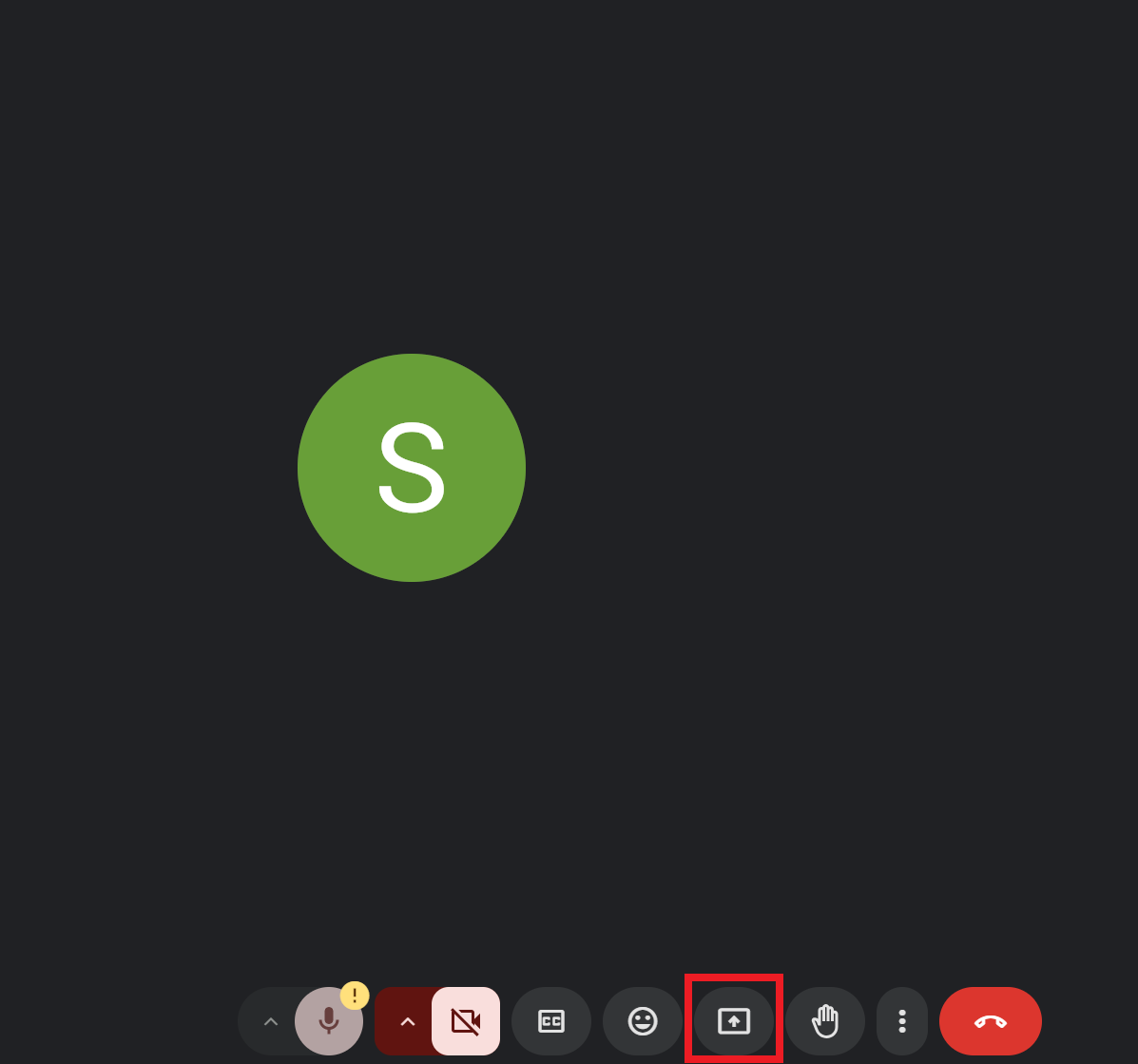
- Escolha sua opção de compartilhamento:
- Sua tela inteira: Compartilha tudo o que está visível no seu monitor. É ideal para apresentações com vários elementos.
- Uma janela: Selecione essa opção se quiser compartilhar somente uma janela específica de aplicativo ou documento. Ele mantém o resto da tela privada.
- Uma guia: Escolha essa opção para compartilhar uma guia específica do navegador. Essa opção é perfeita para compartilhar páginas da Web ou documentos on-line sem expor outras guias.
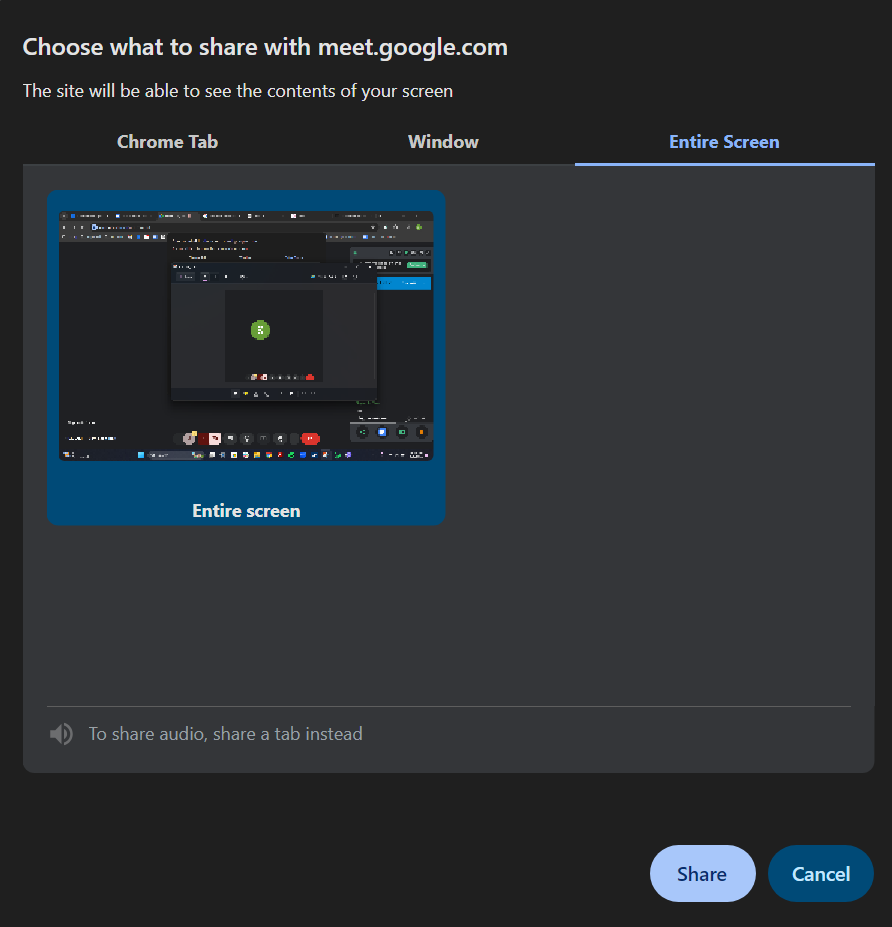
- Você verá uma prévia do que compartilhará. Clique no botão “Compartilhar” na janela de visualização para começar a compartilhar.
Aqui estão algumas dicas para gerenciar o compartilhamento de tela de forma eficaz:
- Monitore a janela da reunião para garantir que a tela ou janela correta esteja sendo compartilhada.
- Você pode interromper ou pausar o compartilhamento a qualquer momento clicando no botão “Parar de compartilhar”.
- Você pode alternar entre compartilhar sua tela inteira, uma janela ou uma guia interrompendo o compartilhamento atual e iniciando um novo.
Como compartilhar a tela no Google Meet (no iPhone/iPad)
Veja como você pode compartilhar sua tela usando um iPhone ou iPad:
- Abra o aplicativo Google Meet no seu iPhone ou iPad. Entre em uma reunião existente inserindo o código da reunião ou inicie uma nova tocando em “Novo”.
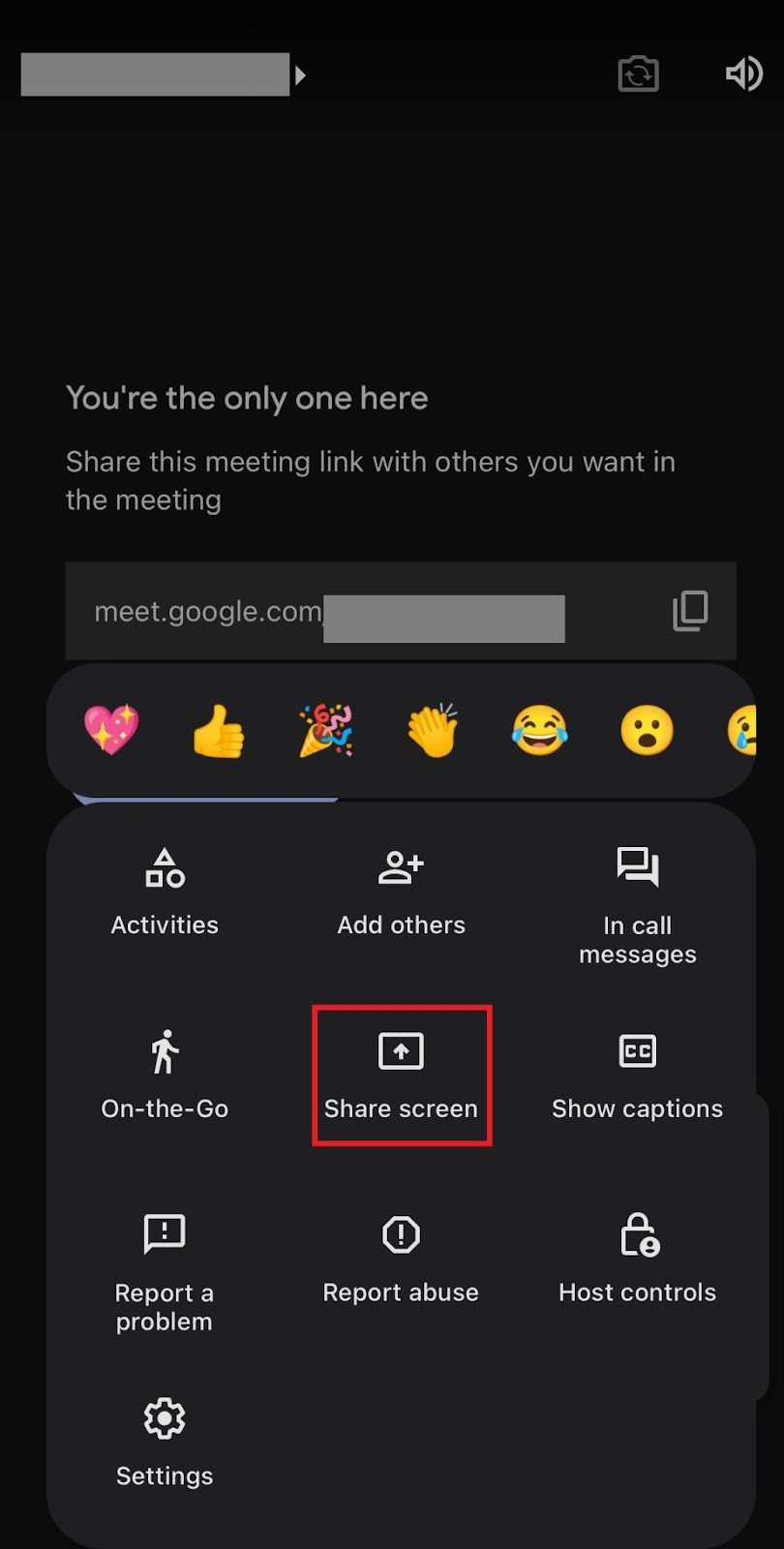
- Durante a reunião, procure os três pontos verticais na tela. Toque nesses pontos para abrir opções adicionais.
- No menu, localize e selecione a opção “Compartilhar tela”. Essa seleção solicitará que seu dispositivo se prepare para o compartilhamento de tela. Confirme que você deseja compartilhar sua tela.
- Agora você está compartilhando sua tela com todos.
- Para parar de compartilhar sua tela, toque no botão vermelho.
Pontos-chave a serem lembrados
- Depois de iniciar a transmissão, uma barra vermelha aparecerá na parte superior da tela, indicando que a tela está sendo compartilhada.
- Toque na barra vermelha e depois no botão “Parar” para parar de compartilhar.
- Feche todos os aplicativos pessoais ou confidenciais antes de iniciar a transmissão para manter a privacidade.
Como compartilhar a tela no Google Meet (no Android)
Veja como você pode compartilhar sua tela em um dispositivo Android:
- Abra o aplicativo Google Meet em seu dispositivo Android. Para participar de uma reunião, insira o código da reunião fornecido pelo organizador na caixa de texto na parte superior. Como alternativa, inicie uma nova reunião tocando em “Novo” na tela inicial.
- Uma vez dentro da reunião, abra as configurações tocando nos três pontos verticais no canto inferior direito da tela.
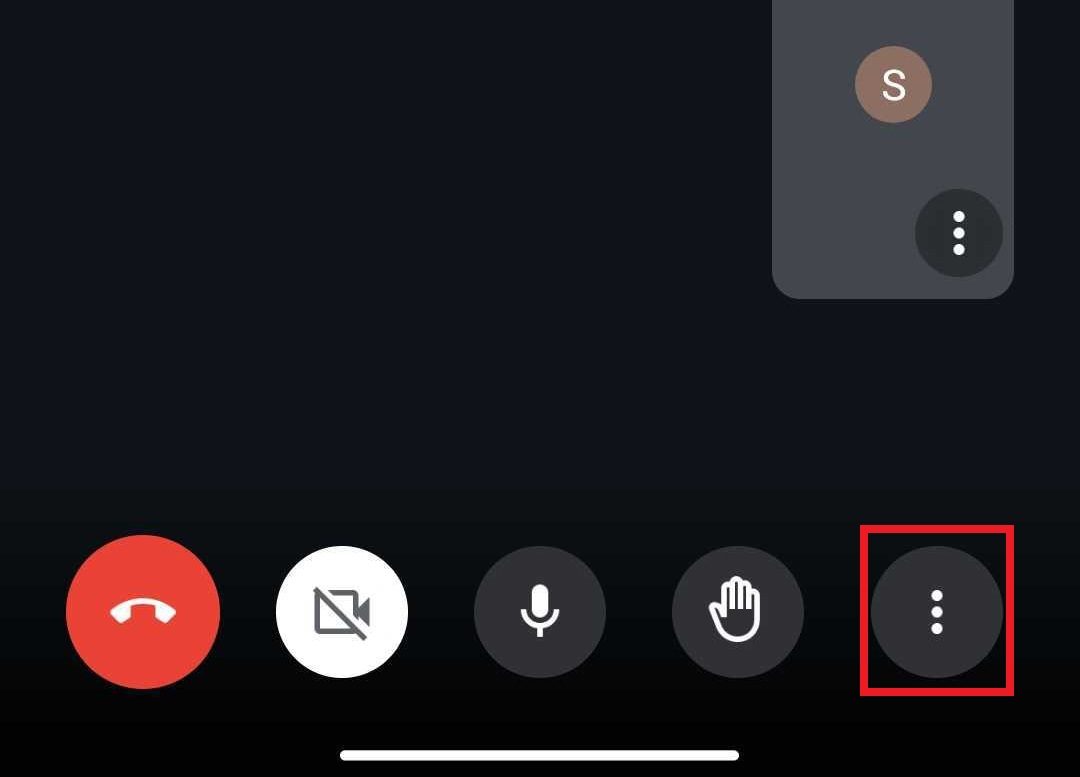
- No menu, toque na opção “Compartilhar tela”. Você verá um aviso solicitando a confirmação para compartilhar sua tela. Toque em “Continuar” para continuar e depois em “Começar agora”.
- Agora você está compartilhando sua tela com todos.
- Para parar de compartilhar sua tela, toque no botão vermelho.
Dicas adicionais
- Antes de compartilhar, feche todos os aplicativos que você não deseja que apareçam durante a reunião.
- Ative o “Não perturbe” nas configurações do seu celular para evitar que as notificações apareçam enquanto você compartilha sua tela.
Solução de problemas de compartilhamento de tela no Google Meet
Às vezes, o compartilhamento de tela no Google Meet pode causar problemas. Aqui estão alguns problemas comuns e suas soluções para ajudar você a voltar aos trilhos rapidamente:
Pequenas falhas ou problemas de memória
- Correção rápida: Feche e reabra seu navegador ou o aplicativo Google Meet.
- Por que funciona: Essa ação pode eliminar pequenas falhas ou problemas de memória que possam interferir no compartilhamento de tela. Certifique-se de fechar o aplicativo completamente antes de reabri-lo.
Navegador desatualizado ou incompatível
- Fique atualizado: Certifique-se de que seu navegador esteja atualizado. Navegadores desatualizados podem ter problemas de compatibilidade com o Google Meet.
- Navegadores alternativos: Se a atualização não funcionar, tente mudar para outro navegador. Cada navegador lida com aplicativos da web de forma diferente e pode resolver o problema.
Permissões de host não habilitadas
- Verifique as permissões: Às vezes, o organizador da reunião pode restringir o compartilhamento de tela para evitar interrupções.
- Solução: Peça ao anfitrião que ative o compartilhamento de tela nas configurações do Google Meet. Eles podem fazer isso clicando em “Controles do host” e alternando a opção de compartilhamento de tela.
Dicas adicionais
- Às vezes, o cache e os cookies acumulados podem causar problemas. Limpe-os manualmente das configurações do seu navegador ou use um aplicativo desinstalador que resolve a desordem digital em seu dispositivo.
- Certifique-se de que sua conexão com a Internet esteja estável. A conectividade intermitente pode interromper o processo de compartilhamento de tela.
- Se os problemas persistirem, tente compartilhar sua tela em um dispositivo diferente. Essa etapa pode ajudar a identificar se o problema é específico do dispositivo.
{{rt_cta_ai-conveniência}}
Como o Tactiq melhora sua experiência com o Google Meet

Se quiser levar suas sessões do Google Meet para o próximo nível, você pode usar ferramentas de IA como Tática para anotações automáticas e transcrição em tempo real. Veja como isso faz a diferença:
Transcrição em tempo real
- Captura imediata: Tática transcreve sua reunião à medida que acontece, capturando cada palavra falada em tempo real.
- Precisão: A ferramenta garante alta precisão para facilitar o acompanhamento e a referência a pontos importantes.
Capturando detalhes importantes sem esforço manual
- Concentre-se na reunião: Tática faz suas anotações de reunião automaticamente, permitindo que você se concentre inteiramente na discussão.
- Destaques automáticos: Usando a IA, a ferramenta identifica e destaca pontos-chave, itens de açãoe decisões.
Organizando e compartilhando notas de reunião
- Notas estruturadas: O Tactiq organiza suas notas de reunião em um formato claro, categorizando-as por tópicos, palestrantes e registros de data e hora.
- Compartilhamento fácil: Você pode compartilhar facilmente as notas transcritas com sua equipe. Exporte-os como PDFs ou Google Docs para facilitar a distribuição.
Melhorando a produtividade e a colaboração
- Colaboração aprimorada: Ao fornecer um registro claro e detalhado da reunião, o Tactiq ajuda os membros da equipe a permanecerem na mesma página.
- Insights acionáveis: As notas organizadas e os itens de ação são claros tarefas de acompanhamento.
- Acessibilidade: Ter um registro escrito facilita que os membros da equipe que não puderam comparecer à reunião se atualizem rapidamente.
Principais benefícios
- Não há mais informações perdidas: Com tudo transcrito e anotado, você não perderá nenhum detalhe crítico.
- Aumento do engajamento: Ao não se preocupar com anotações, os participantes podem se envolver mais na conversa.
- Economia de tempo: Automatizar o processo de anotações economiza tempo durante e após as reuniões, permitindo que você se concentre em tarefas mais críticas.
Melhore suas reuniões com o Google Meet e o Tactiq
Compartilhar sua tela no Google Meet pode tornar suas reuniões virtuais mais eficazes e envolventes. Esse recurso fornece uma maneira fácil de transmitir informações e interagir com os participantes. Com o compartilhamento de tela, você pode garantir que seu conteúdo seja acessível visualmente, que sua equipe esteja alinhada em tempo real e que suas apresentações sejam sofisticadas e profissionais.
Descubra como o Tactiq pode tornar suas sessões do Google Meet mais produtivas — comece hoje gratuitamente.
Artigos relacionados


_Main.jpg)




Quer a conveniência dos resumos de IA?
Experimente o Tactiq para sua próxima reunião.
Quer a conveniência dos resumos de IA?
Experimente o Tactiq para sua próxima reunião.
Quer a conveniência dos resumos de IA?
Experimente o Tactiq para sua próxima reunião.