
Como bloquear e desbloquear usuários no Google Meet
September 9, 2024
September 9, 2024
August 20, 2025
August 20, 2025

Gerenciando seu Google Meet sessões de forma eficaz são cruciais para reuniões produtivas. Às vezes, é necessário bloquear determinados participantes para evitar interrupções, proteger informações confidenciais e garantir uma experiência de reunião tranquila. Saber como bloquear e desbloquear usuários no Google Meet pode ajudar você a manter o controle e o foco durante suas interações on-line.
Este guia guiará pelas etapas para gerenciar sua lista de participantes para aprimorar a segurança e a eficiência de suas reuniões virtuais.
Por que você pode bloquear alguém no Google Meet

Às vezes, talvez seja necessário bloquear alguém no Google Meet para garantir reuniões tranquilas e produtivas. O bloqueio ajuda a controlar quem pode entrar e interagir durante as videochamadas. É um recurso útil para manter um ambiente profissional e seguro.
Razões comuns para bloquear usuários
O bloqueio de usuários no Google Meet pode acontecer por vários motivos:
- Comportamento disruptivo: se alguém interrompe ou atrapalha constantemente a reunião, o bloqueio pode ser necessário.
- Convidados não convidados: às vezes, pessoas que não deveriam participar podem entrar em sua reunião.
- Enviar spam para o bate-papo: mensagens excessivas e irrelevantes podem distrair os participantes.
- Linguagem ou ações ofensivas: qualquer forma de assédio ou comportamento impróprio.
Impacto dos usuários bloqueados nas reuniões
Usuários bloqueados podem afetar negativamente suas reuniões:
- Perda de foco: interrupções constantes podem dificultar a permanência no assunto.
- Participação reduzida: Outros participantes podem se sentir desconfortáveis e menos propensos a contribuir.
- Desperdício de tempo: lidar com interrupções tira tempo de discussões importantes.
- Profissionalismo: convidados não convidados podem fazer com que sua reunião pareça pouco profissional.
Preocupações com privacidade e segurança
O bloqueio ajuda a proteger sua privacidade e segurança:
- Informações confidenciais: as reuniões geralmente envolvem o compartilhamento de informações confidenciais. O bloqueio garante que somente participantes confiáveis tenham acesso.
- Proteção de dados: evite que convidados não convidados acessem dados privados.
- Segurança pessoal: evite possíveis assédios ou perseguições controlando quem pode ver e interagir com você.
Exemplos de comportamentos disruptivos
Compreender comportamentos disruptivos específicos pode ajudar você a decidir quando bloquear alguém:
- Interromper os palestrantes: Interrupções frequentes e desnecessárias podem atrapalhar a reunião.
- Compartilhamento de tela indesejado: os participantes que compartilham conteúdo irrelevante podem interromper o fluxo.
- Ruído de fundo: ruído alto ou perturbador do ambiente de um participante.
- Ignorando as regras da reunião: Não siga a agenda ou as diretrizes definidas.
Usando essas diretrizes, você pode gerenciar suas sessões do Google Meet com mais eficiência.
O que acontece quando você bloqueia alguém no Google Meet?
Bloquear alguém no Google Meet envolve várias mudanças importantes. Compreender essas mudanças ajuda você a gerenciar melhor suas reuniões e garante uma experiência tranquila para todos os participantes.
Efeitos no usuário bloqueado
Quando você bloqueia alguém no Google Meet, várias coisas acontecem com o usuário bloqueado:
- Perda de acesso: o usuário bloqueado não pode entrar em suas reuniões nem ver seus convites para reuniões.
- Restrições de comunicação: a comunicação direta por meio do Google Meet é interrompida. Eles não podem enviar mensagens ou ligar para você no aplicativo.
- Visibilidade do perfil: Seu perfil não será exibido em seus contatos ou listas de reuniões.
Solicitações de notificação e confirmação
O Google Meet oferece instruções claras para garantir que você esteja ciente das ações de bloqueio:
- Notificação: o sistema envia uma notificação quando você tenta bloquear alguém, garantindo que você confirme essa ação.
- Aviso de confirmação: aparece um pop-up solicitando que você confirme antes que o bloqueio seja finalizado. Essa etapa evita o bloqueio acidental.
Entender esses aspectos garante que você use o recurso de bloqueio de forma eficaz, mantendo o controle sobre suas interações no Google Meet.
Como bloquear alguém no Google Meet
Bloquear alguém no Google Meet garante que essa pessoa não possa entrar em contato diretamente com você ou interromper suas reuniões. Siga estas etapas para bloquear um usuário:
- Faça login no Google Meet: acesse meet.google.com/calling/ no seu computador e faça login com sua conta do Google.
- Localize o contato: em “Atividade recente”, localize e clique no contato que você deseja bloquear.
- Opções de acesso: clique no botão “Opções” ao lado do nome do contato.
- Selecione Bloquear usuário: escolha “Bloquear usuário” no menu.

- Denunciar como spam (opcional): se necessário, marque a caixa “Denunciar como spam”.
- Confirme o bloqueio: clique em “Denunciar abuso e bloquear” se estiver denunciando abuso ou simplesmente clique em “Bloquear” para finalizar a ação sem denunciar.
Seguindo essas etapas, você pode manter um ambiente de reunião mais controlado e produtivo.
Como desbloquear alguém no Google Meet
Se você bloqueou alguém no Google Meet e agora precisa desbloqueá-lo, seguir estas etapas ajudará você a restaurar a comunicação rapidamente:
- Abra o Google Meet: comece a fazer login em sua conta do Google Meet.
- Configurações de acesso: clique no ícone de engrenagem, geralmente localizado no canto superior direito da tela.
- Navegue até Usuários bloqueados: no menu de configurações, encontre a seção “Usuários bloqueados”.
- Localize o usuário: vá até a lista para encontrar o usuário que você deseja desbloquear.
- Selecione Desbloquear: clique no botão “Desbloquear” ao lado do nome da pessoa.
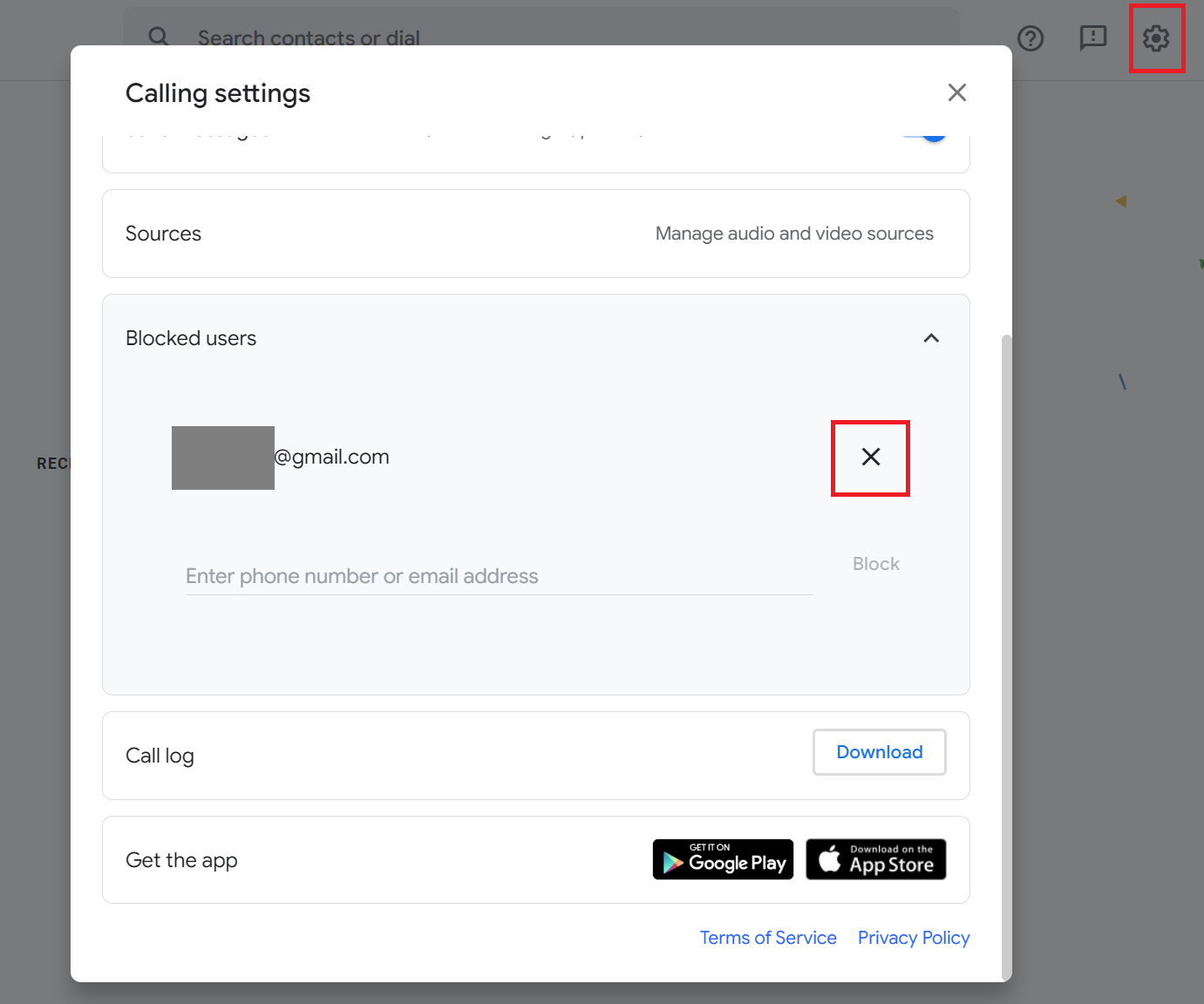
Acessando configurações de usuário bloqueadas
Para gerenciar usuários bloqueados, você precisa saber onde encontrar essas configurações:
- Faça login no Google Meet: verifique se você está conectado à sua conta.
- Ícone de configurações: obtenha o ícone de engrenagem no canto superior direito e clique nele.
- Seção de usuários bloqueados: no menu de configurações, há uma seção específica para gerenciar usuários bloqueados. Esta seção lista todos os usuários que você bloqueou.
Solução de problemas comuns
Às vezes, o desbloqueio pode não ocorrer tão bem quanto o esperado. Aqui estão os problemas comuns e suas soluções:
- Usuário que não aparece na lista de bloqueados: se o usuário que você deseja desbloquear não estiver aparecendo, verifique se ele foi bloqueado em outro serviço do Google, como o Google Contacts ou o Google Chat.
- Alterações não sincronizadas: certifique-se de que sua conexão com a Internet esteja estável. Atualize a página ou reinicie o Google Meet para sincronizar as alterações.
- O botão de desbloqueio não funciona: isso pode ser um problema do navegador. Tente limpar o cache do navegador ou acessar o Google Meet usando um navegador diferente.
Seguindo essas etapas, você pode facilmente desbloquear alguém no Google Meet e retomar suas interações sem nenhum obstáculo.
Como desbloquear um contato do Google
Desbloquear alguém no Google Meet pode não ser suficiente se essa pessoa também estiver bloqueada nos seus Contatos do Google. Siga estas etapas para garantir que o contato seja totalmente desbloqueado em todos os serviços do Google.
Usando o aplicativo Contatos do Google
Para começar, você precisa acessar o aplicativo Contatos do Google:
- Abra o aplicativo: inicie o aplicativo Contatos do Google em seu dispositivo. Se você não tiver, você pode baixá-lo na Google Play Store ou na App Store.
- Login: verifique se você está conectado com a mesma conta do Google que você usa no Google Meet.
Navegando até números bloqueados
Quando estiver no aplicativo, localize os números bloqueados:
- Acesso ao menu: toque no ícone do menu, que se parece com três linhas ou pontos horizontais, geralmente encontrados no canto superior esquerdo ou direito.
- Configurações: Role para baixo e selecione “Configurações de contato” no menu.
- Números bloqueados: nas configurações, localize e toque em 'Números bloqueados' para ver uma lista de todos os contatos que você bloqueou.
Removendo um contato da lista bloqueada
Agora, desbloqueie o contato:
- Localize o contato: vá até a lista para encontrar o contato que você deseja desbloquear.
- Desbloquear: toque no nome do contato e, em seguida, toque no botão “Desbloquear” ao lado dele. Essa ação removerá imediatamente o contato da sua lista de bloqueados.
Sincronizando alterações entre dispositivos
Por fim, garanta que as alterações sejam refletidas em todos os seus dispositivos:
- Atualizar sincronização: depois de desbloquear o contato, é fundamental sincronizar seus contatos do Google. Acesse as configurações do seu dispositivo, selecione “Contas” e depois “Google” e verifique se a sincronização de “Contatos” está ativada.
- Sincronização manual: se a sincronização automática não for atualizada imediatamente, você pode forçar uma sincronização manual tocando em “Sincronizar agora” nas configurações da conta.
Ao seguir essas etapas, você garante que o contato desbloqueado esteja acessível em todos os serviços do Google, incluindo o Google Meet. Esse processo ajuda a manter uma comunicação perfeita e evita interrupções causadas por contatos bloqueados.
Como bloquear e desbloquear alguém no Google Chat
Bloquear e desbloquear alguém no Google Chat exige algumas etapas simples. Esta seção o guiará pelo processo, garantindo que você possa gerenciar seus contatos de forma eficaz.
Etapas para bloquear um contato no Google Chat
Bloquear um contato impede que ele envie mensagens para você. Veja como fazer isso:
- Acesse o Google Chat: Abra o Google Chat em seu dispositivo ou pela web.
- Selecione a conversa: encontre e abra a conversa com a pessoa que você deseja bloquear.
- Opções de acesso: toque no nome do contato na parte superior da tela.
- Bloquear: escolha “Bloquear e denunciar” no menu suspenso. Confirme sua decisão na solicitação exibida.
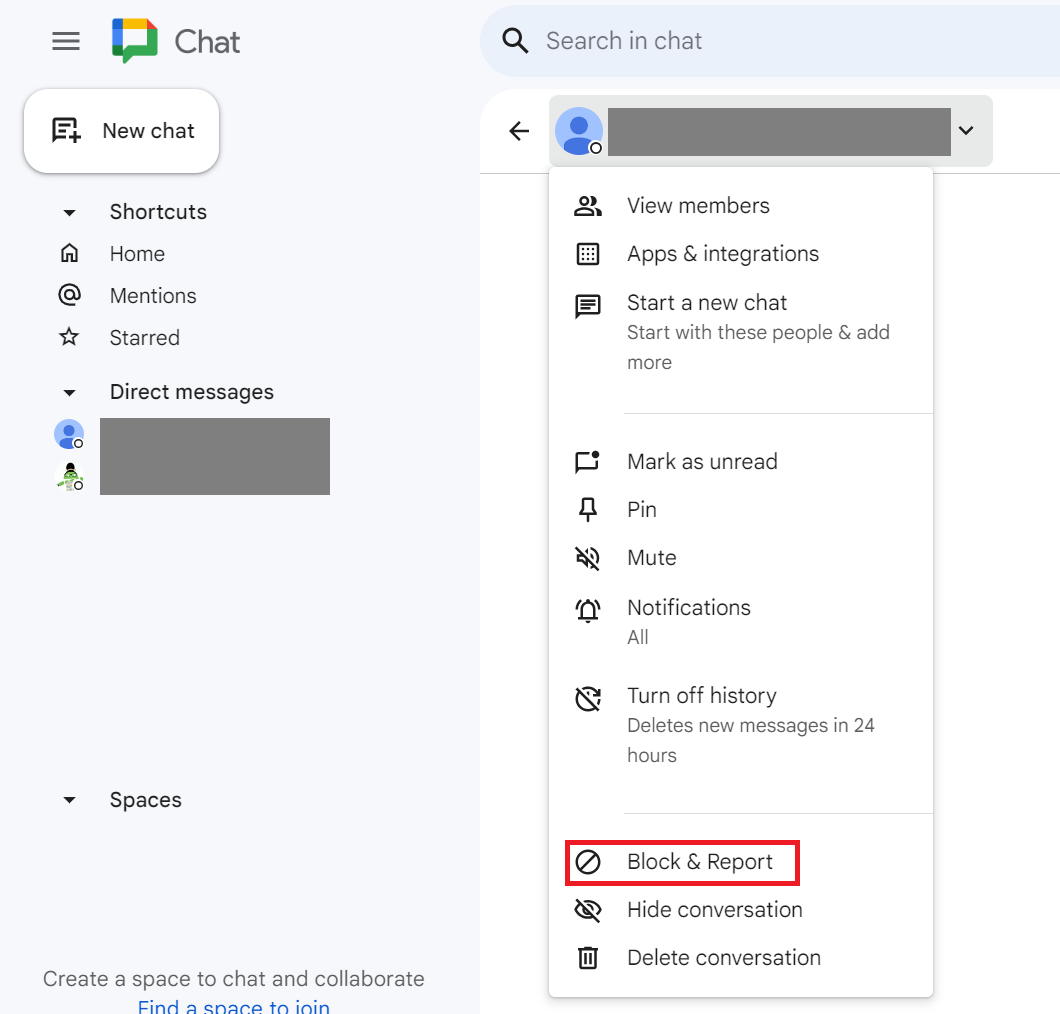
Gerenciando contatos bloqueados nas configurações de conversa
Depois de bloquear alguém, talvez você queira gerenciar ou revisar seus contatos bloqueados:
- Acesso às configurações: Abra o Google Chat e acesse as configurações clicando no ícone de engrenagem.
- Contatos bloqueados: navegue até “Usuários bloqueados” e selecione “Gerenciar usuários bloqueados” para ver uma lista de todas as pessoas que você bloqueou.
- Revisar e editar: a partir daqui, você pode revisar a lista e decidir se deseja manter os contatos bloqueados ou desbloqueá-los.
Desbloqueando um contato e restaurando a comunicação
Se você decidir desbloquear um contato, siga estas etapas:
- Abrir Configurações: acesse o menu de configurações no Google Chat.
- Lista de contatos bloqueados: encontre a seção “Contatos bloqueados”.
- Selecionar e desbloquear: localize o contato que você deseja desbloquear. Clique no 'X' ao lado do nome da pessoa. Essa ação restaurará a comunicação com o contato.
Diferenças entre o Google Chat e o bloqueio do Google Meet
O bloqueio no Google Chat e no Google Meet afeta as interações de forma diferente:
- Google Chat: o bloqueio de um contato interrompe todas as mensagens e notificações dessa pessoa. Você não receberá nenhuma mensagem e eles não poderão ver seu status nem interagir com você em espaços compartilhados.
- Google Meet: bloquear alguém no Google Meet impede que essa pessoa participe de suas reuniões e envie convites para você. No entanto, isso não impede que eles enviem mensagens para você, a menos que também estejam bloqueados no Google Chat.
Entender essas diferenças garante que você gerencie sua privacidade de forma eficaz nos serviços do Google. Esse conhecimento permite que você mantenha o controle sobre suas interações e garanta uma experiência perfeita no Google Chat e no Google Meet.
{{rt_cta_ai-conveniência}}
Como o Tactiq pode ajudar com o gerenciamento do Google Meet
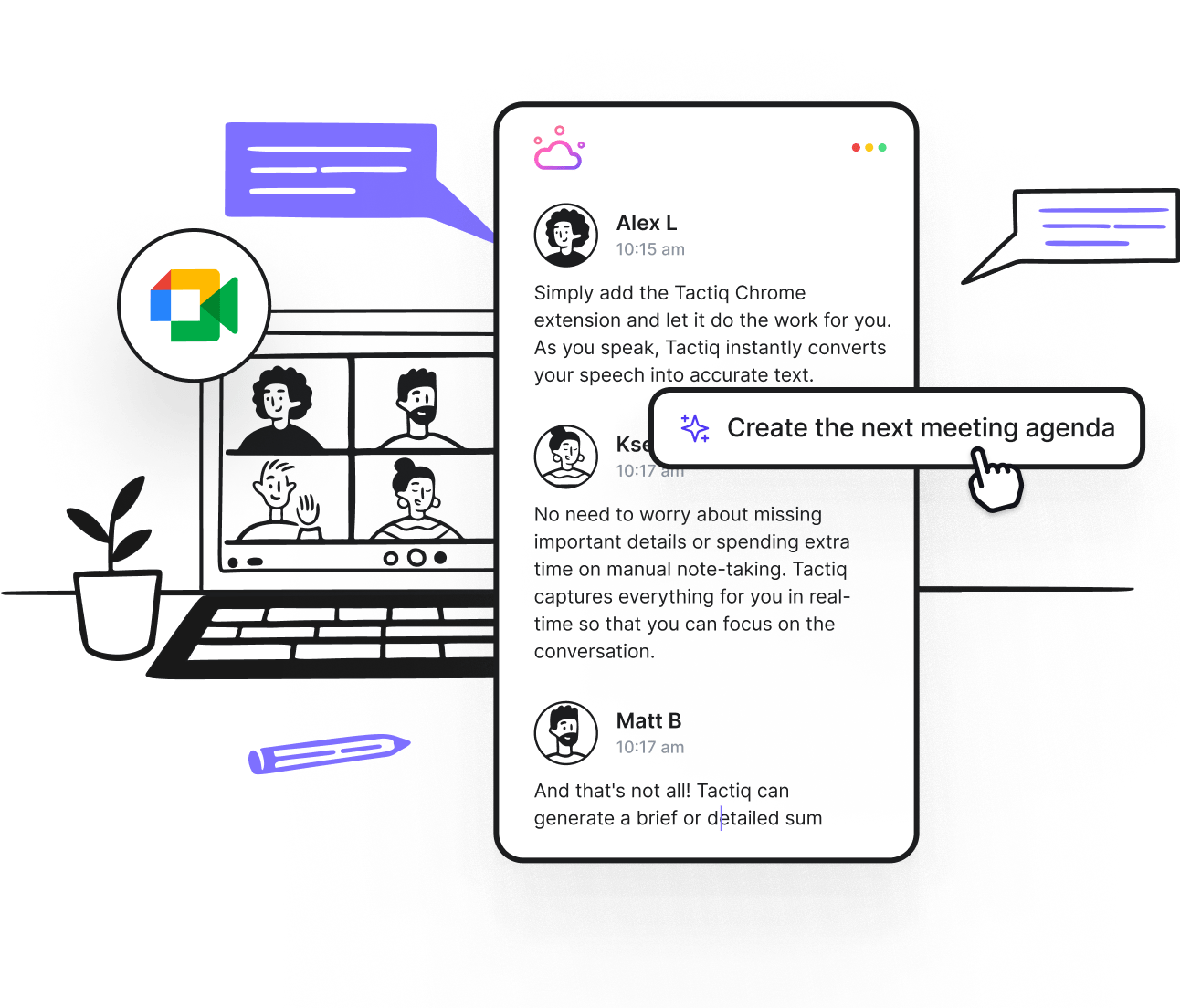
Tática é uma ferramenta projetada para aprimorar sua Experiência do Google Meet fornecendo recursos que melhoram a produtividade e o gerenciamento de participantes. Veja como o Tactiq torna suas reuniões mais eficazes:
Recursos automáticos de anotações e transcrição
O Tactiq oferece anotações e transcrições automáticas, evitando o incômodo da documentação manual:
- Transcrição em tempo real: O Tactiq captura tudo o que foi dito durante a reunião em tempo real, garantindo que você não perca nenhum detalhe.
- Destaques e pontos-chave: a ferramenta permite destacar partes importantes da conversa, facilitando a revisão posterior.
- Transcrições pesquisáveis: todas as transcrições podem ser pesquisadas, para que você possa encontrar rapidamente informações específicas quando necessário.
Aprimorando a produtividade das reuniões com o Tactiq
O Tactiq aumenta a produtividade de suas reuniões ao automatizar várias tarefas:
- Itens de ação: Ele identifica e registra itens de ação durante a reunião, permitindo que você se concentre na conversa.
- Lembretes de acompanhamento: O Tactiq envia lembretes para tarefas de acompanhamento, garantindo que nada passe despercebido.
- Colaboração: a ferramenta facilita o compartilhamento de notas e resumos com os membros da equipe, aprimorando a colaboração.
Insights e resumos em tempo real durante reuniões
O Tactiq oferece insights e resumos em tempo real, ajudando você a acompanhar o progresso da reunião:
- Resumos ao vivo: receba resumos ao vivo da discussão, mantendo você informado sem precisar revisar transcrições longas.
- Métricas da reunião: acesse métricas como tempo de fala e níveis de participação, que podem ajudar você a identificar áreas de melhoria.
- Feedback instantâneo: obtenha feedback instantâneo dos participantes por meio de ferramentas integradas, promovendo um ambiente de reunião mais interativo e envolvente.
Esses recursos tornam o Tactiq uma ferramenta poderosa para gerenciar sessões do Google Meet, garantindo que você capture todos os detalhes e mantenha uma comunicação eficaz com sua equipe.
Garantindo o gerenciamento eficaz dos participantes no Google Meet
O gerenciamento eficaz dos participantes no Google Meet é essencial para reuniões produtivas e profissionais. Bloquear e desbloquear usuários ajuda a manter o controle, proteger as informações e garantir interações tranquilas. O bloqueio aborda comportamentos disruptivos, hóspedes indesejados e spam, protegendo dados confidenciais e mantendo o profissionalismo.
Compreender os impactos do bloqueio garante o uso inteligente desse recurso. O desbloqueio é simples, permitindo uma rápida restauração da comunicação. O gerenciamento de usuários bloqueados no Google Meet, Contatos e Chat garante interações perfeitas.
O uso de ferramentas como o Tactiq aprimora sua experiência com transcrição em tempo real, anotações automáticas e insights acionáveis. O domínio dessas técnicas garante que suas sessões do Google Meet sejam seguras, profissionais e produtivas. Baixe o Tactiq gratuitamente hoje.
Artigos relacionados


_Main.jpg)




Quer a conveniência dos resumos de IA?
Experimente o Tactiq para sua próxima reunião.
Quer a conveniência dos resumos de IA?
Experimente o Tactiq para sua próxima reunião.
Quer a conveniência dos resumos de IA?
Experimente o Tactiq para sua próxima reunião.