
Como desbloquear a câmera no Google Meet
September 9, 2024
September 9, 2024
October 7, 2025
October 7, 2025

O Google Meet é uma plataforma popular para videoconferência, mas às vezes sua câmera simplesmente não coopera. Uma câmera bloqueada pode atrapalhar uma reunião antes mesmo de ela começar. Entender por que isso acontece e como corrigi-lo pode economizar tempo e estresse. Antes de entrar, faça um teste rápido do Google Meet para confirmar se a câmera e o microfone estão prontos. Se você tiver problemas com a câmera, este artigo o guiará passo a passo pelas correções.
Veja o que este guia aborda:
- Os motivos mais comuns pelos quais sua câmera é bloqueada no Google Meet
- Novas configurações, como bloqueio de host e layouts dinâmicos, que afetam o vídeo
- Como conectar e usar câmeras externas ou câmeras de documentos
- Correções para problemas de bloqueio de câmera em dispositivos iOS e Android
- Etapas para resolver erros de “falha na câmera” e problemas de tela preta
O que causa problemas de bloqueio de câmera no Google Meet
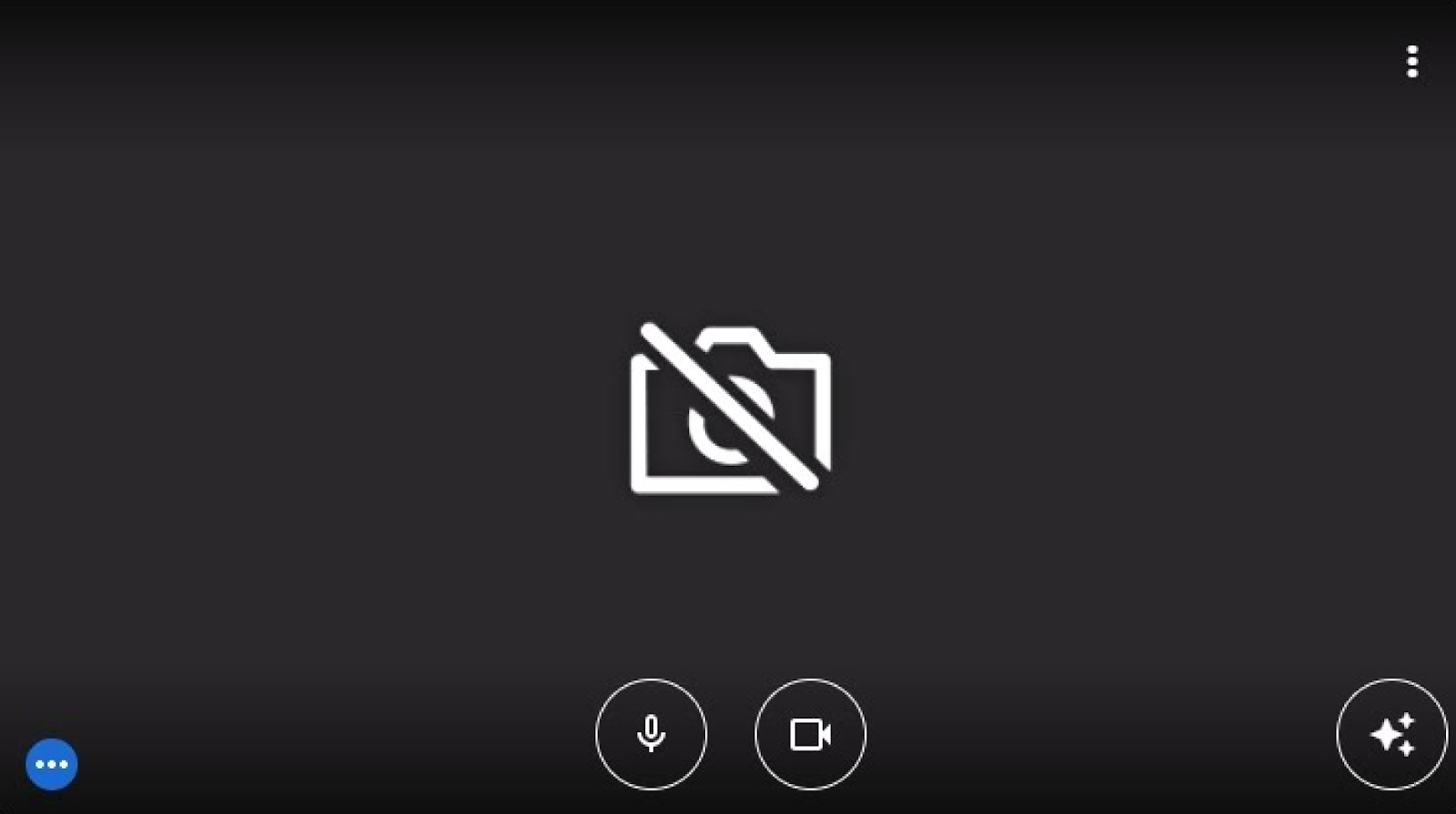
Imagem do Google
Vários fatores podem bloquear sua câmera no Google Meet. Elas variam de configurações de permissão simples a restrições no nível do sistema. Conhecer a causa raiz facilita a correção.
Permissões incorretas no navegador
Se o Meet não tiver permissão para usar sua câmera, ele não ligará. Verifique as configurações do seu navegador e permita o acesso à câmera para https://meet.google.com. No Chrome, por exemplo, você verá um pequeno ícone de câmera na barra de endereço. Clique nele e selecione Sempre permita.
Conflitos com outros aplicativos
Se outro aplicativo já estiver usando sua câmera, o Meet não conseguirá se conectar. Feche ferramentas de vídeo como Zoom, Skype ou Teams, bem como aplicativos em segundo plano ou guias do navegador que possam estar capturando vídeos. Às vezes, problemas de áudio como eco também pode afetar a qualidade da chamada enquanto outro aplicativo está em execução.
💡 Dica profissional: Não perca as notas da reunião ao corrigir problemas técnicos. Uso Tática com o Google Meet para transcrição em tempo real e anotações com IA. Gratuito para começar.
A câmera da reunião está bloqueada pelo anfitrião
O Google Meet agora permite que os anfitriões controlem o vídeo dos participantes. Se seu anfitrião tiver câmeras restritas, você verá seu vídeo desativado até que ele o desbloqueie.
Problemas de hardware ou dispositivo
Uma tampa física da câmera, um controle deslizante de privacidade ou um cabo solto também podem bloquear o acesso. Em alguns laptops, você verá uma pequena luz ou interruptor quando o modo de privacidade estiver ativado. Sempre verifique o aplicativo de câmera do seu dispositivo (como Câmera no Windows ou Photo Booth no macOS) para confirmar se o problema está relacionado ao hardware.
Câmera errada selecionada
Às vezes, o Meet escolhe a entrada errada, como uma câmera virtual ou um dispositivo de tela. Abra as configurações do Meet e selecione manualmente a câmera correta na lista.
Internet lenta ou instável
Uma conexão fraca geralmente não bloqueia sua câmera, mas pode fazer com que o vídeo apareça congelado ou preto. Teste a velocidade da conexão e mude para uma rede Wi-Fi ou com fio estável, se possível.
Layouts dinâmicos
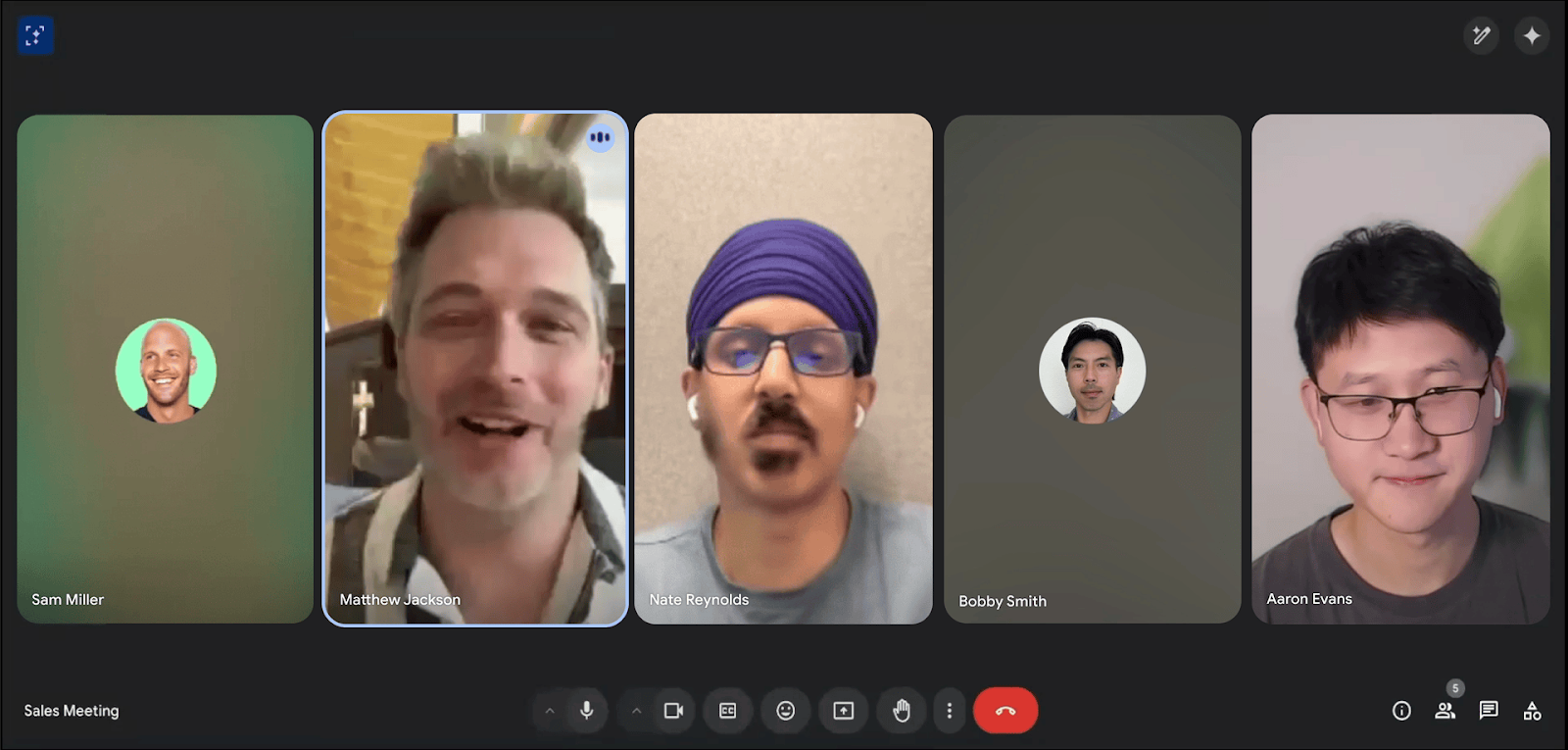
Imagem do Google
O Meet agora usa layouts orientados por IA para ajustar a forma como os participantes aparecem na tela. Em casos raros, isso pode redimensionar ou ocultar seu feed temporariamente. Se seu vídeo não estiver visível, verifique as opções de layout nos controles da reunião.
Usando câmeras externas no Google Meet
O Google Meet agora oferece suporte a webcams externas e câmeras de documentos para vídeos mais nítidos e apresentações mais interativas. Isso é útil se o aplicativo de câmera embutido não oferece a qualidade de que você precisa ou se você deseja exibir documentos e objetos físicos. Apenas verifique se o dispositivo está conectado corretamente a uma porta USB antes de iniciar a chamada.
Como alternar entre câmeras
- Participe da sua reunião no Google Meet.
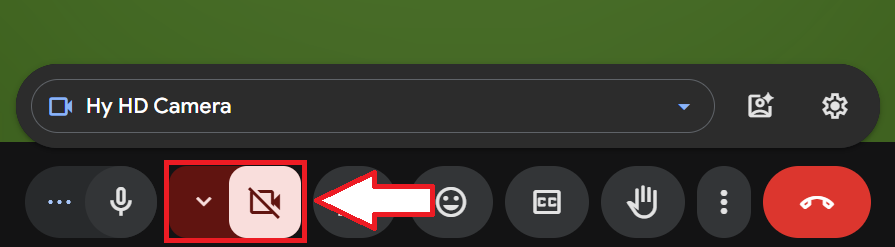
- Ao lado do ícone da câmera, clique na pequena seta. Um pop-up mostrará todos os dispositivos disponíveis.
- Selecione a câmera você quer usar. Pode ser uma webcam externa, uma câmera de documentos ou a padrão lente da câmera.
- Para obter mais ajustes, clique em Mais opções (três pontos verticais) > Configurações.
- Abaixo Áudio, troque seu microfone ou alto-falantes.
- Abaixo Vídeo, selecione a câmera e ajuste a qualidade do vídeo.
Se você tiver várias câmeras, poderá alternar entre elas a qualquer momento durante a reunião usando esse menu.
Como apresentar a partir de uma câmera
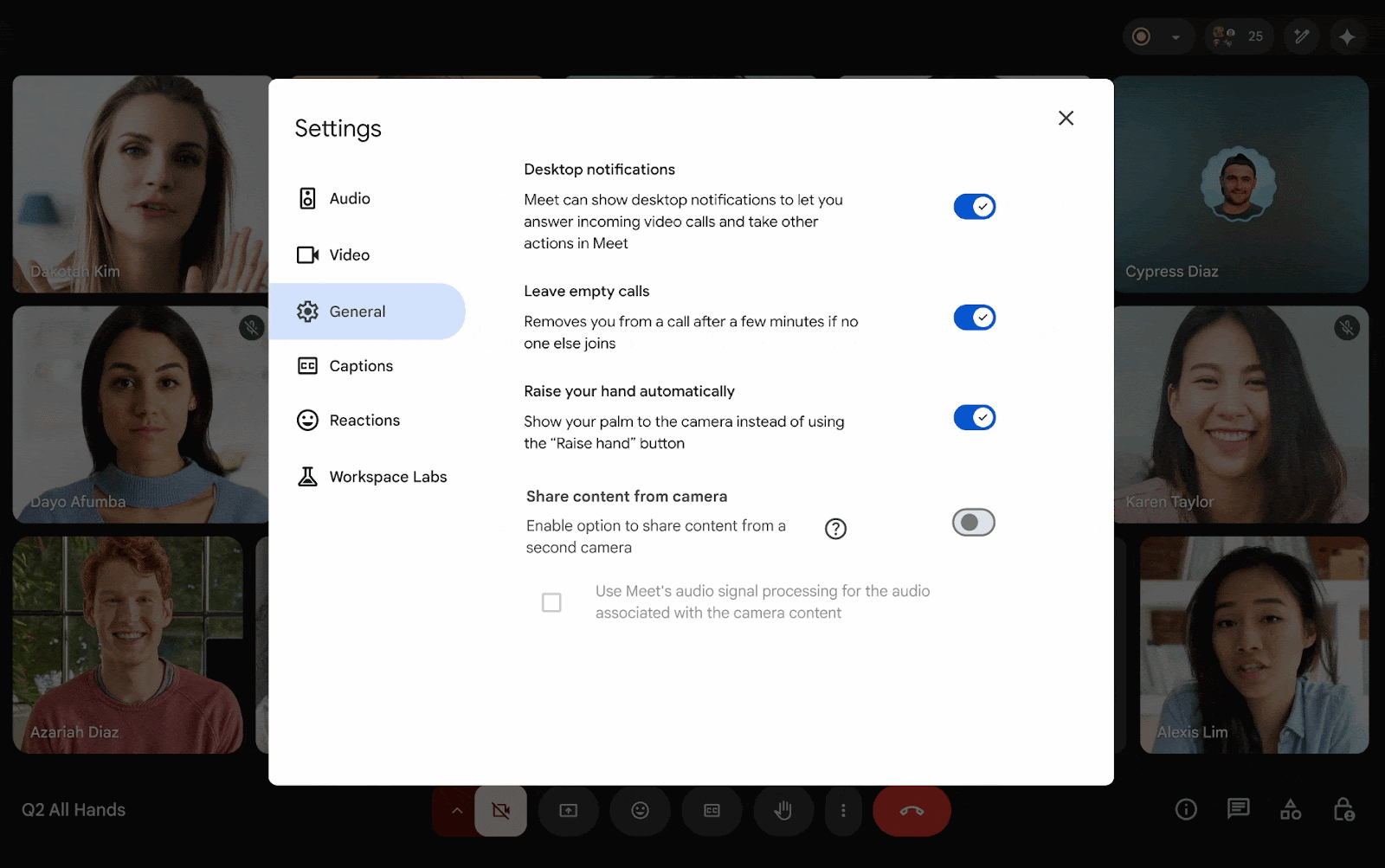
Imagem do Google
Você também pode apresentar conteúdo ao vivo diretamente de uma câmera no Google Meet. Esse recurso está disponível em algumas edições do Google Workspace, como Business Standard, Business Plus, Enterprise, Education Plus, Teaching and Learning Upgrade e Google Workspace Individual.
- Ative a opção primeiro:
- No Meet, clique em Mais opções > Configurações > Geral.
- Ativar Compartilhe conteúdo da câmera.
- (Opcional) Se sua câmera tiver um microfone embutido, você poderá ativar o processamento de áudio do Meet para reduzir o eco.
- Presente de uma câmera durante uma reunião:
- Na parte inferior, clique em Presente agora > Câmera.
- Escolha sua câmera de documentos ou outra webcam externa.
- Clique Compartilhar para começar a exibir vídeos ao vivo para os participantes.
- Usando ferramentas de produção: Se você conectar uma ferramenta de produção de vídeo, também poderá compartilhar vídeos dinâmicos e de alta qualidade. O Meet oferecerá suporte a conteúdo não recortado em até 1080p e 30fps.
Como verificar e atualizar seu navegador para acesso à câmera
Manter o navegador atualizado é essencial para facilitar as chamadas do Google Meet. As atualizações geralmente trazem correções de erros, melhor compatibilidade e maior segurança. Um navegador desatualizado pode bloquear o acesso à sua câmera ou causar o temido erro de falha na câmera.
Atualize o Google Chrome
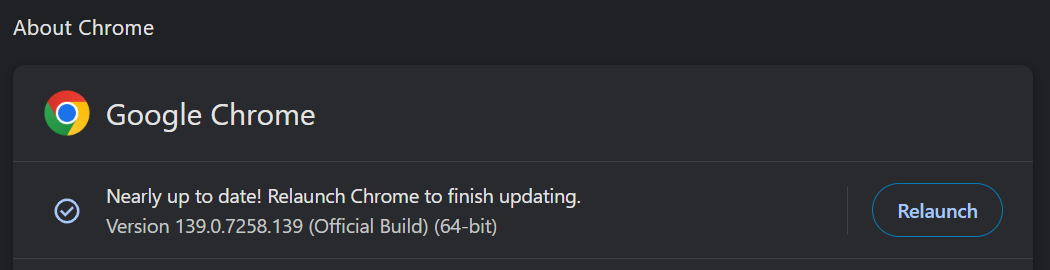
- Abrir configurações no Chrome, clicando nos três pontos no canto superior direito.
- Vá para Ajuda > Sobre o Google Chrome.
- O Chrome verificará automaticamente a versão mais recente e a instalará.
- Clique Relançar ou simplesmente reinicie o Chrome para aplicar as alterações.
Atualize o Safari
- Em um Mac, clique no Menu Apple e selecione Loja de aplicativos.
- Escolha Atualizações.
- Se o Safari tiver uma atualização, clique em Atualizar.
Atualize o Firefox
- Clique nas três linhas horizontais na canto superior direito do Firefox.
- Selecione Configurações.
- Abaixo Geral, vá até Atualizações do Firefox.
- Clique Verifique se há atualizações e instale, se disponível.
Atualize o Microsoft Edge
- No Edge, clique nos três pontos na canto superior direito.
- Selecione Configurações, então Sobre o Microsoft Edge.
- O Edge baixará o drivers mais recentes e atualizações, se disponíveis.
- Reinicie o navegador para finalizar.
Por que as atualizações do navegador corrigem problemas de câmera
- As atualizações evitam que seu navegador tente bloquear o acesso ao hardware.
- As correções de bugs resolvem conflitos que provocam problemas na câmera.
- As permissões aprimoradas do site garantem que o Meet possa acessar sua câmera de forma confiável.
- Os patches de segurança impedem que outros aplicativos ou sites maliciosos sequestrem a lente da sua câmera.
💡 Dica: Se o problema persistir mesmo após a atualização, limpe o cache e os cookies. Isso geralmente remove conflitos com as permissões da câmera.
Problemas de bloqueio de câmera em dispositivos móveis
Mesmo que as configurações do navegador e da câmera estejam corretas, o aplicativo Google Meet ainda pode ter problemas de câmera em dispositivos móveis. Uma verificação rápida nos controles de privacidade do seu telefone geralmente resolve o problema.
No iOS
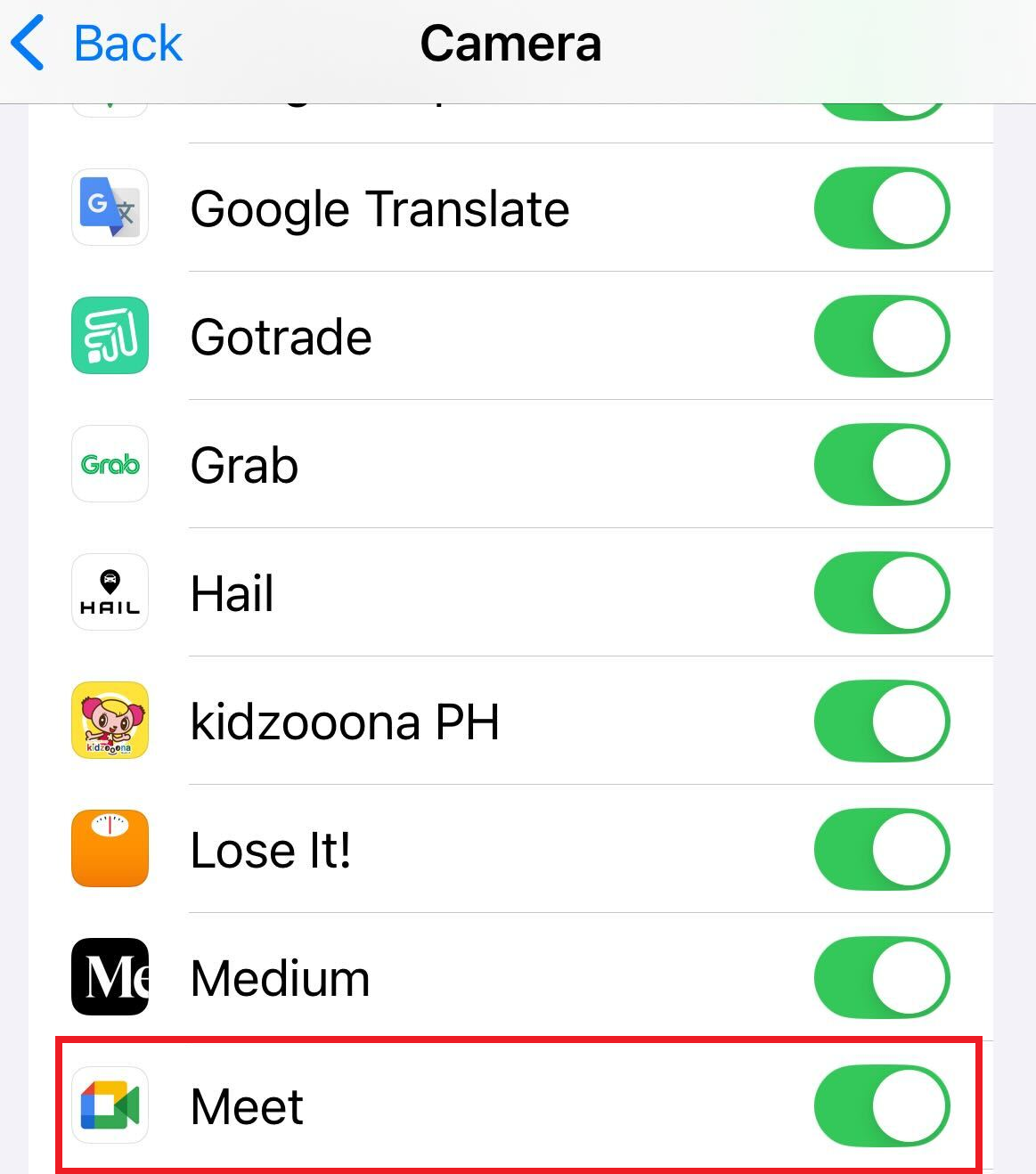
- Aberto Configurações no seu iPhone ou iPad.
- Vá para Privacidade e Segurança > Câmera.
- Certifique-se de que a opção esteja ativada no navegador ou no Aplicativo Google Meet.
No Android
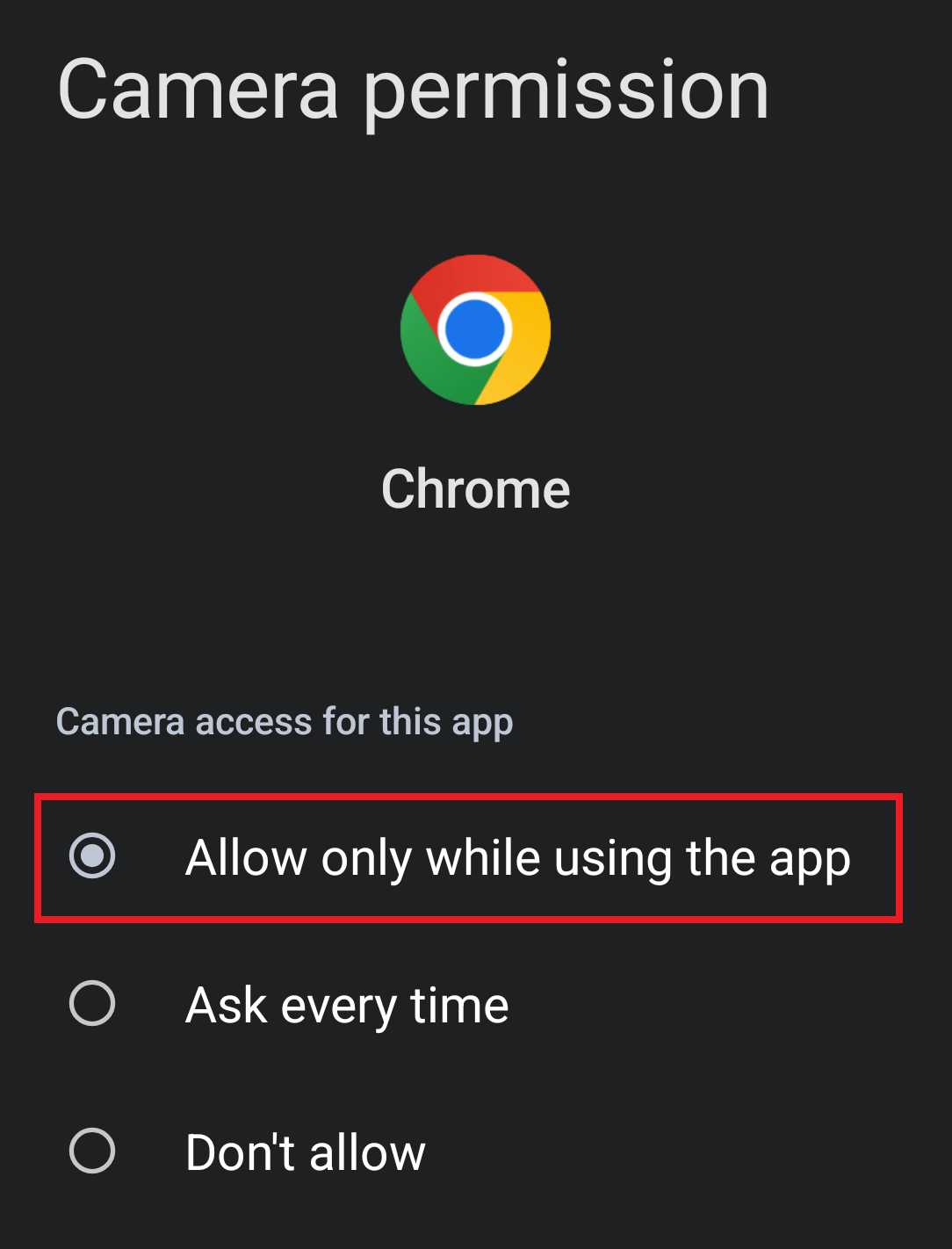
- Aberto Configurações no seu telefone.
- Toque Aplicativos > Chrome.
- Vá para Permissões > Câmera.
- Selecione Permitir somente enquanto estiver usando o aplicativo.
💡 Dica: Se a câmera ainda não iniciar, feche outros aplicativos usando a lente e reinicie o aplicativo Meet. Reiniciar o dispositivo também pode resolver problemas ocultos de hardware.
Solução de problemas de erros de “Falha na câmera”
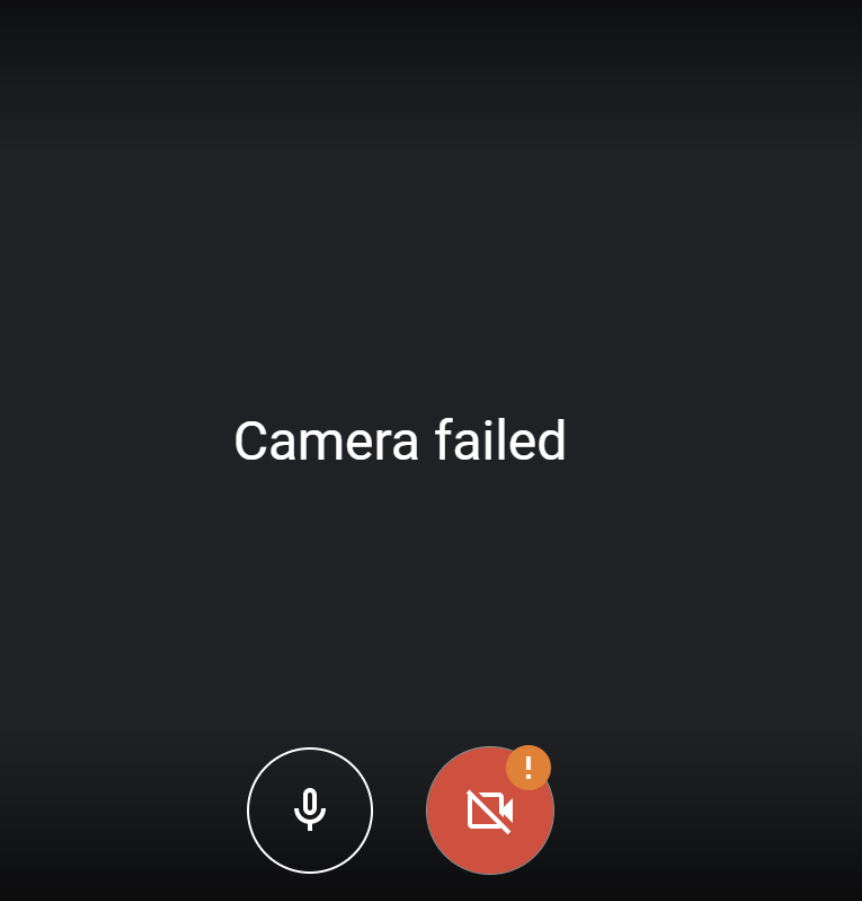
Ver um erro de falha na câmera no Google Meet geralmente significa que seu navegador não consegue acessar sua câmera. Aqui estão algumas etapas de solução de problemas para voltar aos trilhos:
Verifique as conexões e os problemas de hardware
- Certifique-se de que sua webcam externa ou lente embutida esteja conectada e ligada corretamente.
- Teste com um aplicativo de câmera embutido como Câmera no Windows ou Cabine de fotos no macOS. Se a câmera funcionar lá, o problema está no Meet ou nas configurações do seu navegador.
- Inspecione para ver se há um tampa da câmera ou interruptor de privacidade e mova-o para a posição aberta.
Revise as permissões da câmera
- Em Google Chrome, clique no ícone da câmera na barra de endereço. Se você ver uma cruz vermelha, selecione Sempre permitir https://meet.google.com.
- Vá para configurações do site ou permissões do site em seu navegador e confirme se o Meet tem permissão para acesse sua câmera e microfone.
- Se você já bloqueou o acesso antes, exclua a entrada e atualize o Meet.
Atualize seu navegador
A execução da versão mais recente do Chrome, Safari, Firefox ou Microsoft Edge evita erros e aplica correções de erros importantes. No Chrome, por exemplo, abra o menu na canto superior direito, vá para Ajuda > Sobre o Google Chrome, então reinicie o Chrome após a atualização.
Conflitos claros
- Fechar outros aplicativos que pode estar usando seu lente da câmera.
- Desative temporariamente as extensões do navegador.
- Limpe o cache e os cookies do seu navegador.
Depois que sua câmera funcionar, você também pode adicionar um pouco de personalidade tentando planos de fundo engraçados do Google Meet.
O que fazer se você ver uma tela preta ou um ícone de câmera riscado
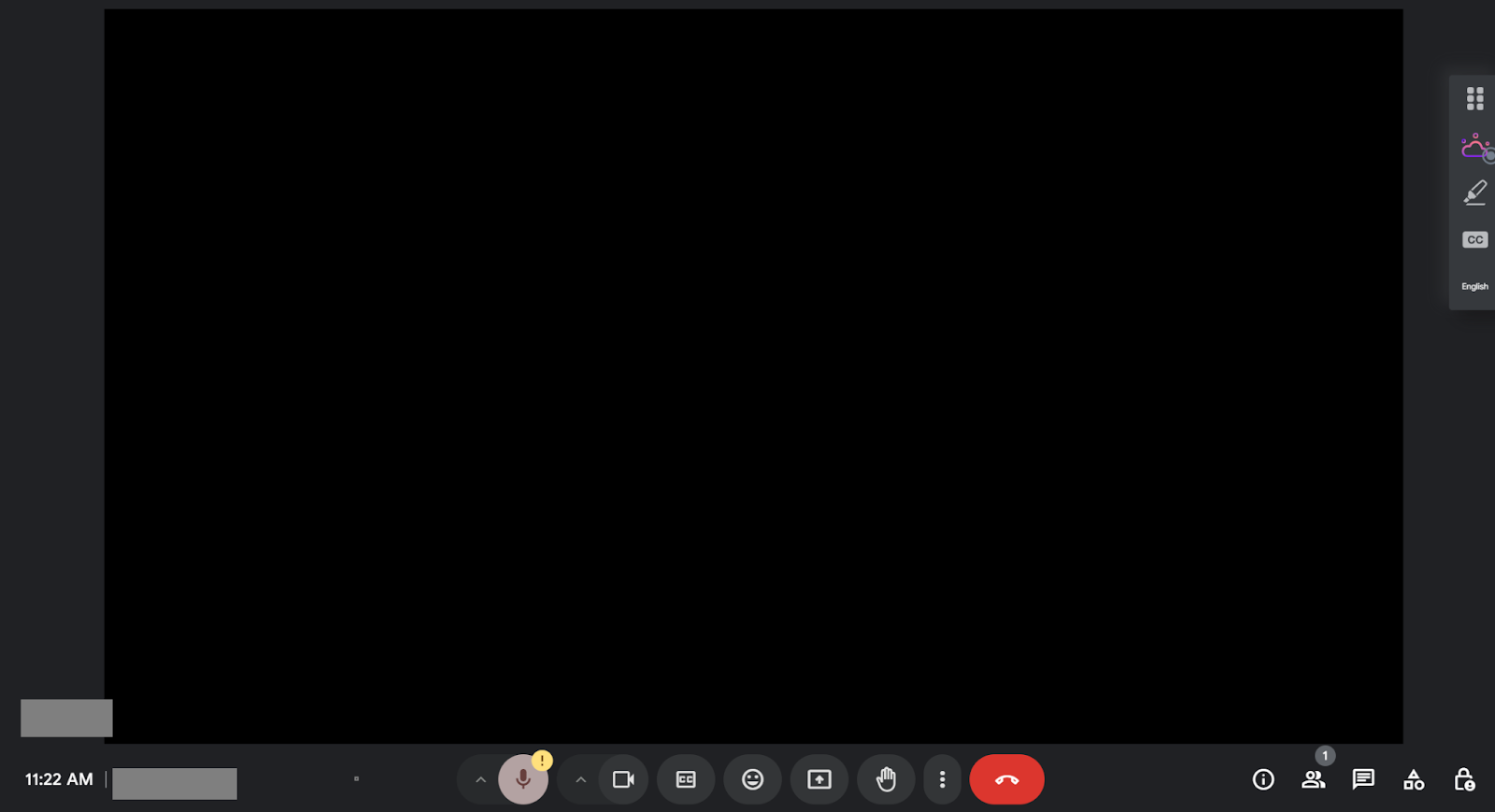
Se você ver uma tela preta ou um ícone de câmera riscado, tente estas soluções rápidas:
- Abra um aplicativo de câmera integrado, como o Camera no Windows ou o Photo Booth no macOS. Se a câmera funcionar lá, mas não no Meet, verifique as permissões da câmera nas configurações do navegador ou do sistema.
- Certifique-se de que a lente da câmera não esteja bloqueada por uma tampa da câmera ou por um interruptor de privacidade. Muitos laptops têm um controle deslizante acima da lente, enquanto alguns Chromebooks incluem um botão lateral com luz vermelha ou âmbar.
- Em dispositivos com um interruptor de privacidade de software, acesse as configurações da câmera e desligue-a.
- Para usuários do Chromebook, se o problema persistir, redefina seu hardware e teste novamente.
Como o Tactiq pode ajudar quando você enfrenta problemas com a câmera
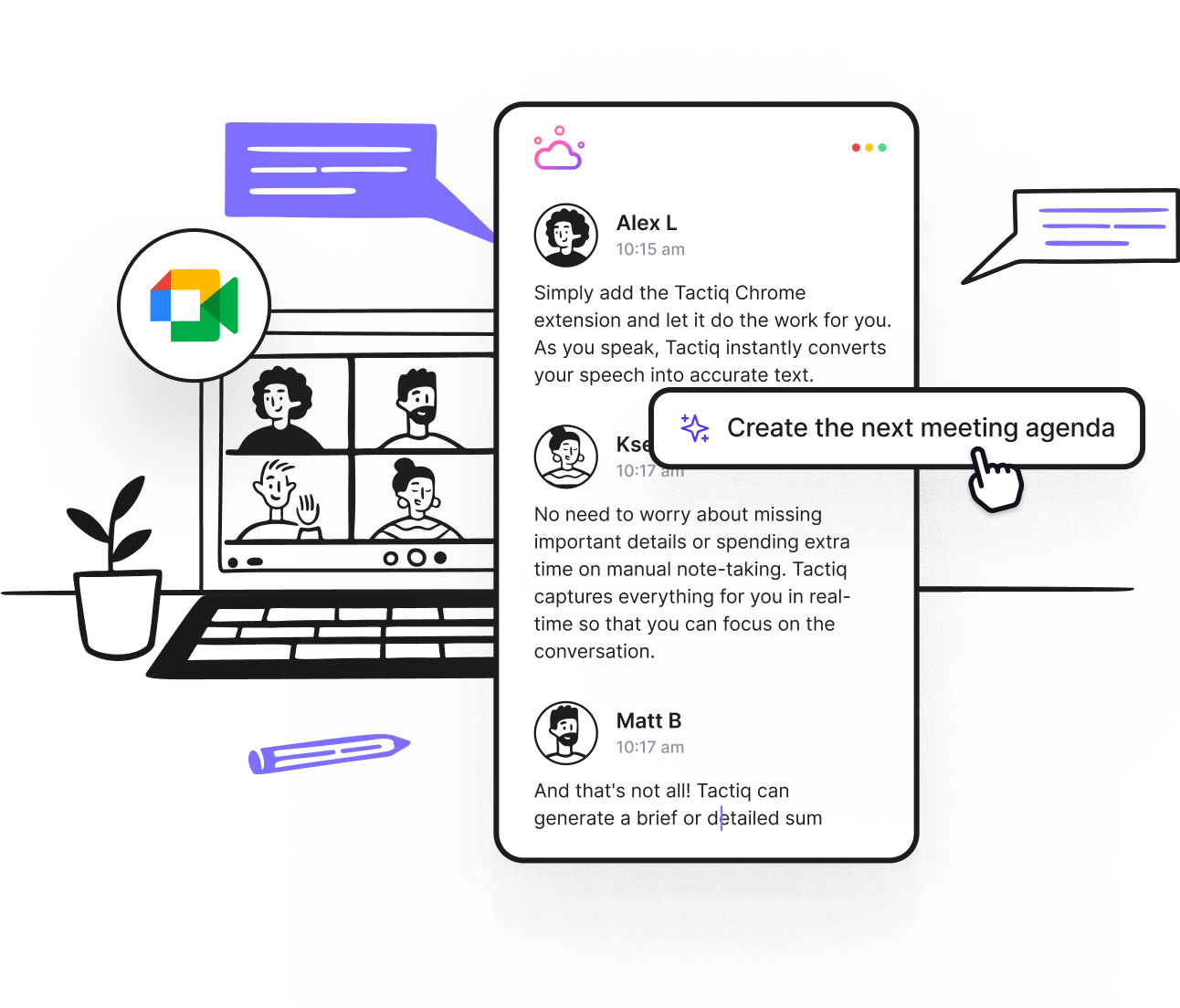
Uma câmera bloqueada pode atrasar sua reunião, mas isso não significa que você precise perder detalhes importantes. O Tactiq é uma ferramenta baseada em IA que funciona com o Google Meet, o Zoom e o Microsoft Teams para manter você concentrado durante a solução de problemas.
Principais benefícios do Tactiq
- Transcrição em tempo real: O Tactiq captura automaticamente cada palavra à medida que a conversa acontece. Você verá uma transcrição ao vivo na tela; portanto, mesmo que sua câmera não esteja funcionando, você ainda poderá acompanhar sem perder o contexto.
- Kits e instruções de reunião de IA: personalize as solicitações com tecnologia GPT para automatizar as ações de suas discussões. Crie notas personalizadas de reuniões com IA ou transforme transcrições em insights adequados à sua função.
- Fluxos de trabalho de IA: transforme suas transcrições em e-mails de acompanhamento, atualizações de projetos, documentação ou outros resultados com apenas um clique, para que as reuniões se traduzam instantaneamente em ações.
- Pesquisa e destaques: encontre rapidamente etapas ou pontos-chave compartilhados por seus colegas.
- Tradução em tempo real: Transcreva reuniões em mais de 50 idiomas e traduza ao vivo durante a chamada.
💡 Dica profissional: Faça upload de reuniões anteriores ou gravações de voz no Tactiq para gerar transcrições e insights. Perfeito para revisar o que você perdeu ao corrigir problemas de câmera.
Com o Tactiq, você sempre terá uma transcrição completa, notas automáticas e itens de ação claros, mesmo que o acesso à câmera falhe.
👉 Instale a extensão Tactiq Chrome gratuitamente e mantenha seu Google Meet produtivo, mesmo quando sua câmera não estiver funcionando.
{{rt_cta_ai-conveniência}}
Garantindo a funcionalidade perfeita da câmera no Google Meet
Lidar com uma câmera bloqueada pode ser frustrante, mas a maioria dos problemas de câmera pode ser resolvida rapidamente quando você conhece a causa. Verificar as permissões da câmera, fechar outros aplicativos, ajustar as configurações da câmera e verificar a tampa da câmera ou o botão de privacidade geralmente resolve o problema. Atualizar o navegador para a versão mais recente e reiniciar o dispositivo também são soluções confiáveis se o problema persistir.
E quando problemas técnicos interrompem sua ligação, você não precisa perder o que foi dito. Ferramentas como o Tactiq oferecem uma transcrição completa, notas pesquisáveis e até fluxos de trabalho de IA para transformar conversas em ações, para que suas reuniões permaneçam produtivas mesmo que o acesso à câmera falhe.
Experimente o Tactiq hoje gratuitamente.
Perguntas frequentes sobre como desbloquear a câmera no Google Meet
Como faço para desbloquear a câmera no Google Meet?
Verifique as permissões da câmera do seu navegador nas configurações do site, clique no ícone da câmera na barra de endereço e selecione Sempre permitir. Reinicie o Meet e sua câmera deve funcionar.
Por que o Google Meet está bloqueando minha câmera?
O Google Meet pode bloquear sua câmera se as permissões não estiverem habilitadas, se outros aplicativos estiverem usando a câmera, se o anfitrião tiver bloqueado o vídeo ou se um botão de privacidade ou a tampa da câmera estiverem fechados.
Como faço para desbloquear a câmera no Google?
Acesse as configurações do seu dispositivo e permita que os aplicativos acessem sua câmera. Em navegadores como o Google Chrome, abra as permissões do site e conceda acesso à câmera ao Meet. Atualize e participe novamente da chamada.
Por que o Google Meet não me permite ligar minha câmera?
As configurações da câmera podem estar bloqueadas, sua conexão com a Internet pode estar instável ou o anfitrião pode ter desativado o vídeo. Verifique se há problemas de hardware e confirme que você está usando o dispositivo correto.
Ainda posso rastrear quem compareceu se minha câmera não funcionou no Google Meet?
Sim. Mesmo se você enfrentou problemas com a câmera, você pode confirmar os detalhes da participação posteriormente com um Relatório de presença do Google Meet.
Artigos relacionados


_Main.jpg)




Quer a conveniência dos resumos de IA?
Experimente o Tactiq para sua próxima reunião.
Quer a conveniência dos resumos de IA?
Experimente o Tactiq para sua próxima reunião.
Quer a conveniência dos resumos de IA?
Experimente o Tactiq para sua próxima reunião.