
Como criar uma sala de zoom que esteja sempre aberta
January 13, 2026
January 13, 2026
January 13, 2026
January 13, 2026

Às vezes, você precisa de uma sala Zoom que permaneça aberta sem precisar agendar uma nova reunião toda vez. Uma sala Zoom sempre aberta oferece à sua equipe um espaço único no qual ela pode participar durante todo o dia, sempre que uma conversa precisar acontecer.
Em vez de criar reuniões repetidas do Zoom, você usa uma única sala de reunião consistente com o mesmo link do Zoom. As pessoas podem entrar, sair e voltar conforme necessário, o que o torna ideal para colaboração contínua, check-ins rápidos ou horário de expediente aberto.
Essa configuração também funciona bem para reuniões híbridas onde alguns participantes são remotos e outros entram de um local compartilhado.
Neste guia, você aprenderá:
- O que realmente é uma sala Zoom sempre aberta
- Duas maneiras simples de criar um
- As configurações que o mantêm seguro e fácil de gerenciar
- Como documentar conversas automaticamente
O que é uma sala de zoom sempre aberta e como ela funciona?

Uma sala Zoom sempre aberta é um espaço para reuniões que permanece disponível sem um horário fixo. Os participantes podem entrar a qualquer momento usando o mesmo link do Zoom.
Veja como ele se compara a outras opções de zoom:
- Reunião sempre aberta do Zoom: UM reunião recorrente definido com Sem horário fixo. A sala permanece acessível e funciona bem para uma colaboração contínua. Isso é diferente de um reunião instantânea do Zoom, que começa imediatamente, mas não permanece disponível a longo prazo.
- Sala de reunião pessoal (PMI): Um quarto permanente vinculado ao seu ID pessoal da reunião. Ele sempre usa o mesmo ID de reunião, o que pode gerar problemas de segurança.
- Salas de zoom: Sistemas de conferência baseados em hardware criados para salas de reuniões físicas, não para colaboração virtual.
A maioria das equipes escolhe uma reunião recorrente do Zoom sem horário fixo. Ele oferece flexibilidade enquanto mantém o controle sobre o acesso e as configurações. Por exemplo, um gerente de conteúdo que trabalha com vários redatores pode querer ter um link do Zoom para discussões espontâneas e chamadas de feedback.
💡 Dica profissional: Uso Tática para capturar conversas automaticamente, resumir discussões e transformá-las em itens de ação enquanto sua sala de Zoom, sempre aberta, está ativa.
Como criar uma sala de zoom que esteja sempre aberta (passo a passo)
Você pode criar uma sala de zoom sempre aberta de duas maneiras. O primeiro método é o mais flexível e fácil de gerenciar.
Método 1: Usar uma reunião recorrente sem horário fixo (recomendado)
Esse método cria uma reunião permanente do Zoom com um link reutilizável do Zoom.
1. Faça login no seu Zoom conta usando o portal da web.
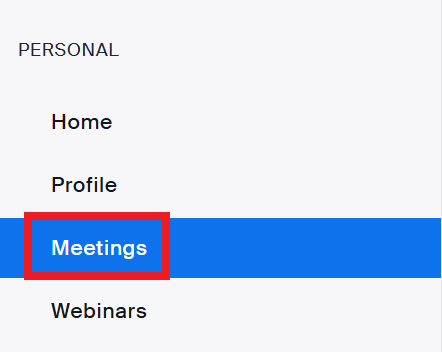
2. Clique Reuniões no menu de navegação.
3. Selecione Agende uma reunião.

4. Defina o tipo de reunião como um Reunião recorrente. Escolha Sem horário fixo pelo Recorrência.

5. Mantenha o Gere automaticamente selecionado para o ID da reunião.
6. Abaixo Opções, ligar Permita que os participantes participem a qualquer momento.

7. Clique Salvar e copie o link de convite do Zoom. Agora você pode usar esse link como sua sala de reuniões sempre aberta.

Método 2: Usando sua ID pessoal de reunião (PMI)
Esse método usa sua sala de reunião pessoal em vez de uma reunião recorrente.
1. Faça login no seu Zoom conta.
2. À direita, copie seu ID pessoal da reunião link.
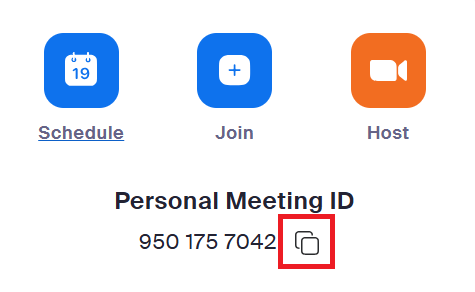
3. Compartilhe o link com os participantes.
Essa opção é mais rápida de configurar, mas oferece menos controles de segurança.
Configurações essenciais para sua sala de zoom sempre aberta
Uma sala de zoom sempre aberta funciona melhor quando as configurações corretas estão definidas. Essas opções ajudam a controlar o acesso, reduzir as interrupções e manter o espaço de reunião utilizável por longos períodos.
Configurações de segurança
- Ao agendar a reunião, ative o sala de espera para controlar quem entra.

- Abaixo Configurações, desabilitar Permita que os participantes participem antes do anfitrião se você quiser mais controle sobre o acesso.

- Bloqueie a reunião quando todos os participantes esperados entrarem.
- Use uma senha de reunião se o link for amplamente compartilhado.
Essas configurações reduzem o risco de convidados indesejados entrarem na sua sala de reuniões.
Configurações do participante
Essas opções aparecem em Configurações → Reunião e durante a barra de ferramentas da reunião ao vivo.
1. Conjunto compartilhamento de tela permissões em Compartilhamento de tela.
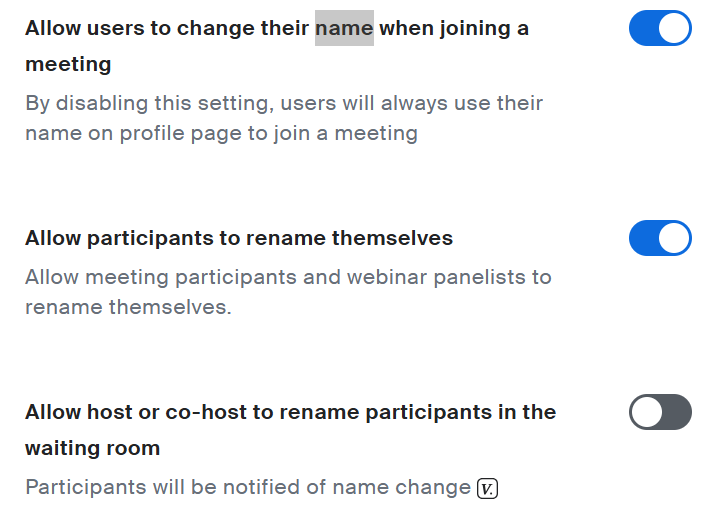
2. Controle a renomeação em Em reunião (básico).
3. Ative ou desative o bate-papo no Bate-papo configurações.
4. Ative o som de notificação para os participantes entrarem ou saírem.
Isso mantém a sala utilizável sem interrupções constantes.
Configurações de controle de reuniões
Você pode gerenciá-los ao agendar a reunião ou a partir de Configurações → Reunião.
1. Atribuir um hospedeiro alternativo se o hospedeiro principal sair.
2. Mantenha Permita que os participantes participem a qualquer momento ligado.
3. Decida se a reunião deve terminar quando o anfitrião sair.
Com essas configurações definidas, sua sala Zoom sempre aberta permanece acessível e controlada.
Como documentar reuniões em sua sala de zoom com o Tactiq

Quando sua sala Zoom, sempre aberta, estiver ativa, as conversas podem acontecer a qualquer momento. As pessoas entram, fazem perguntas, tomam decisões e vão embora. Sem documentação, esses detalhes desaparecem rapidamente.
Tática transcreve automaticamente as reuniões do Zoom quando você entra pelo navegador Chrome. Ele também funciona com o Microsoft Teams e o Google Meet, permitindo que você capture conversas em diferentes plataformas de videoconferência sem alterar seu fluxo de trabalho.
Por que o Tactiq é perfeito para salas Zoom sempre abertas
Salas sempre abertas geralmente envolvem conversas rápidas e informais. O Tactiq suporta esse tipo de colaboração sem aumentar o atrito.
- Transcreve reuniões do Zoom em tempo real
- Suporta transcrição em mais de 60 idiomas
- Captura conversas à medida que os participantes entram e saem
- Permite que os participantes façam perguntas de IA sobre a reunião enquanto ela está acontecendo
- Gera resumos e itens de ação após cada sessão
- Mantém as transcrições pesquisáveis sem salvar as gravações
Isso facilita o controle de decisões em várias sessões na mesma sala de reuniões.
Baixe a extensão Tactiq Chrome para começar a capturar e organizar conversas em sua sala Zoom sempre aberta.
Melhores práticas para gerenciar uma sala de zoom sempre aberta
Uma sala Zoom sempre aberta funciona melhor quando as expectativas e o acesso são claros. Algumas práticas simples ajudam a manter o espaço útil sem se tornar caótico.
Requisitos da conta
Use uma conta Zoom que ofereça suporte a reuniões recorrentes sem horário fixo. Contas gratuitas podem criar uma reunião sempre aberta, mas os limites de sessão ainda se aplicam quando a reunião está ativa por um horário estendido. Saiba mais sobre como estender o tempo de reunião do Zoom.
Se alguns os participantes precisam entrar sem fazer login, o Zoom ainda permite o acesso com as configurações corretas.
Gerenciamento de compartilhamento e acesso
Compartilhe o link do Zoom somente com as pessoas que precisam de acesso. Armazene o link em um local central para que os participantes não criem reuniões duplicadas nem percam o controle da sala.
Limite quem pode iniciar a reunião e decida quais participantes podem entrar sem o organizador. Isso mantém a sala de reuniões disponível sem perder o controle.
Gerenciando o espaço
Trate a sala como um espaço de trabalho compartilhado. Incentive os participantes a participarem com um propósito e a saírem quando as conversas terminarem.
Use o bate-papo com moderação e redefina as expectativas em relação ao compartilhamento de tela. Isso ajuda o quarto a permanecer utilizável durante todo o dia.
Prevenir o uso indevido

Ative a sala de espera ao compartilhar o link amplamente. Bloqueie a reunião quando os participantes certos entrarem.
Remova participantes desconhecidos rapidamente e gire o link da reunião se o uso indevido se tornar um problema. Tenha em mente que participantes removidos podem voltar dependendo de suas configurações.
Solução de problemas comuns com o Always-Open Zoom Room
Mesmo com a configuração correta, alguns problemas podem surgir ao usar uma sala de zoom sempre aberta. A maioria dos problemas está relacionada às configurações da conta ou à forma como a reunião foi criada.
Não consigo encontrar a opção “Sem horário fixo”
O Sem horário fixo A opção só aparece ao agendar reuniões a partir do portal web Zoom. Ele não aparece dentro do aplicativo Zoom para desktop.
Faça login pelo seu navegador, acesse Reuniões, em seguida, selecione Agende uma reunião para acessar essa opção.
Expiração do link da reunião
Um link do Zoom sempre aberto não expira automaticamente. Ela se torna inativa somente se a reunião for excluída ou a conta do anfitrião for desativada.
Se os participantes não puderem entrar, confirme se a reunião ainda existe em Próximas reuniões e que a conta Zoom está ativa.
Gerenciando várias reuniões simultâneas
Uma conta Zoom pode hospedar somente uma reunião ativa por vez usando o mesmo organizador. Se a sala sempre aberta já estiver funcionando, iniciar outra reunião pode causar conflitos.
Atribua um host alternativo ou encerre sessões não utilizadas para evitar erros de acesso.
Encerrando
Uma sala Zoom sempre aberta cria um espaço compartilhado que permanece disponível durante todo o dia. Ele elimina a necessidade de agendar reuniões repetidas e facilita a conexão das pessoas quando as conversas precisam acontecer.
A configuração da sala é simples. O valor real vem da forma como as conversas são capturadas e gerenciadas ao longo do tempo. Sem documentação, as decisões e o contexto podem desaparecer à medida que os participantes entram e saem.
Usar uma ferramenta como o Tactiq ajuda a transformar conversas contínuas em registros estruturados. Transcrições, resumos e informações pesquisáveis dão valor a longo prazo à sua sala Zoom sempre aberta, em vez de se tornar um espaço de bate-papo temporário.
Perguntas frequentes sobre salas de zoom sempre abertas
Como faço para criar uma sala de zoom que está sempre aberta?
Agende uma reunião recorrente do Zoom com Sem horário fixo usando o portal web Zoom. Isso cria uma sala de reunião permanente com um link do Zoom, na qual os participantes podem entrar a qualquer momento.
Qual é a diferença entre um link permanente do Zoom e uma reunião recorrente?
Um link permanente do Zoom geralmente se refere a uma reunião recorrente sem horário fixo. Ele permanece ativo, enquanto as reuniões recorrentes padrão ainda seguem um cronograma.
Posso criar uma reunião permanente do Zoom gratuitamente?
Sim As contas gratuitas do Zoom podem criar uma reunião sempre aberta. Os limites de tempo podem ser aplicados quando a reunião estiver ativa por longas horas.
Por que não consigo encontrar a opção “Sem horário fixo” no Zoom?
Essa opção só aparece no portal web Zoom. Ela não está disponível ao agendar reuniões a partir do aplicativo para desktop.
Como posso salvar automaticamente as transcrições da minha sala Zoom sempre aberta?
Você pode usar o Tactiq para transcrever reuniões automaticamente, gerar resumos e manter as conversas pesquisáveis em todas as sessões.
Artigos relacionados




Quer a conveniência dos resumos de IA?
Experimente o Tactiq para sua próxima reunião.
Quer a conveniência dos resumos de IA?
Experimente o Tactiq para sua próxima reunião.
Quer a conveniência dos resumos de IA?
Experimente o Tactiq para sua próxima reunião.