
Google Meetでアップルリアクションを使用する方法
February 20, 2025
February 20, 2025
October 15, 2025
October 15, 2025

グーグルミート ビデオ通話中に表示される絵文字で即座に反応できるようになりました。ミーティング中のリアクションを使えば、一言も言わなくても簡単にフィードバックや感情を表すことができます。
Apple ReactionsはかつてmacOS Sonomaで3Dエフェクトを提供していましたが、現在ではほとんどのユーザーがGoogle Meetに組み込まれている絵文字リアクションを使用して一貫した結果を得ています。
このガイドでは、次のことを学びます。
- 絵文字リアクションの使い方
- ミーティングでリアクションをオンまたはオフにする方法
- リアクションが画面に表示されない場合の対処方法
Appleリアクションはまだ入手可能ですか?

アップルリアクション まだmacOS Sonomaに組み込まれていますが、これらのビデオエフェクトはFaceTimeやその他のAppleデバイスでのビデオチャット用に設計されており、Googleのビデオ通話アプリ用ではありません。
Mac、iPhone、または iPad を使用している場合でも、カメラの前で特定の手のジェスチャーを行うと、デバイスが自動的にリアクションをトリガーすることがあります。たとえば、ハートサインやピースサインなどです。
ハートや紙吹雪などの 3D アニメーションがまだ表示されるユーザーもいますが、これらの Apple Reactions は Google Meet で正式にサポートされておらず、一貫して反応しないことがよくあります。視覚的な効果を高めたい場合は、背景のぼかしや照明の調整など、Google Meet に組み込まれている動画効果を試してみてください。
信頼性を高めるには、動画メニューにあるGoogle Meetの組み込み絵文字リアクションを使用してください。これらはすべてのデバイス(ウェブ、Android、iOS)で機能し、ビデオ会議の妨げにはなりません。
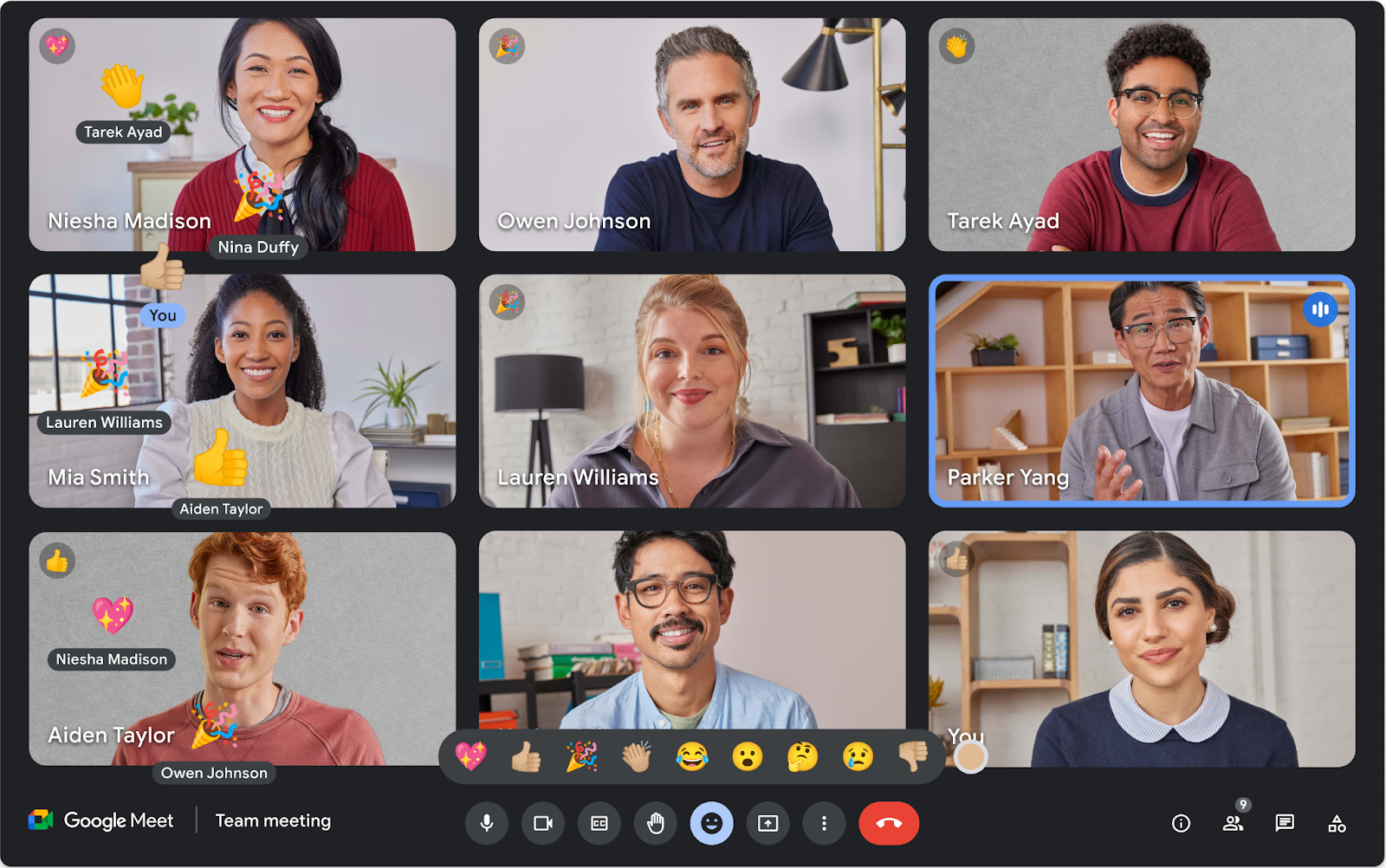
Google Meet のリアクションとはどのようなものですか?
グーグルからの画像
Apple Reactions が役に立たない場合は、Google Meet のミーティング中のリアクションを使うと、ビデオハングアウト中にフィードバックをより簡単かつ確実に共有できます。手のジェスチャーや 3D 効果の代わりに、画面上に絵文字が表示されるので、すぐに反応できます。
各絵文字は、タイルの左上隅に短時間表示され、ビデオ通話ウィンドウの下部から上に浮かび上がって誰でも見ることができます。
これらの反応により、会議の参加者は同意、励まし、感情をリアルタイムで示しやすくなります。
💡 プロのヒント: 反応しながらエンゲージメントを維持 タクティク Google Meet からリアルタイムのトランスクリプトと概要をキャプチャします。
Google Meet でリアクションを使用する方法
ウェブ、Android、iOS の Google Meet では、どのビデオ通話中でも絵文字リアクションを共有できます。手順は端末ごとに少し異なりますが、オプションは同じです。
デスクトップ(ウェブまたは Mac)の Google Meet でリアクションを使用する方法
.png)
- グーグルミートに参加してください。
- 下部のメニューバーで、スマイリーアイコンをクリックしてビデオメニューを開きます。
- リアクションを選択してください。絵文字が画面に表示され、誰でも見ることができます。
モバイル(iOS または Android)の Google Meet でリアクションを使用する方法
.png)
- Google Meet アプリでビデオ会議に参加できます。
- コントロールバーのスマイリーアイコンをタップします。(一部のデバイスでは、このアイコンが代わりに使用されます) 手を挙げて ボタン。)
- 絵文字リアクションを選択してください。スキントーンも選択できます。
リアクションはライブコールをインタラクティブにしますが、自動レコーディングではコンテキストが明確になります。について読んでください。 グーグルミートの自動録画。
Google Meetでリアクションをオンまたはオフにする方法
ほとんどのWorkspaceおよびEnterpriseアカウントでは、リアクションはデフォルトでオンになっていますが、管理者とホストはいつでもオフにできます。
リアクションが無効になっている場合でも、スマイリーアイコンはメニューバーに表示されますが、クリックすることはできません。アイコンにカーソルを合わせると、リアクションがないことを示すメッセージが表示されます。
参加者全員のリアクションを無効にするには:
- ミーティングウィンドウで、 右下コーナー の 画面。
- クリック ホストコントロール。
- アンダー 会議モデレーション、電源を入れる ホスト管理。また、を使用して会議中に誰が参加したかを確認することもできます Google Meet の出席状況レポート。
- トグルオフ リアクションを送信。
[リアクションを送信] をオフにすると、会議中の誰も絵文字リアクションを使用できなくなります。トグルをオンに戻せば、いつでも有効に戻すことができます。
また、管理者は Google Workspace ダッシュボードの管理者管理設定で、すべてのミーティングでこの設定を管理できます。
Google Meetでリアクションをカスタマイズする方法
ビデオハングアウト中の絵文字リアクションの見た目や音声をカスタマイズできます。これらのオプションを使うと、リアクションをより自然で快適に感じることができます。
設定を調整するには:
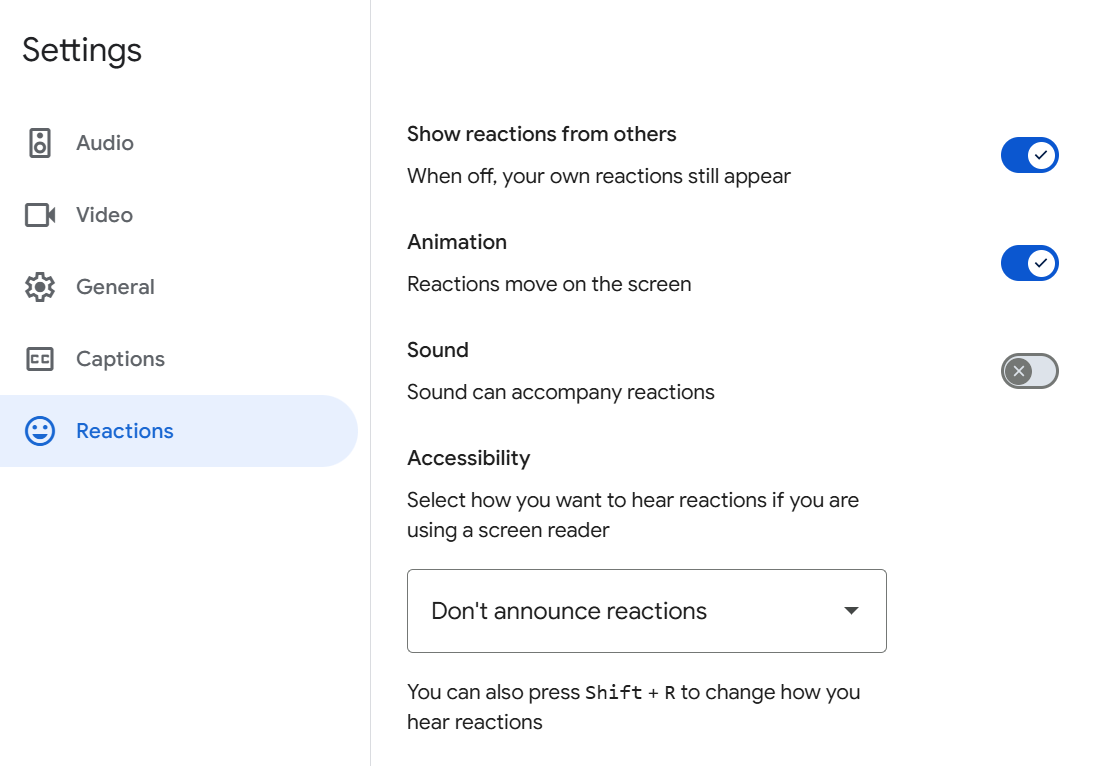
- を開きます メニューバー そしてクリック その他のオプション > [設定] > リアクション。
- 好みに応じて各設定をオンまたはオフにします。
次のことができます。
- リアクションを他のユーザーから隠す 会議中。
- アニメーションをオフにする 落ち着いたビデオ通話をご希望の場合。
- ミュートリアクションサウンド 気を散らすなら
これらの変更は、あなたの個人的な見解にのみ影響し、他の会議参加者には影響しません。
現時点では、Google Meet ではカスタム絵文字セットはサポートされていません。ユーザーはまだアイコンをアップロードしたり作成したりすることはできませんが、Google ヘルプコミュニティで多くの人がこの機能をリクエストしています。
一般的な問題と解決方法
ビデオ通話中にリアクションが表示されない場合は、こちらのクイックチェックをお試しください。
- リアクションはホスト/管理者によって無効にされました -スマイリーアイコンは表示されたままですが、クリックすることはできません。アイコンにカーソルを合わせると、リアクションがないというメッセージが表示されます。ホストコントロールで「リアクションを送信」を有効にするようホストに依頼してください。
- クライアント側の暗号化がオンになっています -リアクションはクライアント側では使用できません 暗号化された会議。スタンダードのミーティングに参加して、絵文字リアクションを使ってみましょう。
- 古いアプリまたはブラウザ -Google Meet アプリまたはブラウザを更新してください。その後、会議に再び参加してください。それでも効果が表示されない場合は、システム環境設定でカメラの権限を確認してください。
- ジェスチャーリアクションが機能しない -ジェスチャーベースのAppleリアクションは、Google Meetでは公式にはサポートされていないため、反応しない場合があります。代わりに、動画メニューの組み込み絵文字リアクションを使用してください。
Tactiq で Google Meet のエクスペリエンスを向上させましょう
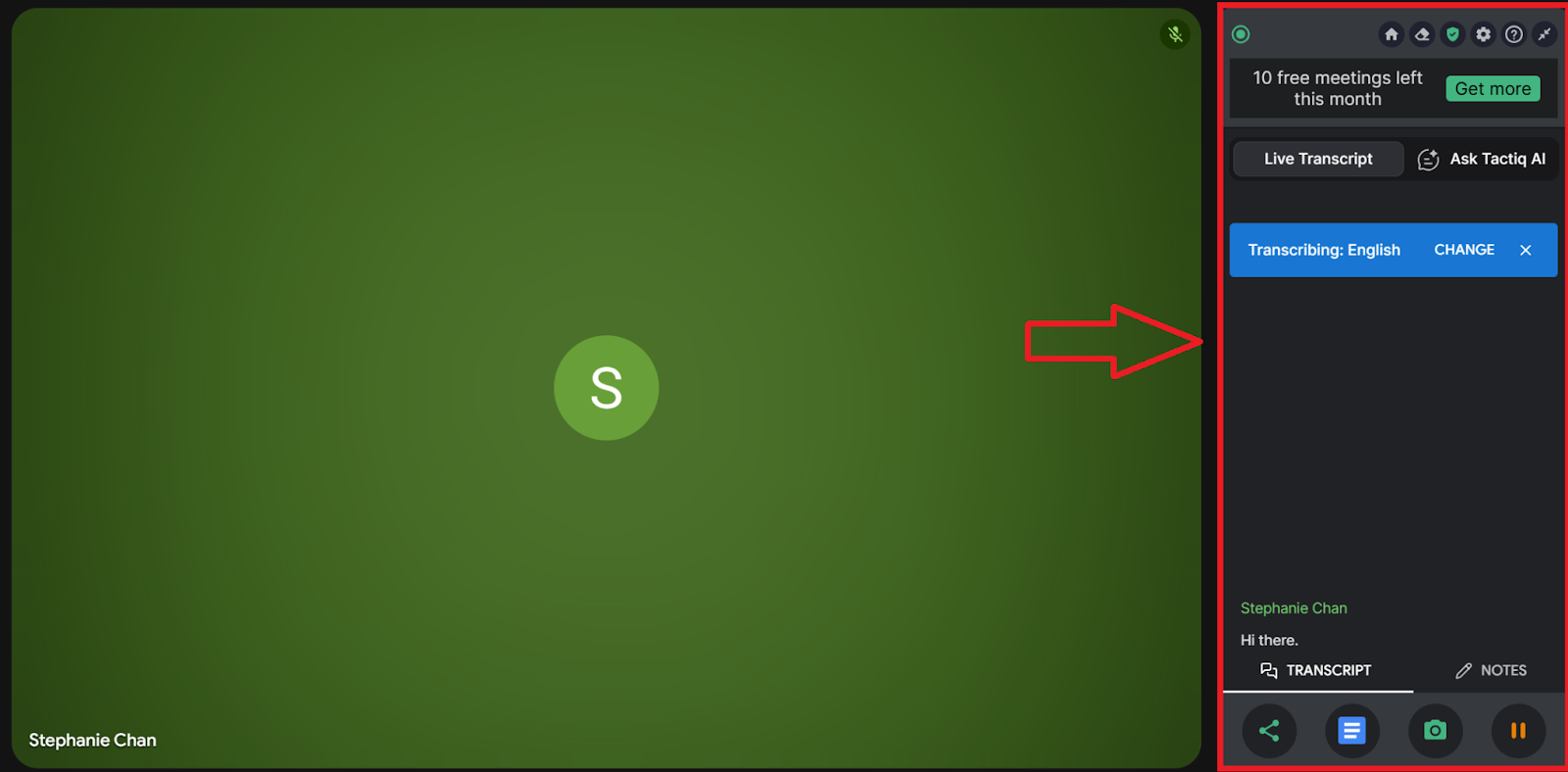
リアクションを有効にすると、会議をより表現力豊かにすることができますが、発言内容を把握することも同様に重要です。 タクティク は クロームエクステンション これにより、あらゆるアイデアを取り込み、Google Meetを明確で実用的なメモに自動的に変換できます。
Tactiqはビデオ通話内で直接動作するため、AIが詳細を処理している間も集中できます。また、ZoomやMicrosoft Teamsにも対応しているので、すべてのビデオ会議を一か所で整理できます。
- ミーティング中 AI: 「何に同意したのか?」など、AIにリアルタイムで質問できます。または「ここまでの要点をまとめる」
- AI ワークフロー: 会議のインサイトを、フォローアップメール、プロジェクトの最新情報、または共有ドキュメントに瞬時に変換できます。
- カスタム AI プロンプト: お気に入りのプロンプトを保存して、決定事項、次のステップ、ディスカッションの要点をすばやく見つけることができます。
- 検索とハイライト: 録画を再生せずに、過去の会議の引用やキーワードを検索できます。
- 多言語サポート: グローバルチーム向けに60以上の言語でビデオ通話を文字起こしできます。
Tactiqを使用すると、会議に集中し、文書化され、行動しやすくなります。
会議をよりスマートに。 無料のTactiq Chrome拡張機能をインストールしてください Google Meet、Zoom、Teams のすべての通話を AI を活用したインスタントメモに変え始めましょう。
{{rt_cta_ai-convenience}}
ラッピングアップ
リアクションは Google Meet のエンゲージメントを高めますが、ミーティングを有意義なものにするのは、収集したインサイトです。現在、多くのユーザーが Google Meet の絵文字リアクションを利用して、迅速で信頼性の高いフィードバックを得ています。
これらの反応をTactiqなどのツールと組み合わせることで、表現の域を超えて、すべてのビデオ通話を整理された実行可能な結果に変えることができます。 今すぐ無料で試してみてください。
通話にさらに個性を加えたい?これらをチェックしてください 面白いグーグルミートの背景 次の会議のために。
Google Meet のリアクションに関するよくある質問
Google Meet でリアクションを使用するにはどうすればよいですか?
ビデオ通話中にメニューバーのスマイリーアイコンをクリックし、ハート、クラップ、スマイル、サムズアップ、サムズダウンのいずれかを選択します。
Apple リアクションが Google Meet で機能しないのはなぜですか?
Apple リアクションは FaceTime などの Apple アプリでのみ確実に機能します。Google Meet では、代わりに組み込みの絵文字リアクションを使用してください。
Google Meet で絵文字リアクションをカスタマイズできますか?
はい。に移動 もっと > [設定] > リアクション プリファレンスを変更します。
ミーティングでリアクションを確認できないのはなぜですか?
リアクションは、ホストまたは管理者によってオフにされているか、クライアント側の暗号化された会議では利用できない場合があります。
暗号化された会議でもリアクションは利用できますか?
いいえ。プライバシー上の理由から、クライアント側の暗号化された会議ではリアクションはサポートされていません。詳細はこちらをご覧ください。 Google Meet 暗号化。


_Main.jpg)




便利なAIサマリーが欲しいですか?
次回のミーティングで Tactiq をお試しください。
便利なAIサマリーが欲しいですか?
次回のミーティングで Tactiq をお試しください。
便利なAIサマリーが欲しいですか?
次回のミーティングで Tactiq をお試しください。