
2025年にYouTube動画のトランスクリプトを取得する3つの方法
February 20, 2025
February 20, 2025
March 8, 2026
March 8, 2026

YouTube 動画をテキストに変換する必要がありますか?YouTube のトランスクリプトは、貴重な動画コンテンツを書面でキャプチャします。
教育動画をレビューしたり、コンテンツをブログに転用したりするには、トランスクリプトが必要な場合があります。YouTube 動画のトランスクリプトを入手すると、時間を節約でき、コンテンツにアクセスしやすくなります。
トランスクリプトは YouTube から直接抽出することも、専用のツールを使用することもできます。 タクティックのYouTubeトランスクリプトジェネレーター あらゆるYouTube動画を瞬時にテキストに変換します。できます。 字幕をダウンロード、YouTube 動画の文字起こしを行い、その文字起こしを Google ドキュメントまたは Word にアップロードします。
学習内容は次のとおりです。
- Tactiq を使用して YouTube トランスクリプトを生成する方法 (デスクトップおよびモバイル)
- YouTube 動画のトランスクリプトをプラットフォームから直接取得する方法
- YouTube のネイティブ文字起こしと文字起こしツールのどちらを使うべきか
- トランスクリプトのダウンロードがコンテンツ制作者や研究者にメリットをもたらす理由
- YouTube の文字起こしについてよく寄せられる質問への回答
プロのヒント: ほとんどのYouTubeトランスクリプトには、乱雑なタイムスタンプやフォーマットの問題があり、速度が低下します。動画コンテンツを定期的に扱う場合は、時間を節約できる、クリーンでダウンロード可能なトランスクリプトが必要です。そこがまさにその場です。 タクティク ギャップを埋め、ワークフローですぐに使用できる、適切な形式のトランスクリプトがすぐに得られます。
Tactiq で YouTube トランスクリプトを生成する (デスクトップおよびモバイル)
タクティク ソフトウェアをインストールしたり、アカウントを作成したりしなくても、YouTube動画を簡単に文字起こしできます。正確な文字起こしにすぐにアクセスして、ダウンロード、コピー、複数の形式に変換できます。
Tactiqはデスクトップとモバイルデバイスの両方で動作します。任意の YouTube 動画を数秒で文字起こしして、文字起こし全体をテキストファイルとして保存できます。
デスクトップからTactiqを使ってYouTube動画のトランスクリプトを生成する方法
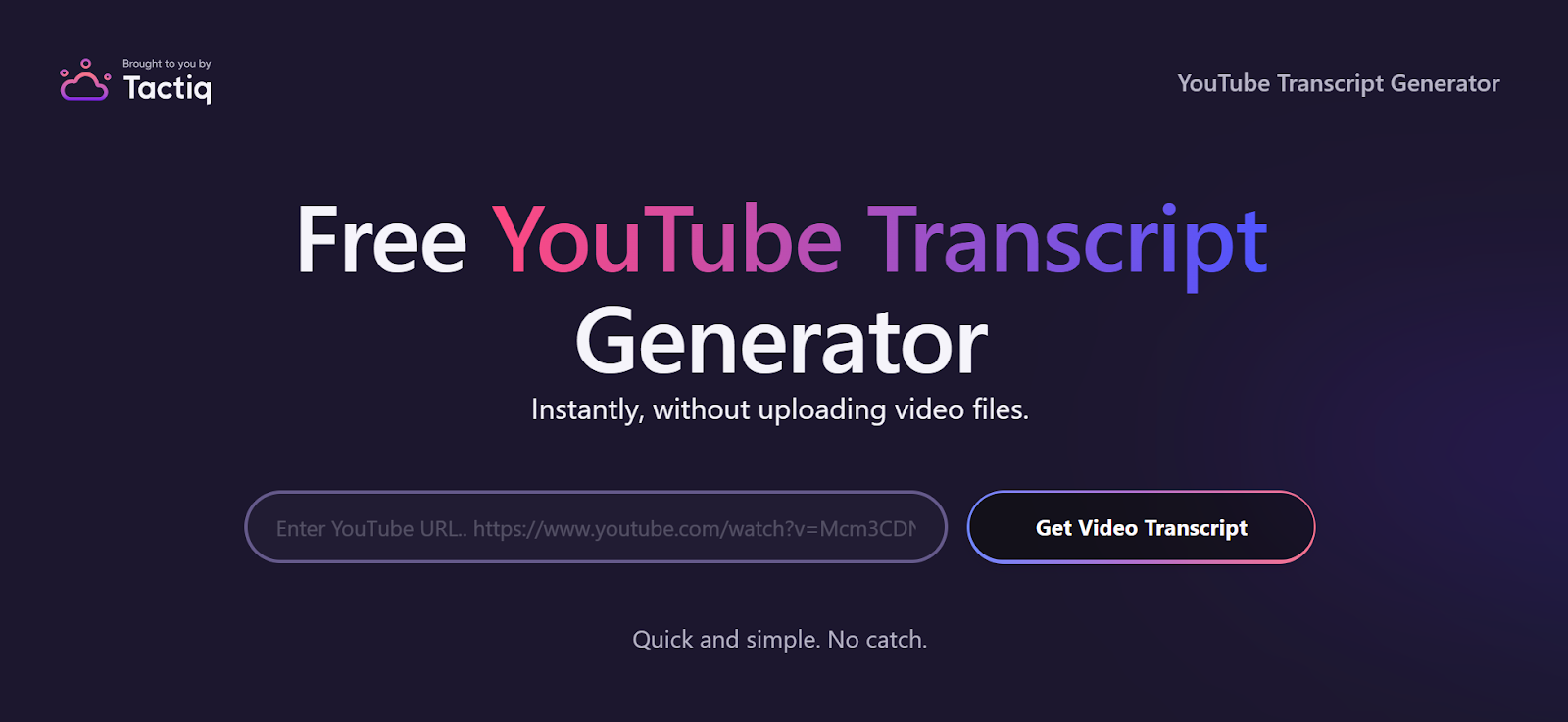
1。訪問 Tactiq.io お好みのブラウザで。['] をクリックします。ソリューション上部の「」タブをクリックして選択します 「YouTube トランスクリプト」。

2。新しいタブを開いて、文字起こししたい YouTube 動画を検索します。ブラウザーのアドレスバーから動画の URL をコピーします。
3。Tactiq に戻り、YouTube 動画の URL を指定されたフィールドに貼り付けます。をクリックします。 [ビデオトランスクリプトを取得] ボタン 文字起こしを始めます。
4。次のページに [コピー] または [ダウンロード] の 2 つのオプションが表示されます。

a. 'をクリックします。[コピー]'を押すと、文字起こしテキストを直接コピーできます。このテキストを Microsoft Word、Google ドキュメント、または任意の Word 文書に貼り付けてファイルを保存します。
b. 'をクリックします。[ダウンロード]'を押して、文字起こしを.txt 形式でコンピュータに保存します。ダウンロードは瞬時に行われ、トランスクリプト全体がオフラインで表示されます。
初めての動画を文字起こしする準備はできましたか?をご覧ください タクティックのYouTubeトランスクリプトジェネレーター 任意のYouTubeリンクを貼り付けます。メールやインストールは不要です。
トランスクリプトを入手したら、 YouTube 動画について AI に質問することもできます 特定の情報をすばやく見つけることができます。
モバイルからTactiqを使ってYouTube動画のトランスクリプトを生成する方法
1。訪問 Tactiq.io モバイルブラウザで。右上隅のメニューボタンをタップします。
2。'を選択ソリューション'をクリックし、' をタップYouTube トランスクリプト'。
3。YouTube アプリを開いて、文字起こししたい動画を探します。ブラウザから動画の URL をコピーします。
4。Tactiq に戻り、YouTube 動画の URL をフィールドに貼り付けます。をタップします。 [ビデオトランスクリプトを取得] ボタン。
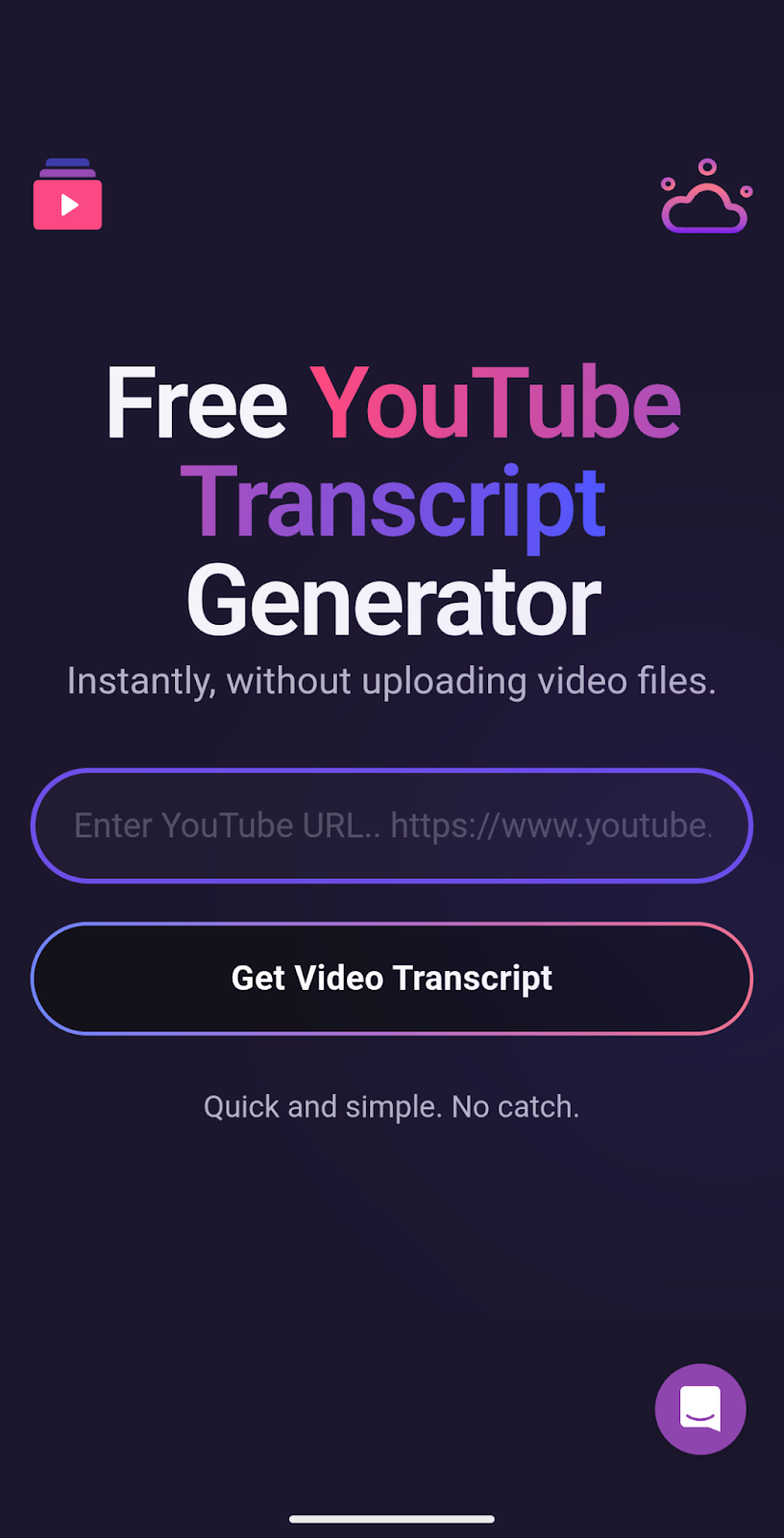
5。次のページには、[コピー] または [ダウンロード] の 2 つのオプションがあります。
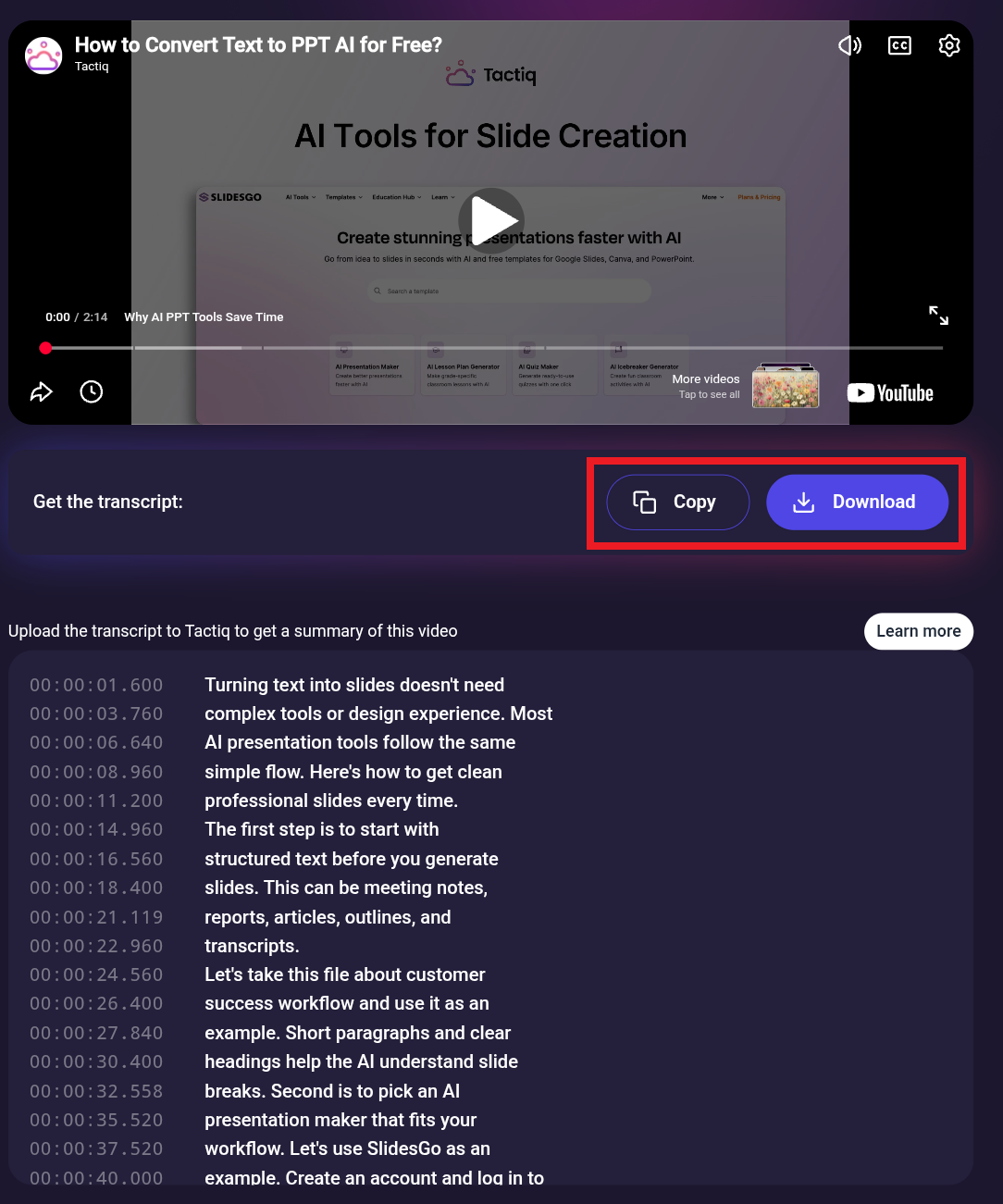
a.「」をタップします。[コピー]'を押すと、文字起こしテキストのみがコピーされます。テキストを Microsoft Word、Google ドキュメント、または同様のプログラムに貼り付けます。
b.「」をタップ[ダウンロード]'を押すと、トランスクリプトのコピーが.txt 形式で保存されます。記録として保存したり、プロジェクトで使用したりできます。
他の言語の動画を扱う必要がありますか?方法を学ぼう ユーチューブの動画を翻訳する 多言語コンテンツ作成用。
{{rt_cta_ai-convenience}}
視聴:YouTube 動画のトランスクリプトを入手するための簡単な 3 つのコツ
YouTube から直接 YouTube トランスクリプトを取得 (デスクトップ用)
.png)
YouTube には、動画プレーヤーの右側にテキストを表示する文字起こし機能が組み込まれています。このネイティブオプションは、動画を見ているときに簡単に参照できるので便利です。
ただし、YouTube のトランスクリプトには制限があります。コンテンツ作成者がクローズドキャプションをアップロードしたか、自動生成キャプションを有効にした場合にのみ表示されます。トランスクリプトにはタイムスタンプも含まれているため、Word 文書にきれいにコピーして貼り付けるのが難しくなります。
1。トランスクリプトが必要な YouTube 動画をデスクトップパソコンで開きます。
2。ビデオプレーヤーの下部にあるキャプションボタンをクリックして、クローズドキャプションが有効になっていることを確認します。
3。動画タイトルの下にある動画の説明をクリックして展開します。
4。表示されるメニューで、をクリックします。 「トランスクリプトを表示」。トランスクリプトはビデオプレーヤーの右側に表示されます。
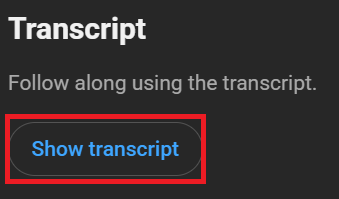
5。動画の再生中にトランスクリプト全体をスクロールできるようになりました。タイムスタンプをクリックすると、動画のその瞬間にジャンプできます。
6。保存する必要がある場合は、トランスクリプトテキストをコピーして Microsoft Word または Google ドキュメントに貼り付けます。タイムスタンプを手動で削除し、自分でテキストを書式設定する必要があります。
YouTube に組み込まれているトランスクリプトは、基本的なニーズに応えます。ただし、トランスクリプトをより少ない手順でダウンロードしたい場合は、TactiqのYouTubeトランスクリプトジェネレーターを使用すると、ワンクリックでダウンロードできるため、より速い結果が得られます。
YouTube から直接 YouTube のトランスクリプトを取得 (モバイル用)
.png)
YouTube アプリからモバイル端末の YouTube トランスクリプトにアクセスできます。
モバイルトランスクリプトは、外出先で動画を視聴しているときにすばやく参照するのに最適です。ただし、YouTube アプリからテキストをコピーするのは、専用の文字起こしツールを使用する場合と比べると少し注意が必要です。
1。モバイル端末で YouTube アプリを起動し、文字起こししたい動画を見つけます。
2。動画をタップして再生を開始します。
3。プレーヤーの下の動画説明エリアで、をタップします [... その他] ボタン 詳細な説明を拡張します。
4。下にスクロールすると、 「トランスクリプトを表示」 オプション。タップしてトランスクリプトビューを開きます。
5。トランスクリプトが画面に表示され、視聴中の動画の進行状況と同期されます。
6。任意のタイムスタンプをクリックすると、動画のその部分に直接スキップできます。
YouTube アプリではトランスクリプトを表示できますが、ダウンロードやコピーのオプションはありません。動画を見ている間だけ一緒に読むことができます。
モバイルエクスペリエンスを向上させるには、モバイルブラウザからTactiqのYouTubeトランスクリプトジェネレータを使用してください。全文を.txt形式でダウンロードすることも、プロジェクト用にきれいな文字起こしをコピーすることもできます。
YouTube 動画のトランスクリプトを簡単に取得
適切なツールを使えばYouTubeのトランスクリプトを簡単に取得できます。Tactiqなら、どんなYouTube動画でもメールなしで即座に文字起こしできます。
動画トランスクリプトをダウンロードする主なメリット:
- インスタントアクセス —アカウントを作成せずに数秒でトランスクリプトを取得
- オフラインアクセシビリティ — インターネットに接続していない場合でもコンテンツを参照できる
- コンテンツの転用 — 動画をブログ投稿やソーシャルメディアコンテンツに変換
- アクセシビリティの向上 — すべての視聴者に代替テキストを提供する
- 複数のフォーマット — .txtとしてダウンロードするか、GoogleドキュメントやWordに貼り付ける
文字起こしを始める準備はできましたか?をご覧ください タクティックのYouTubeトランスクリプトジェネレーター 初めてのYouTube動画を今すぐテキストに変換しましょう。無料で使用でき、すぐに結果が得られます。
YouTube 動画のトランスクリプトを取得する方法に関するよくある質問
YouTube動画からトランスクリプトを抽出する方法はありますか?
はい。次のようなツールを使用できます。 タクティックのYouTubeトランスクリプトジェネレーター トランスクリプト全体を即座に抽出してダウンロードできます。
ChatGPTはYouTubeからトランスクリプトを生成できますか?
ChatGPTはYouTubeの動画を直接文字起こしすることはできません。最初に動画コンテンツをテキストに変換するには、Tactiq のような専用の YouTube トランスクリプトジェネレーターが必要です。
タイムスタンプなしでYouTube動画のトランスクリプトを取得するにはどうすればいいですか?
TactiqのYouTubeトランスクリプトジェネレーターを使用してください。タイムスタンプを手動で削除しなくても、クリーンなトランスクリプションテキストをダウンロードまたはコピーできます。
YouTube 動画のトランスクリプトがないのはなぜですか?
トランスクリプトは、コンテンツ作成者がキャプションをアップロードしたか、自動生成クローズドキャプションを有効にした場合にのみ表示されます。すべての YouTube 動画にトランスクリプトがあるわけではありません。
YouTube 動画をテキストに変換することはできますか?
はい。Tactiq などの文字起こしツールや YouTube のネイティブ文字起こし機能 (字幕がある場合) を使用して、任意の YouTube 動画をテキストに変換できます。








便利なAIサマリーが欲しいですか?
次回のミーティングで Tactiq をお試しください。
便利なAIサマリーが欲しいですか?
次回のミーティングで Tactiq をお試しください。
便利なAIサマリーが欲しいですか?
次回のミーティングで Tactiq をお試しください。