
Cómo transcribir audio a texto en Mac
- Publicado:
- November 29, 2026
- Updated:
- November 29, 2026

Puedes transcribir audio en una Mac con las apps integradas o con una herramienta de transcripción especializada. Si grabaste una nota de voz o hiciste una grabación de audio en Notas, empieza por la app que usaste. Para un archivo de audio o video guardado en otro lugar, elige una herramienta compatible con el formato del archivo.
En esta guía encontrarás:
- Cómo transcribir audio gratis con Notas de Voz o la app Notas
- Cómo convertir archivos de audio y video existentes en texto
- Cómo transcribir reuniones en vivo en Mac sin guardar una grabación
En resumen: ¿Cómo se transcribe audio a texto en una computadora Mac?
Usa Notas de Voz o la app Notas para transcribir las grabaciones que hagas en esas apps en una Mac compatible.
Para una grabación de reunión que ya tengas, sube un archivo de audio o video compatible a Tactiq.
Para una próxima reunión en Zoom, Microsoft Teams o Slack, usa la app de Tactiq para Mac para transcribir en vivo la llamada desde la computadora.
Cómo transcribir audio a texto gratis en Mac con las apps integradas
En macOS 27 Golden Gate, Notas de Voz y Notas pueden transcribir el habla que grabes en cualquiera de las dos apps. Puedes ver la transcripción mientras grabas o copiarla después.
Para un fragmento breve de una grabación existente, también puedes probar Dictado en Mac.
Transcribe una grabación en Notas de Voz
Para ver la transcripción mientras hablas, haz clic en Transcripción después de empezar a grabar. Apple indica que la disponibilidad de la transcripción varía según el país o la región.
Para copiar el texto de una grabación guardada:
- Abre Notas de Voz y selecciona la grabación.
- Haz clic en Transcripción para abrir la transcripción.
- Resalta el texto que necesitas, haz clic con la tecla Control presionada sobre la selección y elige Copiar.
- Pega el texto en un documento o una nota.
Convierte audio grabado en texto con la app Notas
En macOS 27 Golden Gate, la app Notas puede transcribir el audio que grabes en una nota de iCloud. Necesitarás una Mac con un chip M1 o posterior y un idioma compatible en el dispositivo.
- Abre una nota de iCloud, haz clic en Archivo adjunto en la barra de herramientas y elige Grabar audio.
- Haz clic en Grabar para empezar. Haz clic en Transcripción para ver el texto mientras hablas.
- Cuando termines de grabar, haz clic en Pausar y luego en Listo.
- Haz doble clic en la grabación de la nota y luego haz clic en Transcripción para revisar el texto.
- En el menú Más, elige Copiar transcripción para pegarla en otro lugar o Añadir transcripción a la nota para conservarla en la nota.
Usa Dictado como alternativa
Dictado en Mac convierte en texto el habla que capta el micrófono seleccionado. Para un fragmento breve, puedes probar a usarlo para capturar el habla de una grabación existente.
- Activa Dictado en Configuración del Sistema → Teclado.
- Abre un documento nuevo y coloca el cursor donde quieras que aparezca el texto.
- Presiona el atajo de Dictado o elige Edición → Iniciar dictado.
- Prueba a reproducir el clip desde otro dispositivo cerca del micrófono de la Mac. Revisa el texto para corregir las palabras que falten.
- Presiona Esc cuando termines.
Para conocer más opciones de voz a texto, consulta nuestra guía de apps de dictado gratis.
Limitaciones de la transcripción integrada en Mac
Notas de Voz y Notas funcionan bien cuando la grabación ya está en la app con la que la hiciste. Apple explica cómo copiar esas transcripciones, pero sus guías no confirman que se puedan transcribir archivos MP3 o WAV independientes. La disponibilidad también depende de la app, la Mac y el idioma o la región.
Con Dictado, tienes que reproducir el clip en tiempo real. Si la grabación es larga, subir el archivo directamente te ahorra ese paso.
💡 Consejo profesional: Si ya tienes una grabación de una reunión, sube el archivo de audio o video compatible a Tactiq para obtener una transcripción.
Cómo convertir un archivo de audio a texto en Mac con transcripción por IA
Si tu grabación ya está guardada como archivo, súbela directamente a una herramienta de transcripción. Tactiq es una herramienta de transcripción de reuniones que añade etiquetas de hablantes y marcas de tiempo a las grabaciones que subes. Acepta archivos MP3, M4A, MP4 y MOV de hasta 2 GB.
Si todavía no usas Tactiq, crea una cuenta antes de subir un archivo.
1. Inicia sesión en Tactiq. En el panel, abre Mis reuniones y haz clic en Subir transcripción o grabación.
2. Arrastra y suelta el archivo o haz clic en Elegir archivo. También puedes introducir el título y la hora de inicio de la reunión.
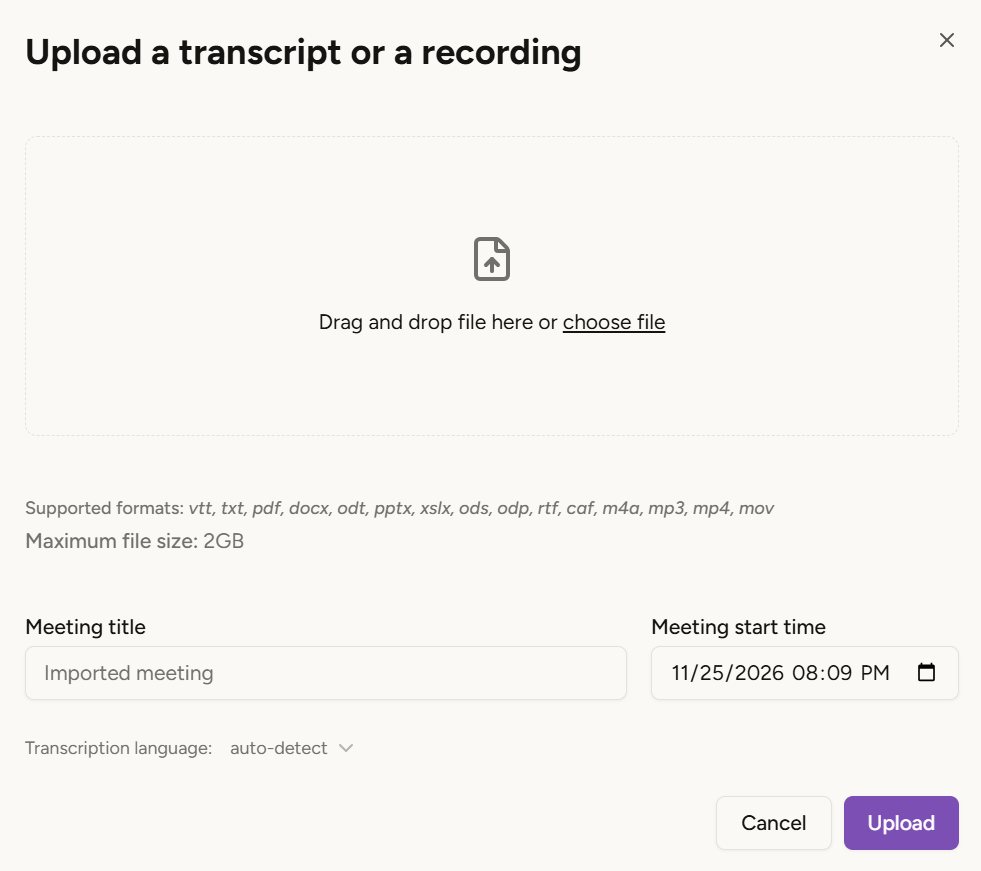
3. Selecciona el idioma de la transcripción o deja activada la Detección automática y haz clic en Subir.
4. Cuando termine el procesamiento, abre la transcripción en Mis reuniones. Si dura más de dos minutos, usa Indicaciones rápidas para generar un resumen con IA.
Tactiq identifica a los hablantes como Hablante 1, Hablante 2, y así sucesivamente. Puedes sustituir esas etiquetas por los nombres de los participantes. Las marcas de tiempo te ayudan a encontrar el momento correspondiente en la grabación, y puedes descargar la transcripción como archivo PDF o TXT.
Si todavía necesitas capturar el video, consulta nuestra guía sobre cómo grabar la pantalla en Mac.
Cómo transcribir reuniones en Mac en vivo sin grabar un archivo de audio
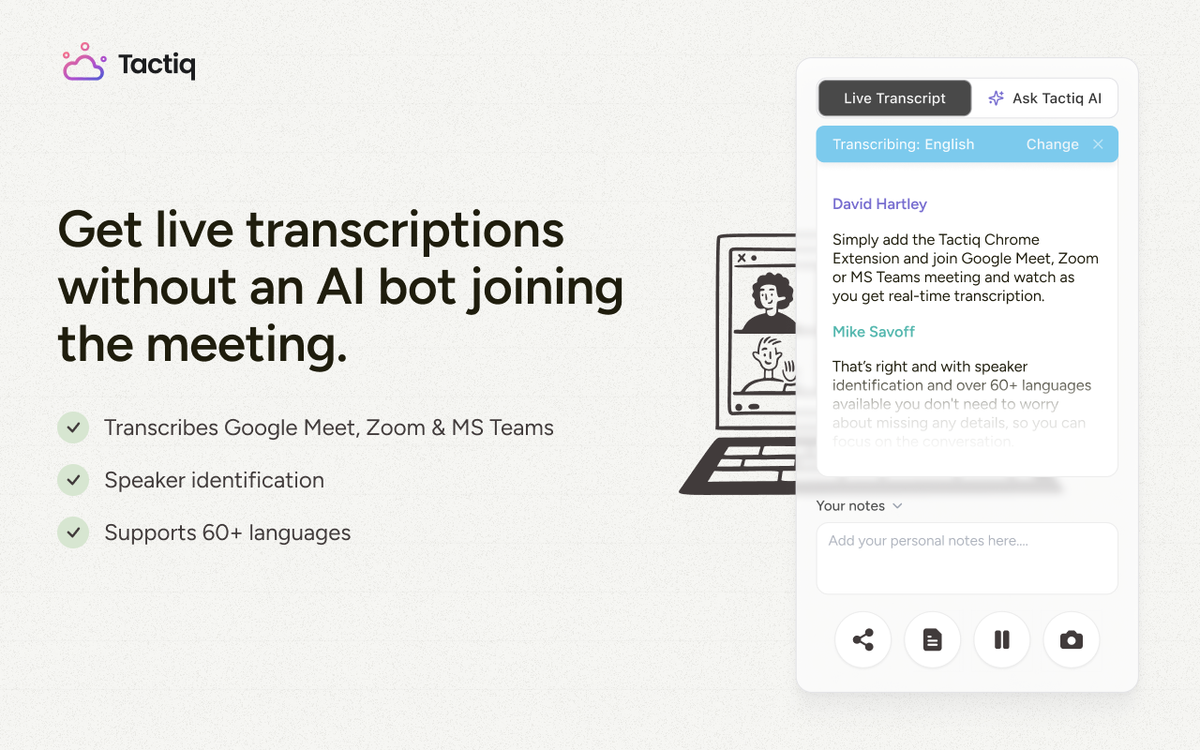
Si necesitas la transcripción de una próxima reunión, la app de Tactiq para Mac puede transcribirla mientras hablas. Funciona con las apps de escritorio de Zoom, Microsoft Teams y Slack, y ningún bot se une a la llamada.
1. Crea una cuenta de Tactiq o inicia sesión si ya tienes una.
2. En el panel de Tactiq, abre Integraciones. En Apps de Tactiq, haz clic en Descargar para obtener la app para Mac.
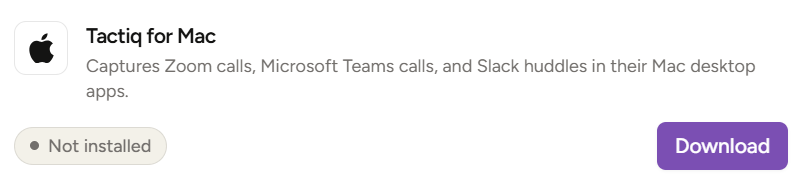
3. Instala la app e inicia sesión en tu cuenta de Tactiq.
4. Únete a tu reunión de Zoom, llamada de Teams o sesión de Slack desde la app de escritorio correspondiente.
5. Después de la llamada, abre Mis reuniones en Tactiq para ver la transcripción.
Desde la transcripción, usa Indicaciones rápidas para generar un resumen o extraer las tareas pendientes. Puedes compartir el resumen con tu equipo sin guardar ni subir un archivo de audio.
Elige la forma adecuada de transcribir audio en Mac
Si grabaste audio en Notas de Voz o Notas, usa la transcripción integrada para copiar una cita o guardar el texto completo. Para fragmentos breves, Dictado puede ayudarte si el micrófono de tu Mac capta el habla con claridad.
Para las reuniones, usa Tactiq para tener a mano las palabras exactas y convertir las decisiones y tareas pendientes en un resumen. Puedes empezar con una grabación que ya tengas o transcribir en vivo tu próxima llamada.
FAQ
Your questions, answered.
If you have any further questions, Get in touch (se abre en una pestaña nueva) with our friendly team
¿Se puede obtener una transcripción de Notas de Voz?
¿Cómo transcribo un video en Mac?
¿Cómo transcribo audio en Mac?
¿Una Mac puede transcribir archivos de audio sin instalar software adicional?
¿Cómo transcribo una reunión grabada en Mac?
Artículos relacionados

4 mejores programas de transcripción para Windows

Copilot MCP: ¿Puede Copilot acceder a las transcripciones de tus reuniones?

Gemini 3.5 Transcribe: explicado el modelo de transcripción de Google
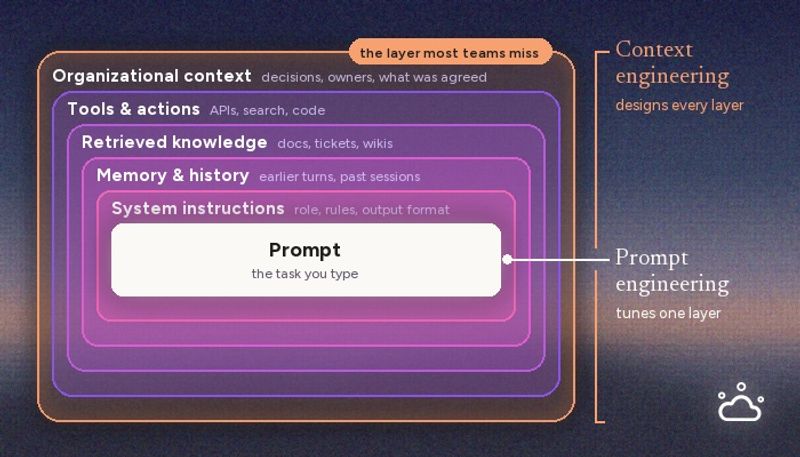
Ingeniería de contexto vs. ingeniería de prompts: qué les falta a tus agentes de IA

Compatibilidad de Google Gemini con MCP: dónde funciona y consejos de configuración

Los 5 mejores asistentes de programación con IA

MCP de Microsoft Teams: cómo acceder al contenido de las reuniones con IA

¿Cómo desactivo Google Gemini?
Descubra las herramientas
- IA transcriptions generator
- Automatización de reuniones con IA para Zoom
- Automatización de reuniones con IA para Microsoft Teams
- Automatización de reuniones con IA para Google Meet
- Reuniones automatizadas con IA
- Creador de flujos de trabajo con IA para reuniones de Microsoft Teams
- Creador de flujos de trabajo con IA para reuniones de Zoom
- Creador de flujos de trabajo con IA para reuniones de Google Meet
¿Quiere disfrutar de la comodidad de los resúmenes de IA?
Prueba Tactiq para tu próxima reunión.
Incorporar la IA a sus reuniones nunca había sido tan fácil.
Añádelo a Chrome: ¡es gratis!(se abre en una pestaña nueva)Probar Tactiq en tu próxima reunión!
Regístrate ahora