
4 mejores programas de transcripción para Windows
- Publicado:
- November 27, 2026
- Updated:
- November 27, 2026

El mejor programa de transcripción para Windows depende de cuándo necesites el texto.
La transcripción de reuniones en directo captura la conversación mientras ocurre. La transcripción de archivos convierte grabaciones de audio y vídeo existentes en texto. Microsoft 365 incluye Word Transcribe para archivos de audio compatibles.
Para reuniones en directo en Zoom, Google Meet y Microsoft Teams, Tactiq es nuestra principal recomendación. Su extensión para Chrome y Edge captura la transcripción mientras hablan los participantes.
Esta guía explica
- Cómo se comparan cuatro aplicaciones de transcripción para Windows
- Qué aplicaciones son mejores para reuniones en directo, transcribir archivos y transcribir sin conexión
- Cómo transcribir una llamada de Zoom, Google Meet o Microsoft Teams en Windows
En resumen: ¿Cuál es el mejor programa de transcripción para Windows?
- Mejor para reuniones en directo: Tactiq. Obtén transcripciones en directo y resúmenes con IA de reuniones de Zoom, Google Meet y Microsoft Teams en Chrome o Edge.
- Mejor para editar vídeos: Descript. Elimina una frase de la transcripción para cortar esa parte del vídeo.
- Mejor opción gratuita para transcribir sin conexión: Buzz. Transcribe archivos de audio y vídeo en tu PC con un modelo Whisper descargado.
- Mejor si ya tienes Microsoft 365: Word Transcribe. Sube archivos de audio o graba directamente en Word y luego inserta la transcripción en tu documento.
Las mejores aplicaciones de transcripción para Windows: comparación rápida
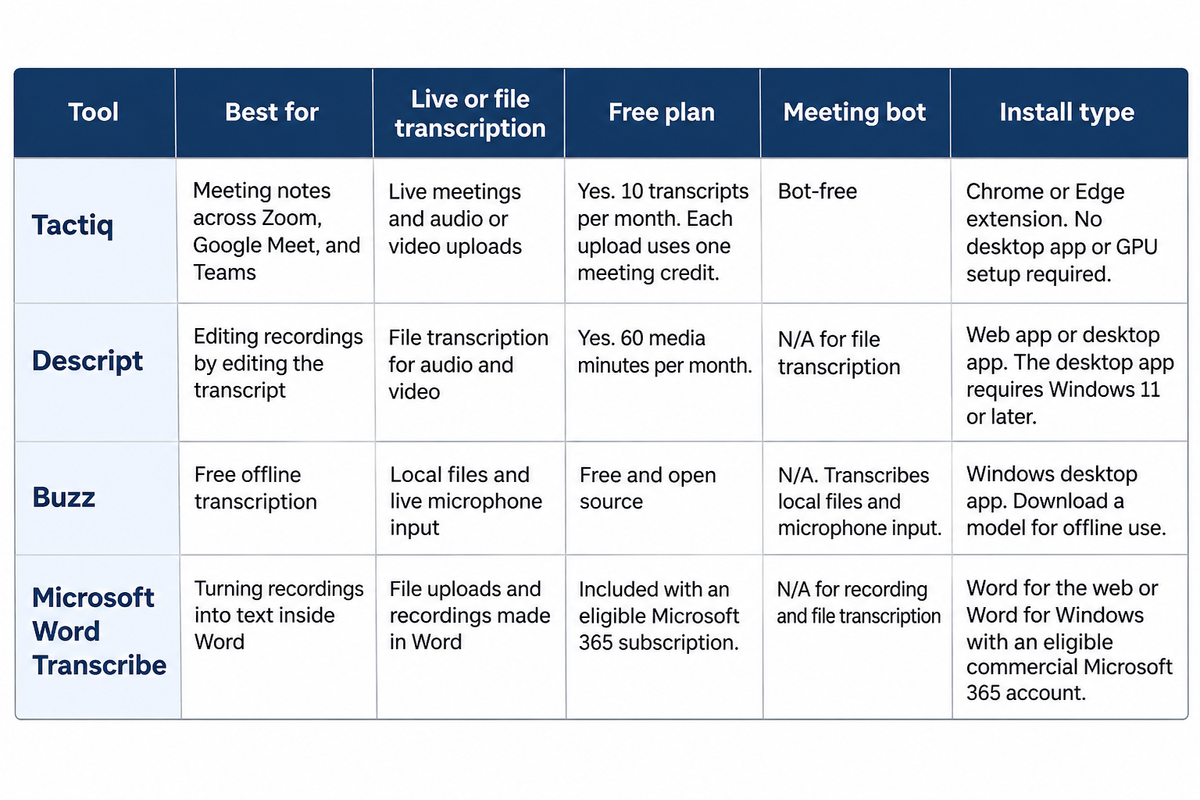
Para ver más opciones, consulta nuestra comparativa de programas de transcripción gratuitos.
Los mejores programas de transcripción para PC, analizados
Elige una herramienta según lo que necesites hacer con la transcripción. Quizá quieras convertir una llamada en directo en notas de reunión, comprobar una cita con el audio original o editar un vídeo. A continuación, analizamos qué hace mejor cada herramienta, cuánto cuesta y qué debes saber antes de instalarla en Windows.
1. Tactiq: transcripción de reuniones para Windows sin bots
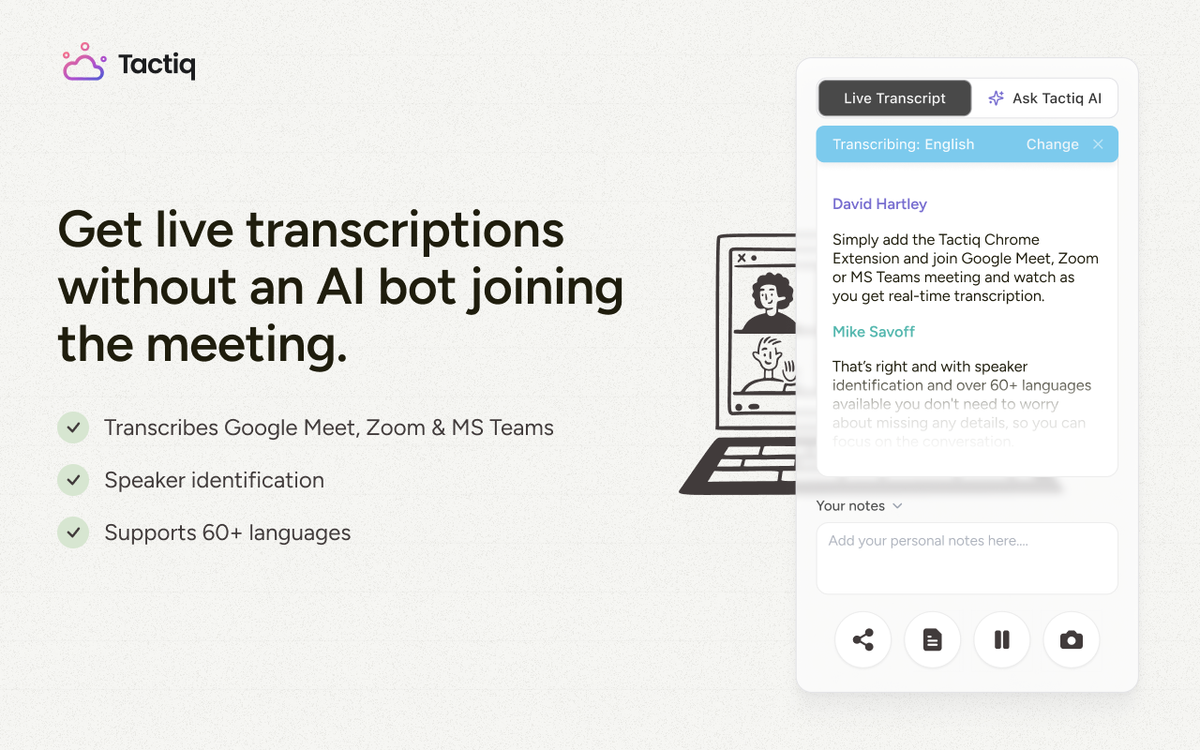
Tactiq transcribe reuniones de Zoom, Google Meet y Microsoft Teams en Chrome o Edge sin añadir un bot a la reunión. La extensión de Chrome tiene una valoración de 4,9/5 basada en unas 4.700 opiniones en Chrome Web Store.
Nasreen M., representante de desarrollo empresarial, escribió en una reseña de G2 de abril de 2026: «Los resúmenes y las acciones pendientes generados con IA facilitan recoger rápidamente las ideas clave después de cada reunión».
Ideal para: equipos que usan varias plataformas de reuniones y quieren tener sus transcripciones en un solo lugar.
Funciones principales:
- Sigue la transcripción en directo con etiquetas de los interlocutores y genera un resumen con IA después de la llamada.
- Sube grabaciones anteriores en formato MP3, M4A, MP4 o MOV para transcribirlas.
Precio: El plan gratuito incluye 10 transcripciones y cinco créditos de IA al mes. El plan Pro cuesta a partir de $8 por usuario al mes, con facturación anual, e incluye transcripciones ilimitadas.
Ventajas: Instala la extensión del navegador y edita las transcripciones guardadas después de las llamadas.
Desventajas: En Windows, únete a Zoom y Teams desde Chrome o Edge para obtener transcripciones en directo. También funciona la aplicación web progresiva de Teams.
💡 Consejo profesional: Sube la grabación de una reunión a la que no pudiste asistir y genera un resumen de las decisiones y los siguientes pasos.
Get live transcriptions without an AI bot joining the meeting.
Prueba Tactiq para tu próxima reunión.
2. Descript: edición de vídeo desde la transcripción
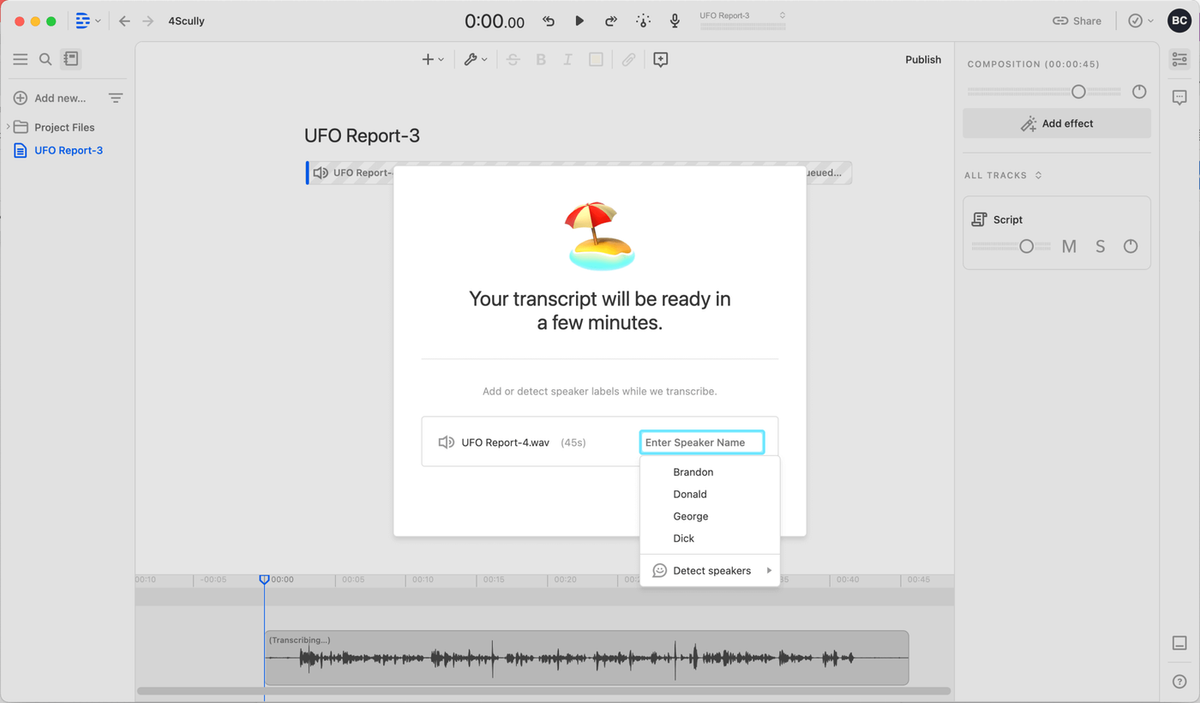
Descript transcribe tu vídeo y te permite editar las imágenes desde el texto. Elimina una frase de la transcripción para cortar esa parte del vídeo.
Descript tiene una valoración de 4,6/5 en G2. Mary K., gerente sénior de marketing de producto, escribió: «Esta función agiliza considerablemente mi proceso de edición de vídeos de marketing y de capacitación de ventas».
Ideal para: editar entrevistas grabadas y otros vídeos con contenido hablado.
Funciones principales:
- Transcripción con IA: Importa archivos de audio y vídeo a una composición nueva para iniciar la transcripción automáticamente. Descript admite 26 idiomas, uno por archivo.
- Detección de interlocutores y exportación: Asigna etiquetas a los interlocutores y exporta las transcripciones como documentos de Word o texto sin formato.
Precio: El plan gratuito incluye 60 minutos de contenido multimedia al mes. El plan Hobbyist cuesta $16 por persona al mes con facturación anual.
Ventajas: Usa el modo Correct para corregir una palabra mal transcrita sin alterar el audio original.
Desventajas: La aplicación de escritorio para Windows requiere Windows 11 o posterior.
3. Buzz: transcripción sin conexión con Whisper
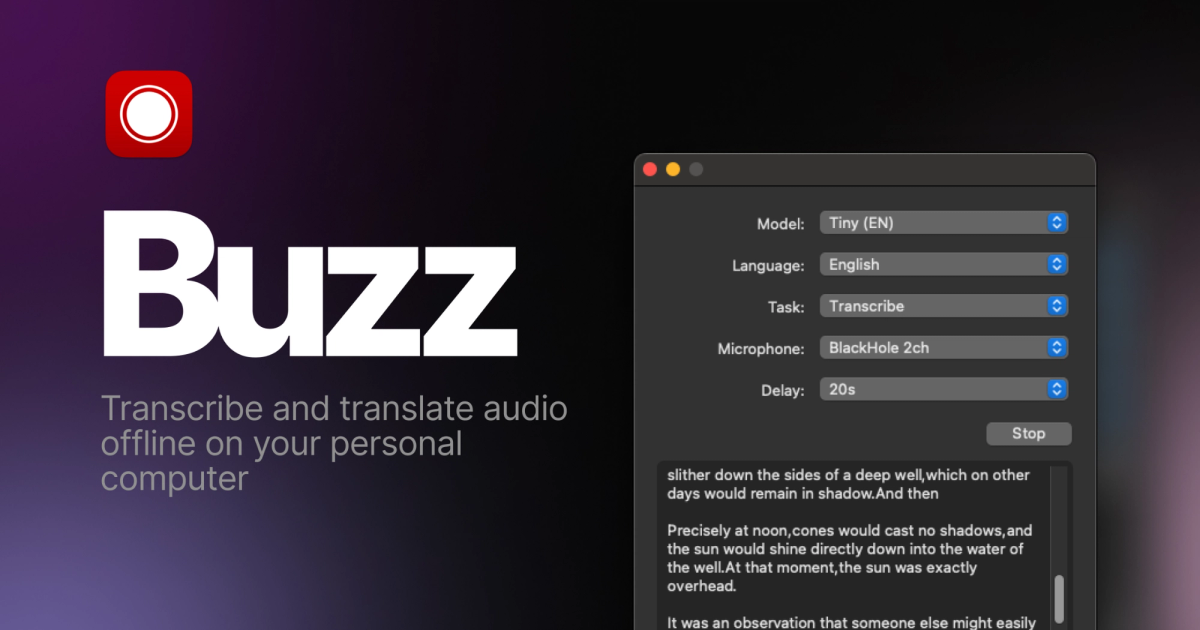
Buzz transcribe archivos de audio y vídeo en tu PC con Windows. Una vez descargado un modelo local de Whisper, puedes transcribir archivos sin conexión y guardar los resultados como texto o subtítulos.
Buzz tiene una valoración de 4,7/5 basada en tres reseñas en SourceForge. En una reseña de agosto de 2026, el usuario farang1 lo calificó como «un excelente programa gratuito para transcribir, traducir y generar subtítulos».
Ideal para: transcribir entrevistas grabadas, notas de voz y vídeos sin conexión.
Funciones principales:
- Transcripción local: Importa un archivo de audio o vídeo y selecciona un modelo Whisper descargado. Buzz también transcribe el audio del micrófono, aunque el procesamiento puede tardar más que la duración del audio.
- Revisión de la transcripción: Añade etiquetas de interlocutor, ajusta la velocidad de reproducción y exporta las transcripciones como archivos TXT, SRT o VTT.
Precio: Gratis y de código abierto.
Ventajas: Configura una carpeta supervisada para transcribir automáticamente los archivos nuevos que añadas.
Desventajas: Buzz requiere una instalación de escritorio y una CPU compatible con AVX2.
4. Microsoft Word Transcribe: transcripción de grabaciones directamente en Word
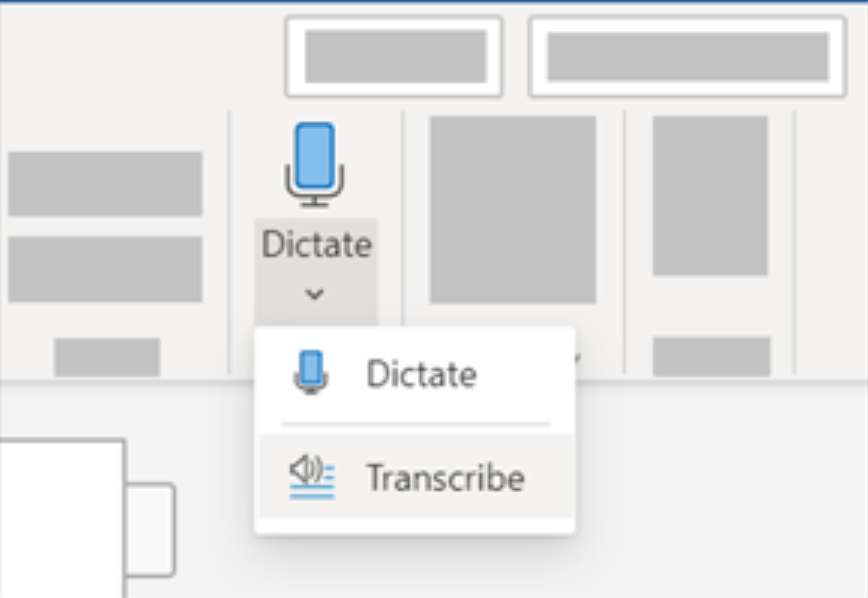
Word Transcribe convierte grabaciones en texto editable dentro del documento en el que estás trabajando. Puedes reproducir el audio con marcas de tiempo para comprobar una cita antes de insertarla.
Microsoft Word tiene una valoración general de 4,7/5 en Capterra. En una prueba práctica de Transcribe realizada en 2020, Devindra Hardawar, de Engadget, escribió: «Pudo capturar la mayor parte del texto de un segmento de radio de NPR e identificar correctamente a varios interlocutores».
Ideal para: suscriptores de Microsoft 365 que quieran extraer citas de entrevistas grabadas e incluirlas en un documento de Word.
Funciones principales:
- Transcripción de archivos: Sube archivos WAV, MP3, M4A o MP4, o graba audio directamente en Word y transcríbelo después.
- Revisión de la transcripción: Comprueba las etiquetas de los interlocutores, reproduce el audio con marcas de tiempo y edita el texto antes de añadirlo al documento.
Precio: Incluido en una suscripción válida a Microsoft 365. Microsoft establece un límite mensual de carga de 300 minutos, o de 30.000 minutos con una licencia de Microsoft Copilot.
Ventajas: Inserta una sola cita o la transcripción completa en Word.
Desventajas: Word guarda las grabaciones en OneDrive. La función de escritorio para Windows requiere una cuenta comercial de Microsoft 365. Para obtener una transcripción en directo durante una llamada de Zoom, Google Meet o Microsoft Teams, usa una herramienta específica para transcribir reuniones.
Cómo transcribir una reunión de Zoom, Teams o Google Meet en Windows
Si tu equipo cambia entre aplicaciones de reuniones, usa una sola herramienta de transcripción para las tres. Tactiq funciona en Chrome o Edge. En Windows, únete a las reuniones de Zoom y Teams desde el navegador. Tactiq también es compatible con la aplicación web progresiva de Teams.
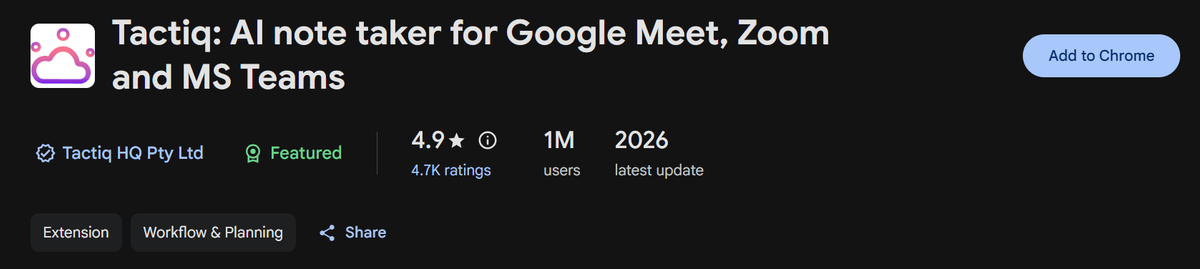
1. Instala la extensión de Tactiq en Chrome o Microsoft Edge.
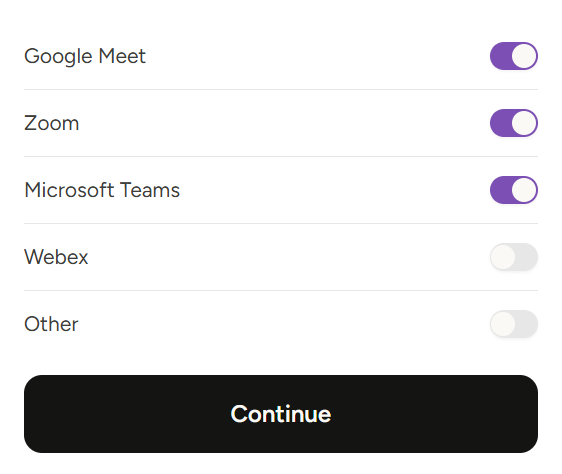
2. Activa tus aplicaciones de reuniones. Selecciona las plataformas que usas y luego Continuar. Si se te solicita acceso, selecciona Activar Tactiq.
3. Únete a la llamada.
- En Zoom, selecciona Unirse desde el navegador. El anfitrión debe activar Subtítulos automáticos. Si Tactiq no empieza a transcribir, selecciona Mostrar subtítulos en Zoom, si la opción está disponible.
- En Microsoft Teams, selecciona Continuar en este navegador si se te solicita.
- En Google Meet, abre el enlace de la reunión en Chrome o Edge.
4. Comprueba que se haya iniciado la transcripción automática. Selecciona el idioma hablado en el widget de Tactiq y comprueba que aparezca el texto. Si Teams muestra etiquetas genéricas para los interlocutores, pide a los participantes que activen la identificación de interlocutores en la configuración de subtítulos.
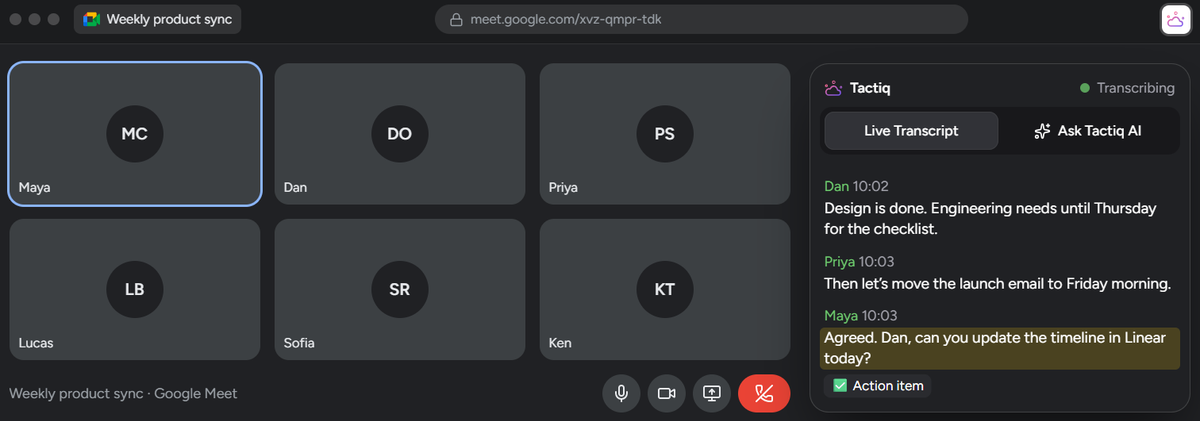
5. Convierte la transcripción en notas de reunión. Abre la transcripción en Mis reuniones y genera un resumen con IA. Con Tactiq Team o superior, conecta Claude o ChatGPT mediante Tactiq MCP para usar los detalles de la transcripción y redactar un correo de seguimiento.
Antes de compartir las notas de la reunión, comprueba los nombres, las cifras y las fechas límite en la transcripción. Si tienes una grabación, vuelve a reproducir los pasajes que no estén claros para confirmar lo que se dijo.
Para cada tarea pendiente de tus reuniones, indica quién es responsable y cuál es la fecha límite, para que tus compañeros sepan qué hacer antes de la siguiente reunión.
¿La llamada ya terminó? Puedes transcribir una grabación guardada de Zoom o buscar una transcripción guardada de Teams.
¿Qué programa de transcripción deberías usar en Windows?
Empieza por la tarea que haces con más frecuencia. Si pasas más tiempo en llamadas que transcribiendo grabaciones, elige una herramienta de transcripción compatible con tus aplicaciones de reuniones.
- Tactiq para reuniones en directo: Obtén transcripciones con función de búsqueda de Zoom, Google Meet y Microsoft Teams. Empieza con el plan gratuito en Chrome o Edge.
- Descript para editar vídeos: Revisa la transcripción para encontrar las partes que quieres cortar del vídeo.
- Buzz para transcribir sin conexión: Usa el procesamiento local para transcribir un archivo local sin enviarlo a un servicio de transcripción en línea.
- Word Transcribe para usuarios de Microsoft 365: Convierte grabaciones en texto y extrae citas en el mismo procesador de texto que usas para escribir.
Si la transcripción manual está retrasando el seguimiento de tus reuniones, prueba Tactiq gratis. Añade la extensión al navegador antes de tu próxima llamada y usa la transcripción para comprobar las decisiones antes de compartir las notas de la reunión.
FAQ
Your questions, answered.
If you have any further questions, Get in touch (se abre en una pestaña nueva) with our friendly team
¿Windows incluye una función de transcripción?
¿Microsoft tiene un servicio de transcripción?
¿Cómo convierto audio en texto en Windows?
¿Cuál es el mejor programa gratuito de transcripción para Windows?
¿Cómo transcribo una reunión de Zoom o Teams en Windows?
Artículos relacionados

Copilot MCP: ¿Puede Copilot acceder a las transcripciones de tus reuniones?

Gemini 3.5 Transcribe: explicado el modelo de transcripción de Google
Ingeniería de contexto vs. ingeniería de prompts: qué les falta a tus agentes de IA

Compatibilidad de Google Gemini con MCP: dónde funciona y consejos de configuración

Los 5 mejores asistentes de programación con IA

MCP de Microsoft Teams: cómo acceder al contenido de las reuniones con IA

¿Cómo desactivo Google Gemini?

Las mejores opciones de aplicaciones de dictado gratuitas
Descubra las herramientas
- IA transcriptions generator
- Automatización de reuniones con IA para Zoom
- Automatización de reuniones con IA para Microsoft Teams
- Automatización de reuniones con IA para Google Meet
- Reuniones automatizadas con IA
- Creador de flujos de trabajo con IA para reuniones de Microsoft Teams
- Creador de flujos de trabajo con IA para reuniones de Zoom
- Creador de flujos de trabajo con IA para reuniones de Google Meet
¿Quiere disfrutar de la comodidad de los resúmenes de IA?
Prueba Tactiq para tu próxima reunión.
Incorporar la IA a sus reuniones nunca había sido tan fácil.
Añádelo a Chrome: ¡es gratis!(se abre en una pestaña nueva)Probar Tactiq en tu próxima reunión!
Regístrate ahora