
Reseña de ChatGPT Atlas: qué reemplazó al navegador de IA de OpenAI
- Publicado:
- October 28, 2025
- Updated:
- November 4, 2026

ChatGPT Atlas ya no está disponible. OpenAI lanzó su navegador con IA el 21 de octubre de 2025 y lo cerró el 9 de agosto de 2026.
Hoy, esta reseña de ChatGPT Atlas responde a otra pregunta: ¿qué deberías usar en su lugar?
Esta guía explica:
- Por qué OpenAI retiró Atlas
- Qué funcionó y qué no durante mis pruebas originales
- Qué herramientas de ChatGPT reemplazaron al navegador
- Cómo gestionar los datos guardados y seguir usando Tactiq en tus reuniones
En resumen: ¿ChatGPT Atlas sigue disponible?
No. ChatGPT Atlas dejó de funcionar el 9 de agosto de 2026. OpenAI está integrando las funciones de agentes basadas en el navegador en ChatGPT y Codex. Recomienda la aplicación de escritorio de ChatGPT para tareas más avanzadas en el navegador, o la extensión/barra lateral de Chrome para obtener ayuda mientras navegas, donde esté disponible.
Por qué OpenAI cerró ChatGPT Atlas
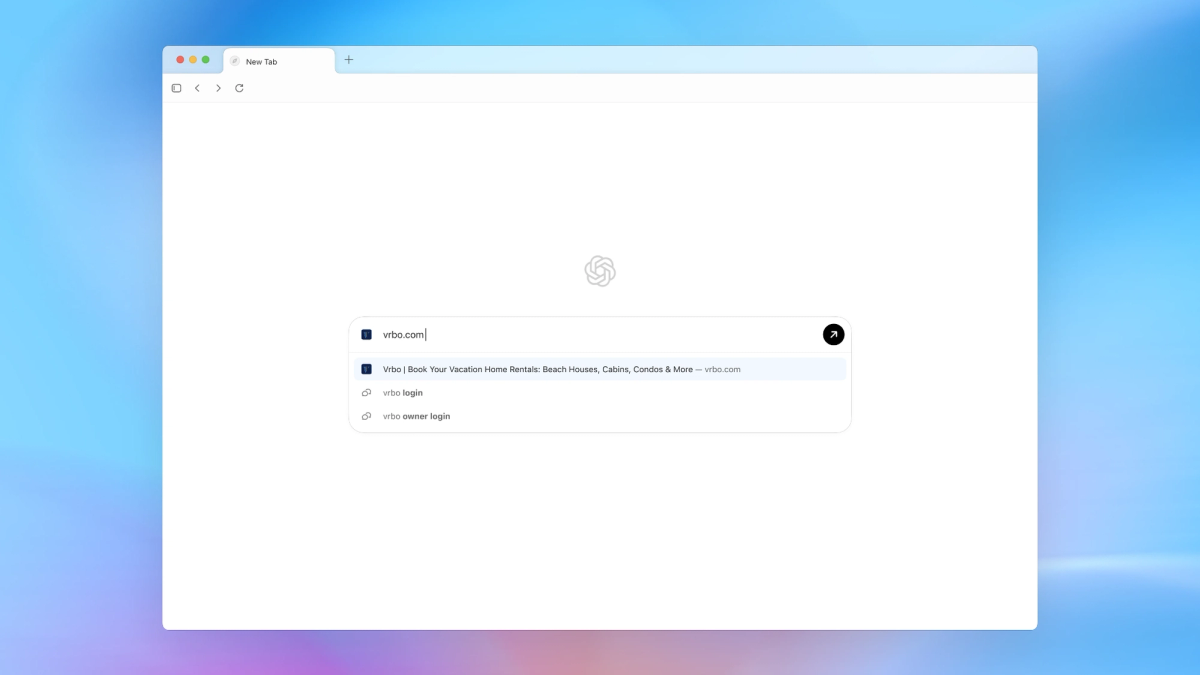
OpenAI retiró Atlas para integrar las funciones de agentes basadas en el navegador en ChatGPT y Codex. La empresa afirmó que las lecciones aprendidas con Atlas ayudarían a mejorar la navegación en ChatGPT.
Atlas integró ChatGPT directamente en un navegador independiente. Su barra lateral ayudaba a trabajar con páginas web, mientras que el modo agente permitía realizar tareas de varios pasos. La idea era incorporar la IA a la navegación sin tener que cambiar constantemente a un chat aparte.
Para mí, lo más atractivo era poder revisar páginas web sin copiar el contenido a otro sitio. OpenAI sigue avanzando en esa dirección con sus otros productos, aunque no necesariamente se hayan transferido todas las funciones de Atlas.
Reseña de ChatGPT Atlas: ventajas y desventajas antes del cierre
Probé ChatGPT Atlas durante aproximadamente una semana después de su lanzamiento y lo comparé con Chrome. El navegador con IA facilitó algunas tareas con contenido, pero no reemplazó de inmediato mi flujo de trabajo habitual.
Lo que ChatGPT Atlas hacía bien
- Mis extensiones de uso diario funcionaban. Me preocupaba cambiar de navegador porque dependía de las extensiones de Chrome. Primero instalé Tactiq y después Loom; ambas funcionaron durante las pruebas.
- La barra lateral facilitaba revisar contenido. Solía revisar páginas web antes de publicarlas. Antes copiaba el contenido en ChatGPT o compartía enlaces, lo que a veces daba resultados imprecisos. Con Atlas, podía preguntar directamente sobre la página. También le pedí a ChatGPT que analizara mi base de datos de Notion y recibí sugerencias útiles.
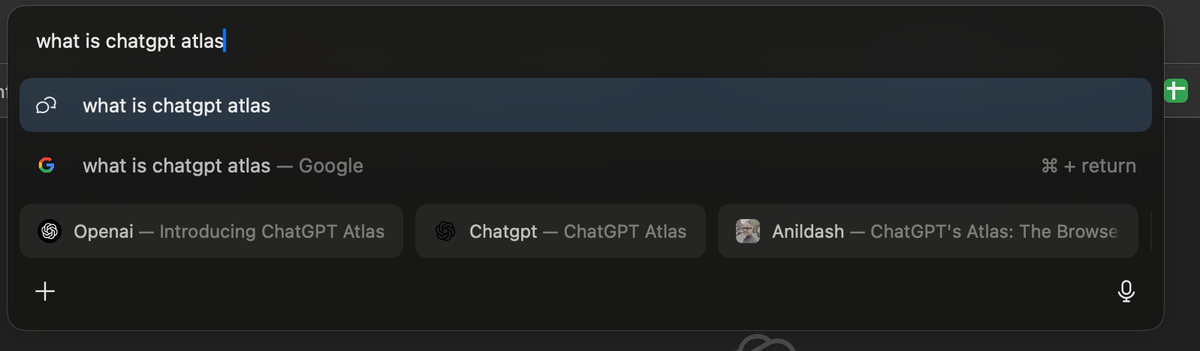
- Buscar y chatear en un mismo lugar resultaba familiar. Usaba la barra de direcciones para consultas breves y direcciones de sitios web, y luego el cuadro de chat para conversaciones más largas. Tener ambas opciones en un solo navegador reducía el cambio entre pestañas.
- La navegación general respondía bien en mi Mac. Atlas me pareció más rápido que Chrome en mi MacBook Air M2. Sin embargo, fue una impresión, no una prueba de rendimiento. No había probado tareas exigentes en Canva o Descript, que a veces ralentizaban mi computadora.
En qué se quedaba corto ChatGPT Atlas
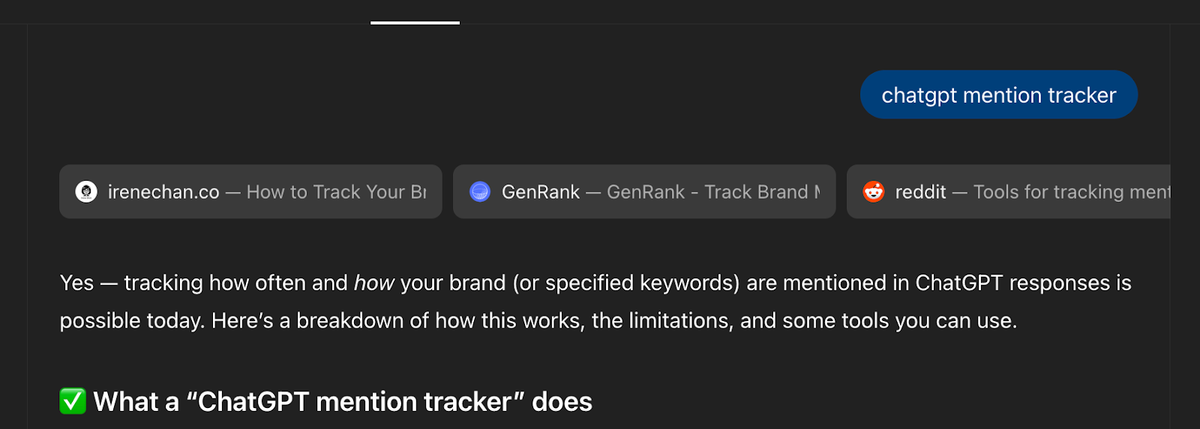
- Los resultados de búsqueda no siempre coincidían con lo que buscaba. Cuando busqué “ChatGPT mention tracker”, Atlas explicó el término en lugar de mostrar herramientas de inmediato. Para investigar SEO, prefería la sección “Otras preguntas de los usuarios” de Google y la lista de páginas competidoras.
- La interfaz reducía el espacio de trabajo. El panel de navegación de ChatGPT ocupaba espacio junto con los menús de los sitios web. En Notion o en sitios de compras, la pantalla se sentía abarrotada. Ocultar el panel ayudaba, pero requería un paso más.
- La disponibilidad limitaba quién podía probarlo. Durante mis pruebas originales, Atlas estaba disponible en macOS. Quienes usaban Windows, Linux o dispositivos móviles no podían seguir el mismo flujo de trabajo.
- La privacidad seguía siendo un factor importante. Me daba cautela darle acceso a un navegador con IA a páginas que contenían información confidencial de clientes. La comodidad por sí sola no bastaba para despejar esa preocupación.
- Me costaba cambiar mis hábitos de navegación. Después de casi una semana, todavía no había dejado Chrome por completo. Tener ChatGPT a mano era útil, pero mis rutinas conocidas seguían influyendo en qué navegador abría.
💡 Consejo profesional: Los navegadores con IA van y vienen, pero las reuniones siguen necesitando una herramienta especializada. Usa Tactiq en Chrome o Edge para obtener transcripciones en vivo en Google Meet, Zoom y Microsoft Teams. Cuando quieras, convierte la transcripción en notas.
Qué reemplazó a ChatGPT Atlas
OpenAI recomienda la aplicación de escritorio de ChatGPT para tareas más avanzadas en el navegador y su extensión para recibir ayuda en el navegador que ya usas. Estas opciones continúan el trabajo de IA basada en el navegador tras el cierre de Atlas.
La nueva aplicación de escritorio de ChatGPT con navegador integrado
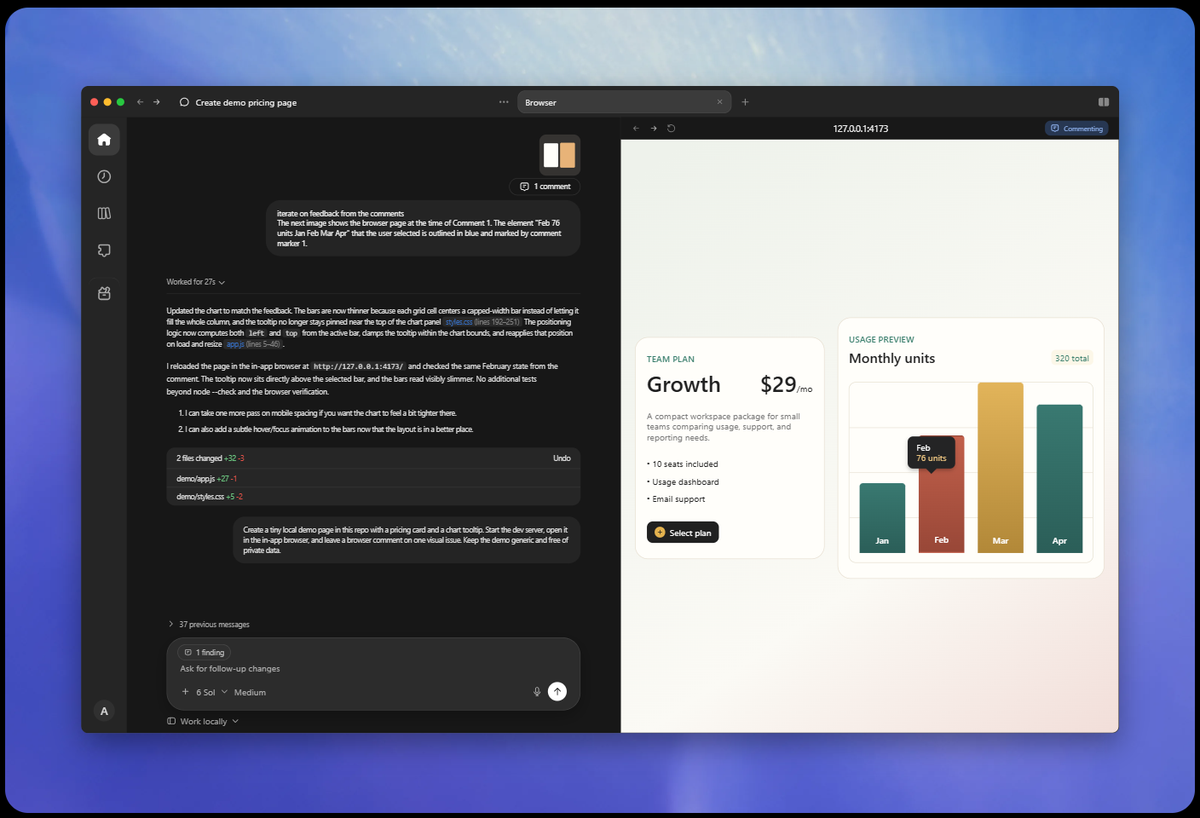
La aplicación de escritorio de ChatGPT incluye un navegador en Mac y Windows. Puedes ver páginas web junto a la ventana del chat, descargar archivos e iniciar sesión en sitios web. Las funciones disponibles dependen de tu plan y de la configuración del espacio de trabajo.
Si usabas el modo agente de Atlas, Work y Codex ahora permiten interactuar con el navegador mediante Computer Use. Pueden abrir enlaces, hacer clic, escribir y comprobar resultados, según los permisos otorgados.
Por ejemplo, podrías pedirle a ChatGPT que compare los precios de la competencia y cree un resumen de investigación.
El navegador integrado usa un perfil separado de Chrome. Es posible que tengas que volver a iniciar sesión, ya que no utiliza tus sesiones existentes de Chrome.
La extensión de ChatGPT para Chrome y otros navegadores
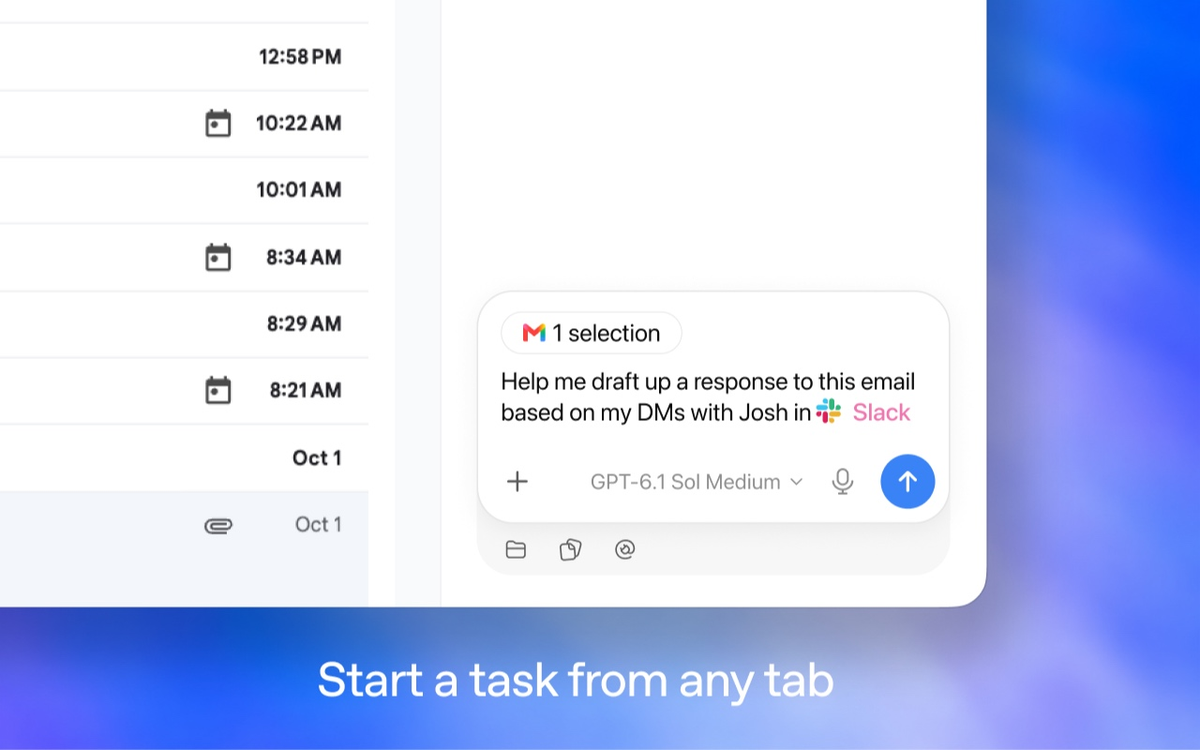
¿Prefieres seguir usando tu navegador actual? La extensión de ChatGPT incorpora herramientas de IA a Google Chrome, Microsoft Edge, Brave, Vivaldi y Opera.
Los cinco permiten mencionar pestañas y controlar el navegador desde la aplicación de escritorio. Chrome, Edge, Brave y Vivaldi también ofrecen un chat lateral. Opera no es compatible con esa experiencia de barra lateral. La disponibilidad depende del despliegue y de la configuración del espacio de trabajo.
La extensión puede entender el contexto y permite que ChatGPT trabaje con las páginas que ya tienes abiertas. Puede usar sitios en los que hayas iniciado sesión, según los permisos, y funcionar junto con las extensiones instaladas.
En los navegadores compatibles, quienes usan la extensión por primera vez pueden abrir el chat lateral y pedirle a ChatGPT que resuma la página actual.
Para conocer otros complementos para el navegador, explora las mejores extensiones de Chrome para ChatGPT.
Cómo sacar tus datos de ChatGPT Atlas
Los datos de navegación no se transfirieron automáticamente cuando se retiró Atlas. Lo que puedes trasladar ahora depende de lo que hayas exportado o guardado anteriormente.
- Marcadores: Busca el archivo HTML de marcadores que exportaste anteriormente y abre Chrome. Selecciona Más → Marcadores y listas → Importar marcadores y configuración → Elegir archivo. Selecciona el archivo HTML y, luego, Abrir → Listo.
- Pestañas abiertas: Vuelve a abrir las páginas usando las URL o los marcadores que guardaste. Las pestañas de Atlas no se transfieren automáticamente.
- Historial de navegación: El historial de navegación de Atlas no se transfiere automáticamente.
- Cookies y sesiones iniciadas: Vuelve a iniciar sesión en los sitios web desde tu nuevo navegador. Evita compartir archivos de cookies o sesiones.
- Conversaciones de ChatGPT: Tus chats son independientes de los datos del navegador de Atlas. Seguirán disponibles en tu cuenta de OpenAI, según la configuración del espacio de trabajo y el acceso a la cuenta.
Si no exportaste datos importantes, comunícate con el soporte de OpenAI antes de eliminar los archivos locales de Atlas. No se garantiza que se puedan recuperar.
Tactiq: transcripción de reuniones en tiempo real después de Atlas
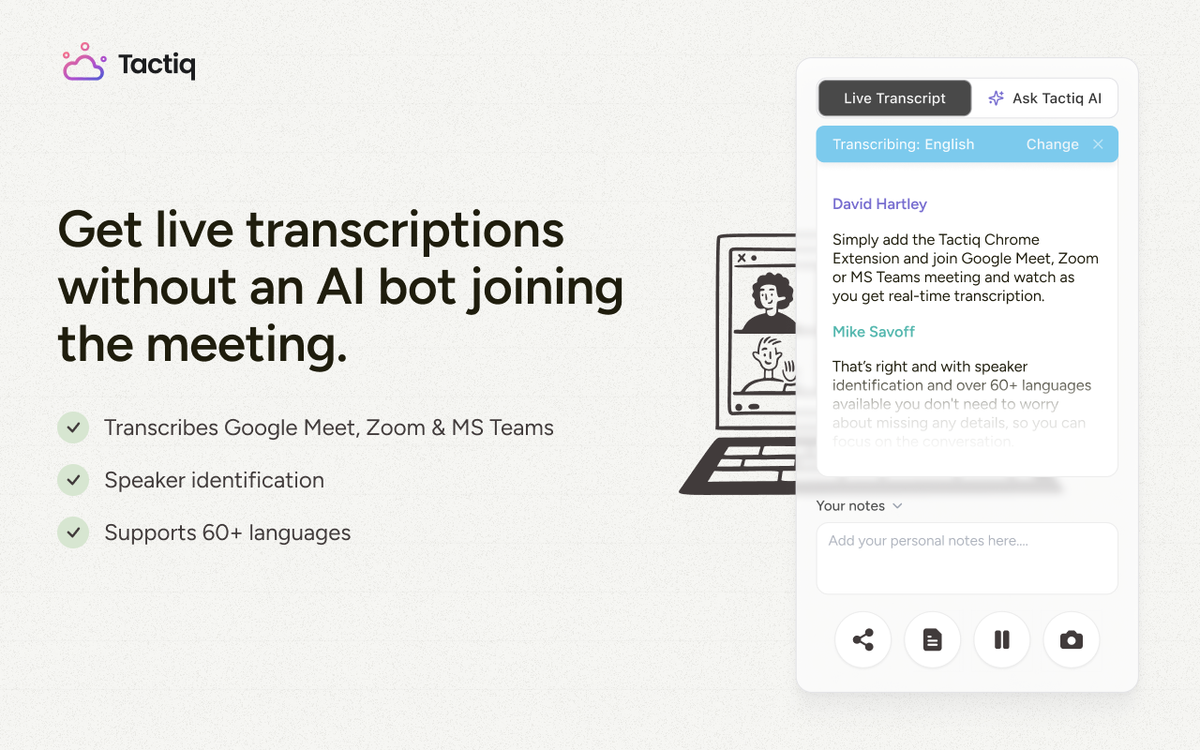
Si usabas Tactiq en Atlas, instala la extensión en Chrome o Edge para seguir transcribiendo tus reuniones. Tactiq es compatible con llamadas de Google Meet, Zoom y Microsoft Teams realizadas en esos navegadores.
Configura Tactiq en tu nuevo navegador
- Instala Tactiq desde Chrome Web Store o Microsoft Edge Add-ons.
- Sigue los pasos de configuración, selecciona las plataformas para tus reuniones y concede los permisos que se soliciten.
- Únete a una reunión desde el navegador y activa los subtítulos. Comprueba que aparezca el widget de Tactiq y que muestre la transcripción.
Después, usa la IA integrada de Tactiq para crear resúmenes y tareas pendientes. Conectarse a ChatGPT es opcional.
Get live transcriptions without an AI bot joining the meeting.
Prueba Tactiq para tu próxima reunión.
Incorpora el contexto de tus reuniones a ChatGPT
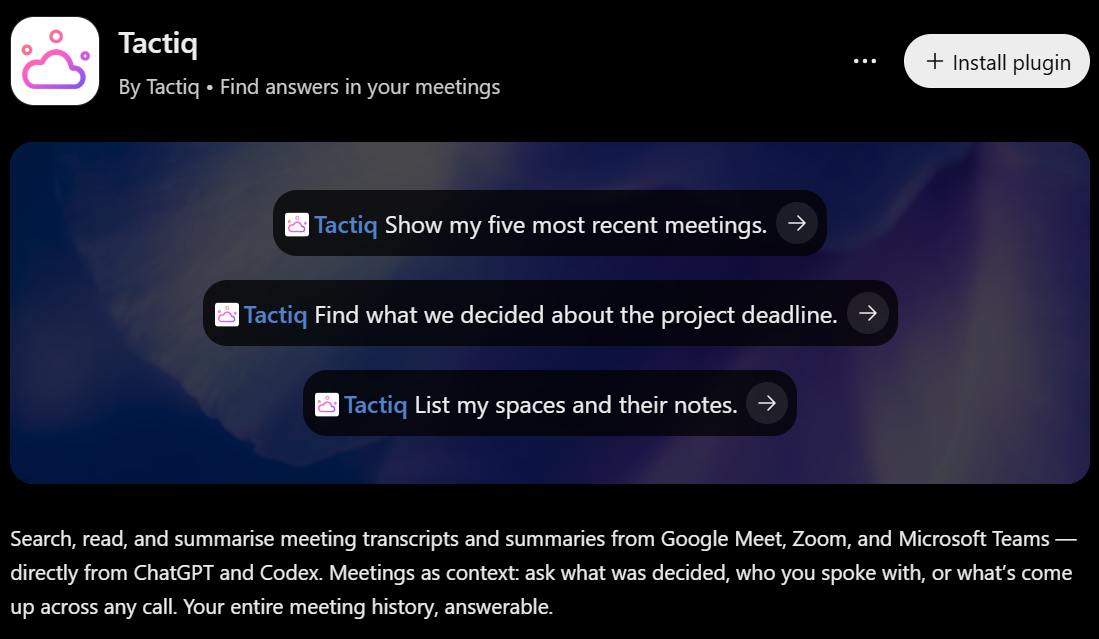
El servidor MCP de Tactiq permite que ChatGPT consulte información de reuniones sin tener que copiar las transcripciones manualmente.
Necesitarás una cuenta de Tactiq y también ChatGPT Plus, Pro, Business, Enterprise o Education. Completa la conexión en ChatGPT desde la web:
- Abre Plugins en la barra lateral de ChatGPT y busca Tactiq.
- Selecciona Instalar complemento, inicia sesión en tu cuenta de Tactiq y haz clic en Permitir.
- Inicia una conversación nueva, abre el menú + y selecciona Tactiq.
Los planes Tactiq Free y Pro permiten buscar reuniones y consultar la lista. Para leer resúmenes y transcripciones completas, se necesita una plaza activa en Tactiq Team o en un plan superior, además del permiso para ver los detalles de la reunión. ChatGPT solo puede consultar las reuniones a las que ya tienes acceso en Tactiq.
Por ejemplo, pregunta: «Usa Tactiq para encontrar la reunión del proyecto de la semana pasada y resumir las decisiones y quién se encargará de cada una». Guarda las instrucciones útiles como indicaciones reutilizables para futuras reuniones.
Descubre más formas de usar ChatGPT en reuniones y trabajar con datos de reuniones.
Transcribe llamadas de Zoom en la aplicación de escritorio en Mac
¿Prefieres unirte a las llamadas desde aplicaciones de escritorio? La aplicación de Tactiq para Mac transcribe reuniones de Zoom, huddles de Slack y llamadas de Microsoft Teams desde la aplicación de escritorio, sin necesidad de una extensión del navegador.
Conclusión de la reseña de ChatGPT Atlas: qué usar en su lugar en 2026
Mi experiencia inicial con Atlas demostró lo útil que era tener ChatGPT cerca de las páginas que estaba revisando. Hoy elegiría un reemplazo según el tipo de trabajo:
- Para tareas avanzadas de navegación: Usa el navegador integrado en la aplicación de escritorio de ChatGPT para investigar sitios web y realizar acciones compatibles.
- Para recibir ayuda en el navegador que ya usas: Usa la extensión de ChatGPT para consultar páginas y trabajar con sesiones existentes en las que ya hayas iniciado sesión.
- Para reuniones: Usa Tactiq para capturar transcripciones en vivo y luego convertir la conversación en resúmenes y tareas de seguimiento.
Si quieres comparar herramientas de IA que van más allá de la navegación, explora nuestras alternativas a ChatGPT para 2026.
Para tu próxima llamada, instala Tactiq gratis. Concéntrate en la conversación y crea tus notas cuando quieras.
FAQ
Your questions, answered.
If you have any further questions, Get in touch (se abre en una pestaña nueva) with our friendly team
¿ChatGPT Atlas sigue disponible?
¿Por qué OpenAI cerró ChatGPT Atlas?
¿Qué reemplazó a ChatGPT Atlas?
¿Se eliminarán mis conversaciones de ChatGPT ahora que Atlas ya no existe?
¿Puedo seguir usando Tactiq después de dejar ChatGPT Atlas?
Artículos relacionados

¿Qué herramienta de IA utiliza ChatGPT para los datos de las reuniones?

Cómo cancelar la suscripción a ChatGPT en 2026: guía paso a paso

How to Feed Data to ChatGPT

Generador de actas de reuniones de ChatGPT

¿Es Gemini mejor que ChatGPT?

Copilot vs ChatGPT vs Gemini: la mejor comparación para 2026

Cómo exportar una conversación de ChatGPT (guía completa)

¿Funciona Tactiq con el navegador ChatGPT Atlas?
Descubra las herramientas
- IA transcriptions generator
- Automatización de reuniones con IA para Zoom
- Automatización de reuniones con IA para Microsoft Teams
- Automatización de reuniones con IA para Google Meet
- Reuniones automatizadas con IA
- Creador de flujos de trabajo con IA para reuniones de Microsoft Teams
- Creador de flujos de trabajo con IA para reuniones de Zoom
- Creador de flujos de trabajo con IA para reuniones de Google Meet
¿Quiere disfrutar de la comodidad de los resúmenes de IA?
Prueba Tactiq para tu próxima reunión.
Incorporar la IA a sus reuniones nunca había sido tan fácil.
Añádelo a Chrome: ¡es gratis!(se abre en una pestaña nueva)Probar Tactiq en tu próxima reunión!
Regístrate ahora