
Cómo organizar una reunión de Zoom sin iniciar sesión
- Publicado:
- November 26, 2025
- Updated:
- February 10, 2026

El zoom no permite organizar una reunión de Zoom (se abre en una pestaña nueva) sin iniciar sesión, por lo que siempre necesitarás una cuenta de Zoom para hospedar. Este requisito protege su reunión de los usuarios no autorizados, mantiene la identificación de la reunión segura y ayuda a evitar interrupciones.
¿La buena noticia? Aún puede iniciar una reunión de Zoom rápidamente, iniciar una sesión instantánea desde la aplicación o el navegador de Zoom y compartir un enlace sencillo que permita a los invitados unirse a la reunión sin pasos adicionales.
Esto es lo que trataremos a continuación:
- Cómo hacer que sea fácil unirse a sus reuniones
- Cómo iniciar una reunión instantánea de Zoom
- Cómo usar Tactiq para transcribir tus llamadas
Haga que sea fácil unirse a sus reuniones de Zoom (sin comprometer la seguridad)
Las personas buscan formas de unirse a las reuniones rápidamente y, a veces, buscan una «reunión de Zoom sin código de acceso».
Zoom no permite el acceso sin contraseña a menos que active la sala de espera, ya que cada reunión de Zoom debe tener al menos una capa de seguridad habilitada. Esto protege su reunión de usuarios no deseados y mantiene su ID de reunión a salvo.
Por qué Zoom requiere funciones de seguridad
Zoom agregó funciones de seguridad más sólidas para detener»Bombardeo con zoom (se abre en una pestaña nueva)» y proteja el acceso a todas las reuniones. Desde 2022, todos los anfitriones deben activar una de las siguientes opciones:
- Un código de acceso
- UN Sala de espera (se abre en una pestaña nueva)
- O la opción de que solo los usuarios autenticados puedan unirse
Estos requisitos mantienen la pantalla, la cámara y el micrófono a salvo de usuarios no deseados. ¿La buena noticia? Aún puedes hacer que sea muy sencillo para los invitados entrar a la reunión.
Insertar códigos de acceso en los enlaces de las reuniones (práctica recomendada)
La forma más rápida de permitir que las personas se unan es usar un enlace seguro con un código de acceso incorporado. Cuando los invitados hacen clic en él, se unen a la reunión al instante. No es necesario escribir nada.
Cómo funcionan los códigos de acceso integrados:
- Zoom crea un enlace largo que ya incluye el código de acceso.
- Los participantes hacen clic en el enlace → Se unen inmediatamente.
- Zoom gestiona los requisitos de inicio de sesión automáticamente.
Cómo habilitarlo:
1. Abre la configuración de tu cuenta de Zoom.
2. Ir a Ajustes > Seguridad.
3. Asegúrese de que Inserte el código de acceso en el enlace de la reunión para unirse con un solo clic está activado.
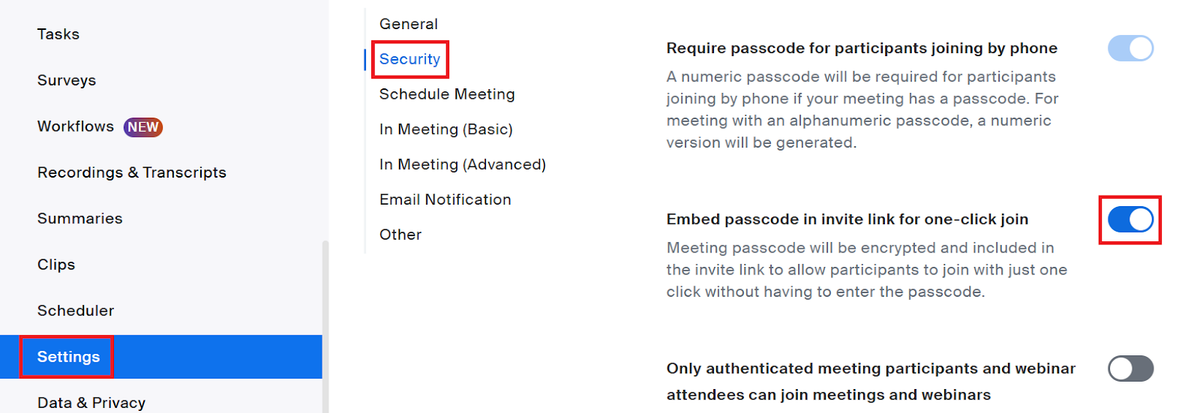
4. Comparte siempre los detalles completos de la invitación para que los invitados puedan unirse con facilidad.
Alternativa: usar la sala de espera en lugar del código
Si prefieres tener el control, puedes organizar una reunión sin una contraseña activando la sala de espera. Los invitados aparecen como «en espera» y tú haces clic para admitirlos.
Cómo encenderlo:
- Ve a tu Zoom ajustes → Seguridad
- Habilitar Sala de espera.
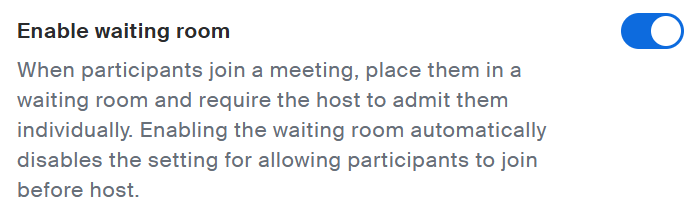
- Turno Código de acceso apagado.
- Guarda tu opción.
Esta configuración funciona mejor cuando quieres verificar a cada invitado antes de que entre en la reunión.
ID de reunión personal (PMI) para un acceso uniforme
Un identificador de reunión personal crea una sala permanente con el mismo identificador de reunión cada vez que eres el anfitrión. La gente puede encontrar, aprender y reutilizar de forma sencilla.
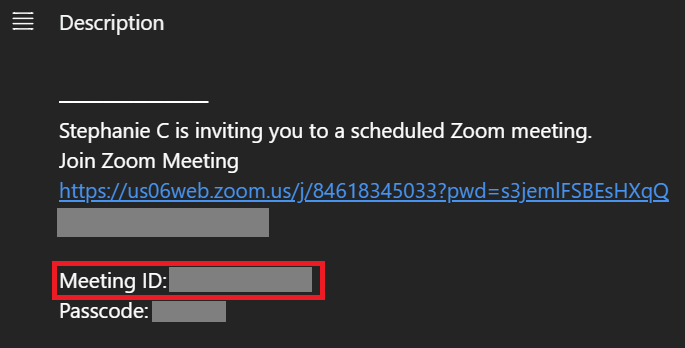
A dónde busque su ID de reunión de Zoom (se abre en una pestaña nueva):
1. Inicie la aplicación de escritorio Zoom.
2. Haga clic en el botón»Reuniones«pestaña en la parte superior.

3. Busque su reunión programada en el calendario.
4. Haga clic en la reunión y el identificador de la reunión aparecerá en Descripción.
Cuándo usar un PMI:
- Registros de equipo
- Horario de oficina
- Sesiones recurrentes
Nota de seguridad: cualquier persona que tenga el enlace puede unirse a la reunión, así que compártala cuidadosamente con usuarios de confianza.
¿Quieres tener más control sobre tus llamadas recurrentes? Aprenda cómo extender el tiempo de su reunión de Zoom (se abre en una pestaña nueva) para que sus sesiones de PMI nunca se interrumpan.
Cómo iniciar una reunión de Zoom instantánea (escritorio)
Iniciar una reunión instantánea de Zoom (se abre en una pestaña nueva) solo se necesitan unos pocos clics. Puede alojarlo desde la aplicación Zoom o desde el cliente de escritorio siempre que haya iniciado sesión en su cuenta de Zoom. Esta es la forma más rápida de iniciar una llamada sin programar nada por adelantado.
Método 1: iniciar con un clic desde la aplicación de escritorio de Zoom
Esta es la forma más rápida de abrir una reunión y permitir que las personas se unan mediante su sencillo enlace de reunión.
1. Abre la aplicación Zoom en tu ordenador.
2. Inicia sesión en tu cuenta si aún no lo has hecho.
3. En la pantalla de inicio, haga clic Nueva reunión.
4. (Opcional) Haga clic en la flecha situada junto a Nueva reunión y marque Usar mi ID de reunión personal si quiere tener siempre el mismo ID de reunión.
5. Su reunión se iniciará al instante.
Cómo invitar a usuarios (se abre en una pestaña nueva) una vez iniciada la reunión:
6. Haga clic Participantes
7. Haga clic Invitar en la parte inferior del panel derecho
8. Copia el enlace de invitación completo o envía una invitación por correo electrónico directamente
9. Los invitados pueden unirse a la reunión sin necesidad de tomar medidas adicionales si los códigos de acceso están incrustados
Este método funciona bien cuando necesitas iniciar una reunión sin planificarla con antelación.
Método 2: iniciar la reunión desde la pestaña Reuniones
También puedes organizar una reunión instantánea desde el Reuniones pestaña en el cliente de escritorio.
1. Abre la aplicación Zoom.
2. Seleccione el Reuniones pestaña en la parte superior.
3. Haga clic en el signo más (+), luego selecciona Reúnase ahora.
4. La reunión de Zoom comienza de inmediato con la configuración predeterminada.
Esto es útil si desea comprobar los detalles de la reunión o el PMI antes de empezar.
Cómo usar Tactiq para transcribir reuniones de Zoom
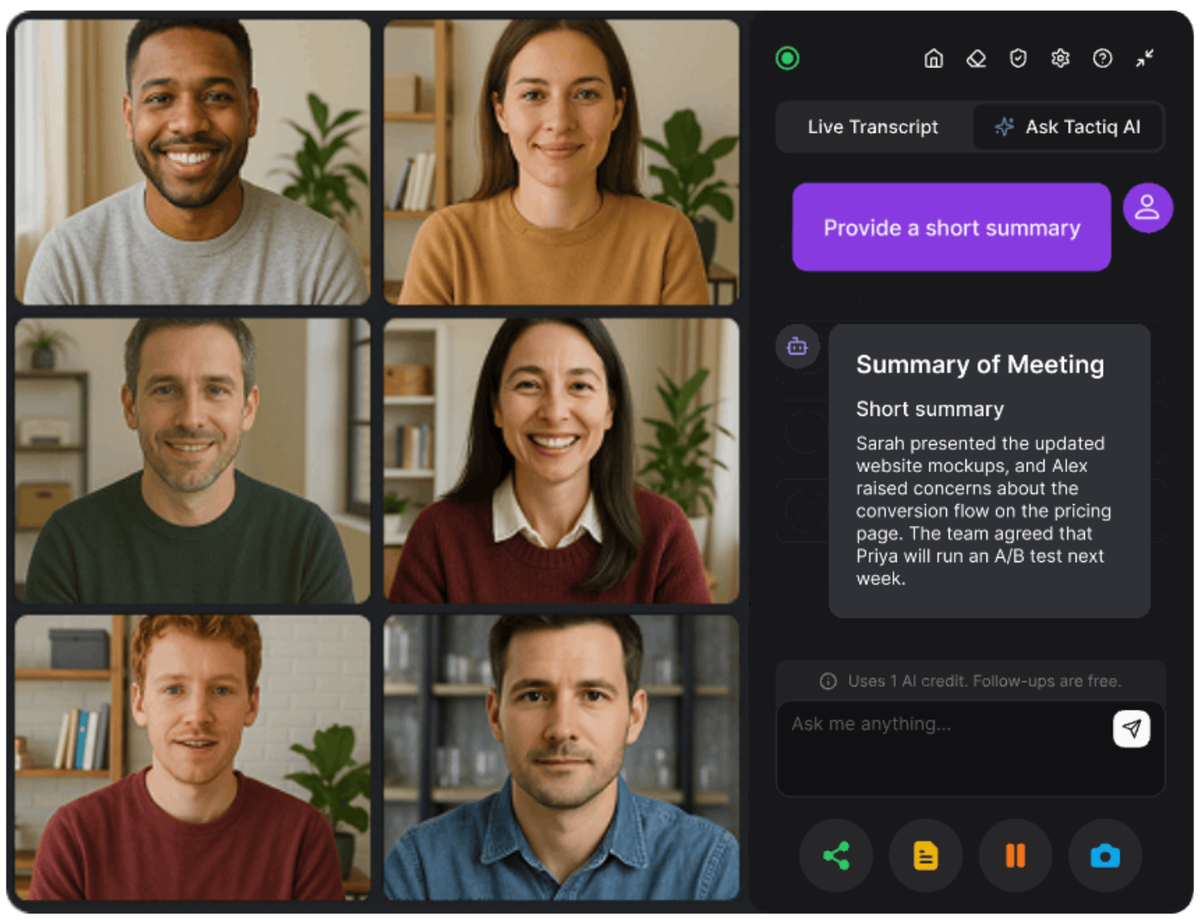
Una vez que haya aprendido a organizar una reunión instantánea de Zoom, el siguiente paso es tomar notas claras sin tener que hacer malabares con diferentes pantallas.
Si utiliza Zoom Web, Tactiq (se abre en una pestaña nueva) te ayuda a capturar todo mientras te concentras en la conversación. También funciona con otras plataformas, como Google Meet y Microsoft Teams, por lo que tus transcripciones se mantienen uniformes en todas las herramientas.
He aquí cómo empezar:
- Instala el Extensión Tactiq para Chrome. (se abre en una pestaña nueva)
- Conecta Zoom en Integraciones (se abre en una pestaña nueva).
- Únase a su reunión o inicie directamente en el navegador (se abre en una pestaña nueva).
- Tactiq muestra un banner de consentimiento para que los participantes sepan que la transcripción está habilitada.
- Tactiq comienza a grabar la transcripción automáticamente.
- Una vez finalizada la reunión, puedes ver tu transcripción, los puntos destacados y los resúmenes en Tactiq.
Funciones de Tactiq que utilizarás
- Transcripción en tiempo real (se abre en una pestaña nueva): Captura el texto completo de la reunión a medida que se desarrolla la conversación.
- IA durante la reunión (se abre en una pestaña nueva): Le permite hacer preguntas sobre la reunión en tiempo real y obtener información instantánea a medida que se desarrolla el debate.
- Indicaciones de IA personalizadas: Haga cualquier pregunta sobre su reunión y obtenga información personalizada. Convierte las transcripciones en correos electrónicos, documentación, wikis o actualizaciones con un solo clic.
- flujos de trabajo de IA (se abre en una pestaña nueva): Automatice las tareas repetitivas convirtiendo las notas de las reuniones en resultados estructurados, como resúmenes, tareas o seguimientos que se envían automáticamente a las herramientas adecuadas.
Con estas funciones, puede organizar la reunión con confianza mientras Tactiq captura todos los detalles importantes y los convierte en algo útil.
Instala la extensión gratuita de Tactiq para Chrome (se abre en una pestaña nueva) para capturar automáticamente su próxima reunión web de Zoom.
¿Quiere disfrutar de la comodidad de los resúmenes de IA?
Prueba Tactiq para tu próxima reunión.
Finalización de la configuración de su reunión de Zoom
Ahora tiene una forma sencilla de organizar una reunión de Zoom incluso cuando necesita actuar con rapidez. Las reuniones instantáneas, los códigos de acceso integrados y su ID personal de reunión facilitan la participación de los usuarios y mantienen cada sesión protegida. Las normas de seguridad de Zoom pueden parecer estrictas, pero algunas funciones, como los enlaces con códigos de acceso integrados, ayudan a los invitados a entrar en la reunión sin necesidad de tomar medidas adicionales.
Y cuando quieres concentrarte en la conversación, Tactiq mantiene tus notas, transcripciones e información organizadas en Zoom, Google Meet y Microsoft Teams. Obtienes transcripciones en tiempo real, inteligencia artificial para reuniones, indicaciones personalizadas y flujos de trabajo basados en inteligencia artificial que convierten cada reunión en pasos claros a seguir.
Preguntas frecuentes sobre cómo organizar una reunión de Zoom sin iniciar sesión
¿Necesito una cuenta de Zoom para iniciar una reunión?
Sí Debe iniciar sesión en su cuenta de Zoom para organizar cualquier reunión de Zoom. Zoom lo requiere para proteger el identificador de la reunión, controlar la configuración de seguridad y evitar que usuarios desconocidos inicien o administren la sesión.
¿Puedo iniciar una reunión de Zoom sin una contraseña?
Sí, pero solo si la sala de espera está habilitada. Zoom requiere al menos una opción de seguridad para cada reunión.
¿Cuál es la diferencia entre una reunión instantánea y una reunión programada?
Una reunión instantánea comienza de inmediato. Una reunión programada se crea por adelantado con una hora, un identificador de la reunión y los detalles de la invitación establecidos.
¿Cómo puedo iniciar una reunión de Zoom rápidamente sin programarla?
Abra la aplicación Zoom, inicie sesión y haga clic Nueva reunión para lanzar uno al instante.
¿Los participantes pueden unirse a mi reunión antes de que comience?
Solo si enciendes»Permitir que los participantes se unan antes del anfitrión» en la configuración de su reunión.
Descubra las herramientas
- IA transcriptions generator
- Automatización de reuniones con IA para Zoom
- Automatización de reuniones con IA para Microsoft Teams
- Automatización de reuniones con IA para Google Meet
- Reuniones automatizadas con IA
- Creador de flujos de trabajo con IA para reuniones de Microsoft Teams
- Creador de flujos de trabajo con IA para reuniones de Zoom
- Creador de flujos de trabajo con IA para reuniones de Google Meet
¿Quiere disfrutar de la comodidad de los resúmenes de IA?
Prueba Tactiq para tu próxima reunión.
Incorporar la IA a sus reuniones nunca había sido tan fácil.
Añádelo a Chrome: ¡es gratis!(se abre en una pestaña nueva)Probar Tactiq en tu próxima reunión!
Regístrate ahora