
Sincronize o Google Calendar com o Apple Calendar em etapas fáceis
September 24, 2025
September 24, 2025
September 24, 2025
September 24, 2025

A sincronização do Google Calendar com o Apple Calendar mantém todos os eventos da sua agenda em um só lugar, para que você não reserve duas vezes nem esqueça planos importantes. Você pode até mesmo gerenciar agendas pessoais e de trabalho no mesmo aplicativo de calendário.
Neste guia, você aprenderá como:
- Sincronize o Google Calendar com o Apple Calendar no iPhone, iPad e Mac
- Atenda aos pré-requisitos para sincronização
- Corrija problemas comuns ao sincronizar calendários
Como sincronizar o Google Calendar com o Apple Calendar no iPhone e iPad
Veja como sincronizar o Google Calendar com o Apple Calendar no seu iPhone ou iPad. Certifique-se de que seu dispositivo esteja executando o sistema operacional mais recente antes de começar.
- Aberto Configurações no seu iPhone ou iPad e toque em Calendário.
- Toque em Calendário Contas, em seguida, selecione Adicionar conta.
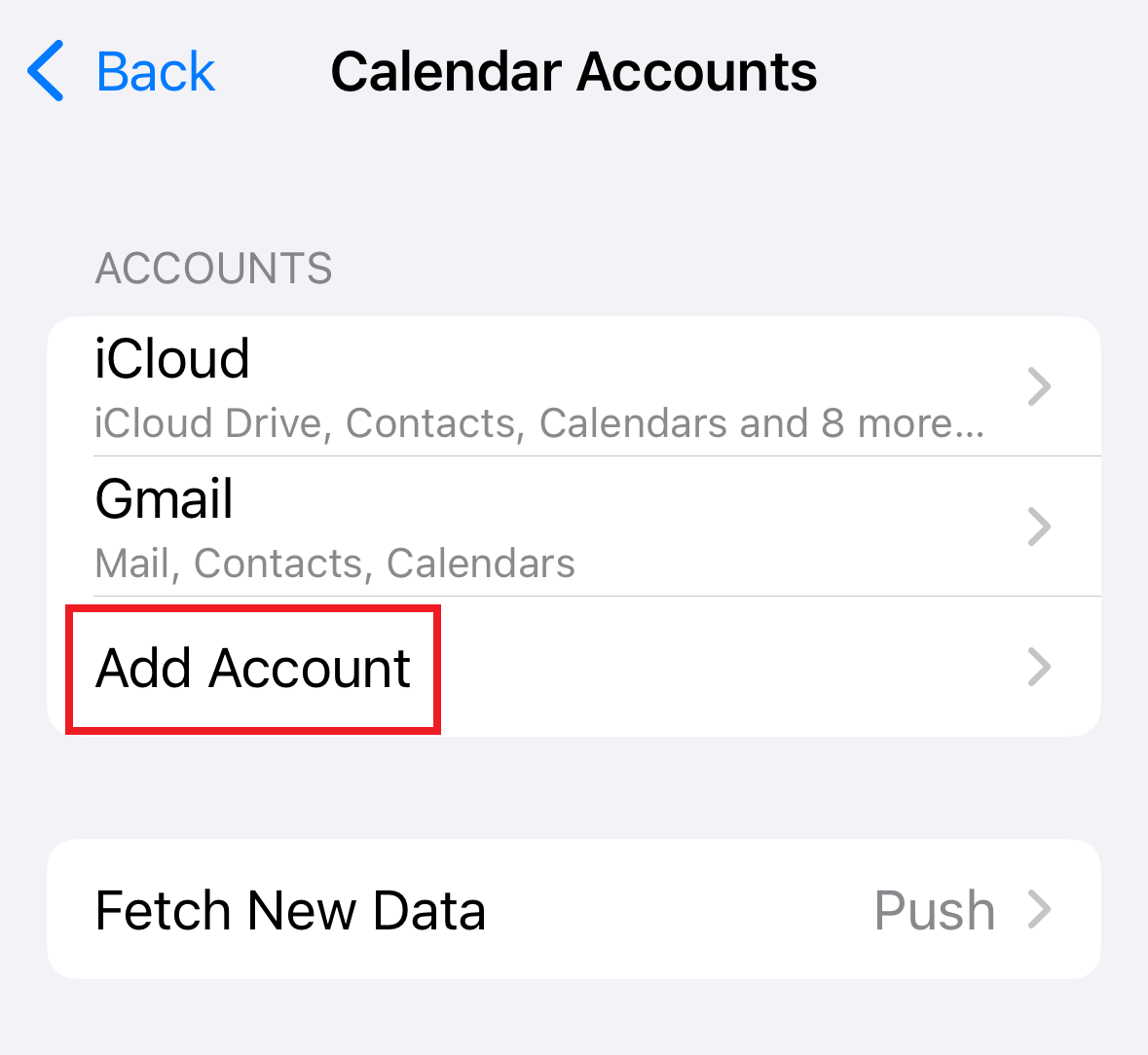
- Escolha Google e faça login com seu e-mail e senha. Se você usa a verificação em duas etapas em uma versão mais antiga do iOS, use um senha do aplicativo em vez disso. Se você já tem uma conta existente, basta tocar nela e mudar Calendários ligado.
- Selecione quais serviços sincronizar. Ativar Calendário e desligue os outros se quiser sincronizar somente seu calendário.
- Abra o Aplicativo de calendário para ver seus eventos do Google Agenda junto com os eventos do Calendário Apple.
💡 Dica profissional: Quer anotações rápidas de suas reuniões do Google Meet? Uso Tática para transcrição em tempo real e resumos de IA.
Sincronizando seu calendário do Google usar o calendário da Apple em um iPhone ou iPad é simples. Siga estas etapas para garantir que os dois calendários funcionem perfeitamente juntos.
Como sincronizar o Google Calendar com o Apple Calendar no Mac
Siga estas etapas para sincronizar o Google Calendar com o Apple Calendar no seu Mac. Verifique se você tem o sistema operacional mais recente e a versão mais recente do aplicativo Calendário instalados.
- Aberto Calendário da Apple no Mac e clique em Calendário no menu superior e selecione Preferências.
- Na Contas na guia, clique no ícone de adição (+) para adicionar uma nova conta.
- Selecione Google, clique Continuare faça login com sua conta do Google.
- Escolha os serviços que você deseja sincronizar e certifique-se Calendários está verificado.
- Na Contas aba, uso Atualizar calendários para decidir com que frequência você deseja que os eventos do Google Agenda sejam sincronizados com o Apple Calendar.
- Abra o aplicativo Calendário para confirmar que seus eventos do Google Agenda estão sendo exibidos junto com os eventos do Calendário Apple.
Você também pode sincronizar diretamente com o Calendário do iCloud, mas conectar o Google Agenda garante que todos os eventos sejam exibidos em todos os dispositivos.
Quer levar mais adiante o agendamento? Você pode conecte o Google Calendar ao ChatGPT para automatizar lembretes e planejamento.
Recursos e limitações do Google Agenda em dispositivos Apple
Ao sincronizar o Google Calendar com o Apple Calendar, você abordará o básico, mas alguns recursos funcionam de forma diferente.
- As notificações por e-mail do Calendário Apple são mais limitadas do que as do Google Agenda. Talvez você não tenha as mesmas opções de personalização.
- Você não pode criar novos calendários do Google diretamente no Apple Calendar. Você precisa criá-los primeiro no Google Agenda e depois sincronizá-los.
- O Room Scheduler do Google Calendar não funciona no Apple Calendar.
- Eventos como aniversários e voos também aparecem no Calendário Apple depois de sincronizados. Você pode até adicionar voos ao Google Agenda então eles são incluídos automaticamente.
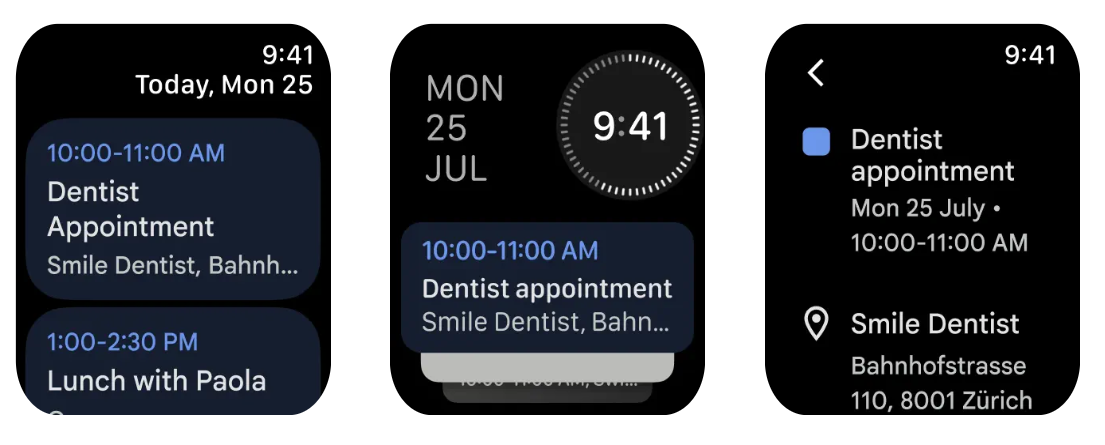
- Em meados de 2025, o Google lançou um aplicativo oficial do Google Calendar para o Apple Watch. Inclui visualizações básicas de eventos e complicações do relógio, como “Data de hoje” e “O que vem por aí”, embora o aplicativo Calendário da Apple ainda forneça dados mais detalhados.
- O Calendário da Apple sincroniza apenas eventos anteriores do Google Agenda que remontam a um ano. Para eventos mais antigos, você deve usar a versão web em calendar.google.com.
Solução de problemas comuns de sincronização
Se seus eventos do Google Agenda não estiverem sincronizados com o Calendário da Apple, tente essas soluções rápidas.
- Se sua agenda não aparecer, verifique as configurações da sua conta. Abra as Configurações, vá para Calendário > Contase certifique-se de que sua conta do Google seja adicionada com Calendários ligado.
- Se você receber erros de autenticação, verifique seu e-mail e senha. Se você usa a verificação em duas etapas, crie e use um senha do aplicativo em vez de sua senha normal.
- Se faltarem eventos, revise suas configurações de sincronização. No Google Calendar na web, verifique se todos os seus calendários estão selecionados. No seu dispositivo, certifique-se de Sincronizar todos os eventos está habilitado nas configurações do calendário.
- Se a sincronização ainda falhar, verifique sua conexão com a Internet e tente novamente. Às vezes, são necessários alguns minutos para que as alterações sejam atualizadas.
Para saber mais maneiras de melhorar o agendamento, confira o melhores complementos do Google Agenda.
Use o Tactiq para transformar reuniões em notas acionáveis
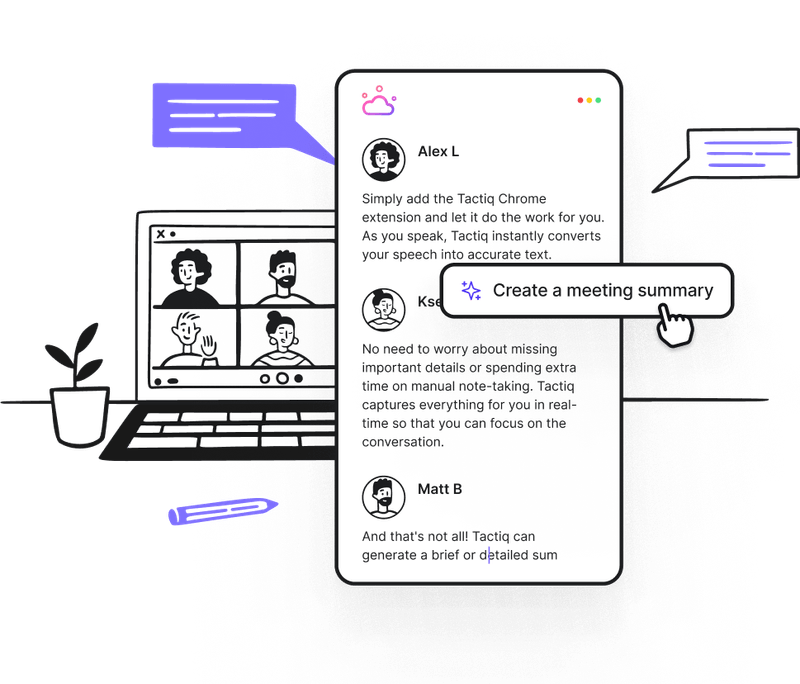
A sincronização do Google Calendar com o Apple Calendar mantém suas agendas organizadas. Para gerenciar o que acontece em suas reuniões virtuais, use o Tactiq.
Tática é uma ferramenta de IA que funciona com o Google Meet, o Zoom e o Microsoft Teams. Ele transcreve reuniões em tempo real para que você possa se concentrar na conversa em vez de fazer anotações. Em seguida, você pode transformar essas transcrições em resumos, acompanhamentos ou atualizações do projeto.
Aqui estão algumas maneiras pelas quais o Tactiq torna suas reuniões mais úteis:
- Transcrições ao vivo: capture tudo o que foi dito durante suas videoconferências.
- Kits de reunião de IA: use solicitações GPT personalizadas para criar resumos, itens de ação ou tarefas do Jira a partir da sua reunião.
- Solicitações personalizadas de IA: faça perguntas específicas à IA sobre suas anotações e salve suas solicitações favoritas em uma biblioteca pessoal.
- Fluxos de trabalho de IA: automatize tarefas como enviar e-mails de acompanhamento ou salvar notas no Google Drive.
- Suporte multilíngue: Transcreva reuniões em mais de 50 idiomas.
Com o Tactiq, suas reuniões se tornam uma fonte confiável de insights e itens de ação. Baixe a extensão gratuita do Tactiq Chrome hoje mesmo!
{{rt_cta_ai-conveniência}}
Perguntas frequentes sobre a sincronização do Google Calendar com o Apple Calendar
Como faço para sincronizar o Google Calendar com o Apple Calendar no iPhone ou iPad?
Aberto Configurações, toque Calendário, então Contas. Adicione sua conta do Google, faça login e ative Calendários. Abra o aplicativo Agenda para ver seus eventos do Google Agenda.
Como faço para sincronizar o Google Calendar com o Apple Calendar no Mac?
Aberto Calendário da Apple, vá para Preferências, então Contas. Adicione o Google, faça login e verifique Calendários. Use “Atualizar calendários” para controlar a frequência com que os eventos são atualizados.
Por que meu calendário compartilhado do Google não aparece no meu calendário da Apple?
Os calendários compartilhados do Google podem não aparecer se não estiverem selecionados nas configurações de sincronização. Visite o Página de sincronização do Google Agenda em um computador, verifique o calendário compartilhado, clique em Salvare, em seguida, atualize o Calendário Apple.
Posso compartilhar o Google Calendar com um usuário da Apple?
Sim Abra o aplicativo Google Agenda no seu iPhone ou iPad, acesse Configurações > Contas, escolha sua conta do Google e selecione Calendários. Escolha o calendário que você deseja compartilhar e defina as permissões de compartilhamento. O usuário da Apple poderá então visualizá-lo em seu aplicativo Calendário.
Os eventos anteriores do Google Agenda são sincronizados com o Apple Calendar?
Os calendários da Apple sincronizam apenas eventos do ano passado. Para ver eventos mais antigos, você precisa abrir o Google Agenda na web.
Sincronização no iPhone e iPad: 1 Abra as configurações: toque no aplicativo Configurações no seu dispositivo. 2 Navegue até o Calendário: Role para baixo e toque em Calendário. 3 Adicionar conta: toque em Contas e depois em Adicionar conta. 4 Selecione Google: escolha Google na lista de opções. 5 Insira as credenciais: insira seu e-mail e senha do Google. 6 Alternar serviços: verifique se a opção Calendário está ativada. Você também pode sincronizar outros serviços, como Mail e Contatos, se necessário. 7 Abra o aplicativo Agenda: verifique o aplicativo Calendário para ver se seus eventos do Google Agenda apareceram. Sincronização no Mac: 1 Abra as Preferências do Sistema: Clique no ícone da Apple e selecione Preferências do Sistema. 2 contas da Internet: clique em Contas da Internet. 3 Adicione uma conta do Google: selecione Google e faça login com suas credenciais. 4 Ativar sincronização de calendário: verifique se a caixa de seleção Calendários está marcada. 5 Abra o Apple Calendar: abra o aplicativo Agenda para verificar se os eventos do Google Agenda agora estão visíveis.
Adicionar URL do calendário: 1 Obtenha o URL do calendário: abra o Google Agenda em um navegador da web. 2 Configurações: Vá para Configurações clicando no ícone de engrenagem. 3 Adicionar calendário: selecione Adicionar calendário na barra lateral esquerda. 4 Do URL: escolha Do URL e cole o URL do calendário. 5 Adicionar calendário: clique em Adicionar calendário para concluir o processo. Agora, seu Google Agenda incluirá eventos do URL.
Inscreva-se em um URL de calendário: 1 Abra o aplicativo Calendário: inicie o aplicativo Calendário no Mac. 2 Menu Arquivo: Clique em Arquivo na barra de menu. 3 Nova assinatura de calendário: selecione Nova assinatura de calendário no menu suspenso. 4 Insira o URL: cole o URL do calendário na caixa e clique em Inscrever-se. 5 Configurações: personalize configurações como nome, cor e frequência de atualização do calendário. 6 OK: Clique em OK para finalizar. O calendário inscrito agora aparecerá no seu aplicativo Apple Calendar.
Antes de sincronizar, verifique se você tem uma conta do Google e da Apple, verifique se o dispositivo é compatível e atualize para o sistema operacional mais recente. Fazer backup dos dados existentes do calendário garante que você não perderá eventos importantes durante o processo.
Se o seu calendário não aparecer, verifique novamente a integração da sua conta e certifique-se de que a sincronização do calendário esteja ativada. Para erros de autenticação, verifique suas credenciais e as configurações de verificação em duas etapas. Se faltarem eventos, revise suas configurações e permissões de sincronização para garantir que todos os calendários estejam selecionados.
Artigos relacionados




Quer a conveniência dos resumos de IA?
Experimente o Tactiq para sua próxima reunião.
Quer a conveniência dos resumos de IA?
Experimente o Tactiq para sua próxima reunião.
Quer a conveniência dos resumos de IA?
Experimente o Tactiq para sua próxima reunião.