
Como adicionar voos ao Google Agenda
August 27, 2025
August 27, 2025
November 15, 2025
November 15, 2025

Viajar fica complicado quando você está viajando para trabalhar. As passagens aéreas ficam na sua caixa de entrada, os fusos horários mudam sua programação e mudanças de última hora podem atrapalhar tudo. Ao adicionar os detalhes do seu voo ao Calendário do Google, você mantém seu itinerário, reuniões e prazos em uma única visualização.
Com algumas configurações e etapas rápidas, você pode permitir que o Gmail adicione voos automaticamente ao Google Agenda ou crie eventos você mesmo.
Neste guia, abordaremos as duas opções e mostraremos como as ferramentas de IA podem ajudar você a ficar por dentro dos planos de viagem.
Entendendo como os detalhes do voo são adicionados ao Google Agenda
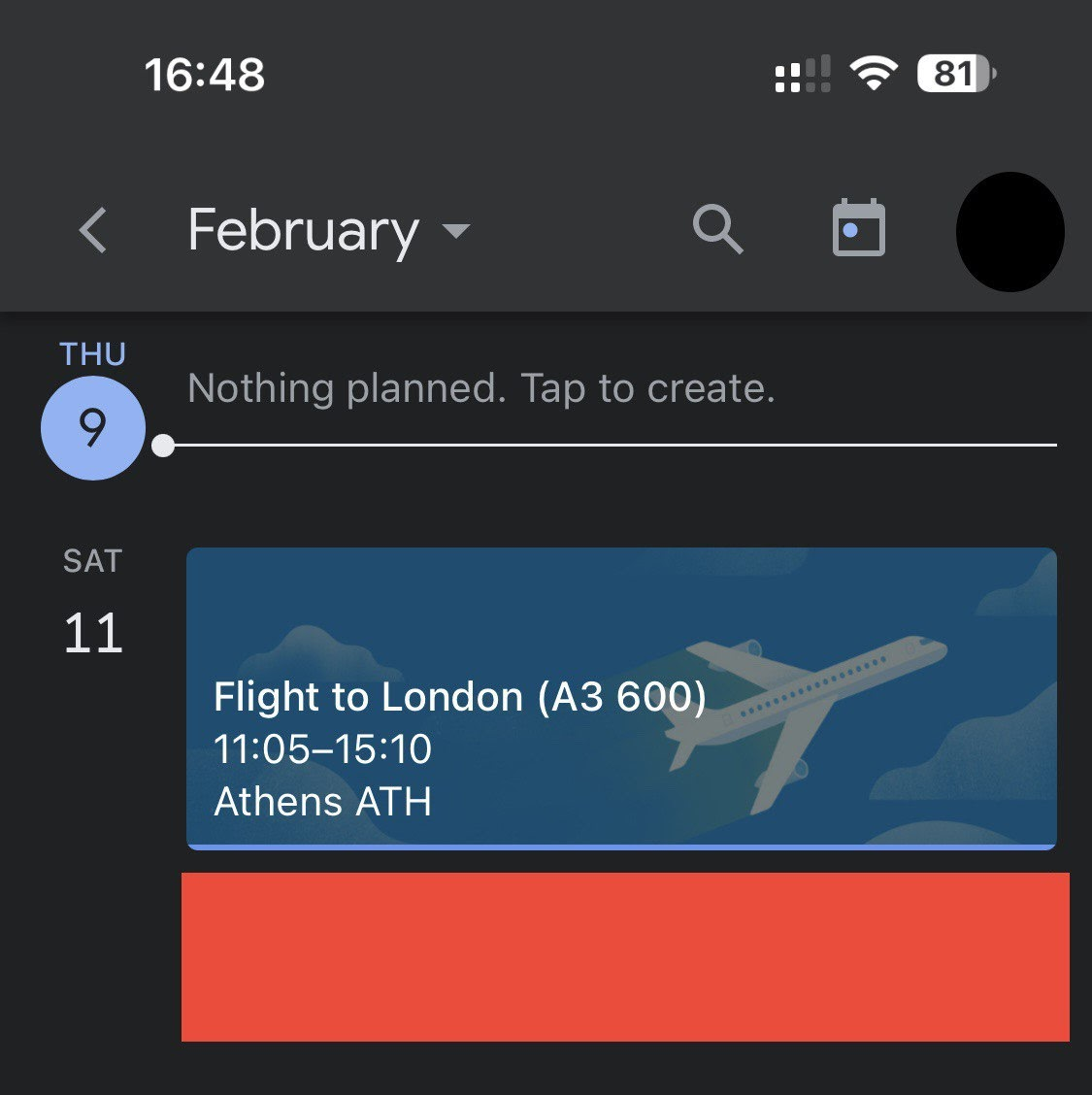
O Google Agenda oferece duas maneiras de manter seus voos organizados: automático e manual.
Se você usa uma conta do Gmail, seus e-mails de confirmação podem acionar automaticamente o Google Agenda para adicionar o evento para você. Isso significa que o itinerário do voo, o horário de partida e até os detalhes do portão podem aparecer em sua agenda sem trabalho extra.
Se você não usa o Gmail ou prefere mais controle, pode adicionar voos manualmente. Isso funciona criando um novo evento, importando arquivos.ics para o Google Agenda de companhias aéreas ou usando links de sites de reservas.
Ter os detalhes do voo em seu calendário mantém sua viagem alinhada com sua programação, evita conexões perdidas e facilita o planejamento de reuniões ou eventos pessoais.
Dica profissional: Uso Tática com Zoom, Google Meet ou Microsoft Teams para capturar detalhes da reserva durante as chamadas. Ele transcreve conversas e destaca datas e destinos de voos para que você possa adicioná-los diretamente ao Google Agenda.
Adição automática: deixe o Gmail adicionar voos ao calendário do Google
Às vezes, você não precisa fazer nada. O Google Agenda pode extrair detalhes do voo da sua conta do Gmail. Você só precisa dos interruptores certos.
Ativar “Eventos do Gmail”
No computador (calendar.google.com):
1. Clique no Configurações engrenagem no canto superior direito → Configurações.
2. Abaixo Geral, abrir Recursos inteligentes do Google Workspace.
3. Ativar Recursos inteligentes no Google Workspace e Salvar.
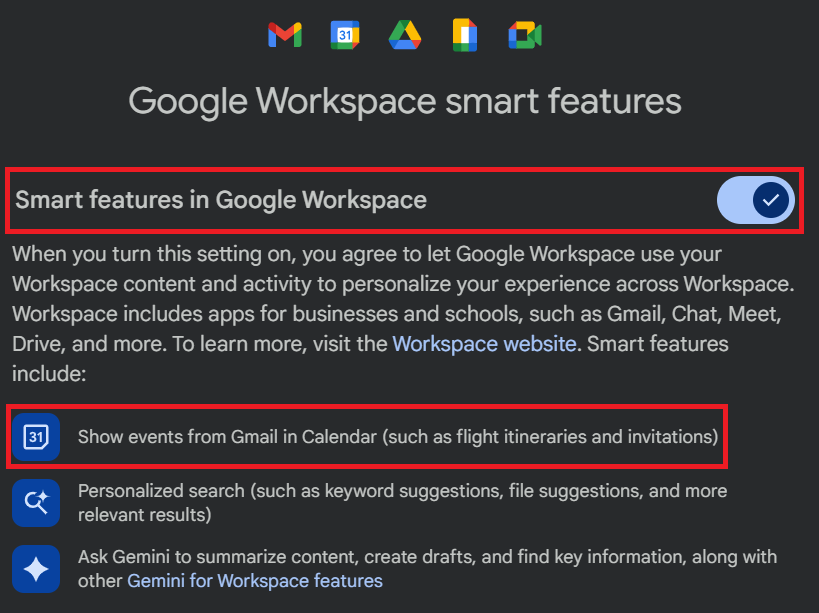
4. Na mesma seção, verifique Mostrar eventos do Gmail.

No Android (aplicativos do Gmail + Agenda):
1. Na Aplicativo Gmail: Cardápio → Configurações → seu Conta do Gmail → Recursos inteligentes do Google Workspace → virar em.
2. Na Aplicativo Google Agenda: Cardápio → Configurações → Eventos do Gmail → ligar Mostrar eventos do Gmail.
No iPhone/iPad (aplicativos do Gmail + Agenda):
1. Na Aplicativo Gmail: Toque no botão menu de hambúrguer (canto superior esquerdo) → Configurações → Abaixo Geral, toque Privacidade de dados → toque Recursos inteligentes do Google Workspace → ligar Recursos inteligentes no Google Workspace → toque Feito.
2. Na Aplicativo Google Agenda: Toque no botão menu de hambúrguer → Configurações → Eventos do Gmail → Ative a exibição de eventos do Gmail..
Nota para a Europa: Os eventos do Gmail são desativado por padrão no EEE, no Reino Unido, na Suíça e no Japão. Você deve habilitá-los.
Como funciona a extração automática
Quando um e-mail de confirmação chega ao seu Gmail, o Agenda cria um evento com detalhes do voo: horários, localização e um link para o e-mail. Suas regras de notificação padrão se aplicam. As atualizações na sua caixa de entrada podem atualizar o evento.
Solução de problemas de adição automática
Se os voos ainda não aparecerem:
- Certifique-se Funcionalidades inteligentes e Mostrar eventos do Gmail estão ligados.
- Verifique se o ticket foi enviado para o mesmo Gmail que você usa no Agenda.
- A adição automática não funcionará se o e-mail for enviado para uma lista de e-mails, enviado por cc ou encaminhado de outra conta de e-mail. Deve ser uma confirmação suportada (voos, hotéis, etc.)
- Algumas contas do Google Workspace ou do governo não podem usar eventos do Gmail, ou os administradores podem restringir os recursos inteligentes.
- No Android, verifique os recursos inteligentes do aplicativo Gmail e as opções Eventos do Calendário do Gmail.
Métodos manuais: como adicionar voos ao Google Agenda você mesmo
Se o Gmail não pegar os detalhes do seu voo automaticamente, você ainda poderá adicioná-los à sua agenda. Esses métodos manuais oferecem controle total.
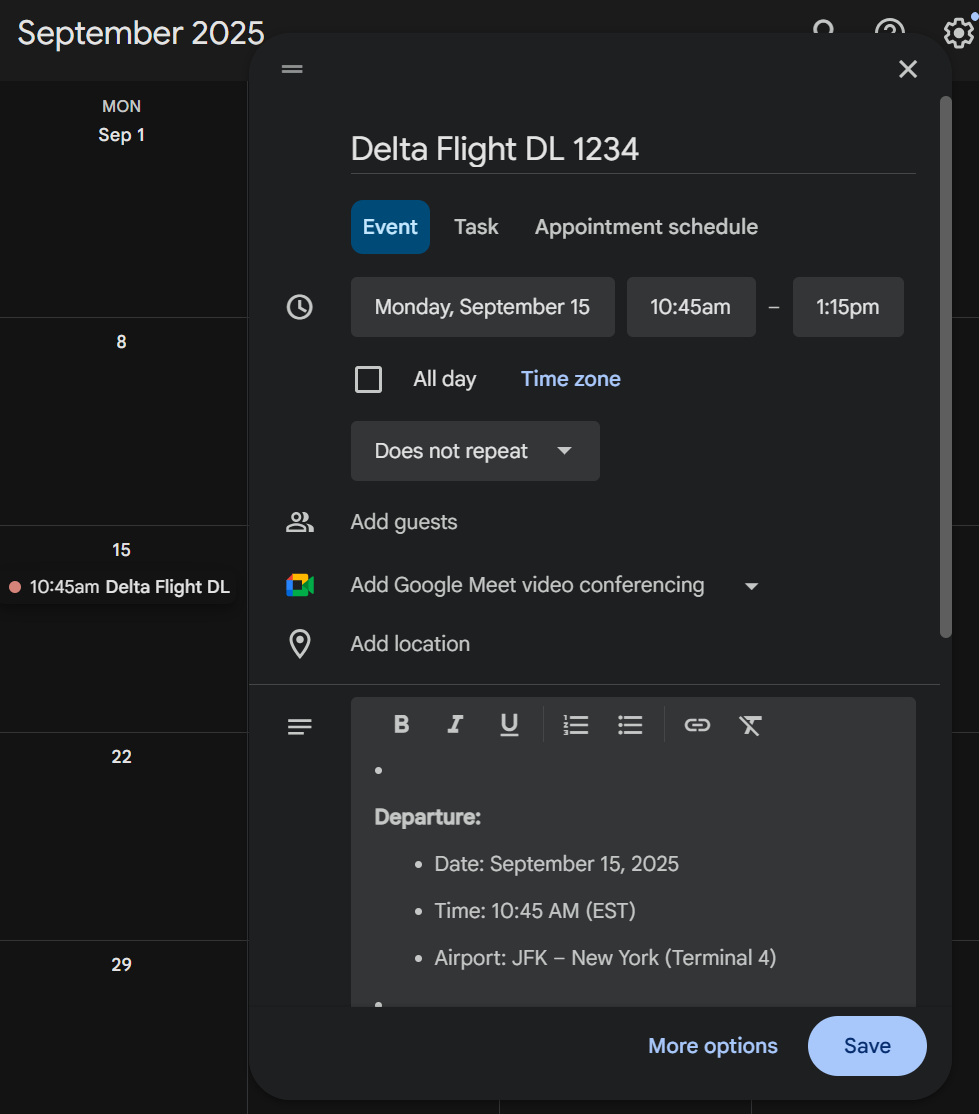
Adicione um novo evento com detalhes do voo
1. Abra o Aplicativo de calendário ou vá para calendar.google.com.
2. Clique no Criar botão no canto superior esquerdo e, em seguida, selecione Evento.
3. Insira o nome da companhia aérea e o número do voo no campo título do evento (por exemplo, “Delta Flight DL 1234”).
4. Adicione o hora de partida, hora de chegadae informações de localização.
5. Use o notas seção para colar seu itinerário ou e-mail de confirmação.
6. Toque Salvar.
Dica profissional: Adicione seu voo no fuso horário da cidade de partida. Se necessário, você pode mais tarde altere seu fuso horário no Google Calendar então ele se ajusta à sua viagem.
Importação de arquivos.ics ou de calendário de companhias aéreas
A maioria das companhias aéreas e sites de reservas permitem que você baixe um arquivo.ics com seu itinerário de voo. Depois de importado, seu voo se torna parte de sua programação baseada no Google Agenda, facilitando a visualização junto com reuniões, lembretes e eventos pessoais.
1. Faça o download do arquivo.ics para o seu dispositivo.
2. No seu computador, abra o Google Calendar.
3. No painel esquerdo, clique em + ao lado de “Outros calendários”.

4. Selecione Importar.
5. Escolha o arquivo.ics e o calendário ao qual você deseja adicioná-lo.
6. Clique Importar.
Seu evento de voo agora aparece em seu calendário, completo com horários e detalhes.
Adicionar voos de sites de reserva de terceiros (por exemplo, Expedia, Ryanair)
Os sites de viagens geralmente oferecem um Adicionar ao calendário botão ou link compartilhável.
- Ligado Expedia, abra sua confirmação de reserva e clique em Adicionar ao calendário para baixar um arquivo.ics. Importe-o para o Google Calendar.
- Ligado Ryanair, verifique seu e-mail de confirmação de reserva. Muitas companhias aéreas incluem um serviço direto Adicionar ao calendário link. Clicar nele adicionará o evento de voo ao seu aplicativo de calendário.
- Para outros sites, procure as opções “Adicionar ao Google Agenda” ou “Baixar arquivo de calendário” na sua página de confirmação ou e-mail.
Como o Tactiq ajuda você a se preparar para planos de viagem

Agora, você já sabe como adicionar voos ao Google Agenda de forma automática ou manual. Mas o planejamento de viagens geralmente envolve mais do que apenas inserir os horários dos voos. Você pode estar finalizando reservas com um agente de viagens, confirmando datas com seu gerente ou discutindo transferências com sua equipe.
Nesses casos, Tática ajuda você a capturar todos os detalhes importantes.
O Tactiq não serve apenas para reuniões. Também é uma poderosa ferramenta de IA para organizar conversas sobre sua viagem. Enquanto você está no Zoom, no Google Meet ou no Microsoft Teams, ele transcreve as discussões em tempo real e fornece insights acionáveis que você pode usar imediatamente.
Veja como isso ajuda no planejamento de viagens:
- Extrai as principais datas e locais - Destaca automaticamente as datas dos voos, horários de partida e destinos durante suas chamadas.
- Resume seu itinerário de viagem - Gera resumos baseados em IA que você pode salvar como um esboço de viagem ou compartilhar com sua equipe.
- Cria uma lista de tarefas para sua equipe - Captura itens de ação, como quem está assumindo responsabilidades enquanto você está ausente, para que as transferências continuem tranquilas.
- Suporte multilíngue - Transcreve conversas em mais de 50 idiomas, perfeito para reservas globais e viagens internacionais.
- Solicitações e fluxos de trabalho de IA - Transforme as transcrições em e-mails de acompanhamento, documentação ou lembretes relacionados aos seus planos de viagem.
A Tactiq mantém seus voos, reuniões e responsabilidades alinhados em um só lugar. Você passará menos tempo rastreando detalhes e mais tempo se concentrando na viagem à frente.
Baixe a extensão Tactiq Chrome gratuitamente e elimine o estresse de planejar sua próxima viagem.
{{rt_cta_ai-conveniência}}
Encerrando
Adicionar voos ao Google Agenda ajuda você a ficar por dentro de todos os detalhes da viagem. Quer o Gmail receba passagens aéreas automaticamente ou você mesmo crie eventos, ter tudo em um só lugar economiza tempo e reduz o estresse.
Combinar o Google Calendar com o Tactiq leva seu planejamento ainda mais longe. Você não apenas acompanhará seu itinerário, mas também capturará conversas, itens de ação e atualizações importantes antes e depois da viagem.
Experimente o Tactiq gratuitamente hoje e transforme suas reuniões e seus planos de viagem em informações organizadas e acionáveis.
Ative os Eventos do Gmail nas configurações do Calendário e ative os recursos inteligentes no aplicativo Gmail. Quando você recebe um e-mail de confirmação de voo na sua conta do Gmail, o Google Agenda cria automaticamente um evento com os detalhes do voo.
Você pode adicioná-lo manualmente criando um novo evento com detalhes do voo ou importar um arquivo.ics da sua companhia aérea ou site de reservas para o Google Agenda. Você também pode compartilhar seu Google Agenda para manter os planos de viagem visíveis para familiares ou colegas.
Verifique se os Eventos do Gmail estão ativados, se seu e-mail de confirmação foi enviado para a conta correta do Gmail e se os recursos inteligentes estão ativados no Gmail e no Agenda. Se os voos se sobrepuserem ao trabalho, você também pode definir o horário de trabalho no Google Agenda para que os eventos não causem conflitos.
Sim Se a confirmação do seu voo não for enviada para o Gmail, você ainda poderá adicioná-la manualmente. As opções incluem criar um novo evento na agenda com os detalhes do seu voo, importar um arquivo.ics da companhia aérea ou usar os links “Adicionar ao calendário” fornecidos pelos sites de reservas. Isso garante que seus voos permaneçam organizados mesmo sem a extração automática do Gmail.
O Google Agenda ajusta automaticamente os eventos de acordo com o fuso horário atual do seu calendário. Se você adicionar seu voo no fuso horário da cidade de partida, ele será atualizado para refletir os horários corretos quando você alterar o fuso horário do seu calendário durante a viagem. Isso ajuda a evitar confusões sobre os horários de partida e chegada à medida que você se desloca pelas regiões.
Artigos relacionados





Quer a conveniência dos resumos de IA?
Experimente o Tactiq para sua próxima reunião.
Quer a conveniência dos resumos de IA?
Experimente o Tactiq para sua próxima reunião.
Quer a conveniência dos resumos de IA?
Experimente o Tactiq para sua próxima reunião.