
Como participar de uma reunião no Google Agenda (guia completo)
October 12, 2025
October 12, 2025
October 12, 2025
October 12, 2025

Se seu dia de trabalho gira em torno de reuniões, o Google Agenda pode economizar tempo e cliques. Ele se conecta diretamente ao Google Meet, permitindo que você participe de videoconferências sem precisar vasculhar e-mails ou conversas de bate-papo.
Tudo o que você precisa — o link da reunião, a data, a hora e os participantes — já está em seu evento do Agenda.
Neste guia, você aprenderá como:
- Participe de uma videoconferência diretamente de um evento do Google Agenda
- Acesse o link da reunião no desktop ou no celular
- Use um código de reunião ou número de telefone para fazer uma chamada
Guia passo a passo para participar de uma reunião usando o Google Agenda
Como participar de uma reunião no Google Agenda a partir de um desktop
Participar de uma videoconferência do Google Meet a partir do seu computador leva apenas alguns cliques. Veja como:
- Faça login na sua conta pessoal do Google.
- Abra o Google Calendar no seu navegador da web.
- Encontre o evento você quer se juntar. Se a hora parecer errada, verifique as configurações do calendário e alterar o fuso horário no Google Calendar para garantir que os eventos sejam exibidos no horário local certo.
- Clique no evento para abrir seus detalhes.
- Selecione Participe com o Google Meet. Se você não vê a opção de participar, verifique se seu evento tem Links do Google Meet no Google Agenda.
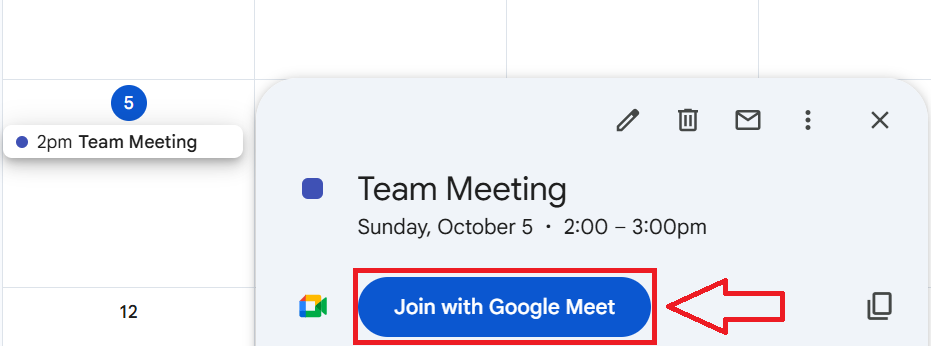
- Uma nova guia será aberta com a Google Meet janela de videoconferência.
- Verifique seu câmera e configurações de microfone antes de entrar na chamada.
- Clique Participe agora para entrar na reunião e se conectar com outros participantes.
💡 Nota: Se você for usuário do Google Workspace, poderá ver opções extras, como gravação, enquetes ou salas de reunião, dependendo das configurações do administrador.
Você também pode usar as mesmas etapas para participar de um convite de evento compartilhado do Google Agenda enviado por outro organizador.
Como participar de uma reunião a partir do Google Agenda no celular (Android e iOS)
Você pode participar de uma videoconferência do Google Meet diretamente do aplicativo Google Agenda no seu telefone. Siga estas etapas:
- Abra o aplicativo Google Agenda no seu Android ou iPhone.
- Toque no evento você quer se juntar.
- Abaixo dos detalhes do evento, toque em Participe com o Google Meet.
.png)
- Se solicitado, permita microfone e câmera acesso.
- O aplicativo Google Meet abrirá automaticamente.
- Verifique seu áudio e vídeo antes de entrar.
- Toque Participe agora para iniciar a reunião.
Se você tiver várias contas do Google conectadas, verifique se está usando aquela conectada ao seu convite para reunião.
💡 Dica profissional: Uso Tática para capturar suas transcrições do Google Meet automaticamente. Ele salva legendas ao vivo, destaques e resumos gerados por IA logo após a chamada, tudo armazenado no Google Drive para facilitar o acesso.
Formas alternativas de participar de reuniões do Google Meet
Você também pode participar de chamadas do Google Meet usando um link direto, código de reunião ou número de telefone se o evento não estiver na sua agenda.
Como participar de uma reunião do Google Meet por meio de link direto ou código
Se você não adicionou o evento ao seu Google Agenda, ainda poderá participar de uma reunião usando um link ou código de reunião.
Para participar por link:
- Abra o convite por e-mail ou a mensagem que inclui o link do Google Meet.
- Clique no link ou Participe com o Google Meet, e abrirá no seu navegador ou no aplicativo Google Meet.
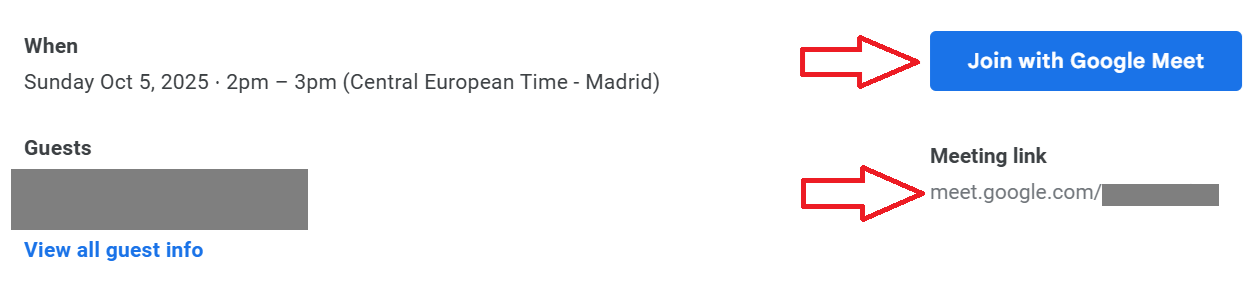
- Verifique as configurações da câmera e do microfone.
- Clique Participe agora para entrar na reunião.
Para participar pelo código da reunião:
- Aberto Google Meet no seu computador ou telefone.
- Digite o código de reunião fornecido pelo anfitrião.
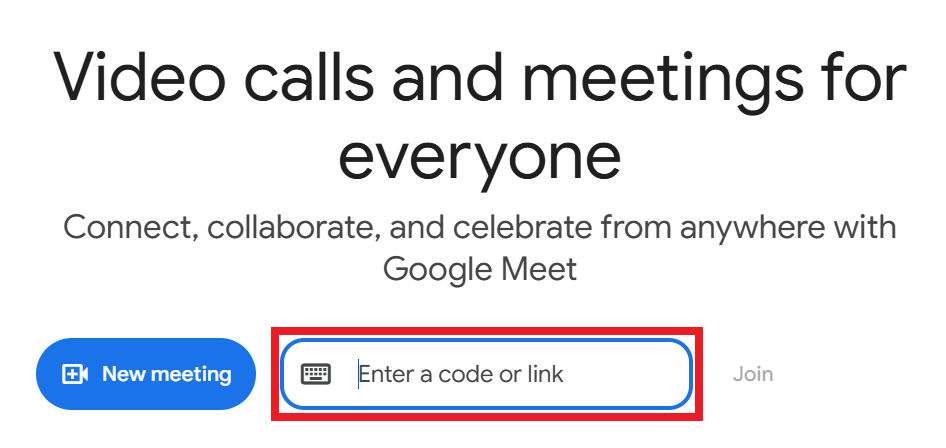
- Selecione Unir para acessar a videoconferência.
Essas opções são úteis se você for convidado para reuniões fora da sua organização ou se não tiver o evento em sua agenda.
Como participar de uma reunião do Google Meet por telefone
Todas as edições do Google Workspace permitem que os usuários se conectem a números nos EUA e no Canadá sem nenhum custo extra.
Participe de uma videoconferência do Google Meet por telefone se o evento incluir um número de discagem. Isso permite que você participe do áudio da reunião quando não consegue acessar a Internet.
- Abra o Evento do Google Agenda ou convite por e-mail para a reunião.
- Abaixo dos detalhes do evento, encontre o Participe por telefone seção.
- Disque o número de telefone listado.
- Quando solicitado, insira o ALFINETE seguido pelo # tecla para se conectar.
- Você será adicionado somente em áudio da reunião.
Detalhes principais:
- Organizações com um Conheça a assinatura Global Dialing pode ligar para números fora dos EUA e do Canadá, embora possam ser aplicadas taxas de operadora ou por minuto.
- Para ver uma lista de números locais, abra o evento e clique em Mais números de telefone ou Mais opções de adesão.
- Se a Discagem Global for ativada recentemente, o organizador deverá remover e adicionar novamente o link do Meet nos eventos existentes para que os números atualizados apareçam.
Como usar o Tactiq no Google Agenda

Tática é um assistente de reuniões com inteligência artificial que transcreve suas chamadas do Google Meet em tempo real e as transforma em notas claras e compartilháveis. Ele ajuda você a manter o foco durante as conversas, enquanto a IA lida com resumos, itens de ação e mensagens de acompanhamento para você.
Principais características do Tactiq
- Transcrições ao vivo: Capture todos os detalhes de suas discussões no Google Meet à medida que elas acontecem.
- Resumos gerados por IA: Crie automaticamente resumos concisos e principais conclusões após cada reunião.
- Solicitações personalizadas de IA: Transforme notas de reuniões em atualizações de projetos, documentação ou e-mails de acompanhamento.
- Identificação do alto-falante: Veja quem disse o quê durante a conversa.
- Suporte multilíngue: Transcreva reuniões em mais de 60 idiomas.
- Acompanhamentos rápidos: Use a IA para gerar mensagens após a reunião instantaneamente.
Antes de usar o Tactiq no Google Agenda, você precisará instale a extensão Tactiq Chrome.
Como instalar o complemento Tactiq no Google Agenda
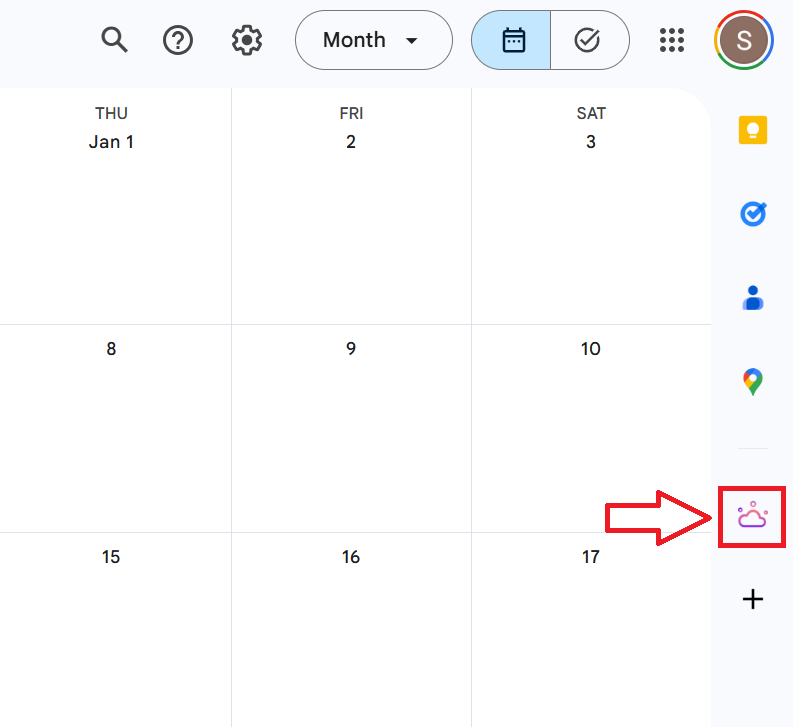
- Aberto Calendário do Google no seu computador.
- Clique no ícone “+” na barra lateral direita para abrir o Mercado do Google Workspace.
- Pesquisar por Tática.
- Clique Instalar e conclua a configuração.
- O Logotipo da Tactiq agora aparecerá na sua barra lateral.
Como visualizar as transcrições de reuniões no Google Agenda
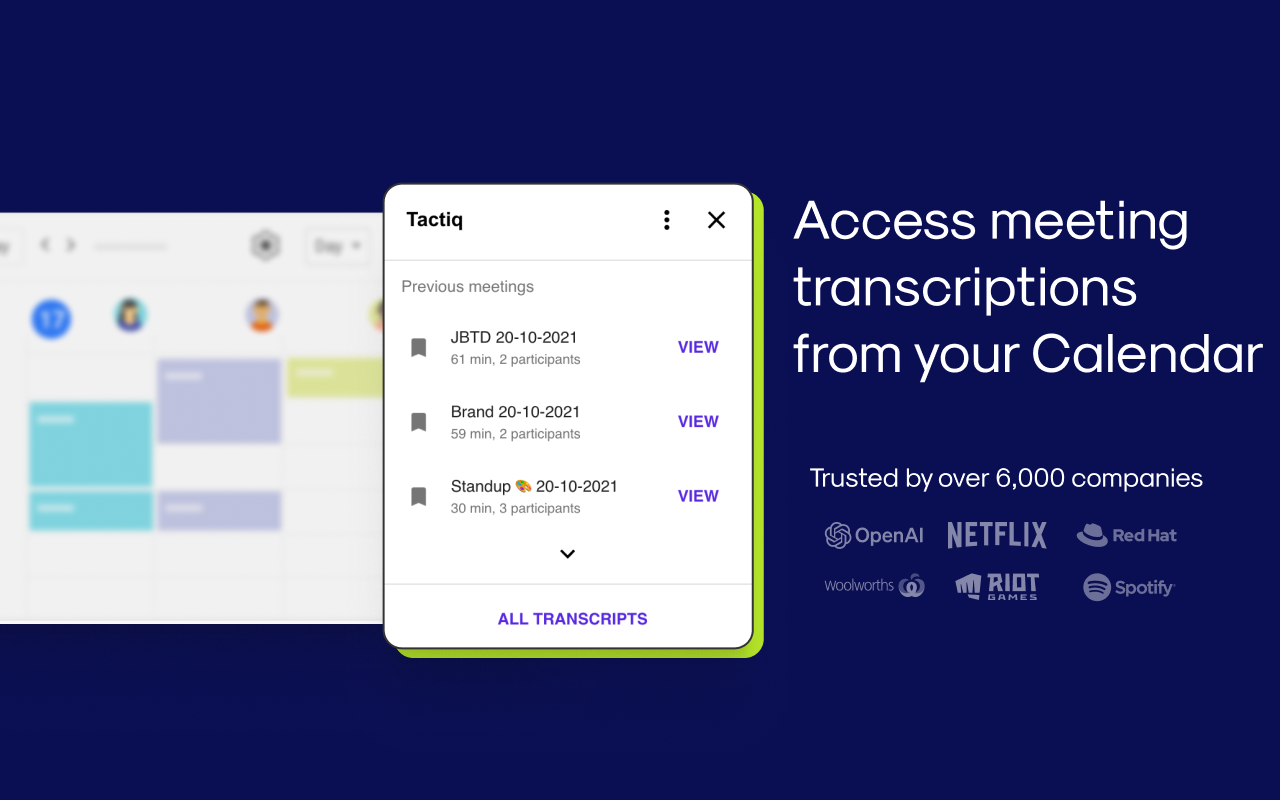
- Clique no ícone Tactiq na barra lateral.
- Escolha um reunião anterior para ver sua transcrição, resumo e destaques.
- Clique na transcrição para abri-la em detalhes ou compartilhá-la com sua equipe.
- Se a reunião for recorrente, o Tactiq agrupa todas as transcrições relacionadas para que você possa acompanhar facilmente as discussões ao longo do tempo.
Saiba mais sobre outros úteis Complementos do Google Agenda que podem tornar o gerenciamento de reuniões ainda mais fácil.
{{rt_cta_ai-conveniência}}
Encerrando
Saber como participar e gerenciar reuniões a partir do Google Agenda mantém seu dia organizado e sua agenda fácil de seguir. Se você está entrando por meio de um link, código ou número de telefone, tudo começa com um clique na sua agenda.
Adicionar o Tactiq torna suas reuniões ainda mais produtivas. Com transcrições ao vivo, resumos de IA e instruções inteligentes, você pode se concentrar na discussão enquanto o Tactiq captura cada ponto-chave automaticamente.
Integrar o Tactiq com o Google Agenda significa que você pode revisitar as transcrições, acompanhar o progresso e ficar alinhado sem sair do seu espaço de trabalho. É uma pequena atualização que cria um grande impacto na forma como você organiza seu dia.
Para saber mais sobre configuração e recursos, leia nosso guia completo sobre como usar o Tactiq no Google Calendar.
Perguntas frequentes sobre como participar de uma reunião no Google Agenda
Como faço para participar de uma reunião do Google Meet?
Abra seu Evento do Google Agenda e clique em Participe com o Google Meet. Você também pode entrar usando um link de reunião ou um código de reunião compartilhado pelo anfitrião.
Como faço para encontrar o link da reunião no Google Agenda?
Clique no evento em seu Google Agenda para encontrar o Participe com o Google Meet botão.
Como faço para entrar em um calendário do Google com um link?
Clique no link do Google Meet do seu evento ou convite por e-mail. Ele abrirá automaticamente no seu navegador ou no aplicativo Google Meet.
Como faço para participar de uma chamada pelo Google Agenda?
Abra o Google Agenda, selecione seu evento e clique em Participe com o Google Meet para entrar na videoconferência.
Artigos relacionados





Quer a conveniência dos resumos de IA?
Experimente o Tactiq para sua próxima reunião.
Quer a conveniência dos resumos de IA?
Experimente o Tactiq para sua próxima reunião.
Quer a conveniência dos resumos de IA?
Experimente o Tactiq para sua próxima reunião.