
Como alterar os fusos horários no aplicativo Google Calendar e na Web
September 10, 2025
September 10, 2025
October 7, 2025
October 7, 2025

Já perdeu uma reunião importante por causa da confusão de fuso horário? Calendário do Google ajuda você a se manter organizado, mostrando a hora correta para seus eventos, não importa onde você esteja.
Este guia explicará como:
- Altere seu fuso horário principal no desktop e no celular
- Exibir vários fusos horários com um relógio secundário ou o relógio mundial
- Crie e gerencie eventos em um fuso horário diferente
- Use a nova barra lateral de agendamento de consultas com a integração com o Gmail
- Corrija problemas comuns com atualizações de fuso horário do dispositivo, horário de verão e tratamento de UTC
Alteração do fuso horário principal do Google Agenda
Você pode atualizar seu fuso horário principal no Google Agenda em qualquer dispositivo, incluindo seu computador, telefone ou tablet. Quando você altera suas configurações, todos os eventos são exibidos no horário local correto para você, enquanto as pessoas que você convidar ainda verão o evento em seu próprio fuso horário.
Alterando o fuso horário principal do Google Agenda no seu computador
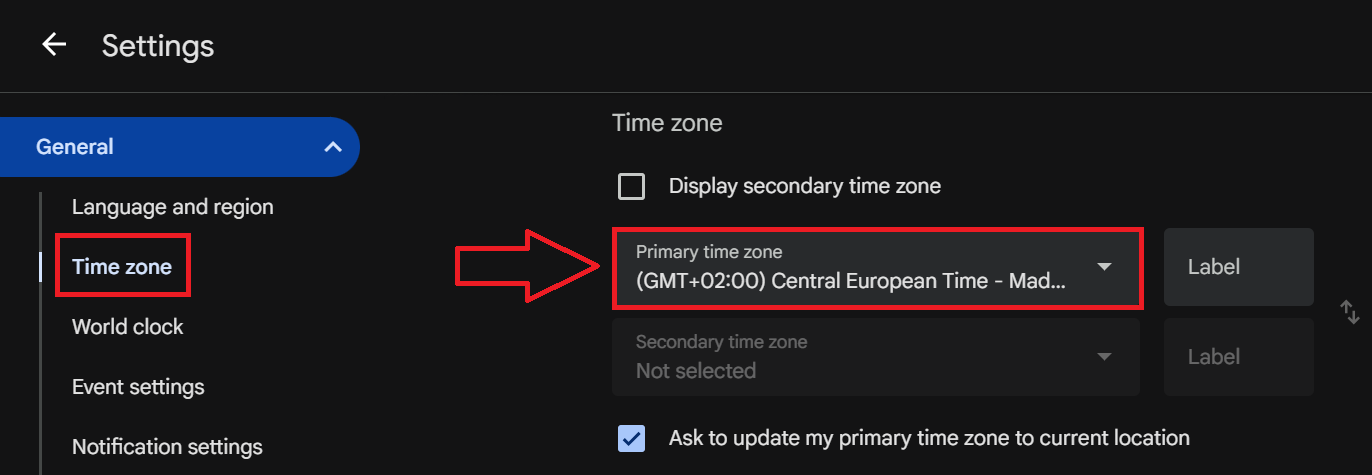
- Aberto Calendário do Google no seu calcular.
- No canto superior direito, clique no ícone de engrenagem e selecione Configurações.
- Vá para o Seção de fuso horário em “Geral”.
- Do menu suspenso, escolha o seu fuso horário desejado.
Se você quiser ajustar apenas um calendário:
- No painel esquerdo, acesse Meus calendários.
- Passe o mouse sobre um calendário e clique em os três pontos, em seguida, selecione Configurações e compartilhamento.
- Abaixo Configurações do calendário, atualize o fuso horário do calendário.
Alteração do fuso horário principal do Google Agenda no Android
- Abra o Aplicativo Google Agenda.
- Toque no Menu no canto superior esquerdo e, em seguida, role para baixo até Configurações.
- Vá para Geral e toque Use o fuso horário do dispositivo.
- Se ativado, o fuso horário do seu dispositivo é atualizado automaticamente à medida que você viaja.
- Se estiver desativado, você poderá selecionar manualmente um fuso horário no menu suspenso.
Alterando o fuso horário principal do Google Agenda no iPhone ou iPad
- Abra o Aplicativo Google Agenda.
- Toque no Menu no canto superior esquerdo, então Configurações na parte inferior.
- Vá para Geral e interruptor Use o fuso horário do dispositivo ligado ou desligado.
- Se ativado, o fuso horário do seu dispositivo é atualizado automaticamente à medida que você viaja.
- Se estiver desativado, você poderá selecionar manualmente um fuso horário no menu suspenso.
💡 Dica profissional: Mesmo que as configurações do Google Agenda estejam corretas, é fácil esquecer o que foi dito em uma reunião. Uso Tática com chamadas do Google Meet para capturar transcrições ao vivo e resumos de IA em todos os fusos horários, para que você sempre mantenha os detalhes corretos.
Usando vários fusos horários no Google Agenda
Precisa comparar horários em diferentes fusos horários? O Google Agenda permite adicionar um fuso horário secundário ou até mesmo mostrar um relógio mundial na barra lateral.
Exibir um fuso horário secundário (somente desktop)
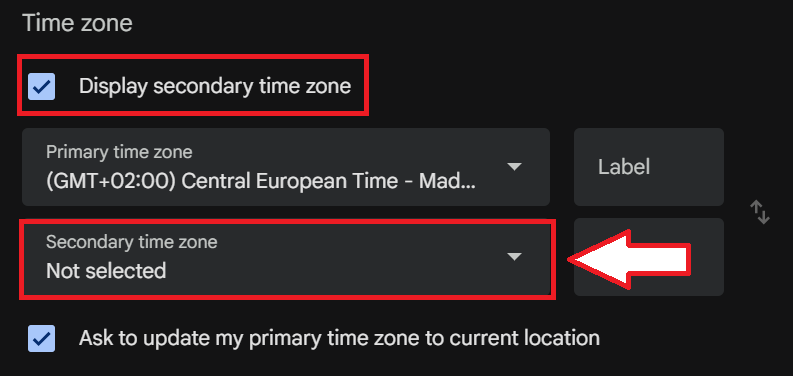
- No seu calcular, abrir Calendário do Google.
- Clique no ícone de engrenagem no canto superior direito e selecione Configurações.
- Na Seção de fuso horário, verifique Exibir fuso horário secundário.
- Use o menu suspenso para escolher o seu fuso horário desejado.
👉 Nota: A opção de exibir um fuso horário secundário funciona apenas no desktop. Ele não está disponível no aplicativo móvel.
Mostre vários fusos horários com o relógio mundial
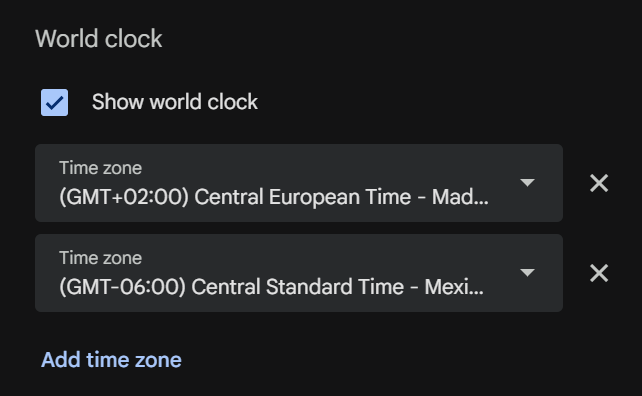
Para obter mais flexibilidade, ative o relógio mundial na barra lateral.
- Em Configurações do Google Agenda, vá para Relógio mundial.
- Verifique o Mostrar relógio mundial botão.
- Uso Adicionar fuso horário para exibir quantas regiões você precisar.
Com o relógio mundial, você verá vários fusos horários ao mesmo tempo, o que facilita muito o gerenciamento de fusos horários em equipes globais.
Criação de eventos em diferentes fusos horários
Às vezes você precisa criar um evento em um fuso horário diferente do seu, como ao agendar uma ligação com colegas no exterior. O Google Agenda facilita o ajuste dos horários dos eventos para que todos vejam a programação correta.

- No seu calcular, abrir Calendário do Google.
- Clique Criar evento no canto superior esquerdo, então Mais opções.
- Na editor de eventos, clique Fuso horário próximo ao horário de início do evento.
- No menu suspenso, selecione o fuso horário desejado.
- Adicione outros detalhes do evento e clique em Salvar.
Alterar o fuso horário de um evento específico
- Aberto Calendário do Google no seu calcular.
- Clique em um eventoe, em seguida, selecione o ícone de lápis para editar.
- Ao lado do horário do evento, clique em Fuso horário.
- Escolha um fuso horário diferente no menu suspenso.
- Clique Salvar para confirmar.
Todos os convidados ainda verão o evento no fuso horário de sua própria agenda, portanto, não importa onde as pessoas estejam, a programação se ajusta automaticamente.
Barra lateral de agendamento de consultas e integração com o Gmail
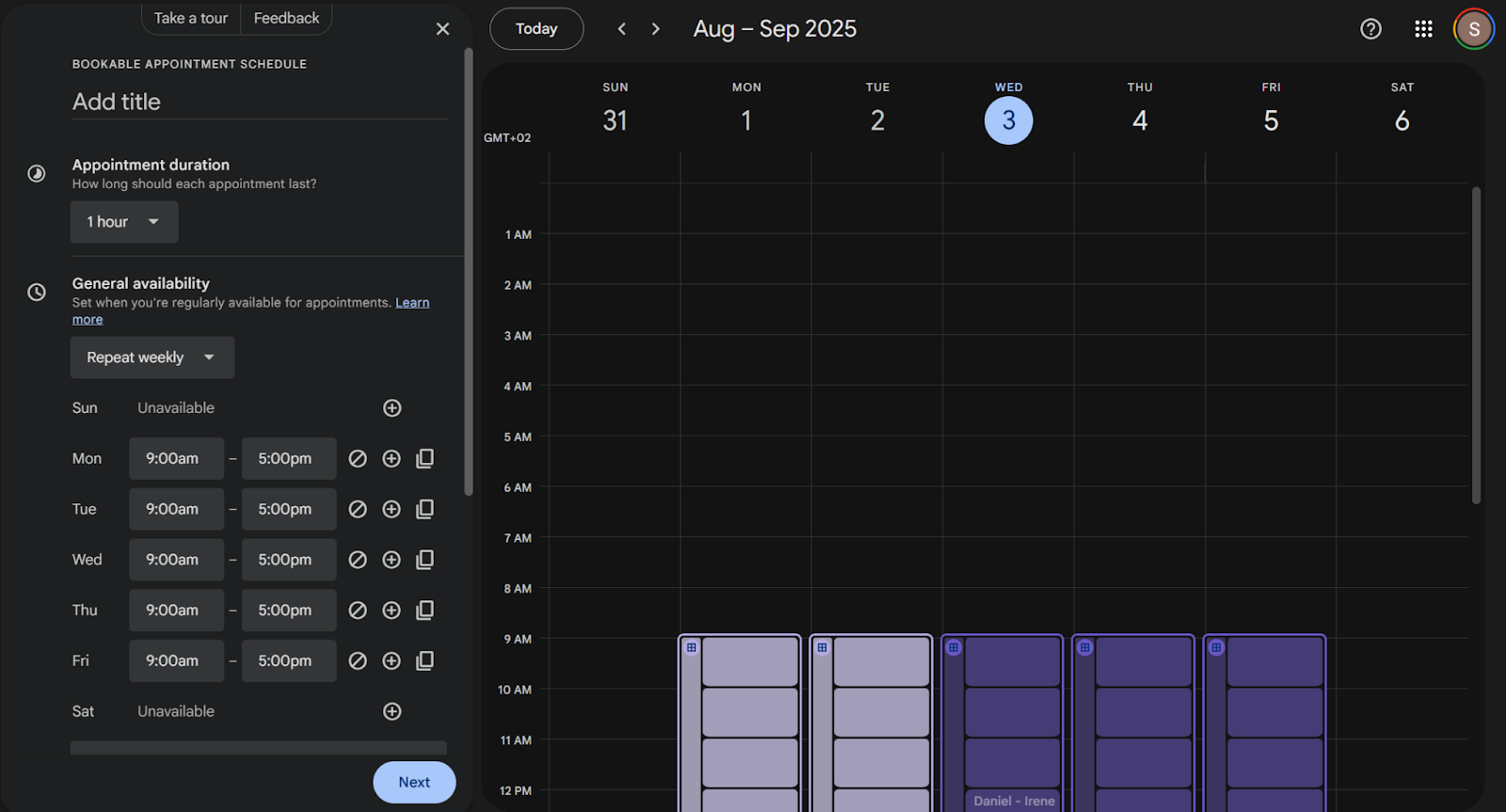
O Google Agenda agora inclui um recurso de agendamento de compromissos que gera uma página de agendamento que você pode compartilhar com outras pessoas. Você pode gerenciar isso diretamente da barra lateral do Calendário e até mesmo inserir links de agendamento nos rascunhos do Gmail para agilizar o agendamento.
Crie um agendamento de consultas
- No seu calcular, abrir Calendário do Google.
- Clique Criar no canto superior esquerdo e selecione Agenda de consultas.
- Adicione um título, escolha um duração da consultae defina sua disponibilidade.
- Ajuste opções como:
- Janela de agendamento (com que antecedência as pessoas podem reservar)
- Tempo de buffer entre compromissos
- Máximo de reservas por dia
- Co-anfitriões e quais calendário para usar
- Clique Próximo, em seguida, configure seu página de reserva. Aqui você pode:
- Adicione uma descrição do seu serviço
- Escolha como se reunir (Google Meet, por telefone, pessoalmente ou posterior)
- Personalize os campos do formulário de reserva (nome, e-mail etc.)
- Exigir verificação de e-mail para reduzir o spam
- Conecte o Stripe para aceitar pagamentos, se necessário
- Clique Salvar para publicar sua página de reserva.
Insira links de reserva nos rascunhos do Gmail
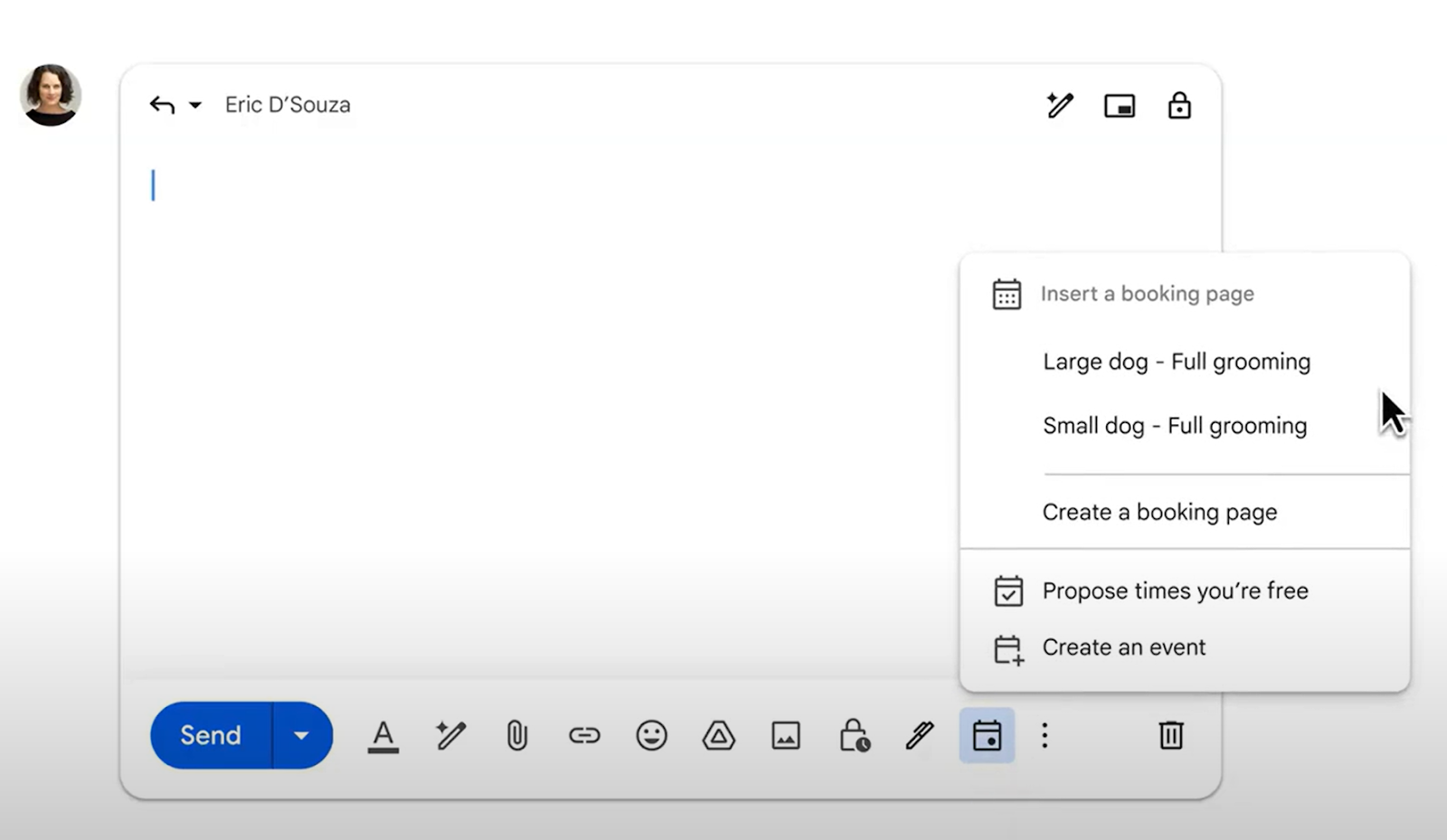
Imagem do Google
Ao redigir um e-mail no Gmail, clique no ícone Calendário na barra de ferramentas. A partir daí, você pode inserir o link da página de reserva para que as pessoas possam selecionar um horário diretamente.
👉 Nota: Você precisa de uma Conta do Google e de um navegador de computador para criar agendas de compromissos. O recurso não está disponível no aplicativo de calendário móvel, embora os links de reserva ainda funcionem em dispositivos móveis.
Solução de problemas comuns de fuso horário
Mesmo com o direito configurações de calendário, você pode notar problemas com os horários dos eventos. Aqui estão algumas coisas importantes que você deve saber:
Atualizações automáticas de fuso horário do dispositivo
No celular, você pode permitir que o Calendário se ajuste à sua localização atual.
- Abra o Aplicativo Google Agenda.
- Vá para Menu > Configurações > Geral.
- Vire Use o fuso horário do dispositivo ligado.
- Ativado: o calendário é atualizado automaticamente à medida que você viaja.
- Desligado: você precisará selecione um fuso horário manualmente a partir do menu suspenso.
Como o Google Agenda lida com o UTC e o horário de verão
Para evitar erros durante as alterações do horário de verão, o Google Agenda salva todos os eventos no Tempo Universal Coordenado (UTC).
- Você sempre verá os horários dos eventos exibidos no seu fuso horário local.
- Se um país mudar seu fuso horário oficial ou as regras do horário de verão, eventos mais antigos poderão ser exibidos incorretamente até que as novas regras sejam aplicadas.
👉 Nota: Eventos passados ou de um futuro distante nem sempre refletem as mudanças mais recentes do horário de verão, mas o Google Agenda se ajusta automaticamente quando os dados de horário atualizados ficam disponíveis.
Como o Tactiq ajuda nas reuniões em todos os fusos horários
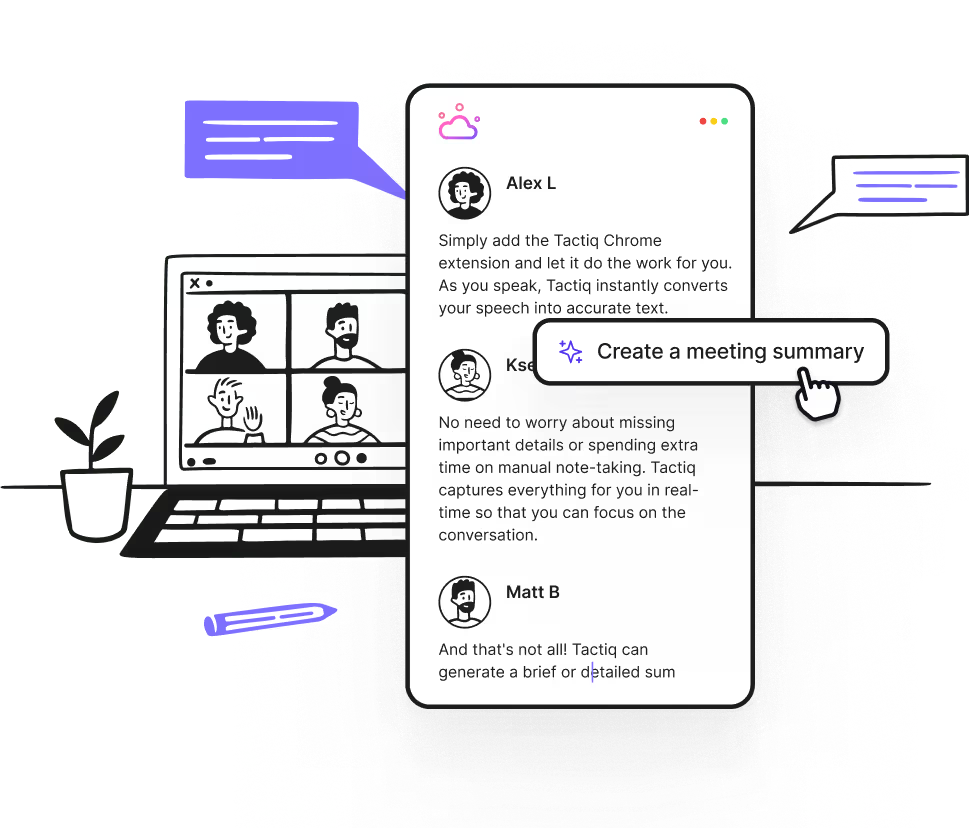
Mesmo que o Google Agenda mostre a hora correta, acompanhar o que foi dito em uma reunião pode ser mais difícil, especialmente quando você está trabalhando em diferentes fusos horários.
Tática simplifica a captura e a organização de suas discussões.
O Tactiq trabalha com o Google Meet, o Zoom e o Microsoft Teams para fornecer transcrições precisas e insights inteligentes baseados em IA:
- Transcrições ao vivo: Acompanhe a conversa em tempo real sem se preocupar com detalhes perdidos.
- Resumos e fluxos de trabalho de IA: obtenha resumos claros e automatize acompanhamentos, itens de ação ou atualizações de projetos.
- Solicitações de IA personalizadas e kits de reunião: faça perguntas personalizadas ou crie solicitações reutilizáveis para obter insights consistentes.
- Tradução em tempo real: visualize traduções instantâneas durante as chamadas, ajudando equipes globais a unir fusos horários e idiomas.
- Uploads de arquivos: faça upload de gravações de áudio ou vídeo para gerar transcrições e resumos a qualquer momento.
Com o Tactiq, você fica por dentro das reuniões em todos os fusos horários e sempre tem um registro dos pontos-chave.
👉 Instale a extensão gratuita do Tactiq Chrome gratuitamente hoje e transforme cada reunião em transcrições claras, resumos de IA e insights acionáveis.
{{rt_cta_ai-conveniência}}
Encerrando
O gerenciamento de fusos horários no Google Agenda mantém seus eventos precisos, não importa onde você esteja. É fácil se manter alinhado com sua agenda e evitar confusões.
Combine o Calendário com o Tactiq e você não verá apenas a hora correta. Você captura todos os detalhes importantes da reunião. Juntos, eles ajudam você a se concentrar na conversa e a se manter produtivo em diferentes fusos horários.
👉 Experimente Tática gratuitamente hoje e faça com que cada reunião valha a pena.
Perguntas frequentes sobre como alterar o fuso horário no Google Agenda
Como você altera seu fuso horário principal no Google Agenda?
Vá para Configurações do Google Agenda, clique no botão ícone de engrenageme, em seguida, atualize o fuso horário principal sob o Seção de fuso horário.
Quais etapas você deve seguir para ajustar o fuso horário de um calendário?
Em Meus calendários, passe o mouse sobre um calendário > clique em os três pontos > Configurações e compartilhamento, em seguida, altere o fuso horário do calendário.
Como você pode exibir vários fusos horários no Google Agenda?
No desktop, acesse Configurações > Fuso horárioe, em seguida, habilite Exibir fuso horário secundário. Para obter mais opções, ative o relógio mundial na próxima seção.
O que você deve fazer se os eventos do calendário compartilhado mostrarem o fuso horário errado?
Verifique as configurações do Google Agenda, verifique o fuso horário do evento e garanta que tudo calendários sincronizados use o mesmo fuso horário padrão.
Por que meu Google Agenda está usando como padrão o fuso horário errado?
Isso geralmente acontece se a opção Usar fuso horário do dispositivo estiver desativada, sua localização atual não estiver sendo atualizada ou o relógio do dispositivo estiver fora de sincronia.
Como o Tactiq facilita o gerenciamento de reuniões on-line?
O Tactiq fornece transcrições ao vivo, resumos de IA e kits de reuniões, para que você sempre capture pontos-chave em diferentes fusos horários.
Você pode alterar seu fuso horário principal abrindo o Google Agenda, clicando no ícone de engrenagem, selecionando “Configurações” e escolhendo o fuso horário desejado na seção “Fuso horário”. Isso ajuda a garantir que todos os seus eventos sejam exibidos no horário local correto, para que você nunca perca uma reunião devido à confusão de fuso horário.
Para ajustar o fuso horário de um único calendário, acesse “Meus calendários”, clique nos três pontos ao lado do calendário, selecione “Configurações e compartilhamento” e atualize o fuso horário na seção “Fuso horário”. Isso permite que você gerencie diferentes projetos ou equipes em várias regiões sem misturar agendas.
Ative a opção “Exibir fuso horário secundário” nas configurações do Google Agenda e selecione um fuso horário adicional no menu suspenso. Esse recurso ajuda você a comparar facilmente agendas e planejar reuniões com colegas em diferentes partes do mundo.
Verifique as configurações do Google Agenda para garantir que o fuso horário principal corresponda à sua localização, ative os fusos horários secundários, se necessário, e verifique se os fusos horários do evento estão definidos corretamente. Manter suas configurações consistentes em todos os calendários sincronizados evita confusões e garante que todos vejam os horários certos do evento.
O Tactiq fornece transcrições em tempo real, resumos gerados por IA e kits de reunião personalizáveis, para que você possa se concentrar na conversa em vez de fazer anotações. Você economiza tempo em acompanhamentos e sempre tem registros precisos, tornando suas reuniões mais produtivas e acionáveis.
Artigos relacionados





Quer a conveniência dos resumos de IA?
Experimente o Tactiq para sua próxima reunião.
Quer a conveniência dos resumos de IA?
Experimente o Tactiq para sua próxima reunião.
Quer a conveniência dos resumos de IA?
Experimente o Tactiq para sua próxima reunião.