
Jira MCP:Claudeを接続して会議からJiraチケットを作成する方法
- 公開:
- November 29, 2026
- Updated:
- November 29, 2026

スプリント計画では、優先順位や作業範囲、各作業の担当者についてチームで合意できます。しかし会議後には、決定事項をJiraチケットに起こす作業が残ります。会議メモを探してアクション項目を入力し直していると、詳細が抜けたり、フォローアップが遅れたりすることがあります。
Jira MCPを使えば、スプリント計画やリファインメントのメモからJiraチケットを作成するようClaudeに依頼できます。会議後にアクション項目を入力し直す手間を減らせます。
このガイドでは、次の3つの方法を紹介します。
- ClaudeでJiraを検索し、チケットのステータスを確認する
- ClaudeとClaude CodeでAtlassian MCPサーバーを設定する
- スプリント計画やリファインメントのアクション項目からJiraチケットを作成する
要約:Jira MCPについて知っておきたいこと
Jira MCPを使うと、ClaudeでJiraの課題を検索したり、チケットのステータスを確認したり、既存の権限の範囲内で作業項目を作成・更新したりできます。Jira Cloudの場合は、ウェブ版ClaudeまたはClaude DesktopでAtlassianコネクタを選びます。Claude Codeでは、公式Atlassian MCPサーバーをv2のURLで追加します。
同じClaudeの会話でTactiqとAtlassianを有効にします。会議の文字起こしからJiraチケットの下書きを作るようClaudeに依頼し、作成を指示する前に内容を確認しましょう。文字起こし全体へのアクセスには、Tactiq Team以上が必要です。
Jira MCPとは?
Jira MCPはModel Context Protocol(MCP)を利用して、ClaudeなどのツールがJiraを操作できるようにします。
チームのJira運用に合わせてMCPサーバーを選びましょう。
- Jira Cloud:公式のJira MCPサーバー(Atlassian Rovo MCP Server)を使用します。AIツールをAtlassian Cloud上のJiraに接続し、既存の権限を尊重します。
- Jira Data Center:コミュニティ製のmcp-atlassianサーバーが選択肢のひとつです。Jira Data Centerバージョン8.14以降に対応しています。
Jira MCPでできること
MCPクライアントとしてClaudeを使えば、チームで話し合う前にJiraの課題を調べたり、決定後にチケットを作成したりできます。課題を検索するときは、プロジェクト名や課題キーなどの情報を指定しましょう。
- デイリースタンドアップの前に、ブロッカーの担当者を確認する。
- バックログ項目を追加する前に、重複がないか確認する。
- スプリントレビューの前に、未完了の項目を確認する。
- スプリント計画で合意した作業のチケットを作成する。
まずは、スプリントゴールに影響しそうな未完了の課題など、今日チームで確認したい質問から始めましょう。
Atlassian MCPサーバーでClaudeをJiraに接続する方法
ウェブ版ClaudeまたはClaude DesktopでJira MCPサーバーを設定する場合は、コネクタ一覧を使います。Claude Codeを使う場合は、ターミナルからリモートMCPサーバーを追加します。
ウェブ版Claudeとデスクトップ版Claude
Claude TeamとEnterpriseでは、まずオーナーまたはプライマリーオーナーが組織でコネクタを有効にする必要があります。
- チャット左下の+をクリックするか、/と入力してメニューを開きます。
- Connectorsにカーソルを合わせ、Manage connectorsを選択します。
- Atlassianを検索します。
- Connectを選択し、画面の案内に沿ってAtlassianアカウントへのアクセスを許可します。
Claude CodeでJira MCPを使う
- ターミナルを開き、以下のコマンドをコピーして貼り付け、Enterを押します。Atlassianのv2サーバーURLを使用します。
claude mcp add --transport http atlassian https://mcp.atlassian.com/v2/mcp
- Claude Codeのセッションを開き、/mcpと入力してAtlassian MCPの認証フローを開始します。画面の案内に沿ってAtlassianアカウントにサインインし、OAuth 2.1で接続を許可します。
💡 ヒント:Jiraを見れば、すでに記録されている内容がわかります。リファインメントでチームが合意した内容は、まだ会議の文字起こしにしかないかもしれません。Atlassianと一緒にTactiqを接続し、フォローアップ項目に対応するJiraチケットがすでにあるかClaudeに尋ねてみましょう。
どちらの設定方法でも、次の権限と利用上の注意点を確認してください。
- 権限:Claudeは既存のAtlassian権限の範囲内で動作します。まずはチケットのステータス確認から始めましょう。Jiraへの保存を依頼する前に、変更案を確認してください。
- 利用:Atlassianアプリ全体を対象にした統合検索など、一部のリクエストではRovoクレジットを消費します。
TactiqとClaudeで会議からJiraチケットを作成する
スプリント計画の文字起こしを使って、チームが合意した作業内容とその理由が伝わるJiraチケットの下書きを作成しましょう。
1. Tactiqで会議を記録する
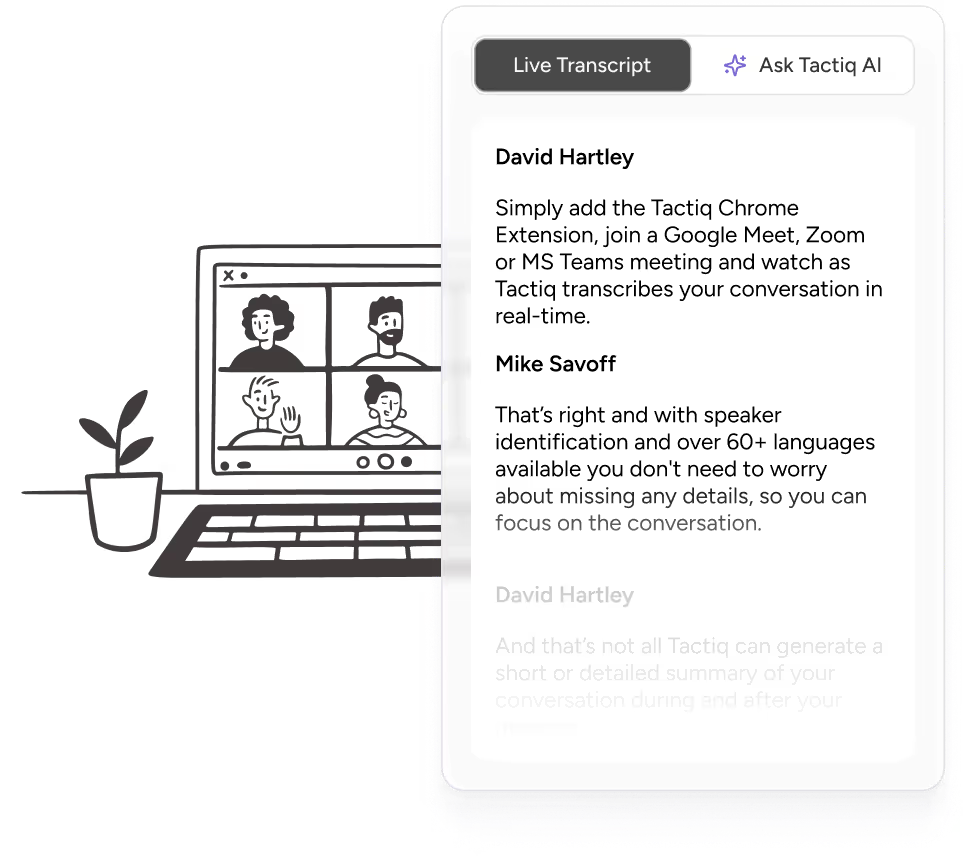
Tactiqを使うと、ボットを参加させずにGoogle Meet、Zoom、Microsoft Teamsの通話を文字起こしできます。通話後、Tactiqで文字起こしを確認できます。コネクタ経由で文字起こし全体をClaudeに読み込ませるには、Tactiq Team以上が必要です。
便利なAIサマリーが欲しいですか?
次回のミーティングで Tactiq をお試しください。
2. Claudeで両方のコネクタを有効にする
ウェブ版ClaudeまたはClaude Desktopで、同じ会話に対してTactiqとAtlassianを有効にします。
Tactiqを通じて、Claudeは会議の文字起こしにアクセスできます。Atlassian Rovo MCP Serverを使うと、Claudeは既存のJira課題を確認し、Jira権限の範囲内で新しい課題を作成できます。
3. チケットを下書き・確認して作成する
会議を探し、合意したアクション項目ごとにチケットを1件ずつ下書きするようClaudeに依頼します。Jiraのプロジェクトキー、課題タイプ、チームで確認済みの担当者を伝えましょう。
Tactiqで最新のPayments Sprint Planningの会議を探してください。合意したアクション項目ごとに、JiraプロジェクトPAYにTaskを1件ずつ下書きしてください。タイトル、簡潔な説明、合意済みの担当者を含めてください。リトライボタンのタスクにはMaya Chenを割り当ててください。担当者の確認が必要なタスクにはフラグを付けてください。関連するJira課題も確認してください。下書きを見せて、私が承認するまで作成しないでください。
説明、担当者、重複の可能性を確認します。その後、作成する下書きをClaudeに伝え、新しい課題キーを尋ねましょう。
スプリントの決定事項をJiraで追跡できる作業にする
Jiraチケットには、会議に参加できなかった人でも作業を始められるだけの情報を記載しましょう。スプリント計画の文字起こしを使って、チームがその作業を優先した理由、作業範囲、担当に合意した人を記録します。
TactiqをClaudeに接続するのに加えてAtlassianも接続し、次回の計画会議でフォローアップ項目をひとつ試してみましょう。下書きを確認したら、ClaudeにJiraでチケットを作成するよう依頼します。
FAQ
Your questions, answered.
If you have any further questions, Get in touch (新しいタブで開きます) with our friendly team
Jiraには公式MCPサーバーがありますか?
Jiraに最適なMCPサーバーはどれですか?
MCP経由でClaudeがアクセスできるJiraデータは何ですか?
Claudeで会議メモからJiraチケットを作成するには?
Jira MCPサーバーは無料ですか?








便利なAIサマリーが欲しいですか?
次回のミーティングで Tactiq をお試しください。
会議に AI を導入するのがこれまでになく簡単になりました。
Chrome に追加-無料です!(新しいタブで開きます)次の会議でTactiqを試してみましょう!
今すぐ登録