
無料でビデオメモを自動的に取る方法
May 24, 2025
May 24, 2025
June 12, 2026
June 12, 2026

ビデオ会議、録音通話、オンラインコースには重要な情報が満載です。しかし、数分おきに一時停止して内容を書き留めると、集中力が失われ、すべてが遅くなります。
自動ビデオメモ取りはそれを解決します。 人工知能ツール トランスクリプト、要点、要約を抽出できるので、後から自分のペースで最新情報を確認することができます。
この記事では、以下の方法を学びます。
- 簡単なテクニックを使って動画からより良いメモを取りましょう
- 無料のAIツールでノートを自動生成
- 受講実績の取得元 ユーチューブの動画 ワンクリックで
- 余計な手間をかけずにメモや概要をチームと共有できます
TL; DR: 無料でビデオメモを自動的に取る方法
手動でメモを取る必要はありません。任意の YouTube リンクをに貼り付けます。 タクティックの無料YouTubeトランスクリプトジェネレーター 即時のトランスクリプトを作成したり、ビデオ録画をアップロードしてAIを活用した要約を数秒で取得したりできます。 Tactiq Chrome エクステンションをインストールする すべての会議の要点を自動的にキャプチャできます。無料です。
ビデオノートテイカーツールとは

ビデオノート作成ツールは、ビデオで話されていることをすべてキャプチャし、後で確認できるようにテキストに変換します。ツールの中には、重要なポイントを強調したり、タイムスタンプを追加したり、簡単な要約を生成したりするものもあります。
見ながらノートを操作する代わりに、聞くことに集中できます。あとはツールが処理します。
- 音声の文字起こし
- ビデオコンテンツの整理、
- メモを簡単に共有したり、後で確認したりできるようにする
これらのツールは、教育ビデオ、長時間のミーティング、重要なことを見逃したくないオンラインビデオに特に役立ちます。
次のような会議固有のツール用 タクティク、ボットは通話に参加しません。Chrome 拡張機能はブラウザで直接実行されるため、セッションのプライバシーが保たれ、気が散ることもありません。
より多くのオプションを検討したいですか?の詳細な内訳をご覧ください。 最高のビデオノートテイカー。
ビデオメモを取るテクニック
動画を最大限に活用するために、必ずしも特別なソフトウェアが必要なわけではありません。視聴方法を少し変えるだけで、より速く、より明確にメモを取ることができる場合があります。メモを取るプロセスを改善する実践的な方法をいくつかご紹介します。
1。クローズドキャプションを有効にする。

クローズドキャプションは、視聴中に理解するのに役立ちます。多くのオンライン動画、特に YouTube にはキャプションが組み込まれています。オンにすると、画面上の単語をスキャンして重要なポイントを簡単に見つけたり、適切なタイミングで一時停止したりできます。
これは、話し手が速く話したり、アクセントがある場合にも役立ちます。字幕を使うと、巻き戻さなくても、話されている内容をより正確に把握できます。
2。トランスクリプトを入手してください。
一部のプラットフォームでは、動画と一緒に自動的にトランスクリプトが作成されます。YouTube のトランスクリプトには、話されたすべての単語が時間別に表示されます。これにより、最も重要な部分を簡単にコピーして貼り付けることができます。
プロのヒント: 任意の YouTube リンクを貼り付けてください タクティックの無料YouTubeトランスクリプトジェネレーター 完全なトランスクリプトをすぐに取得できます。アカウントは不要です。次の会議の前に長編動画から要点を引き出すのに使えます。
3。各章をガイドとして使う。
動画がチャプターに分かれていると、アウトラインが組み込まれているようなものです。チャプターがあると、必要なセクションに直接ジャンプできるので、すべてを見直す必要なく、1 つのパートに集中してメモを取ることができます。
これは、長時間のオンラインコースビデオや録画されたトレーニングに特に適しています。チャプタータイトルを使って主要なトピックを見つけ、それらに関する詳細なメモを整理しましょう。
4。レクチャーまたは録画したセッションをアップロードします。
すべての重要な動画がライブ配信されるわけではありません。録画した講義やトレーニングセッションがあれば、それをAIツールにアップロードすれば、すべてをもう一度見直さなくてもすぐにメモを取ることができます。
Tactiqのようなツールはタイムスタンプ付きの完全なトランスクリプトを生成するので、長時間の授業の録画をナビゲートしたり、重要なセクションに直接ジャンプしたりできます。動画に目を通すのに時間を費やす代わりに、確認したり、強調表示したり、共有したりできる整理されたメモが手に入ります。
これは、講義の録画から AI ノートを取得したい学生や、セッションやクライアントとの面談を再確認する必要のある学生にとって、特に便利です。
Tactiqで動画から自動的にメモを取る方法
Tactiqを使用すると、単語を入力せずにビデオメモを取ることができます。Zoom、Google Meet、MS Teams のバーチャルミーティングのほか、録音した通話、音声ファイル、その他のビデオコンテンツにも対応しています。使用方法を順を追って説明します。
1。YouTube 動画トランスクリプト (無料)
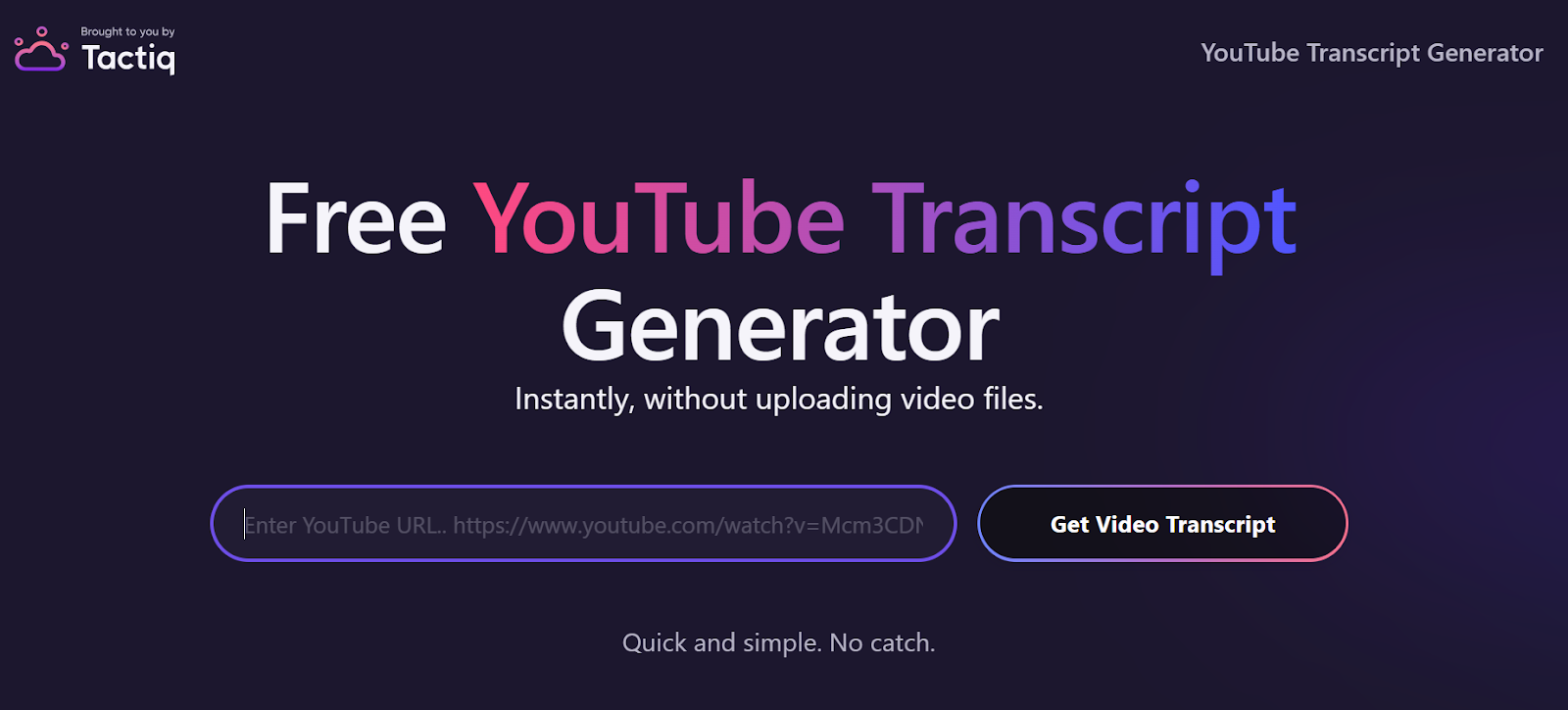
YouTube で公開されている動画を見ている場合は、 タクティックの無料YouTubeトランスクリプトジェネレーター 完全なスクリプトを即座に提供します。動画のリンクをツールに貼り付けるだけで、スキャン、強調表示、保存ができるきれいなトランスクリプトを作成できます。
2。Tactiq (無料利用枠) に動画をアップロードします。
会議やトレーニングセッションのビデオを録画していますか?Tactiqに直接アップロードして、数秒でトランスクリプトを取得できます。まず、 Tactiq クローム拡張機能をダウンロード。セットアップは無料で、1 分もかかりません。
インストール後:
- Tactiq アカウントにサインインします。
- 左側のパネルの [マイミーティング] をクリックし、[トランスクリプトまたは録音をアップロード] をクリックします。
- 動画、音声ファイル、または既存の文字起こしを PDF または Google Doc 形式で選択します。
- 「アップロード」をクリックすると、Tactiqが自動的に文字起こし要約します。
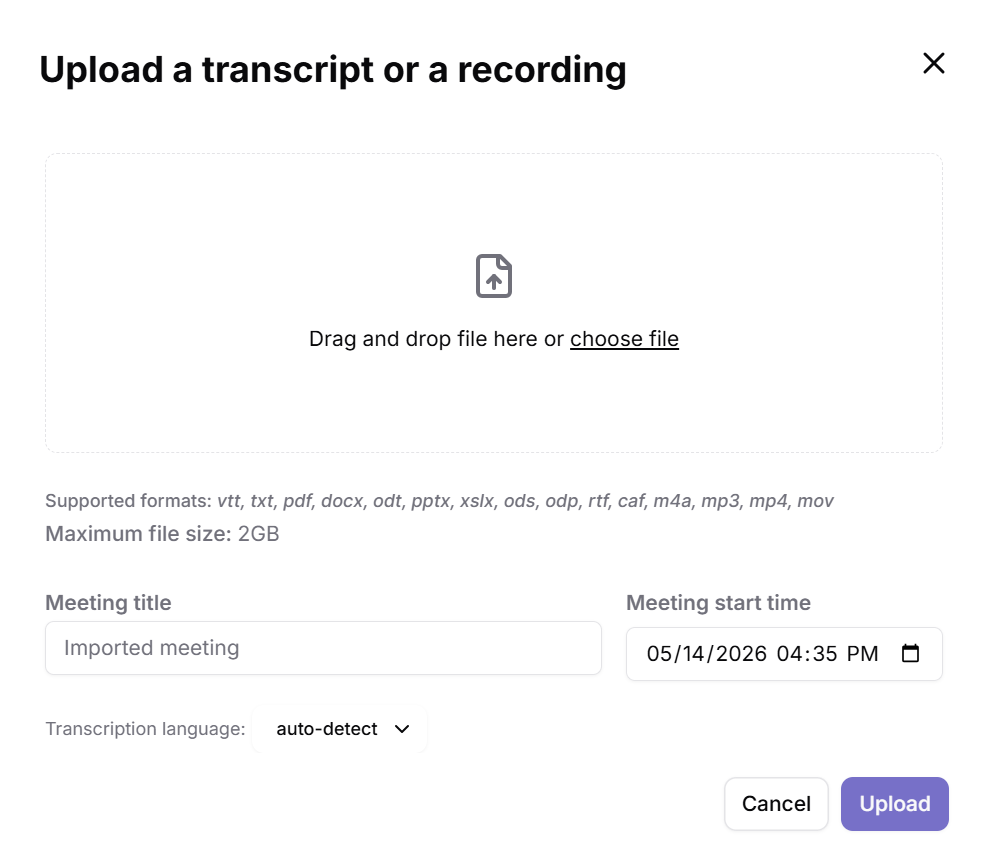
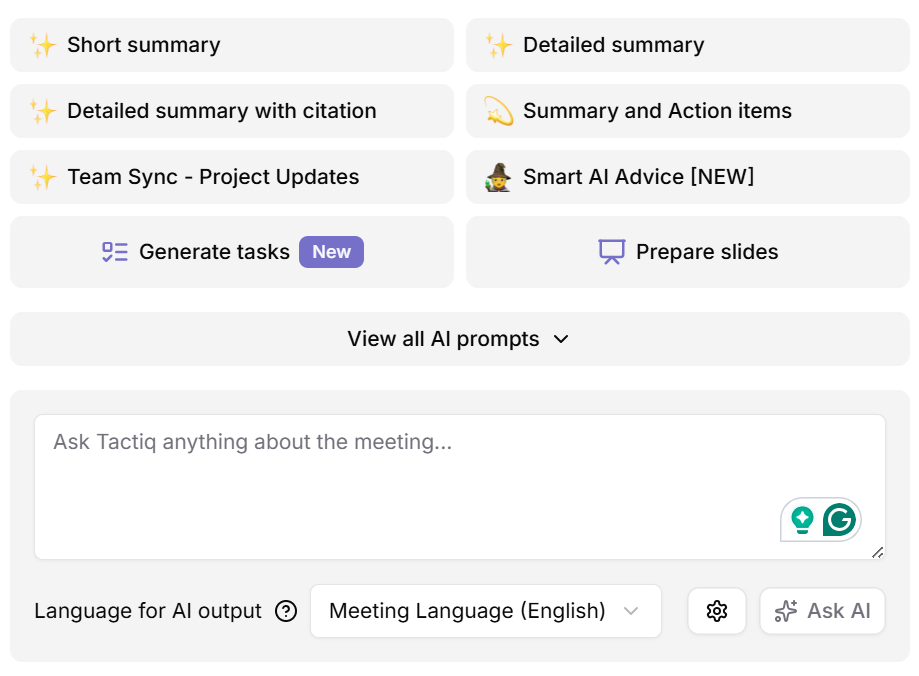
アップロード後、組み込みのプロンプトを使用してメモやアクションアイテムを生成したり、 AI を活用した要約 ワンクリックで。また、独自のプロンプトを入力して、録音に関する具体的な内容を AI に尋ねることもできます。
Google Meetのライブセッションでは、TactiqのChrome拡張機能がブラウザから直接音声をキャプチャします。つまり、Google の 2026 年 3 月のポリシー変更による影響はないということです。Google Meet では、サードパーティのボットにフラグが付けられます。Tactiq の拡張機能にはありません。
{{rt_cta_ai-convenience}}
3。ビデオノートを共有する
メモの準備ができたら、簡単に共有できます。重要なハイライトのコピー、Google ドキュメントへのエクスポート、チームメイトへのリンクの送信を、すべて 1 か所で行えます。また、議事録と要約を保存して自分のペースで確認できるので、会議後に他のメンバーに追いつくのに役立ちます。
今日からより良いビデオノートを取り始めましょう
ビデオコンテンツから重要な情報をキャプチャすることは、手動で行う必要はありません。キャプションを有効にすることからトランスクリプトやチャプターを使うことまで、小さな変更が大きな違いを生みます。Tactiqを使えば、余計な手間をかけずにメモを生成したり、AIを活用した要約を作成したり、学んだことを共有したりできます。
手作業でメモを取るのをやめた100万人以上のユーザーの仲間入りをして、すべての会議からすぐに検索可能なメモを入手しましょう。 Tactiq を Chrome に追加しましょう。無料です。
できますが、物事を見逃したり、集中力を失ったりするのは簡単です。トランスクリプトや AI ツールを使用して動画コンテンツからメモを生成すると、時間を節約でき、メモをより整理できます。
はい。Tactiqは無料利用枠を提供しており、YouTube動画や録音した通話をアップロードして、トランスクリプトやAIを活用した概要を取得できます。長時間の動画や録音された通話を定期的に処理する場合に適しています。
直接ではありません。ChatGPTはメモの要約や調整には役立ちますが、音声を抽出したり、文字起こしを生成したりすることはできません。Tactiqを使用してまずトランスクリプトを取得し、それをChatGPTに送信してさらに分析してもらいます。
Zoomの録画をTactiqに直接アップロードします。音声を文字起こしして、AI を活用したサマリーとアクションアイテムを自動的に生成します。メモを Google ドキュメントにエクスポートしたり、リンクをチームと共有したりすることもできます。
クローズドキャプションを有効にし、チャプターマーカーを使って長い動画をナビゲートし、すべてを手書きで書く代わりにトランスクリプトをつかむことができます。録画したセッションの場合は、ファイルを Tactiq にアップロードすれば、再視聴しなくてもすぐにメモを取ることができます。








便利なAIサマリーが欲しいですか?
次回のミーティングで Tactiq をお試しください。
便利なAIサマリーが欲しいですか?
次回のミーティングで Tactiq をお試しください。
便利なAIサマリーが欲しいですか?
次回のミーティングで Tactiq をお試しください。