
Google Meet コンパニオンモード:仕組み
February 20, 2025
February 20, 2025
September 24, 2025
September 24, 2025

ハイブリッド会議を成功させるには、場所に関係なく、全員が平等にディスカッションに参加し、インタラクティブな機能にアクセスし、意思決定に貢献できるということです。
幸いなことに、 グーグルミートのコンパニオンモード 会議室の出席者は、音声とビデオに会議室のハードウェアを使用しながら、予備のデバイスで Google Meet 通話に参加できます。
この記事では、コンパニオンモードの仕組み、その主な機能、利点、および実用的な用途について説明し、ハイブリッド会議でコンパニオンモードを最大限に活用して次のことを実現するためのヒントを紹介します パーフェクトなミーティング体験。
Google Meet のコンパニオンモードとは何ですか?
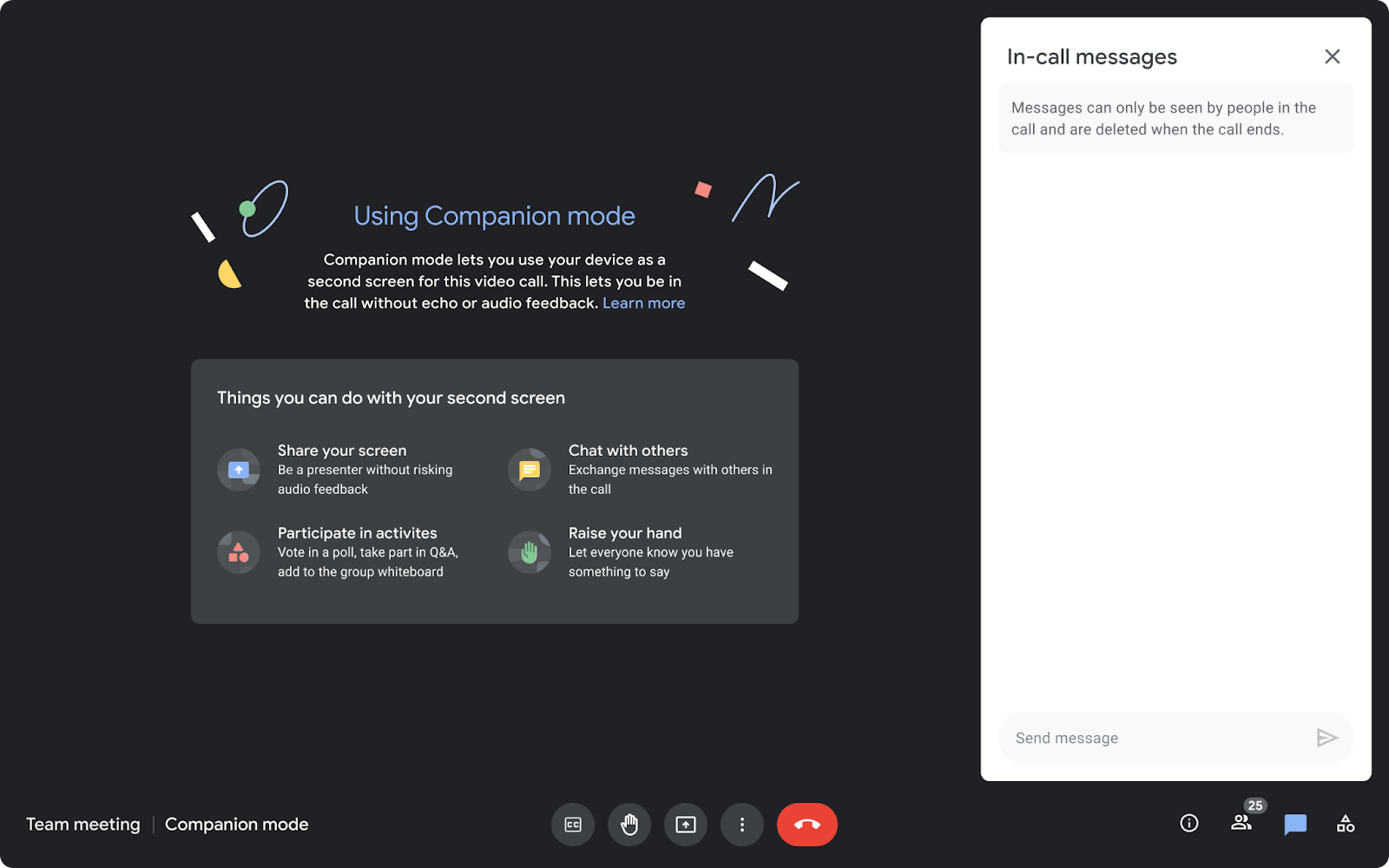
グーグルミートのコンパニオンモード は、一部の会議参加者が会議室に集まり、他の参加者がリモートで参加するハイブリッド会議を強化します。この機能により、ビデオ会議への参加方法に関係なく、全員が同じ Google Meet 機能にアクセスできるようになるため、共同作業の公平性が確保されます。
コンパニオンモードでは、ユーザーは次のようなセカンダリデバイスで会議に参加できます。
- ラップトップとデスクトップコンピュータ フル機能にアクセスするには
- タブレット ポータブルインタラクション用 (iPad および Android タブレット)
- 携帯電話 外出先での迅速なエンゲージメントを実現
- 折りたたみ式デバイス フレキシブルな画面構成用
Companion Mode デバイスでは、音声フィードバックを防ぐために、マイクとビデオが自動的にミュートされます。この設定により、メインルームではオーディオ品質のために会議室のハードウェアを使用しながら、インタラクティブ機能との対話が可能になります。
主な特徴と機能
- インタラクティブコミュニケーション: コンパニオンモードデバイスを使用すると、会議室の主要な音声とビデオの設定を中断することなく、チャットディスカッションや投票に参加できます。
- 画面共有: コンテンツをセカンダリデバイスから直接表示して、プレゼンテーションをより柔軟に行うことができます。
- エンゲージメントツール: バーチャルで手を挙げたり、絵文字リアクションを使うと、アクティブな話者の邪魔をすることなく、即座にフィードバックが得られます。
- アクセシビリティ機能: パーソナルデバイスで字幕を有効にし、使い慣れたインターフェイスを使用してQ&Aセッションに参加できます。
- ルームチェックイン: 自分の名前を会議室のタイルにつなげて、手を挙げたときに自分のビデオタイルが表示されるようにし、発言している他の会議参加者にはっきりと伝わるようにします。
💡 プロのヒント: ハイブリッド会議中にシームレスにメモを取りたいですか?試してみましょう タクティク Google Meetでの自動文字起こしとAIによる要約の場合、コンパニオンモードとの相性も抜群です。
グーグルミート近接検知
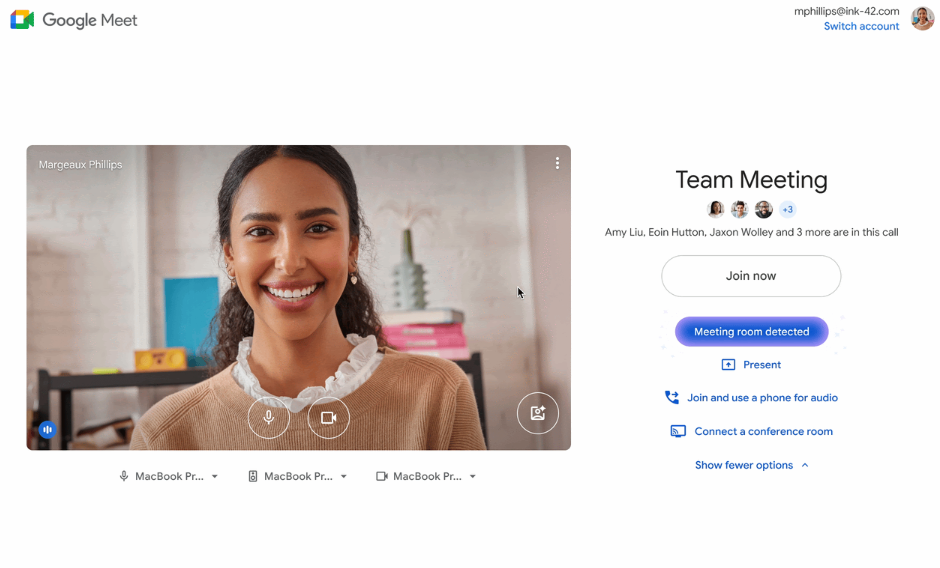
グーグルからの画像
Google Meet が超音波ベースの近接検出をサポートするようになりました。ラップトップが近づいたら Google Meet ハードウェア、「今すぐ参加」オプションに代わって、「コンパニオンモードを使う」が自動的に強調表示されます。
近接検知による自動ルームチェックインは、ラップトップのマイクを使用して会議室のハードウェアからの超音波信号を検出します。システムが最適な接続オプションをインテリジェントに案内します。
強調表示されたコンパニオンモードボタンを使用して参加すると、自動的に正しい会議室にチェックインされます。つまり、自分の名前が会議室のタイルにすぐに表示され、他の会議参加者が Google Meet の会議中に誰が発言しているかを簡単に識別できます。
コンパニオンモードを使用する理由
コンパニオンモードがハイブリッド会議に不可欠になった主な理由は次のとおりです。
会議室のハードウェア制限の克服
ほとんどの会議室のハードウェアは音声とビデオに重点を置いていますが、個別のユーザー制御はできません。コンパニオンモードは、一人一人が次のような機能にアクセスできるようにすることで、このギャップを埋めます。 ブレイクアウトルーム、共有会議室システムでは利用できない投票、Q&A セッションつまり、物理的な場所に制限されることなく、完全に参加できるということです。
シームレスなプレゼンター体験の創造
会議室からプレゼンテーションを行う必要がある場合、コンパニオンモードではデバイスから直接プレゼンテーションを制御できます。スライドの進め方、画面の共有、参加者の反応のモニタリングを同時に行うことができます。これにより、デバイスを渡したり、プレゼンテーションの管理を誰かに任せたりする必要がなくなります。
主催者のより良い会議管理を可能にする
会議の主催者はコンパニオンモードを使用して、参加者の管理、出席の追跡、ディスカッションの進行をより効果的に行うことができます。メインルームのオーディオ設定を中断することなく、ブレイクアウトセッションに人を割り当てたり、チャットアクティビティを監視したり、ホストコントロールを使用したりできます。
アクセシビリティのニーズをサポート
コンパニオンモードは、会議室のハードウェアでは提供できないことが多い、パーソナライズされたアクセシビリティオプションを提供します。参加者は、メインディスプレイに表示される内容に影響を与えずに、パーソナルデバイスでキャプションを有効にしたり、テキストサイズを調整したり、使い慣れたインターフェイスを使用したりできます。
Google Meetでコンパニオンモードを有効にする方法
Google Meet でコンパニオンモードを有効にする方法はいくつかあります。始める方法は次のとおりです。
会議への招待状を使用する
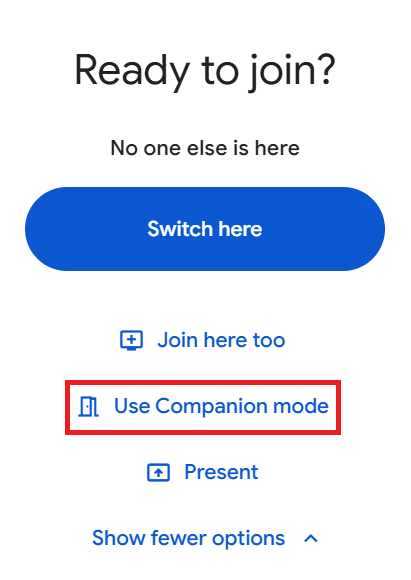
Google Meet の会議への招待状を受け取ったら、次の手順に従ってください。
- 会議リンクを含むメールまたは Google カレンダーのイベントを開きます。
- 「通話に参加」ボタンをクリックして、会議のグリーンルームに入ります。
- 参加オプションの下にある「コンパニオンモードを使う」を探してください。
- 音声や動画なしで参加するには、「コンパニオンモードを使う」をクリックします。
- 会議室にいる場合は、チェックインすると部屋のタイルに名前が表示されます。
ショートリンク (g.co/コンパニオン) を使用する

グーグルからの画像
コンパニオンモードにすばやくアクセスするには:
- ウェブブラウザを開いてアクセスしてください G.co/コンパニオン。
- Google Meet のホーム画面で、予定されている会議を選択するか、会議コードを入力します。
- 「参加」をクリックして、コンパニオンモードを使用してミーティングに参加します。
- 会議室に名前を付けるように求められたら、部屋のチェックインを完了します。
を使ったプレゼンテーション g.co/present
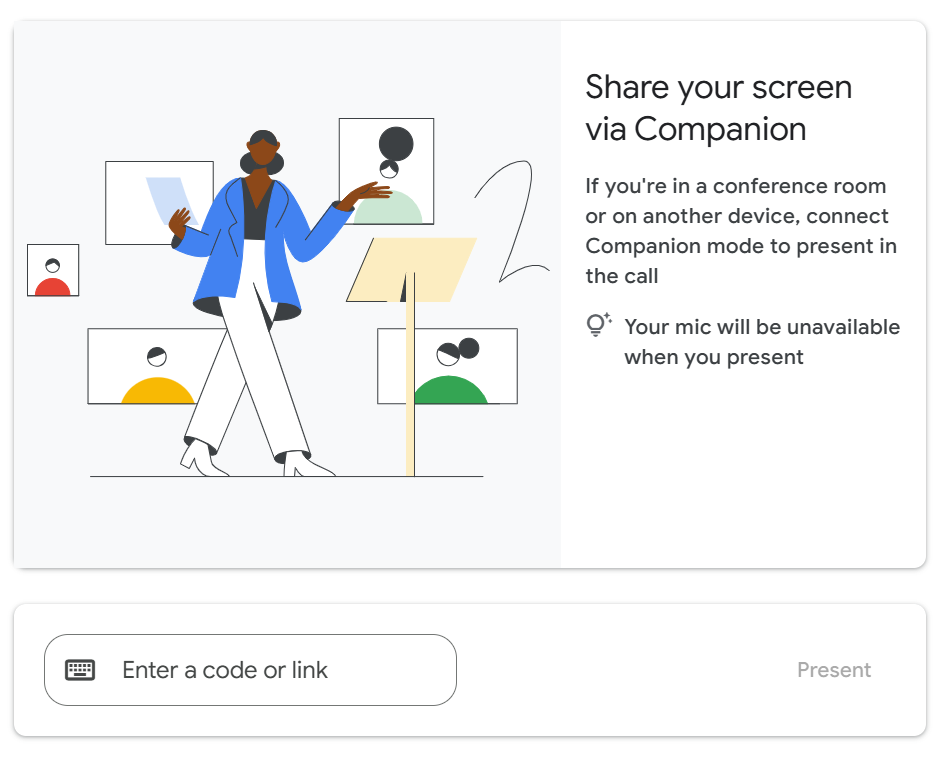
コンパニオンモードでコンテンツを表示するには:
- に移動 g.co/present ウェブブラウザで。
- 予定されている会議を選択するか、会議コードを入力します。
- 表示する画面またはウィンドウを選択します。
- [共有] をクリックして、コンテンツのプレゼンテーションを開始します。
- 音声はミュートのままですが、プレゼンテーションはすべての会議参加者に表示されます。
モバイルデバイスのアクティベーション
コンパニオンモードはモバイルデバイスでも利用できます。
- スマートフォンで Google Meet アプリを開きます。
- 予定されている会議をタップするか、会議コードを入力します。
- セルフビューの下にある「コンパニオンモードを使う」をタップします。
- プロンプトが表示されたら、会議室にチェックインします。
- モバイルデバイスからチャットメッセージ、投票、その他のインタラクティブ機能に直接アクセスできます。
タブレットと折りたたみ式デバイスの使用
Android および iOS タブレットと折りたたみ式タブレットでコンパニオンモードを有効にするには:
- タブレットまたは折りたたみ式デバイスで Google Meet アプリを開きます。
- 予定されている会議を選択するか、会議コードを入力します。
- 参加オプションから「コンパニオンモードを使う」をタップします。
- ルームチェックインを完了して、自分の名前を会議室に関連付けてください。
- 分割画面ビューを使用して、会議と他のアプリ間でマルチタスクを実行できます。
Tactiq と Google Meet コンパニオンモードの連携方法
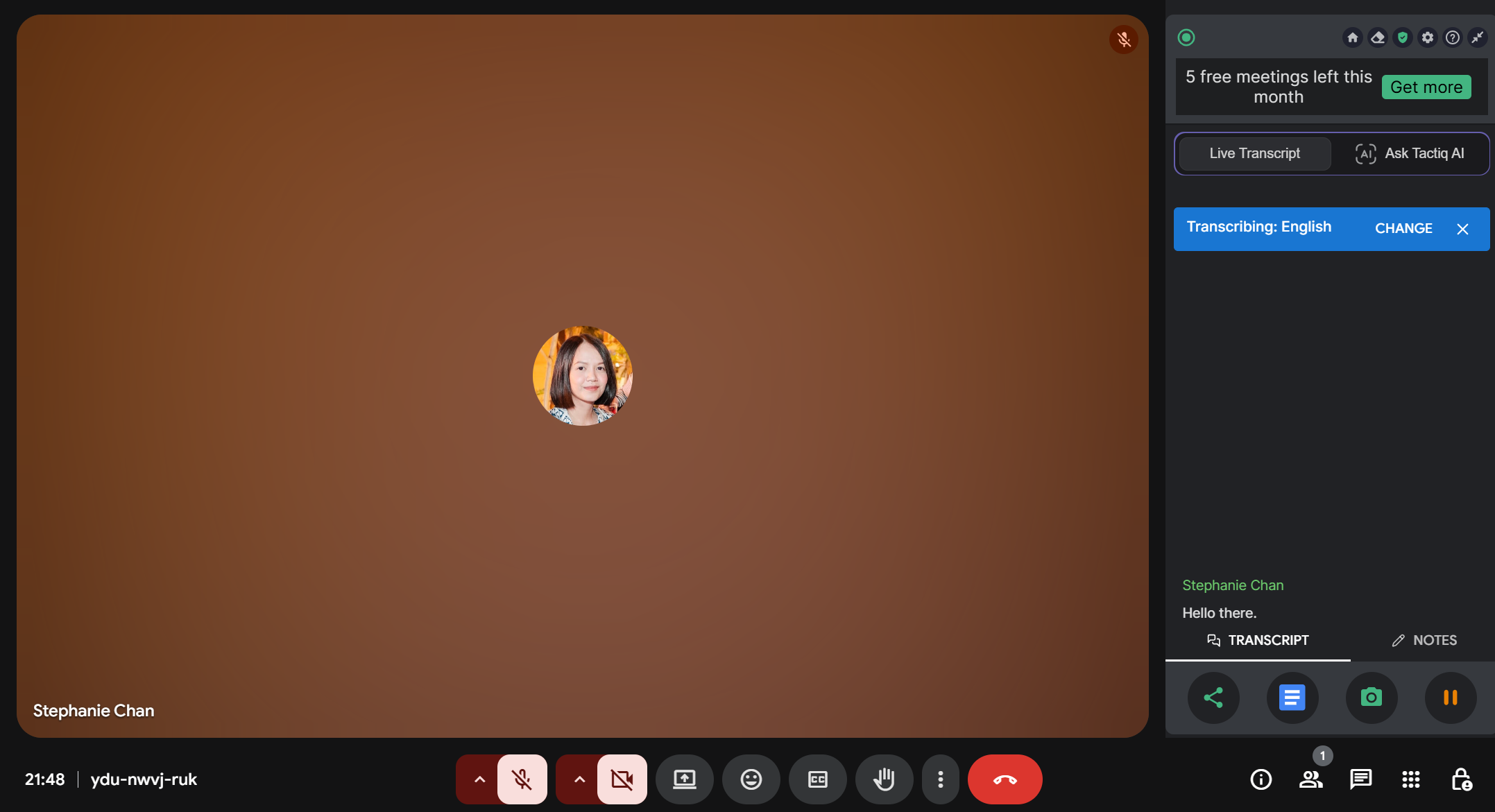
コンパニオンモードのミーティングをもっと価値あるものにしたいですか?
次のようなAIツールを使用する タクティク すべてのデバイスとインタラクションで発生するすべてのことを自動的にキャプチャして整理します。
TactiqはGoogle Meet、Zoom、Microsoft Teamsとシームレスに連携し、音声を録音したり、会議の設定を中断したりすることなく、会話をリアルタイムで文字起こしできます。
Tactiqがコンパニオンモードのミーティングを補完する方法は次のとおりです。
- 完全な会議キャプチャ: 口頭での会話をすべて自動的に書き起こし、ハイブリッド会議で話されたすべての内容を包括的に文書化します。
- スマートミーティングサマリー: 会議での重要な決定事項、アクションアイテム、ディスカッションポイントを強調した AI を活用したサマリーを生成します。
- シームレスなフォローアップ: 会議の内容を実行可能な次のステップに変換し、参加者が会議室のハードウェアまたはコンパニオンモードのデバイスを介して参加したかどうかにかかわらず、参加者全員にパーソナライズされたまとめメールを送信できます。
- クロスプラットフォームの柔軟性: Google Meet、Zoom、Microsoft Teams で同じ強力なミーティングインテリジェンスを活用することで、チームがどのプラットフォームを好むかに関わらず、一貫したドキュメントを作成できます。
と タクティックのAIワークフロー、ハイブリッド会議のインサイトは、既存の生産性向上ツールと同期することもできます。コンパニオンモードでは全員が平等に会議に参加できますが、Tactiqは貴重なやりとりがすべて記録され、整理され、実行可能な成果に変えられるようにします。
無料のTactiq Chrome拡張機能を今すぐダウンロードしてください!
{{rt_cta_ai-convenience}}
ハイブリッド会議におけるコンパニオンモードの最大化
Google Meet のコンパニオンモードでは、対面参加者とリモート参加者の両方が参加できるハイブリッド会議を作成できます。2 台目のデバイスでチャットメッセージ、投票、画面共有を使用すれば、会議室のハードウェアにはないことが多いインタラクティブな機能にアクセスしながら、音声によるフィードバックを避けることができます。
Companion Modeは、包括的な会議文書作成のためのTactiqなどのツールと組み合わせることで、ハイブリッド会議の生産性と包括性の両方を実現できます。
ハイブリッド会議のワークフローを変革する準備はできていますか? 今すぐ Chrome ブラウザに Tactiq を追加してください。
Google Meet コンパニオンモードに関するよくある質問
Google Meet のコンパニオンモードとは何ですか?
コンパニオンモードでは、ユーザーはノートパソコン、タブレット、携帯電話などのセカンダリデバイスを使用して Google Meet 通話に参加できます。チャットメッセージ、投票、Q&A セッションなどの機能にアクセスでき、メインの音声と動画は会議室のハードウェアまたはメインデバイスで管理されます。
モバイルデバイスでコンパニオンモードを使用できますか?
はい、コンパニオンモードがモバイルデバイスで利用できるようになりました。Google は Android と iOS のタブレット、スマートフォン、折りたたみ式デバイス向けにコンパニオンモードを最適化し、ハイブリッド会議への参加をより便利に行えるようにしました。
コンパニオンモードは参加者数の制限にカウントされますか?
はい。コンパニオンモードの各接続数は、Google Meet ミーティングの参加者数制限全体にカウントされます。特に複数のコンパニオンモードユーザーが参加する大規模な会議では、会議の定員を超えないように、この情報を把握しておいてください。
Google Meet でコンパニオンモードを終了する方法を教えてください。
コンパニオンモードを終了するには、コンパニオンモードデバイスの赤い「退出」ボタンをタップまたはクリックします。その後、必要に応じて音声とビデオをフル再生して会議に再び参加できます。会議室にチェックインした場合は、再参加後に再度チェックインする必要があります。
Tactiqはコンパニオンモードの体験をどのように向上させますか?
Tactiqは、コンパニオンモードのミーティング中の口頭での会話をすべて自動的に書き起こし、重要な決定事項とアクションアイテムを含むAIを活用した要約を生成します。これにより、2台目のデバイスを通じてインタラクティブな機能に取り組むことに集中しながら、重要な情報をすべて記録できます。


_Main.jpg)




便利なAIサマリーが欲しいですか?
次回のミーティングで Tactiq をお試しください。
便利なAIサマリーが欲しいですか?
次回のミーティングで Tactiq をお試しください。
便利なAIサマリーが欲しいですか?
次回のミーティングで Tactiq をお試しください。