
Google ドキュメントを Google スプレッドシートに変換する方法 (フルガイド)
October 12, 2025
October 12, 2025
October 12, 2025
October 12, 2025

グーグルドキュメント 書き込みや共有には適していますが、構造化データの処理には適していません。整理したい表やリストがある場合は、Google スプレッドシートの方が適しています。コンテンツをスプレッドシートに移動することで、コンテンツの並べ替え、絞り込み、分析をより効果的に行うことができます。
このガイドでは、次のことをご紹介します。
- 簡単な手動の方法でGoogleドキュメントをGoogleスプレッドシートに変換する方法
- TXT ファイルをダウンロードしてインポートするタイミング
- 時間を節約し、ファイルを最新の状態に保つための自動化ツール
GoogleドキュメントをGoogleスプレッドシートに手動で変換する方法:ステップバイステップガイド
コンテンツを移動する最も簡単な方法は、直接移動することである場合があります。Google ドキュメントとスプレッドシートはうまく連携しているので、余分な手順を踏むことなく表をコピーして貼り付けることができます。
方法 1: テーブルをコピーして貼り付ける
- 移動したいテーブルがある Google ドキュメントを開きます。
- ハイライト テーブル → 押す Ctrl+C (Mac の場合は Command+C) を押してコピーします。
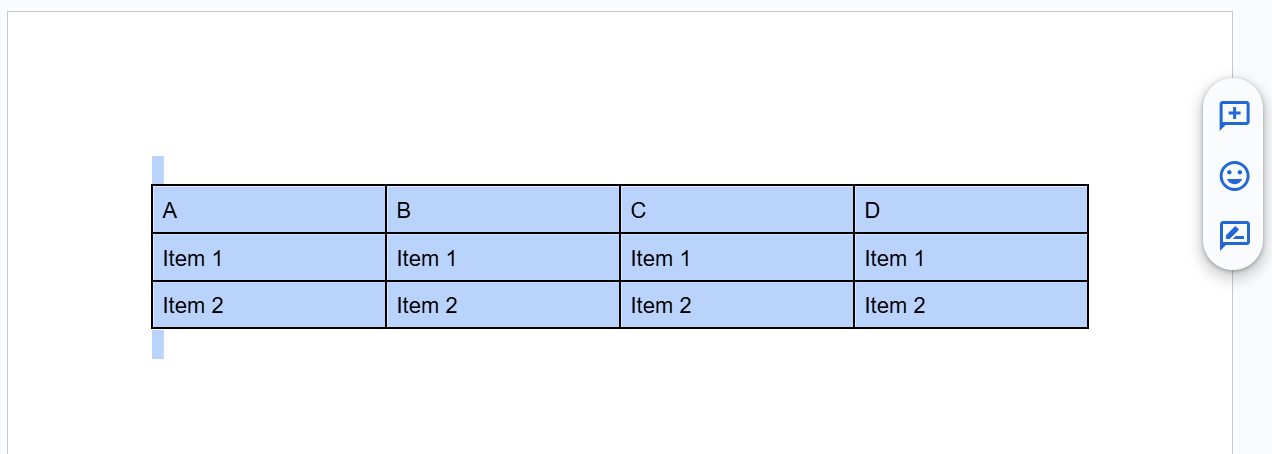
- Google スプレッドシートを新しいタブで開きます。
- をクリックします 細胞 テーブルをどこから始めたいか。
- プレス Ctrl+V (Mac の場合は Command+V) を押して貼り付けます。
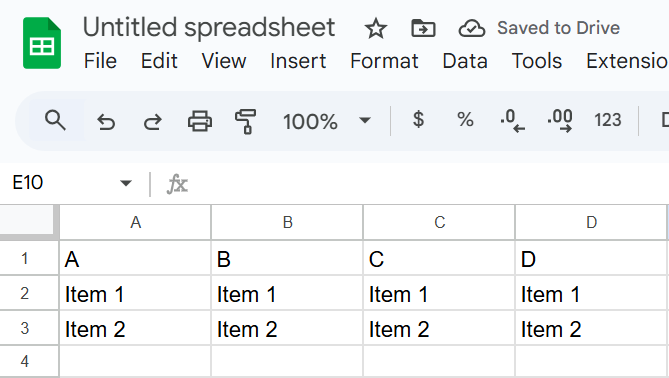
データは行と列に表示されます。これは、書式設定が簡単な小さなテーブルに最適です。
💡 プロのヒント: データが会議から取得された場合は、 タクティク 通話を書き起こし、その記録を Google ドキュメントとしてエクスポートします。メモを再入力しなくても、後でそのデータをスプレッドシートで整理できます。
方法 2: TXT としてダウンロードし、インポートする
Google ドキュメントに表やリストなどの構造化データが含まれている場合は、プレーンテキストファイルを使用して Google スプレッドシートに変換できます。これにより、形式の一貫性を保ちながら、大量のデータを処理できます。
- Google ドキュメントでは、各データが明確に分離されていることを確認してください。
- クリック ファイル → ダウンロード → プレーンテキスト (.txt) ドキュメントをコンピューターに保存します。
- Google スプレッドシートを開いて選択します ファイル → インポート → アップロード。
- ダウンロードした.txtファイルをアップロードします。
- インポート設定で、 セパレータータイプ → 自動検知 (または、それらを使用した場合はコンマ/タブを選択してください)。をクリックします。 データをインポートする 仕上げに。
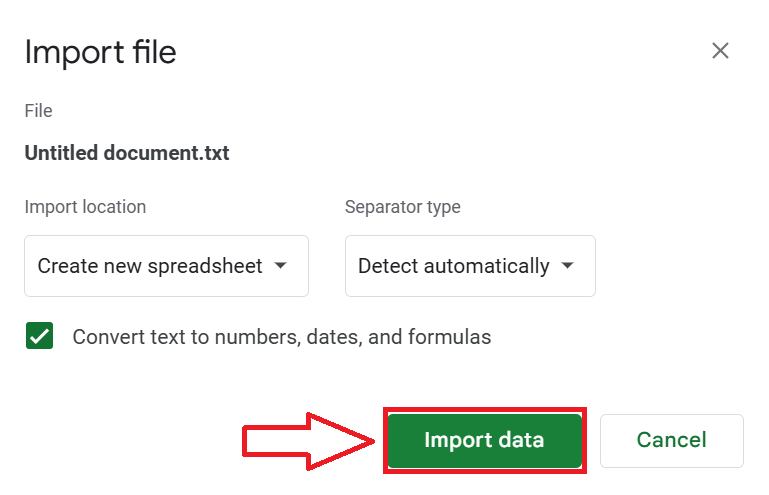
コンテンツは列と行できれいに表示され、すぐに確認または編集できます。
手動による方法の制限事項
表のコピーと貼り付けやテキストファイルのインポートは機能しますが、常に信頼できるとは限りません。よくある問題には、次のようなものがあります。
- フォーマットの喪失: Google ドキュメントのフォント、色、結合されたセルがスプレッドシートに正しく変換されないことがあります。
- テーブル以外のコンテンツ: 段落、メモ、または混合コンテンツは、構造化された行と列に変換されません。
- 自動化なし: 変更するたびに同じ手順を繰り返す必要があり、ドキュメントが頻繁に更新される場合は時間がかかります。
1 回限りの簡単な作業には、手動変換で十分です。しかし、継続的な作業では、自動化ソリューションを使用すると一貫性が向上し、時間を節約できます。
プロセスの自動化:ツールと拡張機能
データを頻繁に処理すると、手動変換が繰り返し行われる可能性があります。自動化ツールを使用すると、少ない労力でコンテンツを整理できます。
Google アプリスクリプトを使用する
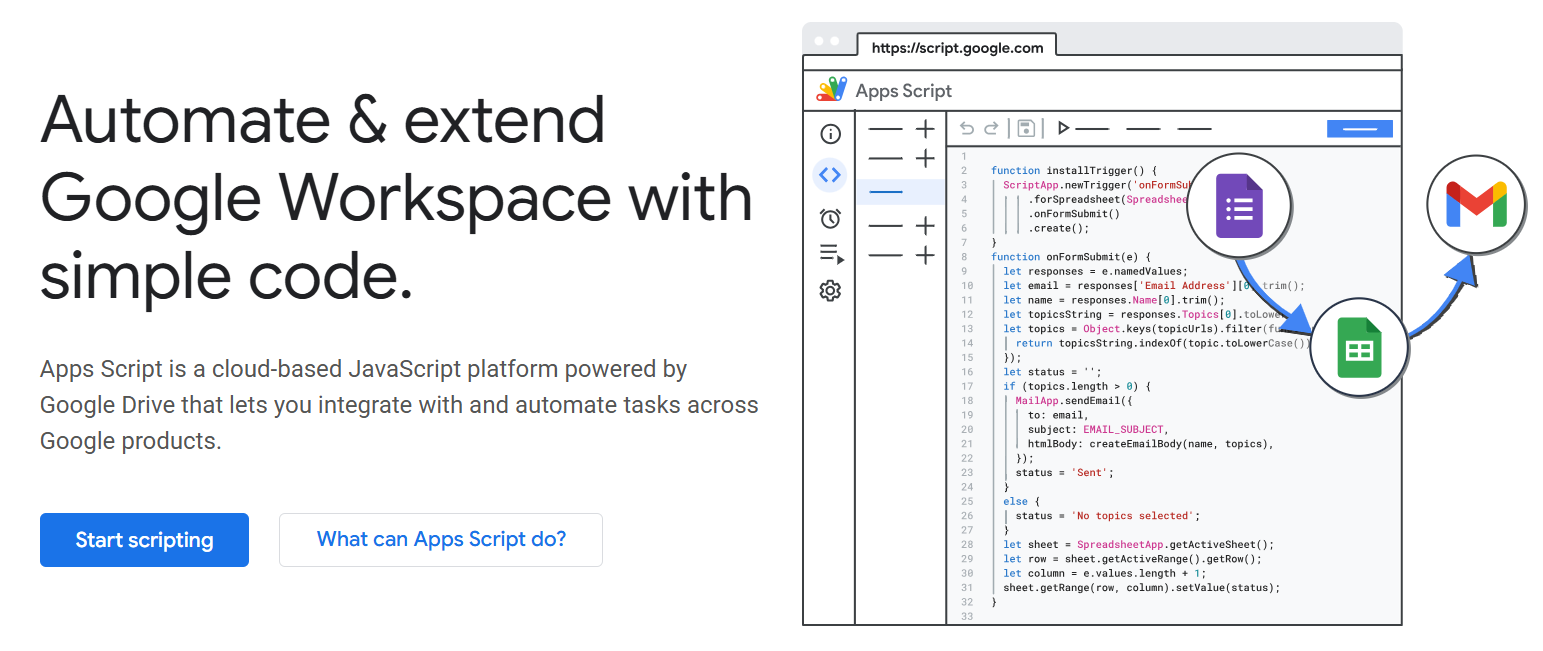
上級ユーザー向けに、 グーグルアプリスクリプト ドキュメントとスプレッドシートの間でデータを自動的に移動するカスタムコードを作成できます。ドキュメントから表をコピーしてスケジュールに従ってシートに貼り付けるスクリプトを作成できます。これは強力ですが、コーディングの知識と設定に時間がかかります。
クローム拡張機能

拡張機能 Google ドキュメントからスプレッドシートにコンテンツを転送する方法をスピードアップできます。 魔法の その一例であり、世界中で100万人近くの人々が使用しています。テキストエキスパンダーおよび自動入力ツールとして機能し、繰り返しの多いタスクを減らすのに役立ちます。
これを使ってできることは次のとおりです。
- ワンクリックで Sheets にデータを送信: 名前、連絡先、メモなどの詳細を行や列に直接移動します。
- 手動入力を減らす: 日常的なフォーム入力、データキャプチャ、またはスプレッドシートの更新を自動化します。
- アプリ全体で使用: Magicalは、Gmail、LinkedIn、Salesforce、Googleツールなど、すでに使っている多くのプラットフォームで動作します。
アプリはすぐにセットアップできます。複雑なインテグレーションやコーディングは不要です。同じ種類の情報をドキュメントからスプレッドシートに頻繁にコピーする場合、Magical を使用すると時間を節約し、データを正確に保つことができます。
💡 プロのヒント: Magicalでは、最も頻繁にコピーするフィールドのショートカットを設定します。これにより、変換プロセスの一貫性が保たれ、フォーマットエラーが回避されます。
Google ドライブと Make.com との統合

のような自動化プラットフォーム Make.com 接続 グーグルカレンダー、ドライブ、ドキュメント、スプレッドシート
たとえば、新しいドキュメントがドライブフォルダに追加されるたびに、データが Google スプレッドシートにプッシュされるワークフローを設定できます。このような接続は、継続的な更新やチーム全体のデータ入力を管理する場合に最適です。
Tactiq と Google ドキュメントによる会議ワークフローの自動化
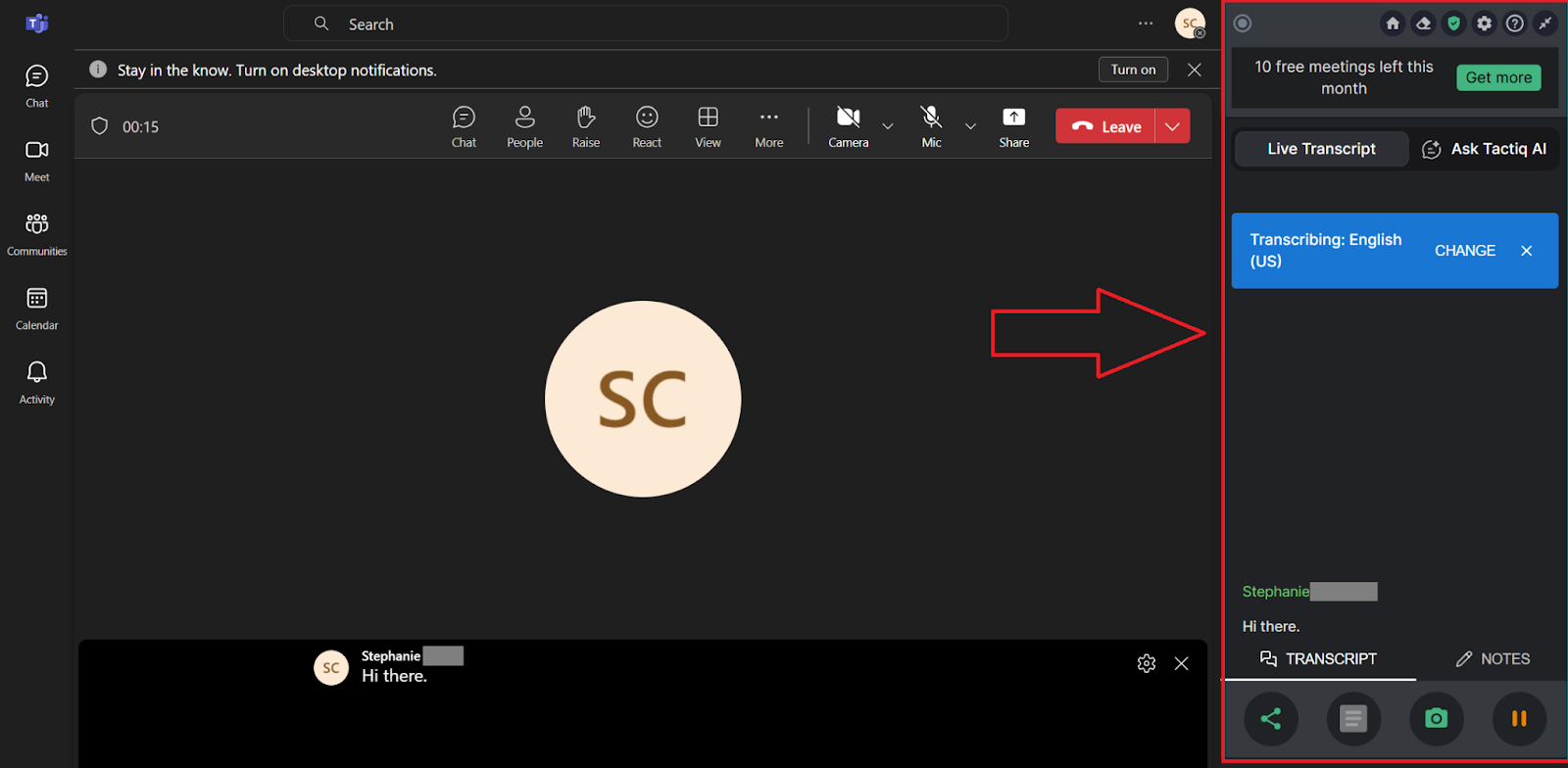
と一緒に作業しているとき 会議メモ、最も難しいのは、通常、そもそも正確なコンテンツをキャプチャすることです。それがTactiqが解決することです。
タクティク 会議を文字起こしするAI搭載ツールです グーグルミート、ズーム、およびマイクロソフトチーム。メモを手動で入力する代わりに、自動的に保存するように設定できます。 Google ドキュメントへのトランスクリプト。これにより、チームが確認および更新できる 1 つの文書が作成されます。
ワークフロー例:
- Tactiq Chrome エクステンションをインストールする。
- お好みのビデオ会議プラットフォームと Google ドライブを Tactiq で接続 インテグレーション。
- Google Meet、Zoom、またはマイクロソフトチームでチームとミーティングを行います。Tactiq はライブトランスクリプトをキャプチャします。
- トランスクリプトはGoogleドキュメントとしてGoogleドライブに即座に保存され、保存に最適です 1 対 1 ミーティングメモ またはチームディスカッション。
- そのドキュメントからタスク、アクションアイテム、決定事項を強調表示し、構造化された必要な部分だけを Google スプレッドシートに移動します。
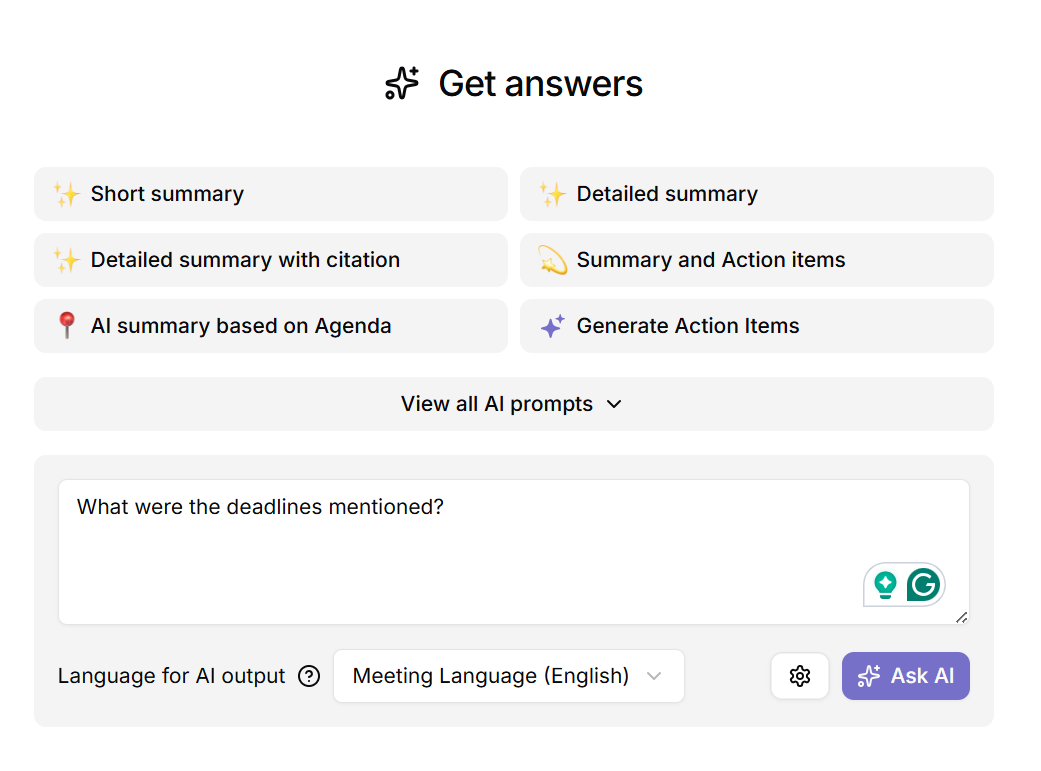
TactiqにはAIも組み込まれているため、会議について質問することができます。例えば: 「締め切りは何と言われていましたか?」 または 「フォローアップの責任者は誰ですか?」 これらのインサイトはドキュメント内に表示されるため、1 行ずつ検索しなくても詳細を抽出できます。
分散型チームの場合、このワークフローは次のことを実現します。
- 透明性: すべての参加者は同じトランスクリプトにアクセスできます。
- アカウンタビリティ: アクションアイテムとオーナーは最初から明確です。
- 生産性: AI を活用したインサイトにより、メモの確認と整理にかかる時間を節約できます。
👉 無料でダウンロード タクティークロームエクステンション 今日 Google ドキュメントでライブトランスクリプトのキャプチャを開始し、チームの生産性を高めましょう。
{{rt_cta_ai-convenience}}
Google ドキュメントとスプレッドシート間のデータ管理のベストプラクティス
Google ドキュメントとスプレッドシート間の変換は、コンテンツが適切に準備されていると簡単になります。変換の前後に少し調整を行うことで、時間を節約し、エラーを減らすことができます。
- ドキュメントを簡単に変換できるように準備する: 表をシンプルに保つ:セルを結合したり、過剰な書式を設定したり、内容が混在したりしないようにしてください。すっきりしたレイアウトは、よりスムーズにスプレッドシートに転送されます。
- フォーマットとデータの整合性を維持: 変換後、行と列をダブルチェックして、データが失われていないことを確認します。シートが読みやすいようにセルのサイズと配置を調整します。
- 効果的なコラボレーションと共有: 共有ドライブフォルダを使用すると、チームメイトはドキュメントでもスプレッドシートでも、常に最新バージョンのファイルにアクセスできます。
- 手動同期と自動同期のどちらを選択するかを決める: コンテンツを頻繁に更新する場合は、自動化されたワークフローを設定してください。たまにしか作業を行わない場合は、手動での変換でも問題ありません。
ラッピングアップ
Google ドキュメントから Google スプレッドシートにコンテンツを移動すると、データをより細かく管理できます。静止テキストを使用する代わりに、情報をフィルタリング、ソート、追跡できます。コピーアンドペーストや TXT インポートなどの手動による方法は手っ取り早い解決策ですが、多くの場合、書式設定の問題が発生し、自動化も行われません。
時間を節約してファイルを最新の状態に保ちたい場合は、自動化ツールが最善の方法です。Magical のようなアプリは繰り返しのデータ入力を減らし、Make.com のようなプラットフォームはドキュメント、スプレッドシート、ドライブを接続してより大きなワークフローを実現します。
会議には、 タクティク トランスクリプトを Google ドキュメントに取り込んだり、会話について AI に質問したり、アクションアイテムをスプレッドシートに移動して追跡したりするのが簡単になります。
手動による適切な手順と自動化を組み合わせることで、文書を整理し、精度を向上させ、チームがデータをより迅速に処理できるようになります。
Google ドキュメントを Google スプレッドシートに変換する方法に関するよくある質問
Google ドキュメントテーブルを Google スプレッドシートに変換する方法を教えてください。
Google ドキュメントでテーブルを選択してコピーし、Google スプレッドシートに貼り付けます。コンテンツは行と列に表示されますが、貼り付け後に書式や間隔を調整する必要がある場合があります。
Google ドキュメントをスプレッドシートで開くことはできますか?
スプレッドシートでドキュメントを直接開くことはできません。代わりに、TXT ファイルとしてダウンロードし、スプレッドシートにインポートしてください。これによりテキストが行と列に変換されますが、追加のクリーンアップが必要になる場合があります。
ファイルを Google スプレッドシートに変換するにはどうすればよいですか?
Google スプレッドシートを開いて使用する [ファイル] > インポート TXT ファイルをアップロードします。次に、ネイティブの Sheets ファイルとして保存します。
Word 文書を Google スプレッドシートにインポートする方法を教えてください。
Word 文書を開き、使用するテーブルまたはデータをコピーして、Google スプレッドシートに直接貼り付けます。表の各セルは同じ行と列のレイアウトで表示されますが、後で書式を調整する必要がある場合があります。
Google ドキュメントからスプレッドシートへの変換を自動化できますか?
はい。カスタムワークフローには Google Apps Script、大規模な自動化には Make.com、また繰り返しのコピーを減らしてスプレッドシートを最新の状態に保つための Magical などの拡張機能を使用できます。








便利なAIサマリーが欲しいですか?
次回のミーティングで Tactiq をお試しください。
便利なAIサマリーが欲しいですか?
次回のミーティングで Tactiq をお試しください。
便利なAIサマリーが欲しいですか?
次回のミーティングで Tactiq をお試しください。