
AiNexchat: チャットGPTとMagaxalexCanのチャット
February 20, 2025
February 20, 2025
August 29, 2025
August 29, 2025

タイピングは必ずしも最速の選択肢ではありません。また、通話、メッセージ、会議をやりくりしているときは、声を使うとより速く動くことができます。
幸いなことに、 GPT チャット モバイルとデスクトップで質問したり、コンテンツをディクテーションしたり、リアルタイムで回答を得たりできるAI音声アシスタントがサポートされるようになりました。Grammarly は Voice Composer という同様のツールも提供していましたが、2025 年の時点で利用できなくなりました。
このガイドでは、ChatGPTの音声モードを音声会話に使用する方法を学習します。
ChatGPTの音声アシスタントの仕組み
これで、電話またはデスクトップ/ウェブを使用してChatGPTに直接話すことができます。という名前です。 チャット GPT ボイス、まるで本物のAIアシスタントと話しているような気分になります。
この新しい音声アシスタントは、より速く、より表現力豊かで、自然な会話の流れで応答します。
ChatGPT Voiceは、音声認識、自然言語理解、機械学習を組み合わせたマルチモーダルAI上で動作します。9 つの出力音声をサポートしており、それぞれトーン、性別、アクセントが異なります。
ChatGPTの音声アシスタントで音声会話を始める方法
モバイルの場合:

- ChatGPT アプリを開きます。
- をタップします 音声アイコン 右下にあります。
- 最初にボイスを選択してください。
- マイクをタップして話してください。
- タップ X 会話を終了します。
デスクトップの場合:

- に移動 chat.openai.com。
- をクリックします 音声アイコン プロンプトの近く。
- 必要に応じてマイクへのアクセスを許可してください。
開始すると、画面上に光るオーブが表示されます。ミュート、ボイスの切り替え、終了はいつでもできます。注意すべき点として、周囲の人が話していると、音声アシスタントは簡単に中断されてしまいます。静かな場所にいるときに行うのが一番です。
💡 プロのヒント: ChatGPT Voiceを使って会議の準備をしていますか?を使う タクティク Zoom、Google Meet、またはTeams通話中に、会話を書き起こし、アクションアイテム、要約、フォローアップに変えます。
ChatGPTのボイスチャットのユースケース
ChatGPTの音声アシスタントは非常に用途が広いです。ユースケースは次のとおりです。
- 日常のタスクを話し合ってください。 「月曜日の計画を手伝ってください」と言うと、ChatGPTはそれを時間の提案を含む簡単なタスクに分割します。「次は何?」でフォローアップできます。リスト内を移動していくうちに。
- 面接または1対1のミーティングを練習してください。 ChatGPT Voiceを使って就職の面接をロールプレイしたり、次の面接に備えたりしましょう 一対一のミーティング。難しい会話を練習し、論点を下書きし、実際の議論の前に自信をつけるのに役立ちます。
- 大声でイベントを計画しましょう。 ディナーを主催したいですか?「6人分のシンプルな3コースの食事を計画して」と言うと、ChatGPTがレシピ、準備オーダー、さらには食料品リストを提案してくれます。
- ストレスを乗り越えましょう。 不安を感じたら、「落ち着かないと」と言ってください。ChatGPTは、集中力を移すのに役立つ呼吸法や基礎となる質問をガイドしてくれます。
- 文脈の中で言語を練習しましょう。 「旅行プランについてスペイン語で話そう」と言ってみてください。ChatGPTはターゲット言語で話したり、フレーズを修正したり、質問をしたりして、会話を続けます。
登録している場合は、三点ボタンをタップして、話しているときに写真、画面、またはビデオを共有することもできます。
バックグラウンドボイスモードも利用できます。アプリを切り替えたり、画面をロックしたりしても、会話を続けることができます。
Grammarlyのボイスコンポーザーにできること
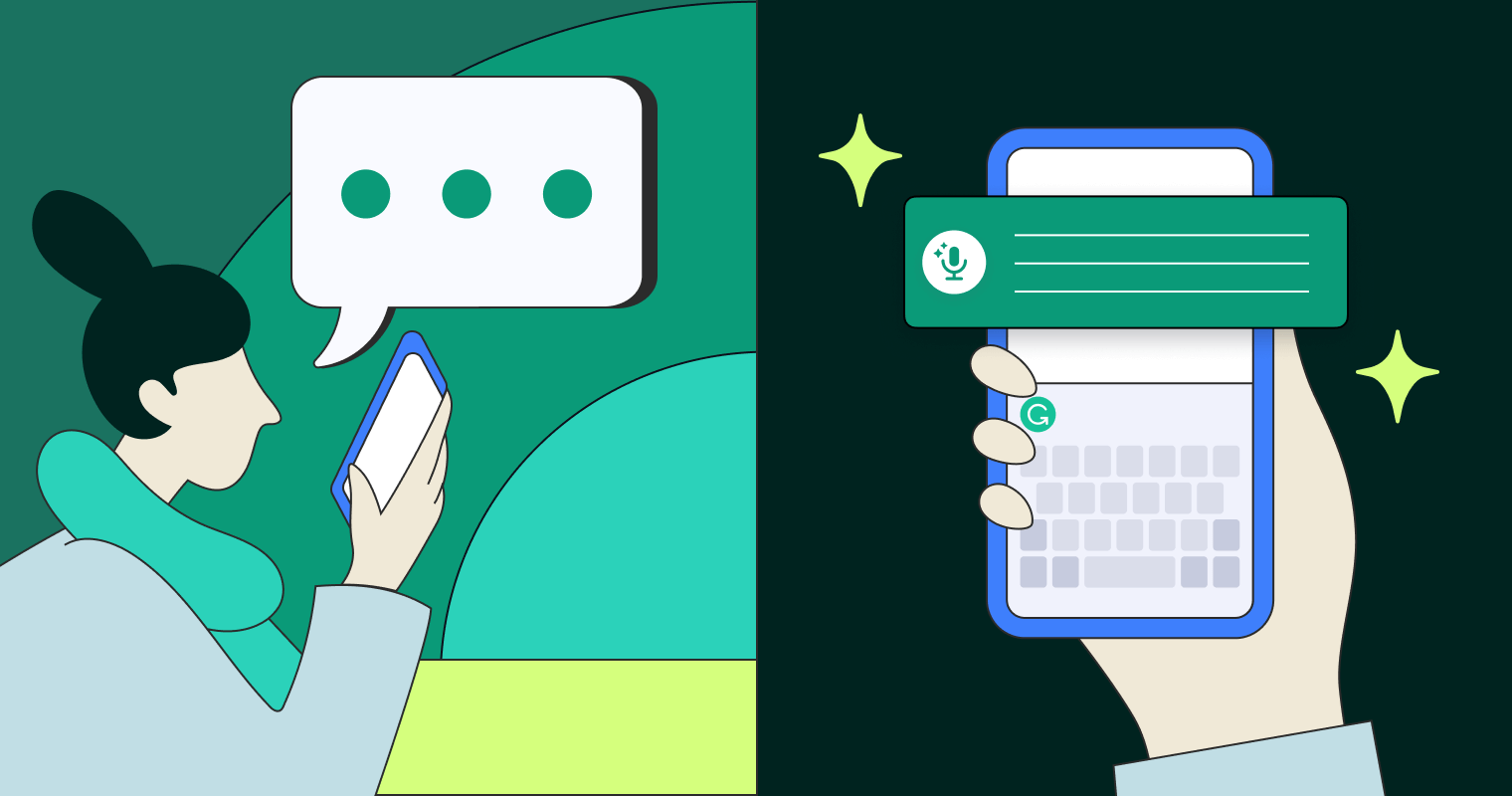
グラマリーからの画像
グラマリーのボイス・コンポーザー ユーザーが自然に話すことで文章を書くのに役立ちました。iOS でも動作し、AI と音声認識を使って、何気ない会話をすっきりとした整形済みのテキストに変換しました。
特徴は ご利用いただけなくなりましたしかし、AIボイスチャットアシスタントがモバイルライティングをどのようにサポートできるかがわかりました。
それが役に立ったこと
- ハンズフリー書き込み。 アイデアを話して、メッセージ、要約、またはドキュメントをすべて入手して、すぐに編集または送信できます。
- よりクリーンなトランスクリプション。 「uh」や「um」などのフィラーワードを削除し、文法を自動的に修正しました。後ですべてを修正する必要はありません。
- プロンプトによる製図。 「クライアントへの働きかけについてのメッセージを書いてください」などと言うと、あなたに代わって完全なドラフトが生成されます。
- アクセシビリティ向上のためのサポート。 特に小さな画面で、タイピングに苦労しているユーザーが簡単に書き込めるようになりました。
- 外出先での書き込み。 ウォーキング中や通勤中のメールの下書きなど、マルチタスクに最適です。
Voice Composerは組み込みのAIアシスタントのように機能し、キーボードに触れることなくすばやく正確に書くことができます。
音声アシスタントと従来のテキストベースのインターフェースの比較
AI音声アシスタントは、ユーザーがテクノロジーと関わる方法を変えます。入力する代わりに自然に話せば、すぐに返事が返ってきます。しかし、これは従来のテキストベースのチャットと比べてどうでしょうか。
- より直感的に: 音声は人間の会話に近く感じられ、タイピングに慣れていないユーザーの負担を軽減します。
- より迅速なアイデアキャプチャ: 特に複雑な考えでは、話す方が書くよりも速いことがよくあります。
- マルチタスクに最適:十分な注意が必要なテキストチャットとは異なり、歩いたり、料理したり、通勤したりしながら交流できます。
- アクセシビリティの利点: 音声アシスタントは以下を改善します カスタマーエクスペリエンス 視覚障害または運動障害のある人向け。コンテンツマネージャーのアイリーン・チャンは、手根管症候群からの回復中にChatGPTの音声アシスタントを使用して、手首に負担をかけずにコンテンツを計画することさえしました。
- 一部の設定における制限: 共有スペースや通話中に音声を使用すると、プライバシーの問題が発生する可能性があります。
- データおよび正確性の問題: 話された言葉は聞き間違える可能性がありますが、入力された入力は通常、AI エンジンが処理するにはよりクリアです。
どちらのスタイルにも価値があります。会話型 AI を搭載したバーチャルアシスタントと AI チャットボットにより、ユーザーは状況に応じて音声とテキストを切り替えることができます。
Tactiqの音声からテキストへのトランスクリプションの使用方法
音声アシスタントは簡単な会話や問い合わせには役立ちますが、バーチャル会議の完全なトランスクリプトやフォローアップ用のわかりやすいメモが必要な場合はどうでしょうか?
タクティクの音声からテキストへの文字起こしにより、これが可能になります。ズーム、Google Meet、Microsoft Teams と連携して、通話中に話した内容をすべてキャプチャできます。会議が終了すると、Tactiq は人工知能を使って意思決定の強調表示や議論の要約、アクションアイテムのリストアップを行います。
Tactiqの音声からテキストへの文字起こしを使用するには、次の2つの方法があります。
1。オーディオまたはビデオファイルをアップロードすることによって

Tactiqのアップロード機能を使用すると、記録されたディスカッションをテキストに変換できます。
- 無料のTactiq Chrome拡張機能をインストールしてください そしてアカウントにサインアップしてください。
- に移動 トランスクリプト 過去のファイルを確認するページです。
- クリック トランスクリプトまたは録音をアップロード 右上隅にあります。
- ファイルをドラッグして、会議のタイトルや時間などの詳細を追加します。
- ヒット アップロード 録音を処理します。
- その後、ファイルはハイライトと要約を含むトランスクリプトリストに表示されます。
このオプションは、ビデオ会議以外の通話、音声メモ、または保存された録画に適しています。
2。Tactiqを会議で使うことで
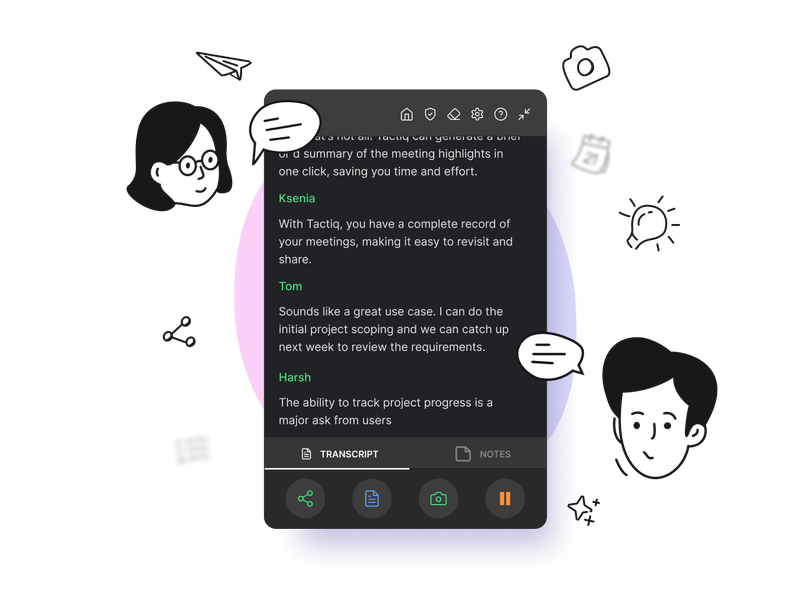
Tactiqはリアルタイムでも動作するので、手動でメモを取る必要はありません。
- 無料のTactiq Chrome拡張機能をインストールしてください そしてサインアップ。
- ミーティングプラットフォームを下に接続してください インテグレーション。
- いつものように通話に参加してください。
- 会話中にライブトランスクリプトが表示されるのを見てください。
- タスクやツールのメンションなどのキーフレーズをTactiqに自動ハイライトさせましょう。
- 必要に応じて、余分な文章を手動で強調表示します。
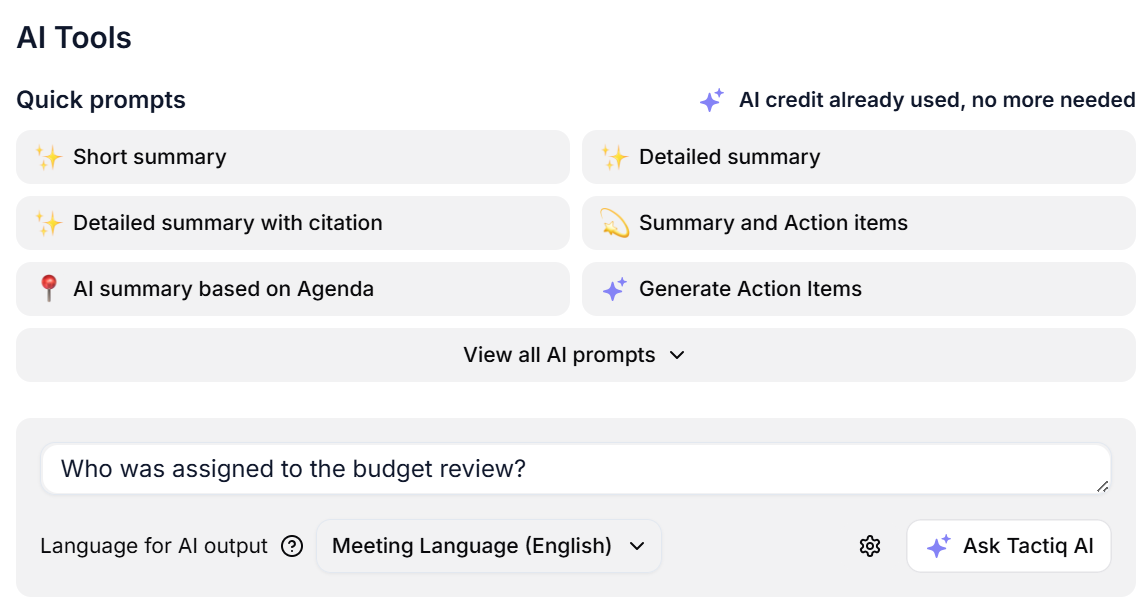
通話後、全文のトランスクリプトへのリンクが記載されたメールが届きます。また、クイック AI プロンプトやビルトイン AI アシスタントを使用して、次のような質問をすることもできます。 「次のステップは何でしたか?」 または 「予算審査の担当者は誰ですか?」 トランスクリプトからすぐに回答が得られます。
👉 無料のTactiq Chrome拡張機能をダウンロード 次の会議でトランスクリプトのキャプチャを開始します。
AI アシスタントで未来を受け入れる
AI搭載の音声アシスタントは、人々の働き方、書き方、コミュニケーションの方法を変えます。ChatGPT の音声モードでは、AI との会話がより自然になります。Grammarlyのボイスコンポーザーは、モバイルデバイスで音声を洗練されたテキストに変換する方法を示しました。また、Tactiq を使えば、チームミーティングの際に話し言葉の詳細がすべてキャプチャされ、要約され、簡単に操作できるようになります。
音声は、迅速な問い合わせやマルチタスクに役立ちます。テキストはわかりやすく、記録しやすく、正確です。これらを組み合わせることで、ユーザーは最適な対話方法を柔軟に選択できるようになります。
AIツールが進化し続けるにつれて、音声とテキストを組み合わせることで、企業には真の競争上の優位性がもたらされ、顧客とチームにはより良い体験がもたらされます。
👉 無料のTactiq Chrome拡張機能をインストールしてください Zoom、Google Meet、Microsoft Teams のすべての通話を、わかりやすいトランスクリプト、実用的な要約、フォローアップに変換して、すぐに使用できるようにします。
ChatGPTとグラマリーのボイスアシスタントに関するよくある質問
ChatGPTはグラマリーのようなことができるのでしょうか?
ChatGPTはテキストの編集、言い換え、下書きができますが、Grammarlyのリアルタイムの文法チェック、スタイルの提案、盗作の検出はできません。
グラマリーはチャットGPTを使用していますか?
いいえ。グラマリーはチャットGPTを使用していません。Grammarly には、カスタムの機械学習モデルと自然言語処理を利用した独自の AI テクノロジーがあります。OpenAI のモデルに基づいて作業するのではなく、文法、トーン、明快さに重点を置いています。
ChatGPTでグラマリーを使うにはどうすればいいですか?
それらは統合されません。ChatGPTでテキストを生成し、それをGrammarlyに貼り付けると、文法、わかりやすさ、トーンを確認できます。
GrammarlyでAIアシスタントを使用するにはどうすればいいですか?
GrammarlyのAIアシスタントはエディター内で動作します。書いている場所で直接調子や形式の下書き、要約、調整ができます。
Grammarly AIボイスの使い方は?
グラマリーの声優は引退しました。音声によるディクテーションや下書きの作成には使用できなくなりました。Grammarly は現在、テキストベースの AI 支援に重点を置いています。






便利なAIサマリーが欲しいですか?
次回のミーティングで Tactiq をお試しください。
便利なAIサマリーが欲しいですか?
次回のミーティングで Tactiq をお試しください。
便利なAIサマリーが欲しいですか?
次回のミーティングで Tactiq をお試しください。