
Cómo obtener una transcripción de los subtítulos en directo de Google Meet
- Publicado:
- March 8, 2024
- Updated:
- November 25, 2026

Los subtítulos en directo gratuitos de Google Meet muestran lo que se dice durante la llamada. La transcripción de Google Meet guarda la conversación en un archivo de Google Drive de quien organiza la reunión. Si solo activaste los subtítulos, no habrá ninguna transcripción para abrir cuando termine la reunión.
Esta guía explica:
- Qué contenido recogen los subtítulos y las transcripciones de reuniones
- Cómo activar los subtítulos, iniciar la transcripción y encontrar una transcripción guardada de Google Meet
- Qué puedes guardar de los subtítulos y las grabaciones de vídeo
- Cómo guardar la transcripción de futuras llamadas sin un plan de Google Workspace apto
- Cómo usar Tactiq como alternativa cuando no puedes iniciar la transcripción integrada de Google Meet
En resumen: ¿Cómo se obtiene una transcripción de los subtítulos de Google Meet?
- Subtítulos en directo: Google Meet muestra subtítulos gratis durante la llamada. No los guarda como transcripción.
- Transcripción integrada: Con un plan de Google Workspace apto, puedes iniciar la transcripción durante la llamada o configurarla para que empiece automáticamente.
- Tactiq: Si tu plan no incluye la transcripción, Tactiq puede transcribir futuras llamadas de Google Meet y guardarlas en tu panel.
Subtítulos y transcripciones de Google Meet: ¿cuál es la diferencia?
Los subtítulos en directo muestran lo que se dice mientras las personas hablan. La transcripción de Google Meet guarda la conversación para que puedas consultarla más tarde.
Subtítulos
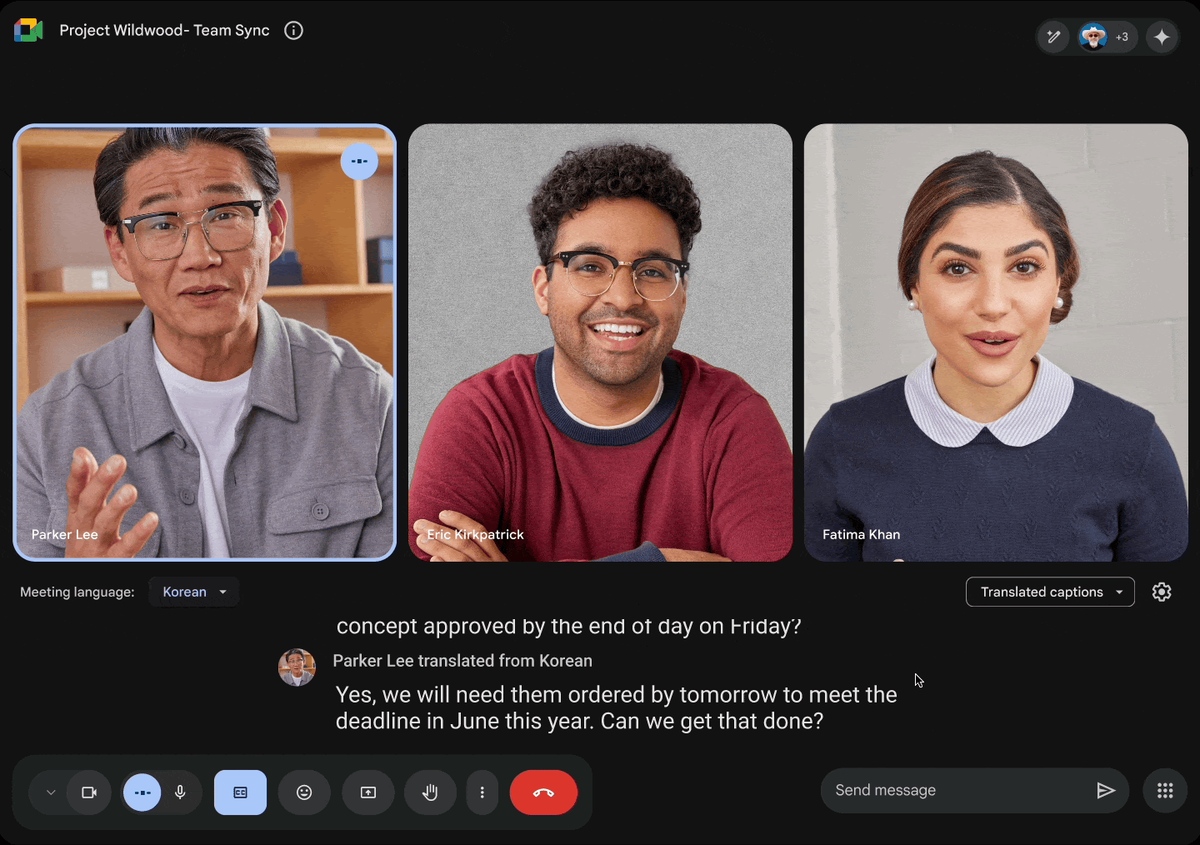
pantalla. Durante la llamada, puedes desplazarte hacia atrás para consultar los subtítulos desde el momento en que estabas en la reunión con los subtítulos activados.
Para guardar un archivo, usa la función de transcripción independiente.
Si los participantes hablan distintos idiomas, usa los subtítulos traducidos para convertir lo que dicen en subtítulos en el idioma que prefieras. Google ofrece subtítulos traducidos en determinadas ediciones de Google Workspace.
Transcripción de la reunión
La transcripción de Google Meet requiere una edición de Google Workspace apta. Registra lo que se dice mientras la transcripción está activa y no incluye el chat de la reunión. Mientras la transcripción está en curso, todos ven el icono Transcripciones en la parte superior derecha. Google guarda la transcripción en Google Drive de quien organiza la reunión.
La función Tomar notas por mí de Gemini crea un documento de notas independiente. Cuando empieza a tomar notas, Google Meet avisa a todos y muestra un icono de lápiz en la pantalla de cada participante. Consulta nuestra guía para tomar notas automáticamente en Google Meet.
💡 Consejo: Si tu plan de Google Workspace no incluye transcripciones, usa Tactiq para guardar la transcripción de tu próxima llamada de Google Meet.
Cómo activar los subtítulos en directo de Google Meet y obtener una transcripción
Si necesitas subtítulos durante una llamada de Google Meet y un registro escrito después, activa ambas funciones. Inicia la transcripción antes de la parte de la conversación que quieras guardar.
Cómo activar los subtítulos en directo

- Únete a una llamada de Google Meet desde tu ordenador.
- En la parte inferior de la ventana de la reunión, pasa el cursor por Subtítulos y traducción y selecciona Activar subtítulos.
- Para cambiar el idioma de los subtítulos, abre el menú desplegable situado a la izquierda de la bandeja de subtítulos.
Pulsa C o Shift + C para activar o desactivar los subtítulos. Para cambiar su apariencia, abre Más opciones → Configuración → Subtítulos. Puedes ajustar la fuente, el tamaño, el color del texto y el color de fondo.
¿Te perdiste un nombre o una fecha límite? Desplázate hacia arriba en la bandeja de subtítulos para leer las líneas anteriores y luego vuelve a bajar para seguir la conversación. Solo puedes consultar las partes de la llamada en las que estuviste con los subtítulos activados.
¿Qué planes de Google Workspace incluyen la transcripción de Google Meet?
Google incluye estas ediciones entre las que ofrecen la transcripción integrada de Google Meet.
- Business Standard y Business Plus.
- Enterprise Starter, Enterprise Standard y Enterprise Plus.
- Teaching and Learning Upgrade y Education Plus.
- Google Workspace Individual.
A noviembre de 2026, Google Meet admite transcripciones en inglés, francés, alemán, italiano, japonés, coreano, portugués y español. Antes de empezar, comprueba que tanto tu organización como el anfitrión de la reunión tengan suficiente espacio de almacenamiento en Google Drive.
Cómo iniciar y detener la transcripción
Si la opción Gestión del anfitrión está activada, solo el anfitrión y los coanfitriones pueden iniciar la transcripción. Si está desactivada, cualquier persona del dominio del anfitrión puede iniciarla.
1. Únete a la reunión o iníciala desde tu ordenador.
2. En la parte inferior derecha, selecciona Herramientas de la reunión → Transcribir → Iniciar transcripción.

3. Selecciona Iniciar en la ventana emergente. Los participantes verán un icono de transcripción en la parte superior derecha.
4. Para detenerla, selecciona Herramientas de la reunión → Transcribiendo → Detener transcripción y confirma seleccionando Detener.
Google Meet detiene la transcripción cuando todos se van. Si la detienes y la vuelves a iniciar durante la misma llamada, Google crea un archivo independiente cada vez que la inicias.
Dónde encontrar la transcripción de Google Meet
- Google Drive. Si organizaste la llamada, abre la carpeta Google Meet en Drive y busca la subcarpeta de la reunión. Si se trata de una transcripción antigua, busca Grabaciones de Meet antiguas dentro de esa carpeta.
- Correo electrónico. Google envía un enlace al anfitrión, a los coanfitriones y a la persona que inició la transcripción. Las reuniones más largas pueden tardar más en procesarse.
- Google Calendar. Abre el evento de la reunión y busca el archivo adjunto de la transcripción. Los invitados de la organización del anfitrión pueden abrirlo. Si esa organización tiene más de 200 invitados, el acceso se limita al anfitrión, los coanfitriones y la persona que inició la transcripción.
Qué puedes y qué no puedes guardar de los subtítulos de Google Meet
Si necesitas comprobar una cita de una llamada de Google Meet, ¿qué puedes volver a consultar después? Los subtítulos en directo están disponibles durante la llamada. Para volver a consultar la conversación más tarde, guarda una grabación con subtítulos o inicia la transcripción de Google Meet durante la reunión.
Subtítulos en directo durante la llamada
Google Meet te permite desplazarte hacia atrás por los subtítulos en directo mientras sigues en la reunión. La bandeja de subtítulos no tiene una opción para exportarlos. Si necesitas una cita o una fecha límite, vuelve atrás y anótala antes de salir. Ten en cuenta que solo puedes desplazarte por los últimos 30 minutos de subtítulos.
Subtítulos en una grabación de la reunión
Si puedes grabar la reunión, selecciona Grabar subtítulos para guardar los subtítulos junto con el vídeo. Cuando veas la grabación en Google Drive, pulsa el botón CC del reproductor para mostrarlos. Los subtítulos pueden tardar más en aparecer que la propia grabación.
Si necesitas un archivo de texto independiente, inicia la transcripción de Google Meet durante la llamada.
Subtítulos en directo de Chrome

La función Subtítulos en directo de Chrome muestra subtítulos del audio del navegador, incluidas las llamadas de Google Meet y los vídeos de YouTube. En Windows o Mac, ve a Configuración de Chrome → Accesibilidad y activa Subtítulos en directo. Chrome procesa los subtítulos en tu dispositivo y luego los descarta.
Una alternativa sin bots para las transcripciones de Google Meet
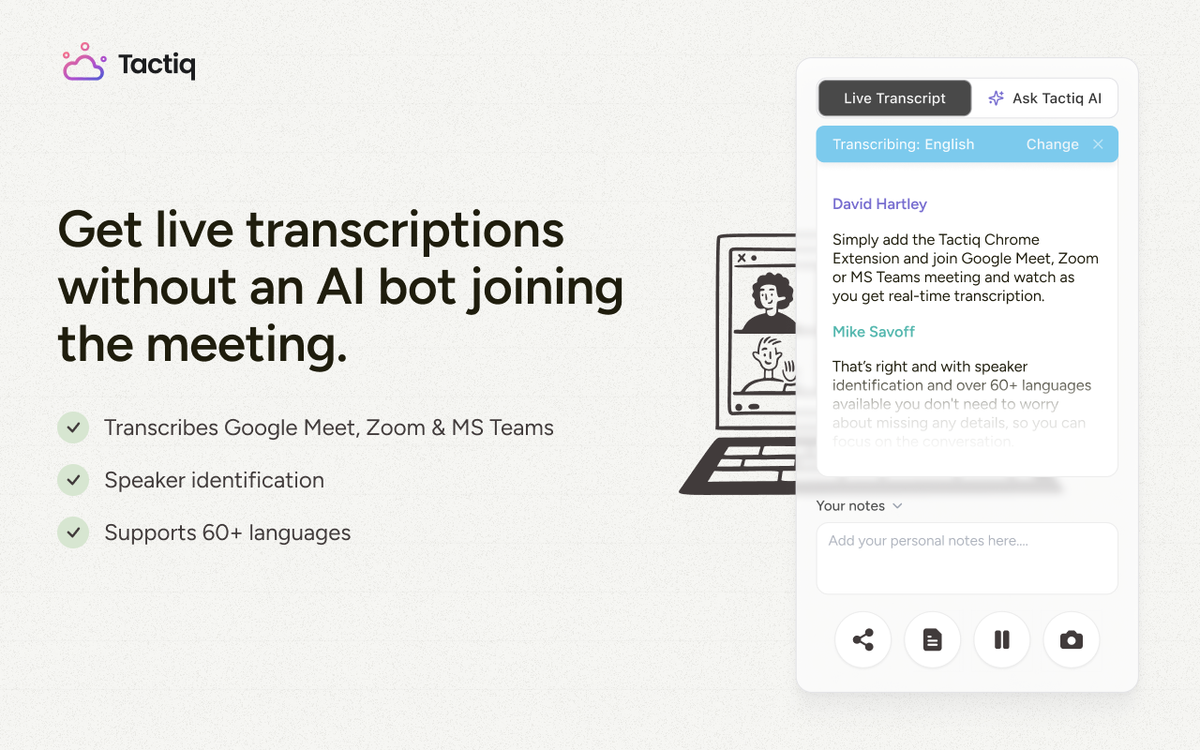
Si no tienes un plan de Google Workspace apto o el anfitrión controla la transcripción, aún puedes guardar una transcripción. Tactiq transcribe las llamadas de Google Meet en Chrome o Edge sin un bot de reuniones. Puedes usarlo en llamadas a las que te unes como invitado. No necesitas una aplicación de escritorio aparte.
Instala la extensión de Chrome antes de tu próxima llamada y comprueba que aparezca texto en el widget de Tactiq cuando alguien hable. Después, abre la transcripción en Mis reuniones desde tu panel de Tactiq.
Cuando tengas la transcripción, puedes usarla para dar seguimiento a la reunión.
- Genera automáticamente un resumen con IA que incluya las decisiones clave y las tareas pendientes.
- Usa Preguntar a la IA para responder una pregunta concreta, como «¿Quién se comprometió a enviar la propuesta revisada?»
- Añade una instrucción personalizada a un flujo de trabajo con IA para generar un resumen en otro idioma. Por ejemplo: «Resume esta reunión en español en inglés».
También puedes conectar Tactiq con Claude o ChatGPT para trabajar con el historial de tus reuniones. Para acceder a las transcripciones completas mediante estos conectores necesitas un plan de Tactiq apto y los permisos correspondientes.
Get live transcriptions without an AI bot joining the meeting.
Prueba Tactiq para tu próxima reunión.
Guarda la transcripción de tu próxima llamada de Google Meet
Si la llamada ya terminó, consulta el evento de Google Calendar para ver si hay una transcripción. Si no hay ningún archivo adjunto, pregúntale al organizador si guardó una transcripción o una grabación con subtítulos.
En tu próxima llamada, usa los subtítulos en directo gratuitos si solo necesitas subtítulos durante la reunión. Si después quieres comprobar una cita o confirmar una decisión, inicia la transcripción antes de que empiece la conversación. Si no puedes iniciarla en Google Meet, configura Tactiq antes de unirte.
FAQ
Your questions, answered.
If you have any further questions, Get in touch (se abre en una pestaña nueva) with our friendly team
¿Puedo ver los subtítulos de Google Meet después de salir de la reunión?
Si activo los subtítulos en Google Meet, ¿los demás lo sabrán o podrán verlos?
¿Google Meet tiene subtítulos?
¿Cómo puedo copiar los subtítulos en directo en Chrome?
¿Puedo obtener una transcripción de Google Meet sin un plan de pago de Workspace?
Artículos relacionados

Cómo compartir la pantalla en Google Meet (todos los dispositivos)

Las mejores alternativas a Google Meet

Únase a Google Meet desde una sala de Zoom: una guía de configuración completa

Sala de reuniones inteligente: una guía para mejorar la colaboración híbrida

Cómo desactivar la sala de espera en Google Meet

Precios de Google Meet: cuánto cuesta

Cómo usar Apple Reactions en Google Meet

Google Meet Companion Mode: How It Works
Descubra las herramientas
- IA transcriptions generator
- Automatización de reuniones con IA para Zoom
- Automatización de reuniones con IA para Microsoft Teams
- Automatización de reuniones con IA para Google Meet
- Reuniones automatizadas con IA
- Creador de flujos de trabajo con IA para reuniones de Microsoft Teams
- Creador de flujos de trabajo con IA para reuniones de Zoom
- Creador de flujos de trabajo con IA para reuniones de Google Meet
¿Quiere disfrutar de la comodidad de los resúmenes de IA?
Prueba Tactiq para tu próxima reunión.
Incorporar la IA a sus reuniones nunca había sido tan fácil.
Añádelo a Chrome: ¡es gratis!(se abre en una pestaña nueva)Probar Tactiq en tu próxima reunión!
Regístrate ahora