
¿Qué es la aplicación Zoom Cloud Meeting?
- Publicado:
- August 3, 2026
- Updated:
- August 3, 2026

La mayoría de la gente simplemente la llama "la aplicación de Zoom", pero su nombre original era Zoom Cloud Meetings, y ese nombre aún persiste en el uso cotidiano, artículos antiguos y listados de aplicaciones.
El nombre refleja una distinción técnica real: Zoom (se abre en una pestaña nueva) funciona sobre una infraestructura en la nube en lugar de mediante una conexión directa entre dos computadoras. Esa distinción determina cómo la aplicación funciona, se escala y se utiliza en equipos de todos los tamaños.
Esto es lo que cubre esta guía:
- Qué significa "Zoom Cloud Meetings" y cómo el nombre evolucionó a Zoom Workplace
- Cómo funciona realmente la videoconferencia alojada en la nube
- Funciones clave, niveles de precios y cómo descargar y unirse a reuniones
- Cómo Tactiq añade transcripciones y resúmenes con IA a cualquier plan de Zoom
Resumen: ¿Qué es la aplicación Zoom Cloud Meeting (dentro de Zoom Workplace)?
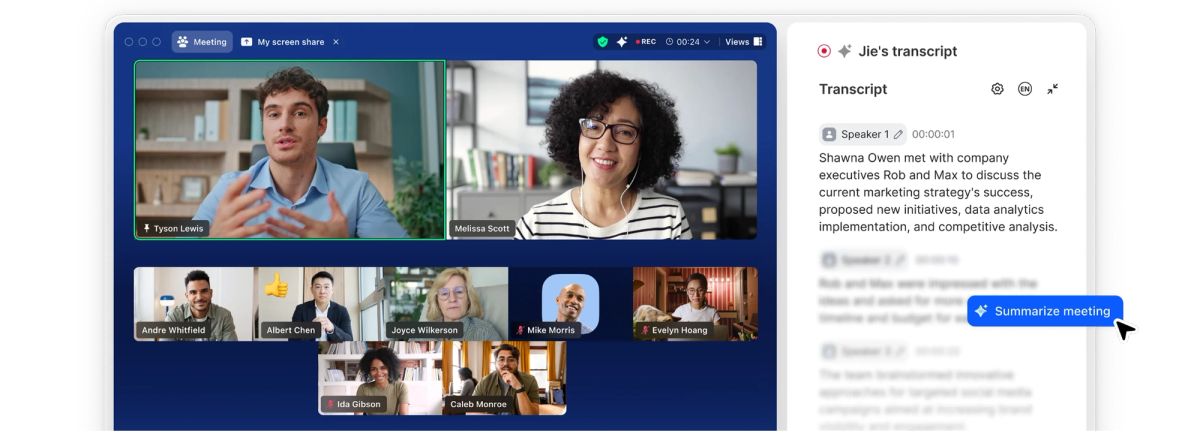
Zoom se lanzó en 2013 (se abre en una pestaña nueva) como Zoom Cloud Meetings, y ese nombre describía exactamente lo que hacía el software. Aloja reuniones de video a través de servidores en la nube en lugar de enrutar las llamadas directamente entre dos computadoras.
Desde entonces, Zoom ha integrado esa aplicación original en Zoom Workplace (se abre en una pestaña nueva), su plataforma de colaboración más amplia, pero el motor principal de videollamadas funciona de la misma manera que siempre.
En esencia, Zoom Cloud Meetings es un software de videoconferencia alojado en la nube:
- Tu dispositivo se conecta a los servidores de Zoom, no directamente a otros participantes
- Los servidores de Zoom gestionan la conexión entre todos los integrantes de la llamada
- Esto difiere de las configuraciones entre pares (peer-to-peer), donde los dispositivos se conectan directamente sin la intervención de un servidor
Particulares, equipos pequeños, grandes empresas y educadores utilizan la misma aplicación, solo que con diferentes límites según el plan:
- Freelancers y profesionales independientes que realizan llamadas con clientes
- Equipos pequeños que realizan reuniones diarias de seguimiento
- Grandes empresas que organizan reuniones generales para toda la compañía
- Educadores que imparten clases virtuales
💡 Consejo profesional: Independientemente del plan que tengas, la extensión de Chrome de Tactiq (se abre en una pestaña nueva) añade una transcripción en directo y un resumen con IA a cada llamada de Zoom, para que no se pierda nada de lo que se dice en la reunión. Sin bots ni grabaciones.
Cómo funcionan las reuniones en la nube de Zoom
El alojamiento en la nube significa que los servidores de Zoom hacen el trabajo pesado:
- Cada participante envía su flujo de vídeo y audio a los servidores de Zoom
- Los servidores de Zoom distribuyen esos flujos a todos los demás participantes de la reunión
- Las conexiones entre pares solo funcionan bien en llamadas individuales, ya que cada nuevo participante necesitaría una conexión directa con todas las demás personas
Esto es especialmente importante a medida que las reuniones crecen:
- Los planes gratuitos admiten hasta 100 participantes
- Los niveles de pago admiten cientos más
- Nada de esto requiere que los dispositivos individuales gestionen docenas de conexiones directas a la vez
Zoom también ajusta la calidad del vídeo de cada participante según su ancho de banda. Alguien con una conexión débil recibe un flujo de menor resolución, mientras que alguien con fibra óptica recibe la máxima calidad, todo dentro de la misma reunión.
Características clave de las reuniones en la nube de Zoom
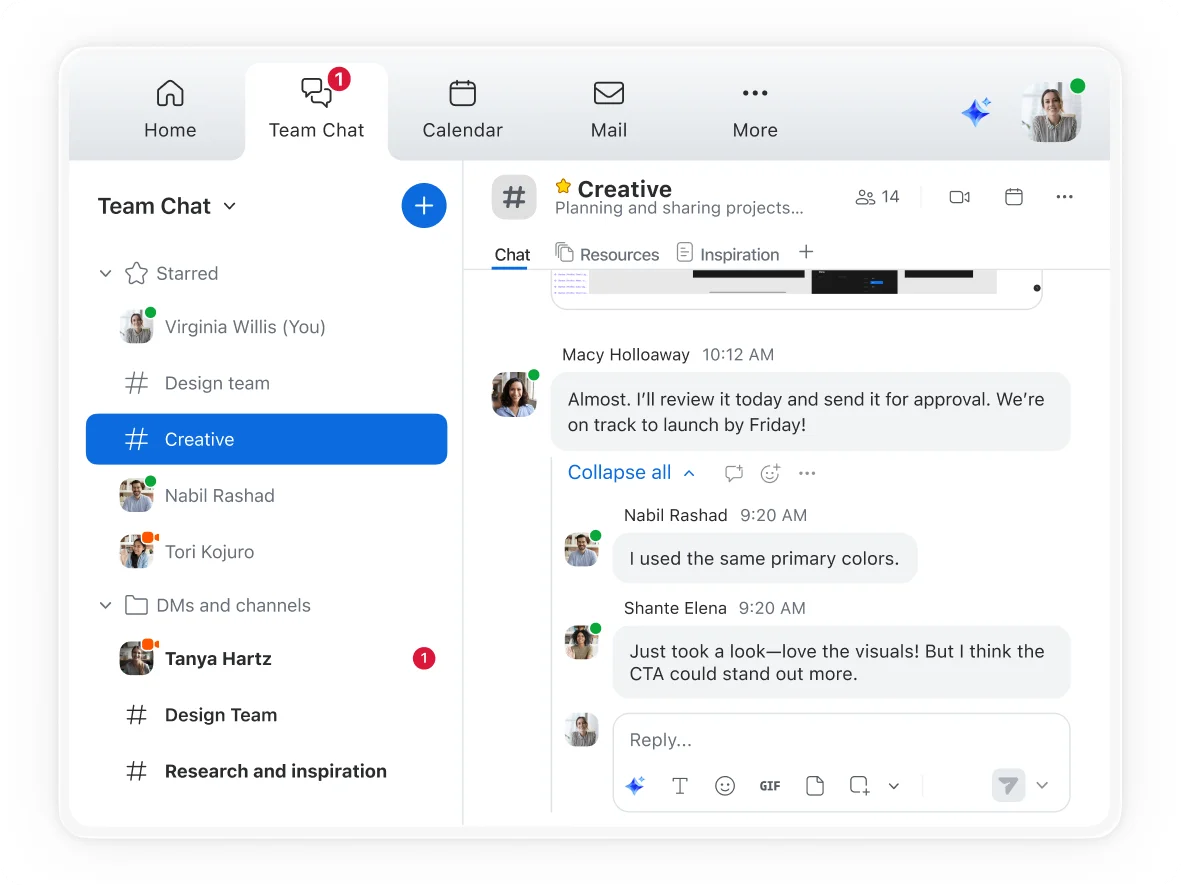
Zoom Cloud Meetings incluye las herramientas esenciales que la mayoría de las personas necesita para realizar videollamadas, sin configuraciones adicionales:
- Videollamadas y llamadas de audio para reuniones individuales o grupales
- Uso compartido de pantalla, ya sea en pantalla completa, una ventana de aplicación específica o una pestaña del navegador
- Chat durante la reunión, tanto para todos los participantes como para personas específicas
- Sesiones de grupo (se abre en una pestaña nueva) que dividen una reunión en sesiones más pequeñas
- Grabación local y en la nube, según su plan
Las sesiones de grupo permiten a los anfitriones dividir una reunión en hasta 100 sesiones más pequeñas, asignar participantes de forma automática o manual, y reunir a todos en la sala principal en cualquier momento.
La grabación funciona de manera diferente según su plan:
- Las cuentas gratuitas solo admiten grabación local, guardada directamente en su computadora
- Las cuentas de pago desbloquean la grabación en la nube, que almacena los archivos en su cuenta de Zoom y facilita su uso compartido
- Los participantes necesitan el permiso del anfitrión para grabar, independientemente del plan
Si desea una transcripción en lugar de un archivo de video, nuestra guía sobre cómo grabarse en Zoom (se abre en una pestaña nueva) cubre ambos métodos de grabación y cómo capturar lo que se dijo sin tener que gestionar un archivo de video.
Zoom Cloud Meetings es solo una parte del ecosistema más amplio de Zoom Workplace:
- Zoom Rooms lleva la misma experiencia de video a las salas de conferencias físicas, con acceso con un solo toque y hardware dedicado
- Zoom Phone añade llamadas en la nube a tu plan de reuniones, para que las llamadas telefónicas y las videoconferencias se realicen desde la misma aplicación
- Chat de equipo incluye mensajería persistente, intercambio de archivos y canales junto con tus reuniones
Precios de Zoom Cloud Meetings: planes gratuitos frente a planes de pago
El plan básico gratuito de Zoom es muy completo, pero tiene límites reales:
- Las reuniones grupales tienen un límite de 40 minutos
- Las reuniones admiten hasta 100 participantes
- Solo grabación local, sin grabación en la nube
- Incluye versiones básicas de Whiteboard, Docs y Clips
Ese límite de 40 minutos suele ser lo primero que impulsa a los equipos a contratar un plan de pago. Nuestra guía sobre cómo ampliar el tiempo de tus reuniones de Zoom (se abre en una pestaña nueva) cubre formas de evitar el límite o actualizar el plan para disfrutar de sesiones ininterrumpidas.
Zoom ofrece tres niveles de pago, cada uno de los cuales amplía las funciones del anterior:
- Suscripción a Zoom Workplace Pro elimina el límite de 40 minutos, extendiendo las reuniones hasta 30 horas, y desbloquea el uso ilimitado de Zoom AI Companion además de 10 GB de almacenamiento en la nube
- Zoom Workplace Business aumenta el límite de participantes a 300, añade inicio de sesión único y dominios gestionados, e incluye controles administrativos avanzados
- Zoom Workplace Enterprise escala aún más, admitiendo más de 1000 participantes, grabación ilimitada en la nube, un sistema telefónico completo y complementos como claves de cifrado gestionadas por el cliente
Los precios de los planes cambian con frecuencia, por lo que vale la pena consultar La propia página de precios de Zoom (se abre en una pestaña nueva) justo antes de contratar un plan.
Cómo descargar y usar la aplicación Zoom Cloud Meeting
Zoom Workplace funciona en equipos de escritorio, dispositivos móviles y directamente en el navegador, para que elijas la opción que mejor se adapte a tu configuración:
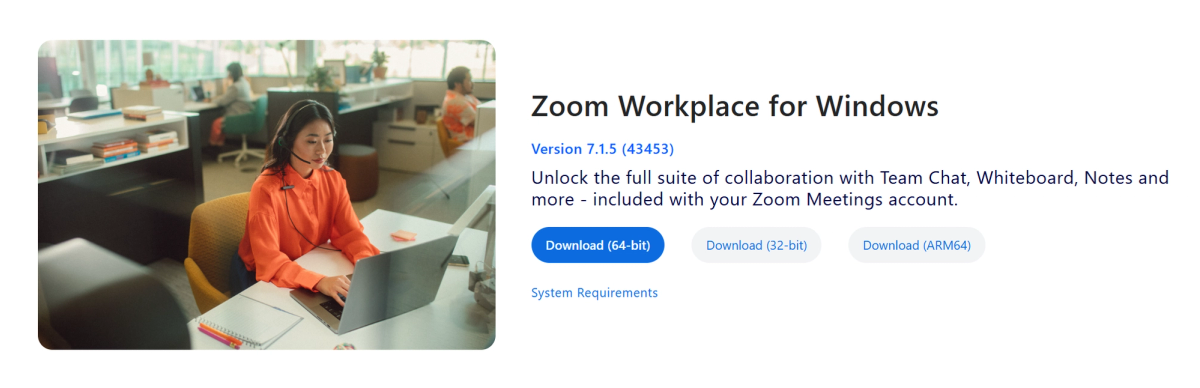
- Ve al Centro de descargas de Zoom (se abre en una pestaña nueva).
- Selecciona tu sistema operativo: Windows, macOS o Linux para escritorio.
- Descarga el instalador para tu dispositivo y completa la instalación.
- Abre la aplicación e inicia sesión, o crea una cuenta gratuita si eres nuevo en Zoom.
La instalación en móviles es igual de sencilla:
- Abre la App Store (iOS) o Google Play (dispositivo Android).
- Busca Zoom Workplace.
- Toca Instalar o OBTENER, y luego abre la aplicación móvil de Zoom una vez que termine la descarga.
Zoom lanza correcciones de errores y mejoras mediante actualizaciones periódicas, por lo que mantener las aplicaciones de escritorio y móvil al día evita la mayoría de los problemas de conexión y funciones.
No siempre es necesario instalar nada para unirse a una reunión. Si prefieres evitar la descarga, nuestra guía sobre si puedes usar Zoom en tu navegador (se abre en una pestaña nueva) explica cómo unirse directamente desde un navegador web.
Unirse tampoco requiere tener una cuenta de Zoom propia:
- Haz clic en el enlace de la reunión desde un correo electrónico o una invitación de calendario.
- Elige Unirse desde el navegador, o abre el enlace en la aplicación de escritorio o móvil.
- Introduce tu nombre y el código de acceso de la reunión si se te solicita.
- Haz clic en Unirse.
Organizar una reunión, por otro lado, sí requiere una cuenta de Zoom, incluso en el plan gratuito.
Cómo obtener una transcripción de tu reunión en la nube de Zoom
Las funciones de IA integradas de Zoom, anteriormente conocidas como Zoom AI Companion (se abre en una pestaña nueva), ahora están incorporadas de forma nativa en Zoom Workplace sin ese nombre. Estas funciones nativas siguen cubriendo lo esencial en los planes de pago:
- Resúmenes automáticos de reuniones
- Redacción de mensajes de chat
Para capacidades de agente más avanzadas, Zoom ahora ofrece ZoomMate (se abre en una pestaña nueva), un complemento de pago independiente que conecta el contexto de las reuniones con herramientas como Salesforce, Jira y Slack para ejecutar acciones de seguimiento automáticamente.
Tactiq (se abre en una pestaña nueva) funciona de otra manera. Opera junto a Zoom, no dentro de él. Añade una transcripción en directo y un resumen con IA a cualquier reunión, en cualquier plan:
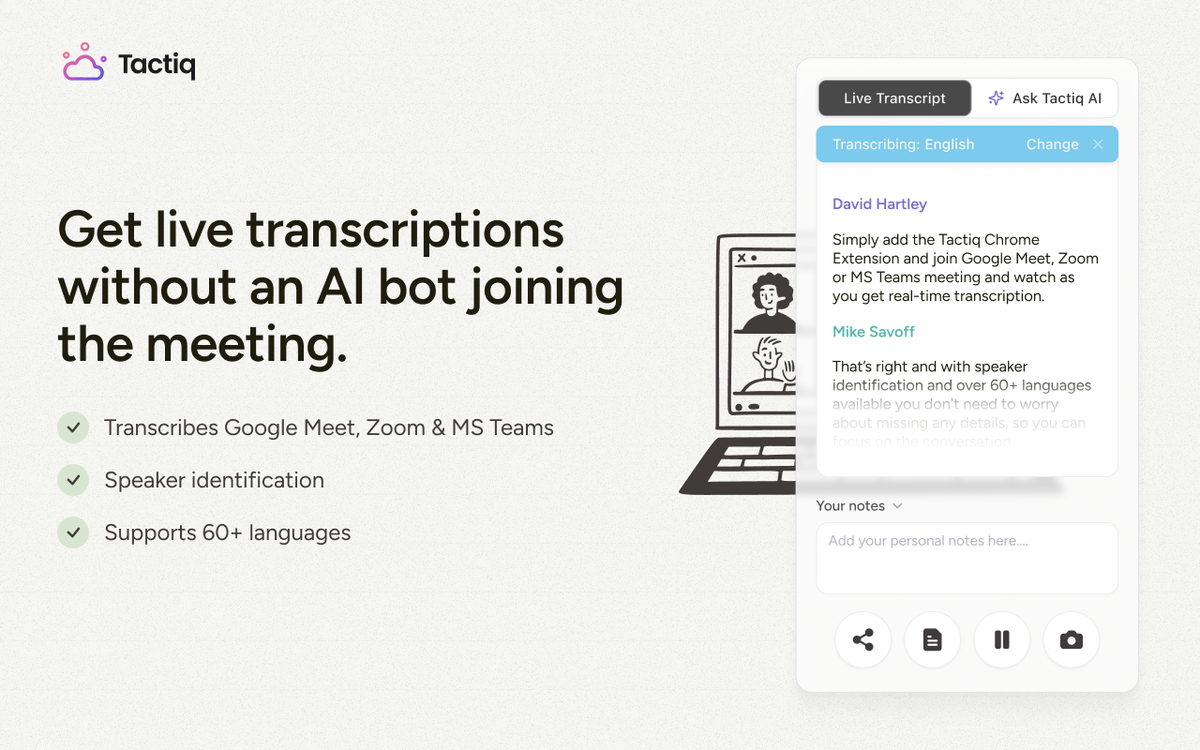
- Captura de transcripción en tiempo real durante la reunión, con identificación de los participantes
- Resúmenes generados por IA con tareas pendientes y decisiones clave
- Prompts de IA personalizados para convertir transcripciones en correos de seguimiento, actualizaciones de proyectos o tickets
- Funciona igual tanto si tienes Zoom Basic como Zoom Enterprise
Independientemente del plan de Zoom que tengas, instala la extensión gratuita de Tactiq para Chrome (se abre en una pestaña nueva) y obtén una transcripción en directo y un resumen con IA desde tu próxima reunión.
Get live transcriptions without an AI bot joining the meeting.
Prueba Tactiq para tu próxima reunión.
Qué significa Zoom Cloud Meetings para tu próxima llamada
Zoom Cloud Meetings era el nombre original de lo que ahora es Zoom Workplace. La arquitectura alojada en la nube que lo sustenta no ha cambiado: tu dispositivo se conecta a los servidores de Zoom, no directamente a los demás participantes. Esto es lo que permite que las reuniones pasen de ser una rápida conversación entre dos personas a una asamblea de toda la empresa.
Tanto si tienes el plan gratuito Basic como uno de pago, la experiencia principal sigue siendo la misma. Las cuentas gratuitas cubren reuniones cortas y grabación local. Los planes de pago eliminan el límite de tiempo y añaden grabación en la nube, controles de administración y funciones de IA. Si tienes problemas de configuración, la comunidad de Zoom es un buen lugar para encontrar ayuda de otros usuarios.
Sea cual sea tu plan, la capa de transcripción y resumen de Tactiq funciona de la misma manera. Mira cómo arriba.
FAQ
Your questions, answered.
If you have any further questions, Get in touch (se abre en una pestaña nueva) with our friendly team
¿Qué es una reunión en la nube de Zoom?
¿Es gratuita la aplicación de reuniones en la nube de Zoom?
¿Cuál es la diferencia entre Zoom Cloud Meetings y Zoom Meetings?
¿Cuánto puede durar una reunión gratuita en la nube de Zoom?
¿Cómo puedo obtener una transcripción de una reunión en la nube de Zoom?
Descubra las herramientas
- IA transcriptions generator
- Automatización de reuniones con IA para Zoom
- Automatización de reuniones con IA para Microsoft Teams
- Automatización de reuniones con IA para Google Meet
- Reuniones automatizadas con IA
- Creador de flujos de trabajo con IA para reuniones de Microsoft Teams
- Creador de flujos de trabajo con IA para reuniones de Zoom
- Creador de flujos de trabajo con IA para reuniones de Google Meet
¿Quiere disfrutar de la comodidad de los resúmenes de IA?
Prueba Tactiq para tu próxima reunión.
Incorporar la IA a sus reuniones nunca había sido tan fácil.
Añádelo a Chrome: ¡es gratis!(se abre en una pestaña nueva)Probar Tactiq en tu próxima reunión!
Regístrate ahora