
¿Funcionan las extensiones de Chrome en ChatGPT Atlas? Guía completa
October 23, 2025
October 23, 2025
November 15, 2025
November 15, 2025

OpenAI acaba de lanzar ChatGPT Atlas el 21 de octubre de 2025, y los profesionales remotos ya se preguntan: ¿puedo usar mis extensiones favoritas de Chrome? La respuesta corta es sí. Atlas se basa en Chromium, lo que significa que las extensiones de Chrome funcionan desde el primer momento.
Si confías en las extensiones para mantener tu productividad, esta guía te explicará todo lo que necesitas saber para que tus extensiones funcionen en ChatGPT Atlas.
¿Funcionan las extensiones de Chrome en ChatGPT Atlas?
Sí, las extensiones de Chrome funcionan en ChatGPT Atlas. Atlas se basa en Cromo, el mismo motor de navegador de código abierto que utiliza Google Chrome, Microsoft Edge y muchos otros navegadores.
Esto significa que extensiones de navegador que utilices en Chrome funcionará de la misma manera en Atlas. La Chrome Web Store reconoce a Atlas como un navegador Chromium, por lo que la instalación de las extensiones sigue el mismo proceso con el que ya estás familiarizado.
¿Qué extensiones son compatibles?
Casi todas las extensiones de Chrome son compatibles con Atlas. Esto incluye:
- Herramientas de reuniones con IA: Táctica, Google Géminis
- Herramientas de productividad: Gramaticalmente, Notion Web Clipper, Loom
- Administradores de contraseñas: LastPass, 1Password, Bitwarden
- Herramientas de privacidad: Privacy Badger, HTTPS en todas partes
Las extensiones populares como estas funcionan sin modificaciones ni soluciones alternativas. Sin embargo, ten en cuenta que ChatGPT Atlas es nuevo, por lo que es posible que encuentres algunos inconvenientes en el camino.
💡 Consejo profesional: Si bien ChatGPT Atlas gestiona la navegación web y las tareas de IA sin problemas, aún necesitas una herramienta dedicada a las reuniones. Extensión de Tactiq para Chrome captura transcripciones en tiempo real en Google Meet, Zoom y Microsoft Teams, lo que convierte las conversaciones en resúmenes y elementos de acción al instante.
Cómo instalar ChatGPT Atlas
Empezar a usar Atlas solo lleva unos minutos. A continuación, te explicamos cómo descargar y configurar el navegador de tu Mac.
- Descargar Atlas
Visita chatgpt.com/atlas para descargar el navegador. Actualmente, Atlas solo está disponible para macOS.
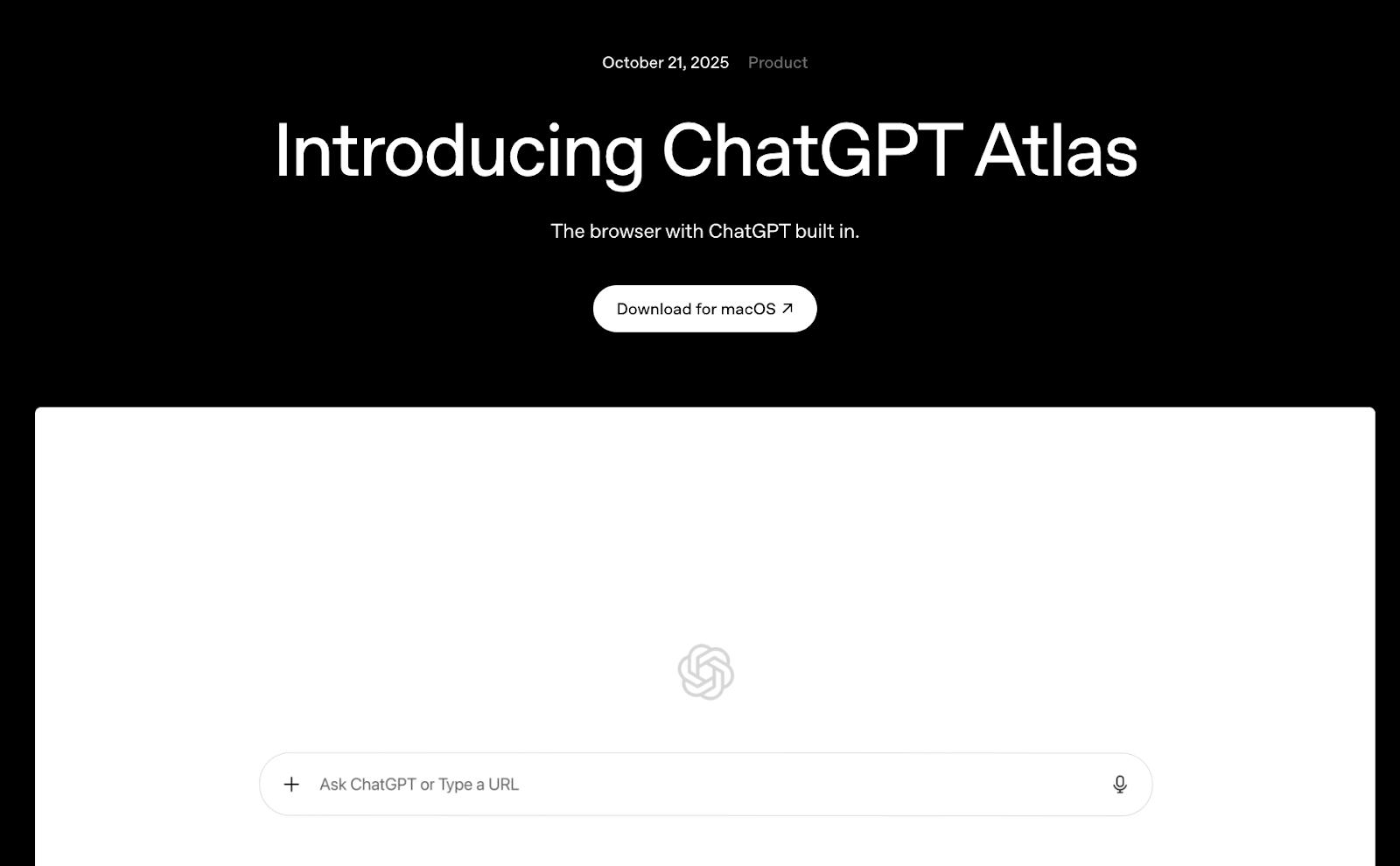
La descarga está disponible para los usuarios de Free, Plus, Pro y Go de todo el mundo. Si tienes una cuenta Business, Enterprise o Education, ponte en contacto con tu administrador para comprobar si Atlas está habilitado para tu espacio de trabajo.
- Configura tu cuenta
Cuando abras Atlas por primera vez, inicia sesión con tu cuenta de ChatGPT. Esto conecta tu historial y preferencias de ChatGPT con el navegador, de modo que las conversaciones pueden basarse en el contexto del pasado.
Si tienes varias cuentas de ChatGPT (como una cuenta personal y un espacio de trabajo en equipo), tendrás que elegir cuál quieres usar.
- Importa tus datos desde Chrome
Durante la configuración, verás una opción para importar desde Chrome o Safari. Marca esta casilla para ver tus marcadores, contraseñas e historial de navegación. Esto no afectará a tu experiencia en Chrome.
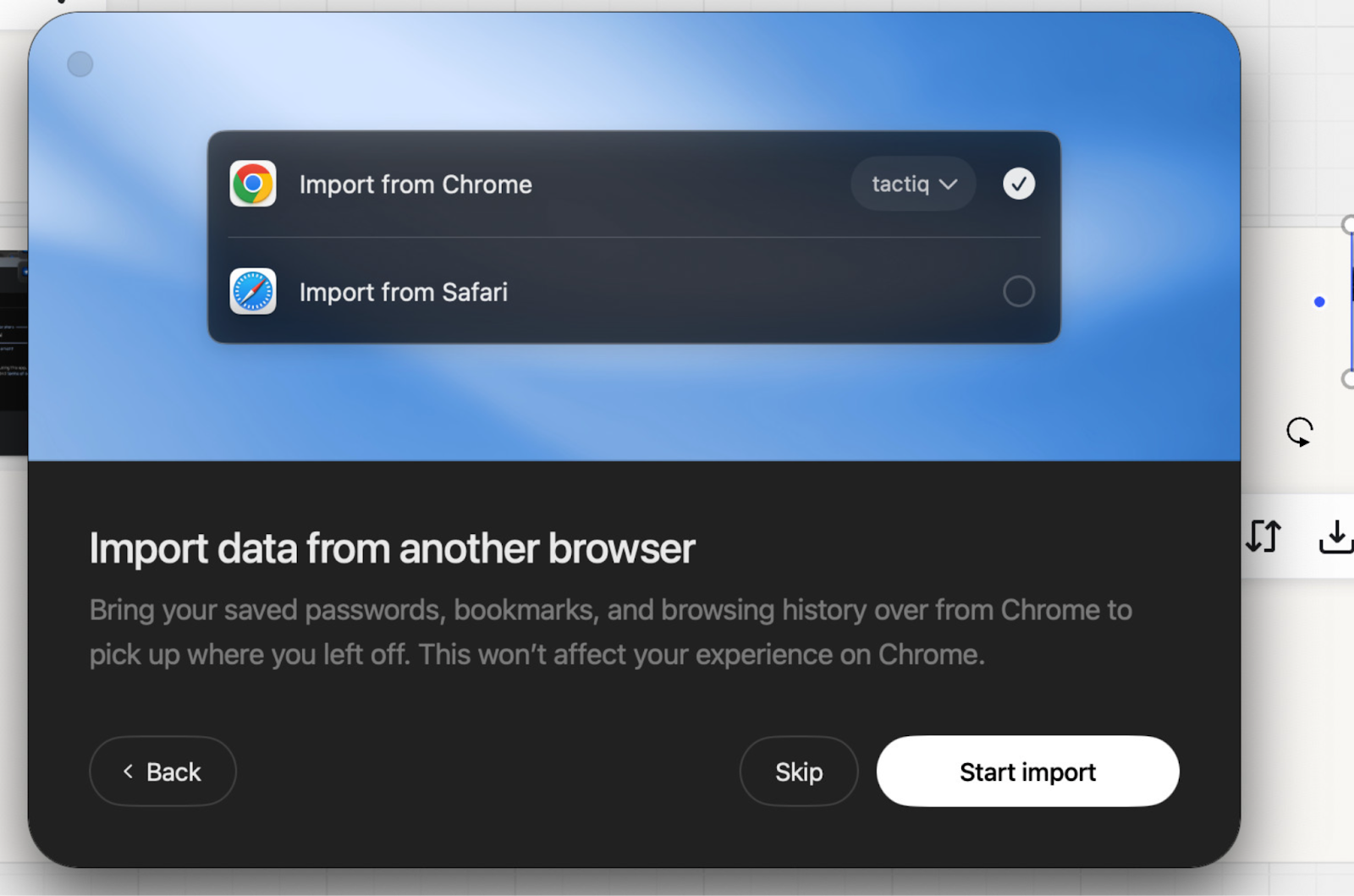
Para importar datos más adelante:
- Haga clic Chat GPT Atlas en la parte superior de la ventana del escritorio (junto al logotipo de Apple)
- Seleccione Importar datos desde otro navegador
- En la ventana emergente, haz clic en Iniciar importación
- Permitir que Keychain Access importe contraseñas guardadas desde Chrome
- Una vez completada la autenticación, seleccione Hecho
Las extensiones no se transfieren automáticamente durante la importación. Tendrás que añadirlas manualmente, lo que trataremos en la siguiente sección.
Cómo acceder a las extensiones de Chrome en ChatGPT Atlas
Una vez que Atlas esté instalado, poner en marcha sus extensiones solo requiere unos pocos clics.
Ver tus extensiones
Haga clic en el icono de perfil azul en la esquina superior derecha de Atlas y, a continuación, seleccione «Administrar todas las extensiones». Verás una lista de todas las extensiones disponibles en tu navegador Chrome.
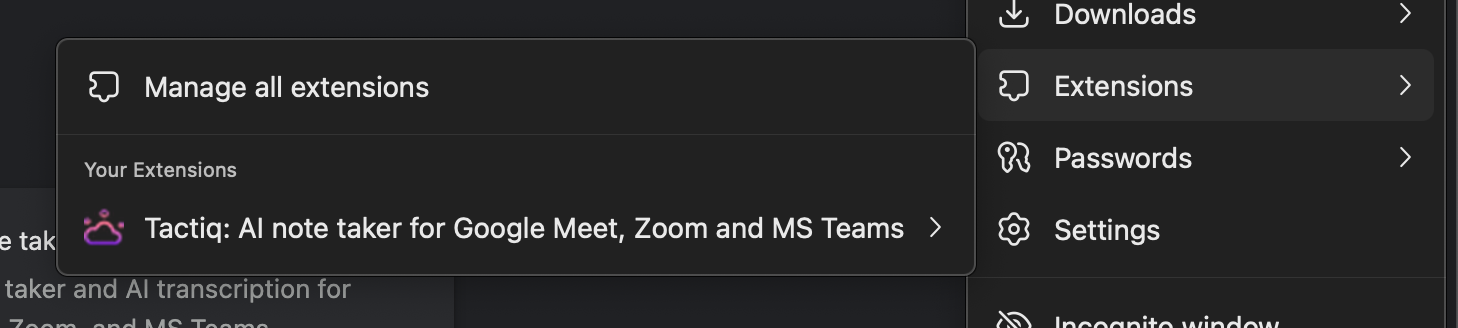
Si ves tus extensiones en esta lista, significa que están listas para usarse. Si no las ves, sigue los pasos que se indican a continuación para añadirlas.
Añadir extensiones desde Chrome Web Store
Si una extensión no aparece en tu lista:
1. Ve a Mis extensiones.
2. En el panel izquierdo, verás lo siguiente: «Descubre más extensiones y temas en Chrome Web Store».
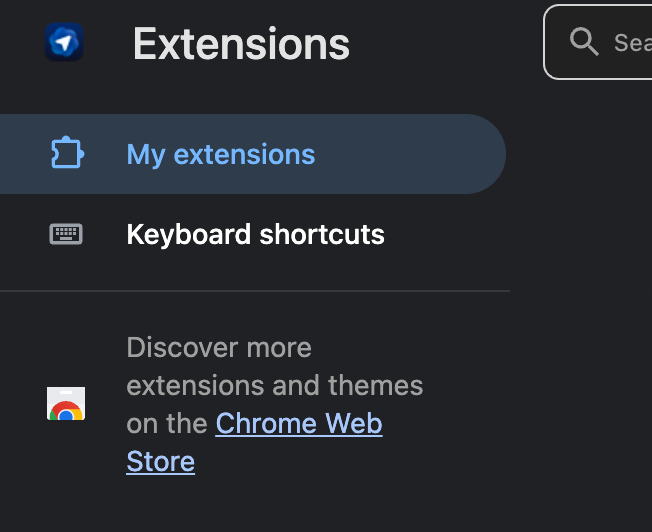
3. Busca la extensión que deseas y haz clic «Añadir a Chrome».
4. Confirme la instalación cuando se le solicite.
La extensión se instalará inmediatamente y aparecerá en la lista de extensiones de Atlas. La Chrome Web Store trata a Atlas como a cualquier otro navegador de Chromium, por lo que el proceso es idéntico al de instalar extensiones en Chrome.
Por ejemplo, mi extensión favorita de Chrome es Tactiq. La instalé en ChatGPT Atlas y luego empecé a usarla para mis llamadas.

Tactiq transcribe las llamadas en Google Meet, MS Teams y Zoom en tiempo real. Tras la llamada, puedo usar la IA para resumir, extraer elementos de acción e incluso conectarla con Zapier para configurar la automatización avanzada.
👉 Si quieres descubrir más extensiones de Chrome que te ayuden a ser más productivo, consulta nuestra Categoría Extensiones de Chrome en el blog.
Administrar la configuración de la extensión
La configuración de Atlas de todas las extensiones de instalación funciona de la misma manera que en Chrome. Haz clic con el botón derecho en el icono de cualquier extensión para acceder a sus opciones, ajustar los permisos o eliminarlo.
También puedes:
- Activa o desactiva las extensiones: Alterna entre ellas en el menú Administrar extensiones
- Actualiza las extensiones: Atlas las actualiza automáticamente, igual que Chrome
- Eliminar extensiones: Haga clic con el botón derecho en el icono y seleccione «Eliminar de Chrome»
Guía de solución de problemas
La extensión no funciona correctamente
Si una extensión se instala pero no funciona correctamente:
- Compruebe los permisos: Haga clic con el botón derecho en el icono de la extensión y seleccione «Esto puede leer y cambiar los datos del sitio». Asegúrate de que tenga el acceso que necesita.
- Recarga la extensión: Ve a Administrar extensiones, desactiva la extensión y vuelve a activarla.
- Vuelva a instalar la extensión: Elimínalo por completo y, a continuación, vuelve a instalarlo desde Chrome Web Store.
La mayoría de los problemas de extensión provienen de permisos o versiones desactualizadas.
No puedo encontrar una extensión en Chrome Web Store
Todas las extensiones de Chrome funcionan en Atlas, pero si no puedes encontrar una específica:
- Asegúrate de buscar en Chrome Web Store, no en otro mercado de extensiones
- Intente buscar por el nombre exacto de la extensión
- Comprueba si el desarrollador ha eliminado o descontinuado la extensión
Las actualizaciones del navegador a veces restablecen los estados de las extensiones. La reinstalación normalmente soluciona el problema.
Qué sigue para ChatGPT Atlas
Esto es solo el principio para Atlas. OpenAI ya ha anunciado planes para ofrecer soporte multiperfil, mejorar las herramientas de desarrollo y mejorar la capacidad de detección de las aplicaciones creadas con el SDK de aplicaciones de ChatGPT.
El navegador se lanzó hace solo unos días, así que espere actualizaciones frecuentes y nuevas funciones. Dado que se trata de un producto muy nuevo, esté atento a más noticias y mejoras, ya que OpenAI perfecciona la experiencia basándose en los comentarios de los usuarios.
He dudado en cambiar de navegador porque todas mis extensiones están en Chrome, incluida Tactiq. Sin embargo, esta transición ha sido perfecta hasta ahora. Utilizo mucho ChatGPT, por lo que combinar el navegador y ChatPT todo en uno parece una gran idea.
Sin embargo, solo el tiempo lo dirá, y aún queda mucho por aprender. Pero si usas las extensiones de ChatGPT y Chrome, esta transición es obvia.
{{rt_cta_ai-conveniencia}}
Preguntas frecuentes
¿Qué motor de navegador usa ChatGPT Atlas?
ChatGPT Atlas usa Chromium, el motor de navegador de código abierto que impulsa Google Chrome, Microsoft Edge y muchos otros navegadores. Esto significa que es compatible con los mismos estándares web y extensiones que Chrome.
¿ChatGPT Atlas es Chromium?
Sí, Atlas se basa en Chromium. Esto le confiere una amplia compatibilidad con sitios web y extensiones, a la vez que añade las capacidades de inteligencia artificial de ChatGPT a la ya conocida base de navegadores.
¿Está disponible el Atlas de ChatGPT?
ChatGPT Atlas ya está disponible para los usuarios de macOS de todo el mundo. Se puede descargar gratis para los usuarios de Free, Plus, Pro y Go, y hay una versión beta disponible para las cuentas Business. Las versiones para Windows, iOS y Android estarán disponibles próximamente. Consulta el notas de lanzamiento oficiales para obtener actualizaciones.
¿Cómo añado extensiones a ChatGPT?
Haga clic en el icono de perfil azul en la esquina superior derecha de Atlas y, a continuación, seleccione «Administrar mis extensiones». Si no ves tus extensiones de Chrome, visita la Chrome Web Store, busca la extensión que deseas y haz clic en «Añadir a Chrome». Se instalará y aparecerá inmediatamente en tu lista de extensiones de Atlas.
Artículos relacionados






Get live transcriptions without an AI bot joining the meeting.
Prueba Tactiq para tu próxima reunión.
¿Quiere disfrutar de la comodidad de los resúmenes de IA?
Prueba Tactiq para tu próxima reunión.
¿Quiere disfrutar de la comodidad de los resúmenes de IA?
Prueba Tactiq para tu próxima reunión.