
Cómo convertir Google Doc a Google Sheet (guía completa)
October 12, 2025
October 12, 2025
October 12, 2025
October 12, 2025

Google Docs funciona bien para escribir y compartir, pero no está diseñado para manejar datos estructurados. Si tienes tablas o listas que quieres organizar, Google Sheets es la mejor opción. Si mueves tu contenido a Hojas de cálculo, puedes ordenarlo, filtrarlo y analizarlo de forma más eficaz.
En esta guía, descubrirás:
- Cómo convertir Google Docs en Google Sheets usando métodos manuales sencillos
- Cuándo descargar e importar archivos TXT
- Herramientas de automatización para ahorrar tiempo y mantener sus archivos actualizados
Métodos manuales para convertir Google Docs a Google Sheets: guía paso a paso
A veces, la forma más sencilla de mover contenido es hacerlo directamente. Google Docs y Sheets se conectan lo suficientemente bien como para que puedas copiar y pegar tablas sin pasos adicionales.
Método 1: copiar y pegar tablas
- Abre el documento de Google con la tabla que quieres mover.
- Resalta el mesa → prensa Control+C (o Comando+C en Mac) para copiar.
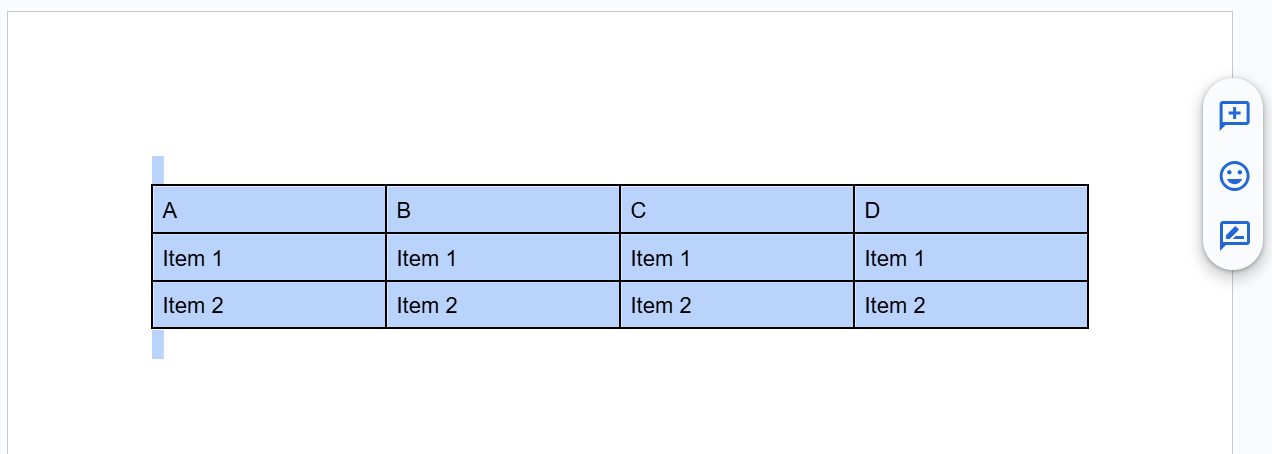
- Abre Google Sheets en una pestaña nueva.
- Haga clic en el célula donde quieres que comience la mesa.
- Prensa Control+V (o Comando+V en Mac) para pegar.
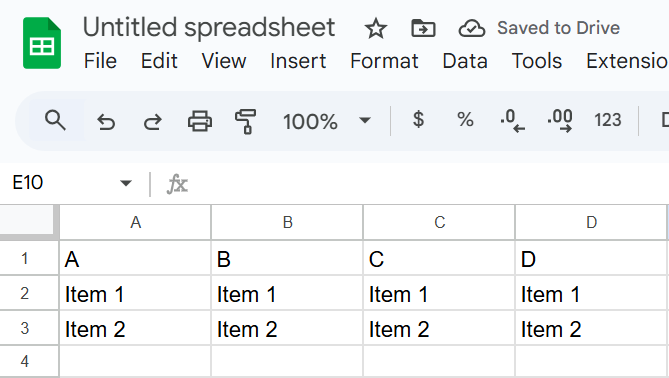
Los datos aparecerán en filas y columnas. Esto funciona mejor para tablas pequeñas con un formato sencillo.
💡 Consejo profesional: Si los datos provienen de una reunión, utilice Tactiq para transcribir la llamada y exportar la transcripción como un documento de Google. Más adelante, podrás organizar esos datos en Hojas de cálculo sin tener que volver a escribir las notas.
Método 2: Descargar como TXT y, a continuación, importar
Si tu documento de Google contiene datos estructurados, como una tabla o una lista, puedes convertirlos en una hoja de cálculo de Google mediante un archivo de texto sin formato. Esto te ayuda a gestionar conjuntos de datos más grandes y, al mismo tiempo, a mantener un formato uniforme.
- En tu documento de Google, asegúrate de que cada dato esté claramente separado.
- Haga clic Archivo → Descargar → Texto plano (.txt) para guardar el documento en su ordenador.
- Abre Google Sheets y selecciona Archivo → Importar → Cargar.
- Sube el archivo.txt que descargaste.
- En la configuración de importación, elige Tipo de separador → Detectar automáticamente (o elige coma/tabulación si los usaste). Haga clic Importar datos para terminar.
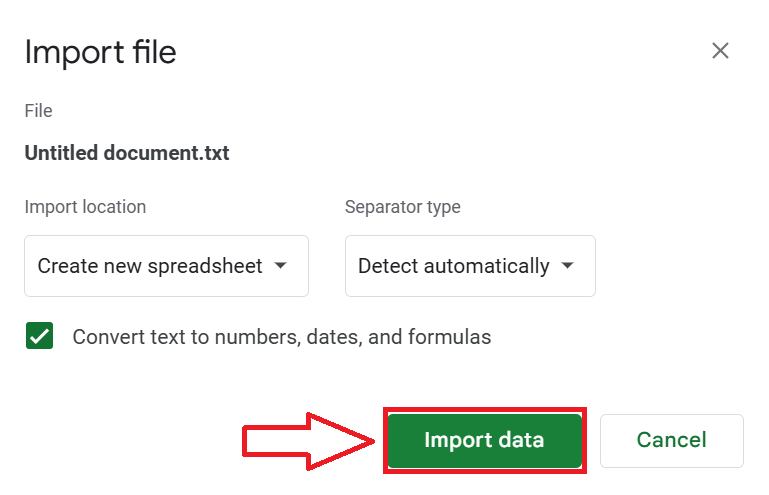
El contenido aparecerá ordenado en columnas y filas, listo para su revisión o edición.
Limitaciones de los métodos manuales
Copiar y pegar tablas o importar archivos de texto puede funcionar, pero no siempre son fiables. Algunos problemas comunes son los siguientes:
- Pérdida de formato: Las fuentes, los colores y las celdas combinadas de Google Docs no suelen transferirse de forma limpia a Hojas de cálculo.
- Contenido que no es de tabla: Los párrafos, las notas o el contenido mixto no se convertirán en filas y columnas estructuradas.
- Sin automatización: Cada cambio requiere repetir los mismos pasos, lo que cuesta tiempo si el documento se actualiza con frecuencia.
La conversión manual está bien para tareas rápidas y puntuales. Sin embargo, para el trabajo continuo, las soluciones automatizadas proporcionan más coherencia y ahorran tiempo.
Automatización del proceso: herramientas y extensiones
La conversión manual puede volverse repetitiva si se manejan los datos con frecuencia. Las herramientas de automatización ayudan a mantener el contenido organizado con menos esfuerzo.
Uso de Google Apps Script
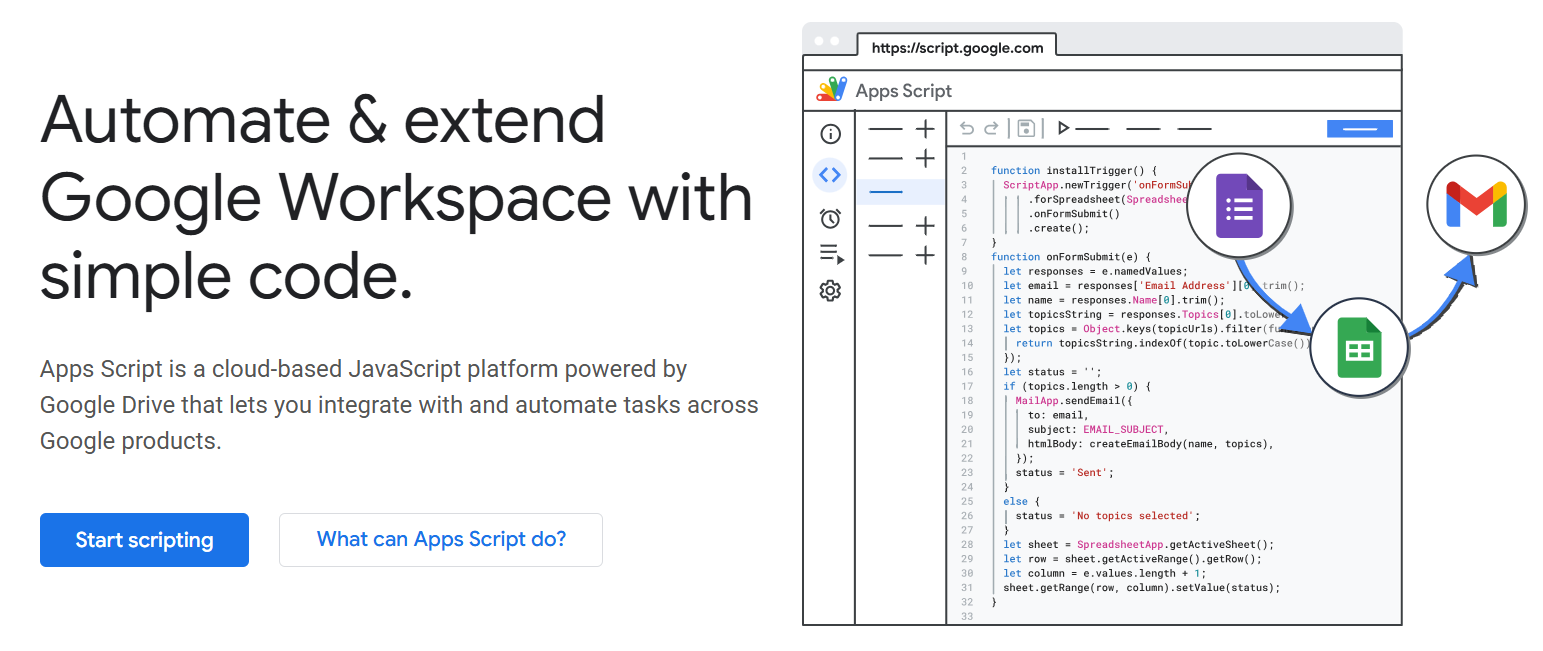
Para usuarios avanzados, Guión de Google Apps permite escribir código personalizado para mover datos entre Documentos y Hojas de cálculo automáticamente. Puedes crear un script que copie tablas de un documento y las pegue en una hoja siguiendo un cronograma. Es potente, pero requiere conocimientos de codificación y tiempo de configuración.
Extensiones de Chrome
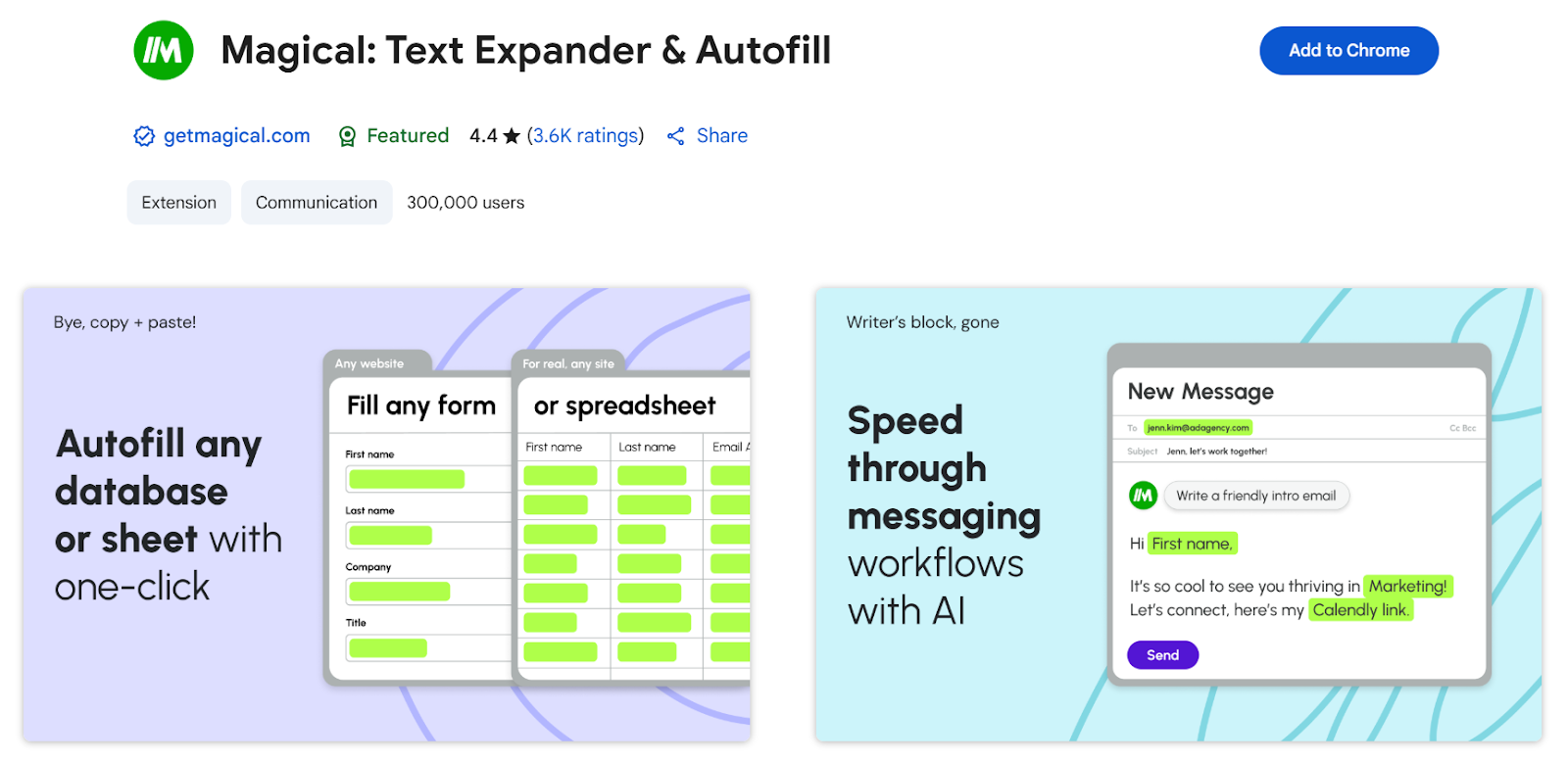
Extensiones puede acelerar la transferencia de contenido de Google Docs a Sheets. Mágico es un ejemplo, utilizado por casi un millón de personas en todo el mundo. Funciona como una herramienta de expansión de texto y de autorrelleno para ayudarte a reducir las tareas repetitivas.
Esto es lo que puedes hacer con él:
- Envía datos a Sheets con un clic: mueve detalles como nombres, contactos o notas directamente a filas y columnas.
- Reducir la entrada manual: Automatice el llenado rutinario de formularios, la captura de datos o las actualizaciones de hojas de cálculo.
- Utilízalo en todas tus aplicaciones: Magical funciona en muchas plataformas en las que ya trabajas, incluidas las herramientas de Gmail, LinkedIn, Salesforce y Google.
La aplicación se configura rápidamente. No se necesitan integraciones ni codificaciones complejas. Si con frecuencia copias el mismo tipo de información de documentos a hojas de cálculo, Magical puede ayudarte a ahorrar tiempo y a mantener la precisión de tus datos.
💡 Consejo profesional: Configura atajos en Magical para los campos que copias con más frecuencia. Esto mantiene la coherencia del proceso de conversión y evita errores de formato.
Integración con Google Drive y Make.com

Plataformas de automatización como Make.com conectar Calendario de Google, Drive, Docs y Sheets.
Por ejemplo, puedes configurar un flujo de trabajo en el que cada vez que se añada un documento nuevo a una carpeta de Drive, los datos se envíen a una hoja de cálculo de Google. Este tipo de conexión es ideal para gestionar actualizaciones continuas o para introducir datos en todo el equipo.
Automatice los flujos de trabajo de las reuniones con Tactiq y Google Docs
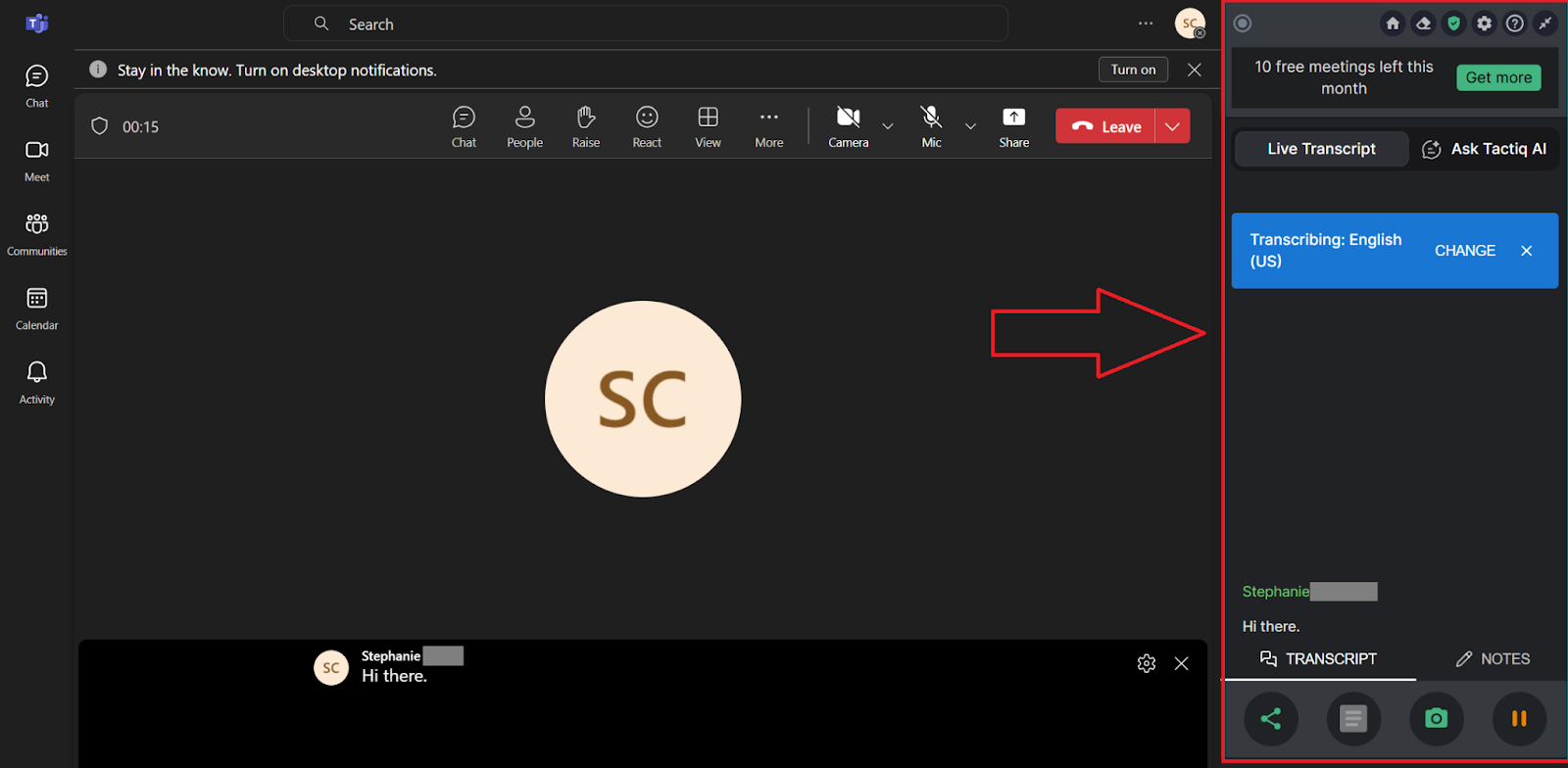
Cuando trabajas con notas de la reunión, la parte más difícil suele ser capturar contenido preciso desde el principio. Eso es lo que resuelve Tactiq.
Tactiq es una herramienta basada en inteligencia artificial que transcribe las reuniones en Google Meet, Zoom y Microsoft Teams. En lugar de escribir notas manualmente, puedes configurarlo para que se guarde automáticamente transcripciones en Google Docs. Esto crea un documento único que tu equipo puede revisar y actualizar.
Ejemplo de flujo de trabajo:
- Instala la extensión Tactiq para Chrome.
- Conecta tu plataforma de videoconferencia preferida y Google Drive con Tactiq Integraciones.
- Organiza una reunión con tu equipo en Google Meet, Zoom o Microsoft Teams. Tactiq captura una transcripción en directo.
- La transcripción se guarda al instante en Google Drive como un documento de Google Doc, perfecto para guardarla notas de reuniones individuales o debates en equipo.
- Desde ese documento, resalta las tareas, los elementos de acción o las decisiones y mueve solo las partes estructuradas que necesitas a Google Sheets.
Tactiq también incluye inteligencia artificial integrada, para que pueda hacer preguntas sobre su reunión. Por ejemplo: «¿Cuáles fueron los plazos mencionados?» o «¿Quién es responsable de los seguimientos?» Esta información aparece directamente en tu documento y te ayuda a extraer detalles sin tener que buscar línea por línea.
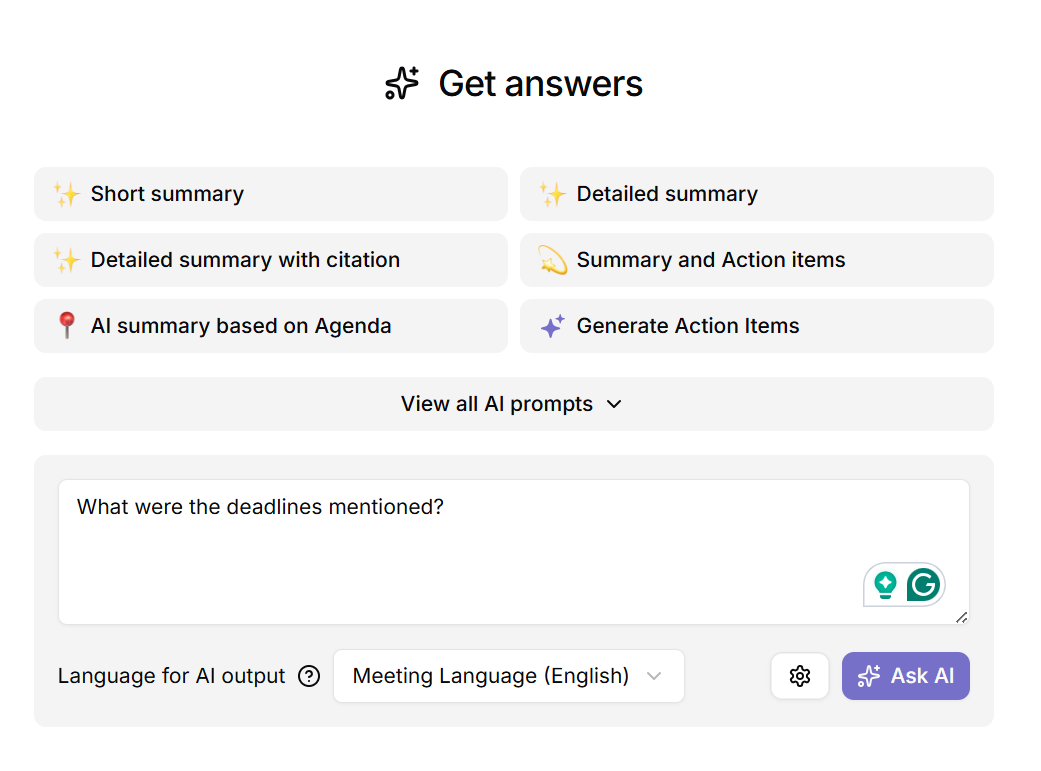
Para los equipos distribuidos, este flujo de trabajo ofrece:
- Transparencia: Todos los participantes tienen acceso a la misma transcripción.
- Responsabilidad: Los objetos de acción y los propietarios están claros desde el principio.
- Productividad: La información basada en inteligencia artificial ahorra tiempo a la hora de revisar y organizar las notas.
👉 Descarga la gratuita Extensión Tactiq para Chrome hoy para empezar a capturar transcripciones en tiempo real en Google Docs y aumentar la productividad de tu equipo.
{{rt_cta_ai-conveniencia}}
Prácticas recomendadas para administrar datos entre Google Docs y Sheets
La conversión entre Google Docs y Sheets es más fácil cuando el contenido está bien preparado. Unos pequeños ajustes antes y después de la conversión pueden ahorrar tiempo y reducir los errores.
- Prepara tus documentos para una conversión sencilla: Mantenga las tablas sencillas: evite las celdas combinadas, el formato excesivo o el contenido mixto. Los diseños limpios se transfieren más fácilmente a Sheets.
- Mantenga el formato y la integridad de los datos: Tras la conversión, compruebe las filas y las columnas para comprobar que no se ha perdido ningún dato. Ajuste el tamaño y la alineación de las celdas para que la hoja sea legible.
- Colabore y comparta de forma eficaz: Usa las carpetas compartidas de Drive para que los compañeros de equipo accedan siempre a la versión más actualizada de tu archivo, tanto si está en Documentos como en Hojas de cálculo.
- Elige entre sincronizaciones manuales o automatizadas: Si actualizas el contenido con frecuencia, configura un flujo de trabajo automatizado. Para tareas ocasionales, la conversión manual funciona bien.
Finalizando
Mover contenido de Google Docs a Google Sheets te da más control sobre tus datos. Puedes filtrar, ordenar y rastrear la información en lugar de trabajar con texto estático. Los métodos manuales, como copiar y pegar o importar archivos TXT, son soluciones rápidas, pero suelen conllevar problemas de formato y no hay automatización.
Si quieres ahorrar tiempo y mantener tus archivos actualizados, las herramientas automatizadas son la mejor manera de avanzar. Aplicaciones como Magical reducen la entrada repetitiva de datos, mientras que plataformas como Make.com conectan Docs, Sheets y Drive para flujos de trabajo más grandes.
Para las reuniones, Tactiq facilita la captura de transcripciones en Google Docs, la formulación de preguntas a la IA sobre la conversación y la transferencia de los elementos de acción a Hojas de cálculo para su seguimiento.
Al combinar los pasos manuales correctos con la automatización, mantendrás tus documentos organizados, mejorarás la precisión y ofrecerás a tu equipo una forma más rápida de trabajar con los datos.
Preguntas frecuentes sobre cómo convertir Google Docs en Google Sheets
¿Cómo puedo convertir una tabla de Google Doc en una hoja de cálculo de Google?
Selecciona la tabla en tu documento de Google, cópiala y pégala en Google Sheets. El contenido aparecerá en filas y columnas, aunque es posible que tengas que ajustar el formato o el espaciado después de pegarlo.
¿Puedo abrir un documento de Google en Hojas de cálculo?
No puedes abrir un documento directamente en Sheets. En su lugar, descárgalo como archivo TXT y, a continuación, impórtalo a Sheets. Esto convierte el texto en filas y columnas, aunque es posible que sea necesario limpiarlo más.
¿Cómo puedo convertir un archivo a Google Sheets?
Abre Google Sheets y usa Expediente > Importar para subir archivos TXT. A continuación, guárdalo como un archivo de Sheets nativo.
¿Cómo importo un documento de Word a Google Sheets?
Abre tu documento de Word, copia la tabla o los datos que quieres usar y pégalos directamente en Google Sheets. Todas las celdas de la tabla aparecerán con el mismo diseño de filas y columnas, aunque es posible que tengas que ajustar el formato después.
¿Puedo automatizar la conversión de Google Docs a Sheets?
Sí Puedes usar Google Apps Script para flujos de trabajo personalizados, Make.com para la automatización a gran escala o extensiones como Magical para reducir las copias repetitivas y mantener tus hojas de cálculo actualizadas.
Artículos relacionados








Get live transcriptions without an AI bot joining the meeting.
Prueba Tactiq para tu próxima reunión.
¿Quiere disfrutar de la comodidad de los resúmenes de IA?
Prueba Tactiq para tu próxima reunión.
¿Quiere disfrutar de la comodidad de los resúmenes de IA?
Prueba Tactiq para tu próxima reunión.