
4 melhores opções de programas de transcrição para Windows
- Publicado:
- November 27, 2026
- Updated:
- November 27, 2026

O melhor programa de transcrição para Windows depende de quando você precisa do texto.
A transcrição de reuniões ao vivo registra a conversa enquanto ela acontece. Já a transcrição de arquivos transforma gravações de áudio e vídeo existentes em texto. O Microsoft 365 inclui o Word Transcribe para arquivos de áudio compatíveis.
Para reuniões ao vivo no Zoom, Google Meet e Microsoft Teams, Tactiq é nossa principal recomendação. Sua extensão para Chrome e Edge captura a transcrição enquanto as pessoas falam.
Este guia aborda
- Como quatro aplicativos de transcrição para Windows se comparam
- Quais aplicativos são melhores para reuniões ao vivo, transcrição de arquivos e transcrição offline
- Como transcrever uma chamada do Zoom, Google Meet ou Microsoft Teams no Windows
Em resumo: qual é o melhor programa de transcrição para Windows?
- Melhor para reuniões ao vivo: Tactiq. Tenha transcrições ao vivo e resumos com IA de reuniões no Zoom, Google Meet e Microsoft Teams pelo Chrome ou Edge.
- Melhor para edição de vídeos: Descript. Apague uma frase da transcrição para cortar esse trecho do vídeo.
- Melhor opção gratuita para transcrição offline: Buzz. Transcreva arquivos de áudio e vídeo no seu PC com um modelo Whisper baixado.
- Melhor para quem já tem Microsoft 365: Word Transcribe. Envie arquivos de áudio ou grave no Word e insira a transcrição no documento.
Melhores aplicativos de transcrição para Windows: comparação rápida
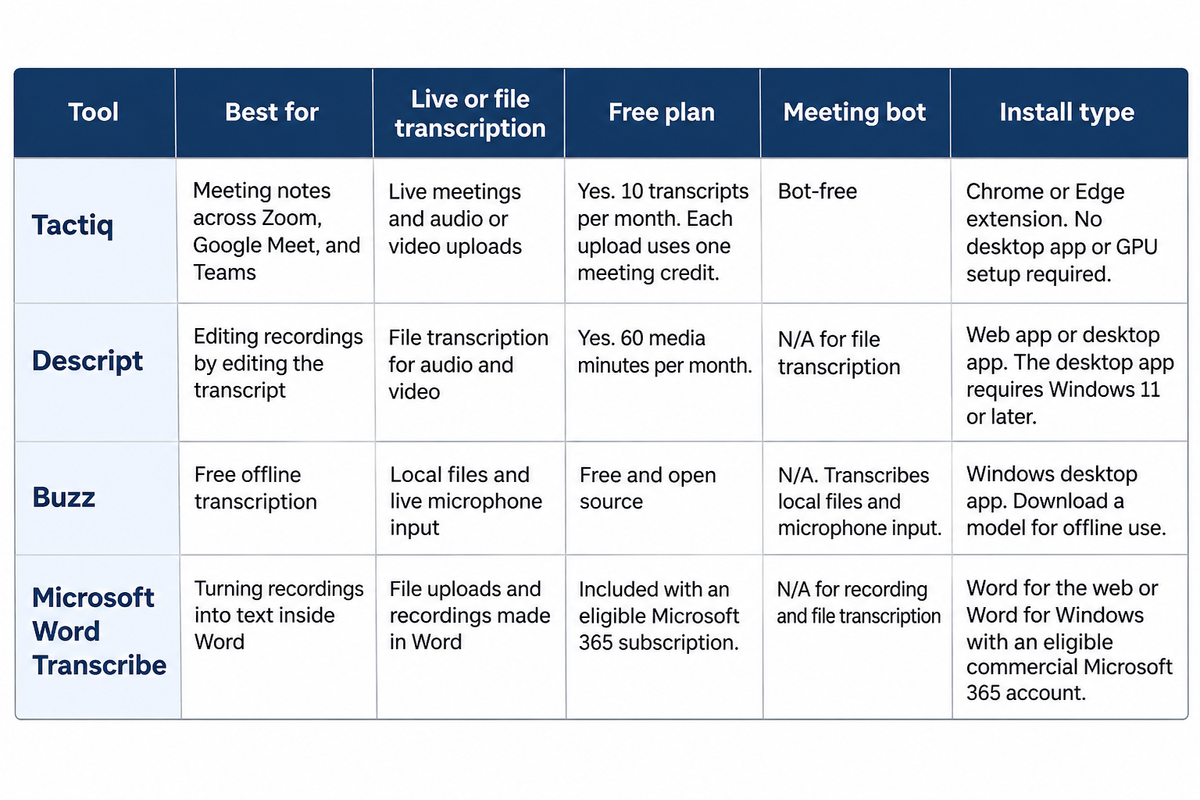
Para ver mais opções, confira nossa comparação de programas gratuitos de transcrição.
Análise dos melhores programas de transcrição para PC
Escolha uma ferramenta de acordo com o que você precisa fazer com a transcrição. Talvez você queira transformar uma chamada ao vivo em notas de reunião, conferir uma citação com o áudio original ou editar um vídeo. As análises a seguir mostram o que cada ferramenta faz melhor, quanto custa e o que você precisa saber antes de configurá-la no Windows.
1. Tactiq: transcrição de reuniões no Windows sem bots
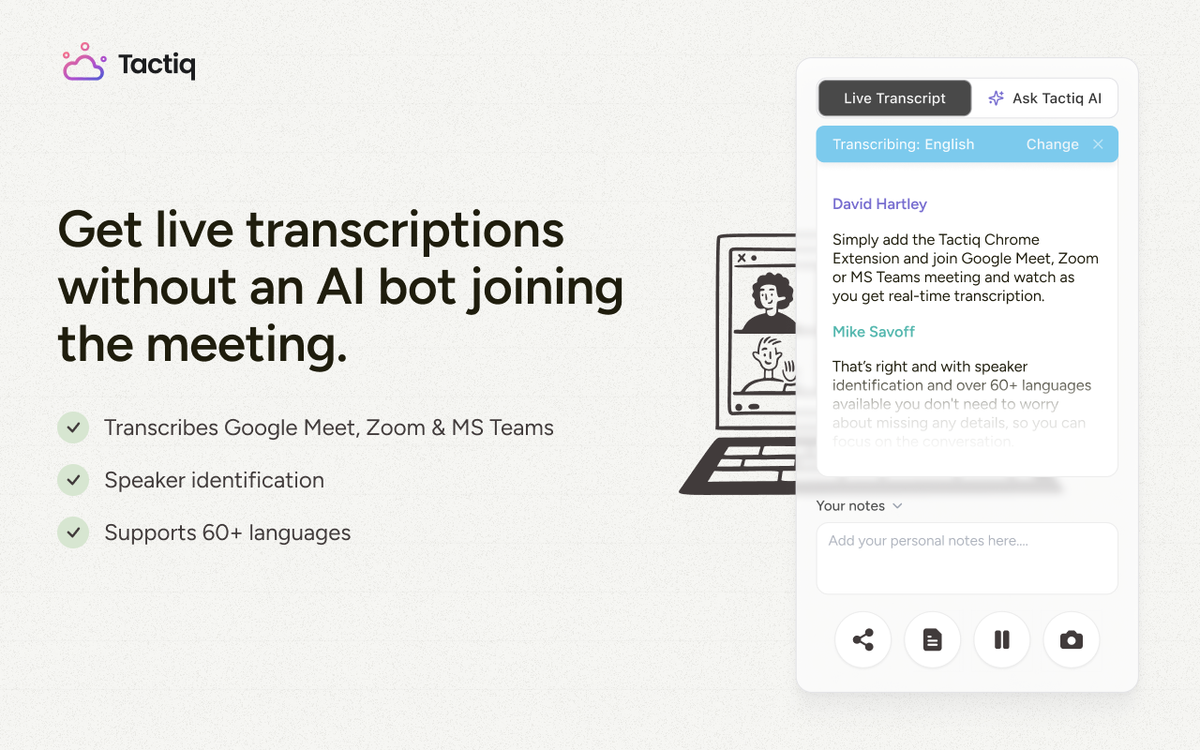
Tactiq transcreve reuniões no Zoom, Google Meet e Microsoft Teams pelo Chrome ou Edge sem adicionar um bot à reunião. A extensão para Chrome tem nota 4,9/5 com cerca de 4.700 avaliações na Chrome Web Store.
Nasreen M., representante de desenvolvimento de negócios, escreveu em uma avaliação no G2 de abril de 2026: “Os resumos e itens de ação gerados por IA facilitam a captura rápida dos principais pontos após cada reunião.”
Ideal para: equipes que usam várias plataformas de reunião e querem manter as transcrições em um só lugar.
Principais recursos:
- Acompanhe a transcrição ao vivo com identificação dos participantes e gere um resumo com IA após a chamada.
- Envie gravações anteriores nos formatos MP3, M4A, MP4 ou MOV para transcrevê-las.
Preços: O plano gratuito inclui 10 transcrições e cinco créditos de IA por mês. O Pro custa a partir de US$ 8 por usuário ao mês, com cobrança anual, e inclui transcrições ilimitadas.
Vantagens: Instale a extensão do navegador e edite as transcrições salvas após as chamadas.
Desvantagens: No Windows, entre nas reuniões do Zoom e do Teams pelo Chrome ou Edge para ter transcrição ao vivo. O aplicativo Web progressivo do Teams também funciona.
💡 Dica profissional: Envie uma gravação de uma reunião que você perdeu e gere um resumo com as decisões e próximas etapas.
Quer a conveniência dos resumos de IA?
Experimente o Tactiq para sua próxima reunião.
2. Descript: edição de vídeos pela transcrição
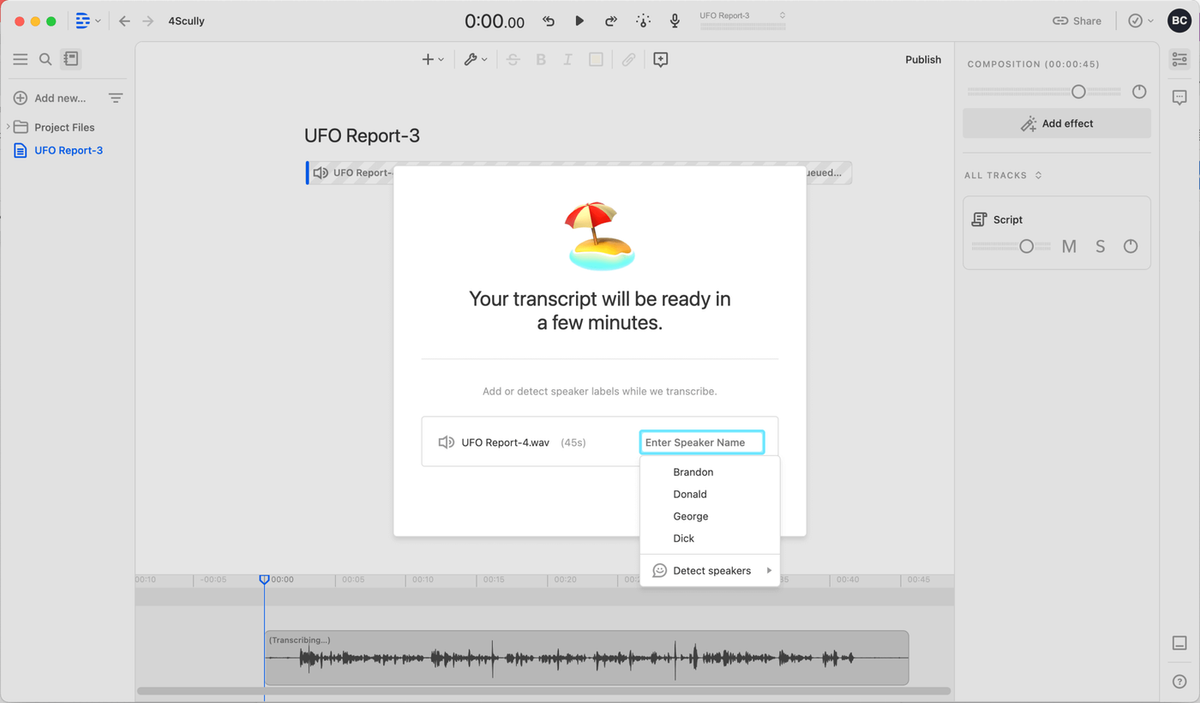
Descript transcreve seus vídeos e permite editar as imagens usando o texto. Apague uma frase da transcrição para cortar esse trecho do vídeo.
O Descript tem nota 4,6/5 no G2. Mary K., gerente sênior de marketing de produto, escreveu: “Esse recurso agiliza muito meu processo de edição de vídeos de capacitação de vendas e de marketing público.”
Ideal para: editar entrevistas gravadas e outros vídeos com falas.
Principais recursos:
- Transcrição com IA: Importe arquivos de áudio e vídeo para uma nova composição para iniciar a transcrição automaticamente. O Descript oferece suporte a 26 idiomas, um por arquivo.
- Identificação de participantes e exportação: Adicione identificação dos participantes e exporte as transcrições como documentos do Word ou texto simples.
Preços: O plano gratuito inclui 60 minutos de mídia por mês. O plano Hobbyist custa US$ 16 por pessoa ao mês, com cobrança anual.
Vantagens: Use o modo Correct para corrigir uma palavra transcrita incorretamente sem alterar o áudio original.
Desvantagens: O aplicativo para computador do Windows requer o Windows 11 ou posterior.
3. Buzz: transcrição offline com Whisper
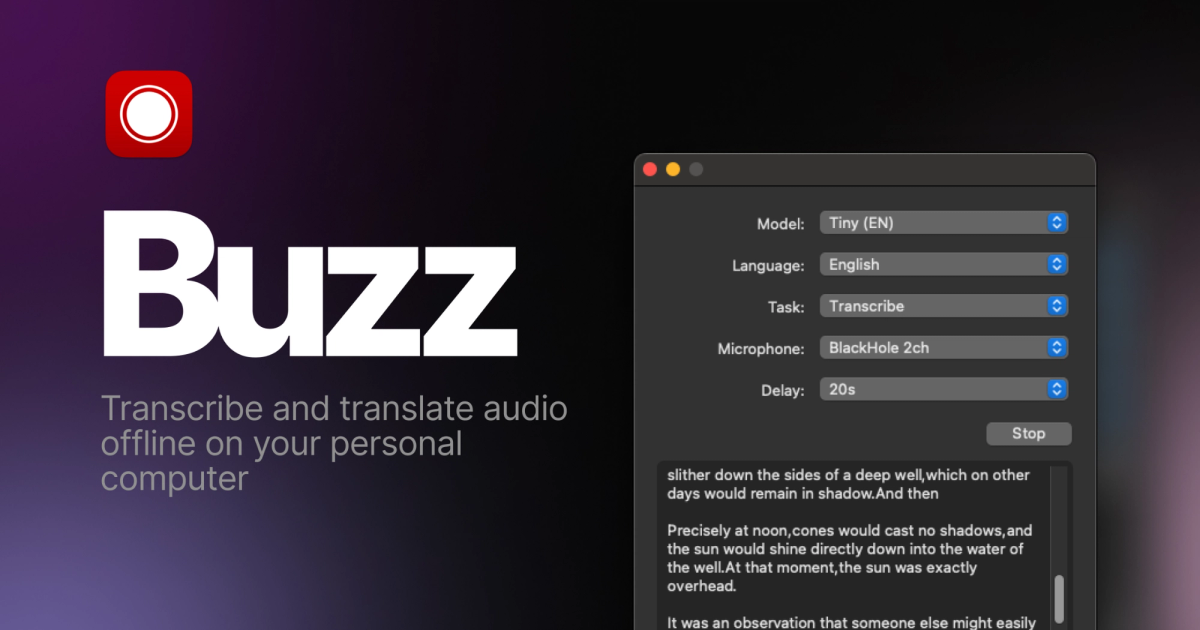
Buzz transcreve arquivos de áudio e vídeo no seu PC com Windows. Depois de baixar um modelo local do Whisper, você pode transcrever arquivos offline e salvar os resultados como texto ou legendas.
O Buzz tem nota 4,7/5 em três avaliações no SourceForge. Em uma avaliação de agosto de 2026, o usuário farang1 o descreveu como “um excelente programa gratuito para transcrição, tradução e geração de legendas”.
Ideal para: transcrever entrevistas gravadas, notas de voz e vídeos offline.
Principais recursos:
- Transcrição local: Importe um arquivo de áudio ou vídeo e selecione um modelo Whisper baixado. O Buzz também transcreve o áudio do microfone, embora o processamento possa levar mais tempo do que a gravação.
- Revisão da transcrição: Adicione identificação dos participantes, ajuste a velocidade de reprodução e exporte as transcrições como arquivos TXT, SRT ou VTT.
Preços: Gratuito e de código aberto.
Vantagens: Configure uma pasta monitorada para transcrever automaticamente novos arquivos assim que você os adicionar.
Desvantagens: O Buzz exige instalação no computador e uma CPU compatível com AVX2.
4. Microsoft Word Transcribe: transcrição de gravações diretamente no Word
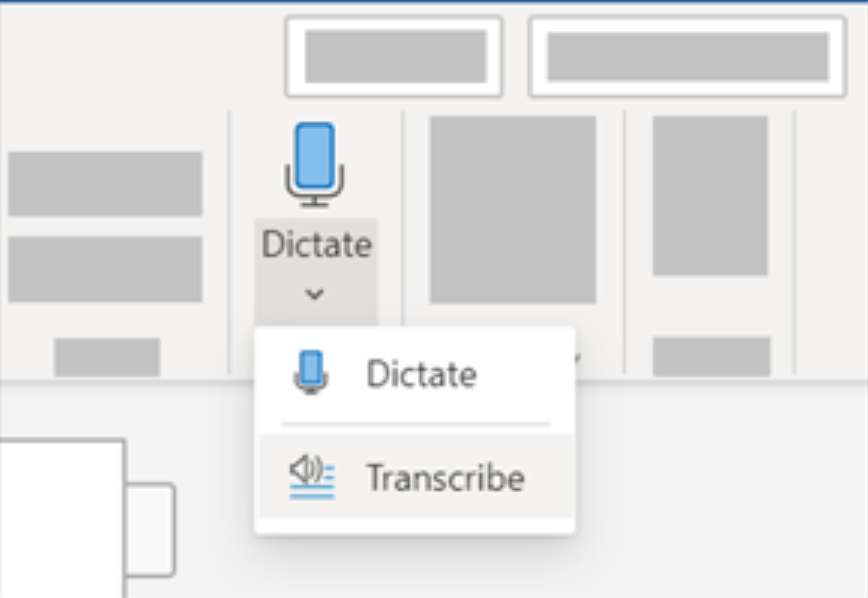
O Word Transcribe transforma gravações em texto editável dentro do documento em que você está trabalhando. Você pode reproduzir o áudio com marcações de tempo para conferir uma citação antes de inseri-la.
O Microsoft Word tem, no geral, nota 4,7/5 no Capterra. Em um teste prático do Transcribe feito em 2020, Devindra Hardawar, do Engadget, escreveu: “Ele conseguiu capturar a maior parte do texto de um trecho de rádio da NPR e identificar corretamente vários participantes.”
Ideal para: assinantes do Microsoft 365 que querem extrair citações de entrevistas gravadas e inseri-las em um documento do Word.
Principais recursos:
- Transcrição de arquivos: Envie arquivos WAV, MP3, M4A ou MP4, ou grave o áudio diretamente no Word e transcreva-o depois.
- Revisão da transcrição: Confira a identificação dos participantes, reproduza o áudio com marcações de tempo e edite o texto antes de adicioná-lo ao documento.
Preços: Incluído em uma assinatura elegível do Microsoft 365. A Microsoft estabelece um limite mensal de envio de 300 minutos, ou 30.000 minutos com uma licença do Microsoft Copilot.
Vantagens: Insira uma única citação ou a transcrição completa no Word.
Desvantagens: O Word armazena as gravações no OneDrive. O recurso para computador com Windows exige uma conta comercial do Microsoft 365. Para obter uma transcrição ao vivo durante uma chamada do Zoom, Google Meet ou Microsoft Teams, use uma ferramenta específica para transcrição de reuniões.
Como transcrever uma reunião do Zoom, Teams ou Google Meet no Windows
Se sua equipe alterna entre aplicativos de reunião, use uma única ferramenta de transcrição para os três. O Tactiq funciona no Chrome ou Edge. No Windows, entre nas reuniões do Zoom e do Teams pelo navegador. O Tactiq também oferece suporte ao aplicativo Web progressivo do Teams.
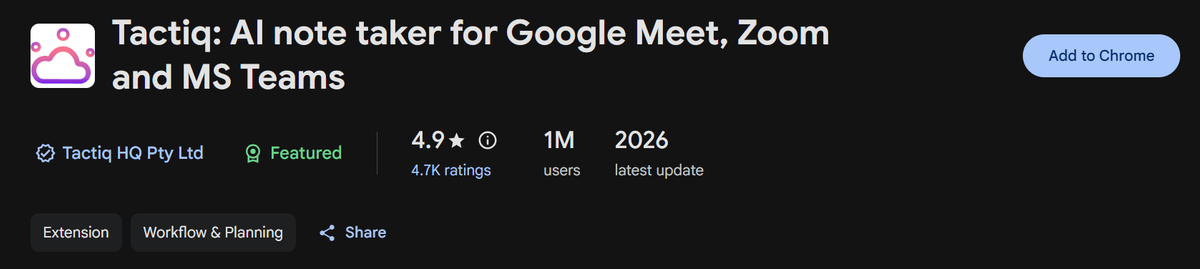
1. Instale a extensão do Tactiq no Chrome ou no Microsoft Edge.
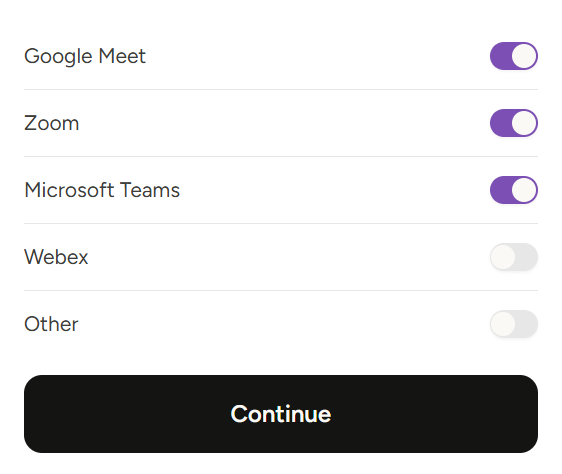
2. Ative seus aplicativos de reunião. Selecione as plataformas que você usa e, em seguida, Continue. Se for solicitado acesso, selecione Enable Tactiq.
3. Entre na chamada.
- No Zoom, selecione Join from your browser. O anfitrião precisa ativar Automated captions. Se o Tactiq não começar a transcrever, selecione Show captions no Zoom, se essa opção estiver disponível.
- No Microsoft Teams, selecione Continue on this browser se essa opção aparecer.
- No Google Meet, abra o link da reunião no Chrome ou Edge.
4. Confira se a transcrição automática começou. Selecione o idioma falado no widget do Tactiq e veja se o texto aparece. Se o Teams exibir identificações genéricas dos participantes, peça a eles que ativem a identificação de participantes nas configurações de legenda.
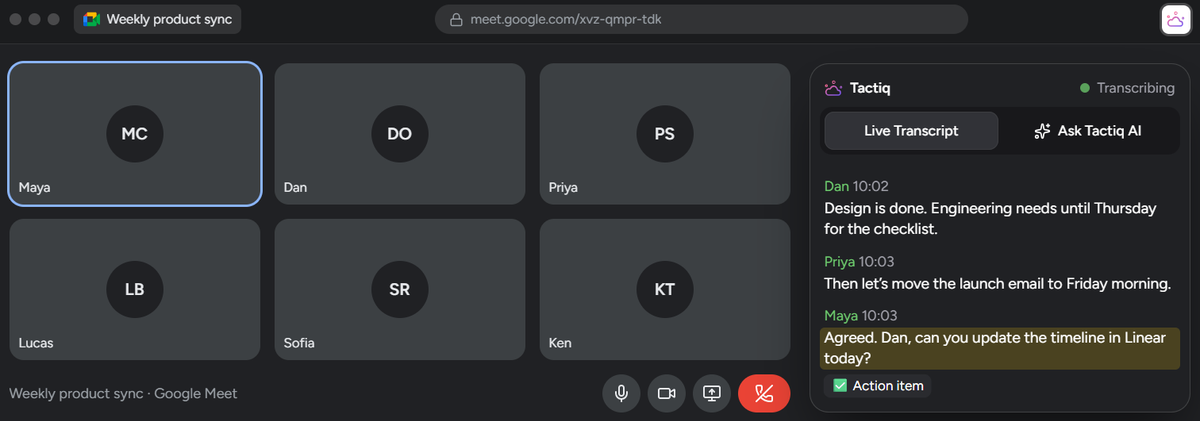
5. Transforme a transcrição em notas de reunião. Abra a transcrição em My Meetings e gere um resumo com IA. Com o plano Team ou superior do Tactiq, conecte Claude ou ChatGPT pelo Tactiq MCP para usar os detalhes da transcrição na elaboração de um e-mail de acompanhamento.
Antes de compartilhar as notas da reunião, confira nomes, números e prazos com a transcrição. Se você tiver uma gravação, reproduza os trechos pouco claros para confirmar o que foi dito.
Para cada item de ação das reuniões, inclua a pessoa responsável e o prazo, para que os colegas saibam o que fazer antes da próxima reunião.
A chamada já terminou? Você pode transcrever uma gravação salva do Zoom ou encontrar uma transcrição salva do Teams.
Qual programa de transcrição usar no Windows?
Comece pela tarefa que você faz com mais frequência. Se passa mais tempo em chamadas do que transcrevendo gravações, escolha uma ferramenta de transcrição compatível com seus aplicativos de reunião.
- Tactiq para reuniões ao vivo: Tenha transcrições pesquisáveis do Zoom, Google Meet e Microsoft Teams. Comece com o plano gratuito no Chrome ou Edge.
- Descript para edição de vídeos: Percorra a transcrição para encontrar os trechos que quer cortar do vídeo.
- Buzz para transcrição offline: Use o processamento local para transcrever um arquivo armazenado no seu dispositivo, sem enviá-lo a um serviço de transcrição online.
- Word Transcribe para usuários do Microsoft 365: Transforme gravações em texto e extraia citações no mesmo editor de texto que você usa para escrever.
Se a transcrição manual está atrasando o acompanhamento das suas reuniões, experimente o Tactiq gratuitamente. Adicione a extensão do navegador antes da próxima chamada e use a transcrição para conferir as decisões antes de compartilhar as notas da reunião.
FAQ
Your questions, answered.
If you have any further questions, Get in touch (abre em uma nova aba) with our friendly team
O Windows tem um recurso de transcrição integrado?
A Microsoft tem um serviço de transcrição?
Como transcrever áudio em texto no Windows?
Qual é o melhor programa gratuito de transcrição para Windows?
Como transcrever uma reunião do Zoom ou Teams no Windows?
Artigos relacionados

Copilot MCP: O Copilot pode acessar as transcrições das suas reuniões?

Gemini 3.5 Transcribe: explicação do modelo de transcrição do Google
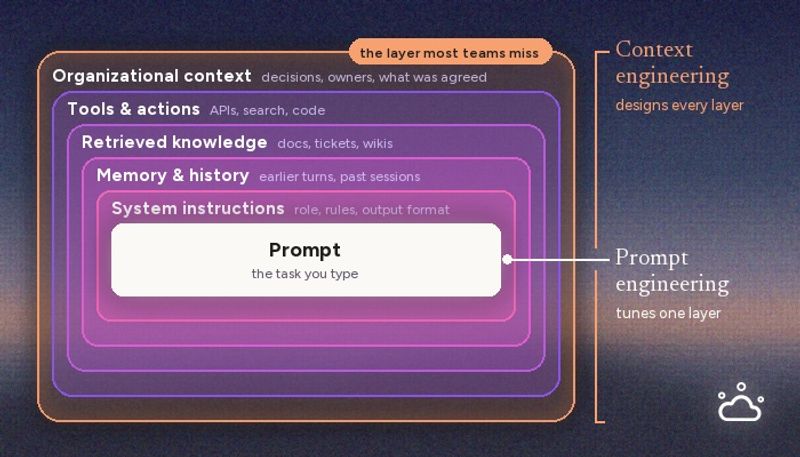
Engenharia de contexto vs. engenharia de prompts: o que falta aos seus agentes de IA
Engenharia de contexto vs. engenharia de prompts: o que falta aos seus agentes de IA

Suporte ao MCP no Google Gemini: Onde funciona e dicas de configuração

Os 5 melhores assistentes de agendamento com IA

Microsoft Teams MCP: Como acessar o conteúdo de reuniões com IA

Como desativar o Google Gemini?
Descubra ferramentas
- Gerador de transcrição AI
- Automação de reuniões com IA para Zoom
- Automação de reuniões com IA para equipes da Microsoft
- Automação de reuniões com IA para o Google Meet
- Automação de reuniões com IA
- Criador de fluxo de trabalho de IA para reuniões do Microsoft Teams
- Criador de fluxo de trabalho de IA para reuniões Zoom
- Criador de fluxo de trabalho de IA para reuniões do Google Meet
Quer a conveniência dos resumos de IA?
Experimente o Tactiq para sua próxima reunião.
Trazer a IA para suas reuniões nunca foi tão fácil.
Adicionar ao Chrome - É grátis!(abre em uma nova aba)Experimente o Tactiq na sua próxima reunião!
Inscreva-se agora