
Como converter o Google Doc em uma planilha do Google (guia completo)
October 12, 2025
October 12, 2025
October 12, 2025
October 12, 2025

Documentos do Google funciona bem para escrever e compartilhar, mas não foi criado para lidar com dados estruturados. Se você tem tabelas ou listas que deseja organizar, o Planilhas Google é a melhor opção. Ao mover seu conteúdo para o Sheets, você pode classificá-lo, filtrá-lo e analisá-lo com mais eficiência.
Neste guia, você descobrirá:
- Como converter o Google Docs em planilhas do Google usando métodos manuais simples
- Quando baixar e importar arquivos TXT
- Ferramentas de automação para economizar tempo e manter seus arquivos atualizados
Métodos manuais para converter o Google Docs em planilhas do Google: guia passo a passo
Às vezes, a maneira mais simples de mover conteúdo é fazer isso diretamente. O Google Docs and Sheets se conecta bem o suficiente para que você possa copiar e colar tabelas sem etapas extras.
Método 1: copiar e colar tabelas
- Abra o Google Doc com a tabela que você deseja mover.
- Destaque o mesa → imprensa Ctrl+C (ou Command+C no Mac) para copiar.
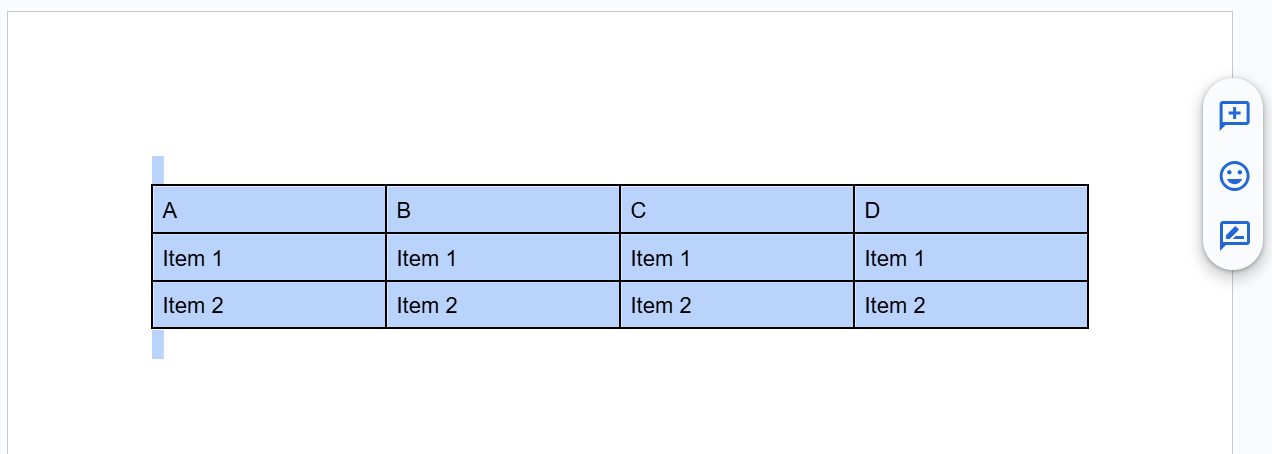
- Abra o Planilhas Google em uma nova guia.
- Clique no célula onde você quer que a mesa comece.
- Prensa Ctrl+V (ou Command+V no Mac) para colar.
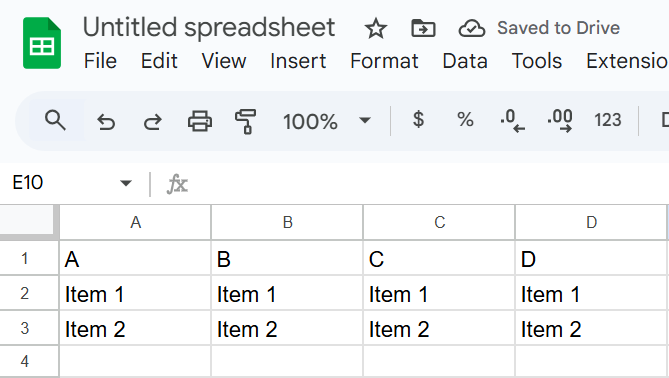
Seus dados aparecerão em linhas e colunas. Isso funciona melhor para tabelas pequenas com formatação simples.
💡 Dica profissional: Se seus dados vierem de uma reunião, use Tática para transcrever a chamada e exportar a transcrição como um documento do Google. Posteriormente, você pode organizar esses dados no Planilhas sem precisar redigitar as notas.
Método 2: Baixar como TXT e depois importar
Se seu documento do Google contém dados estruturados, como uma tabela ou uma lista, você pode convertê-los em uma planilha do Google usando um arquivo de texto sem formatação. Isso ajuda você a lidar com conjuntos maiores de dados e, ao mesmo tempo, manter um formato consistente.
- No seu documento do Google, certifique-se de que cada dado esteja separado de forma clara.
- Clique Arquivo → Baixar → Texto sem formatação (.txt) para salvar o documento em seu computador.
- Abra o Planilhas Google e selecione Arquivo → Importar → Carregar.
- Faça upload do arquivo.txt que você baixou.
- Nas configurações de importação, escolha Tipo de separador → Detectar automaticamente (ou escolha Vírgula/Tab se você os usou). Clique Importar dados para terminar.
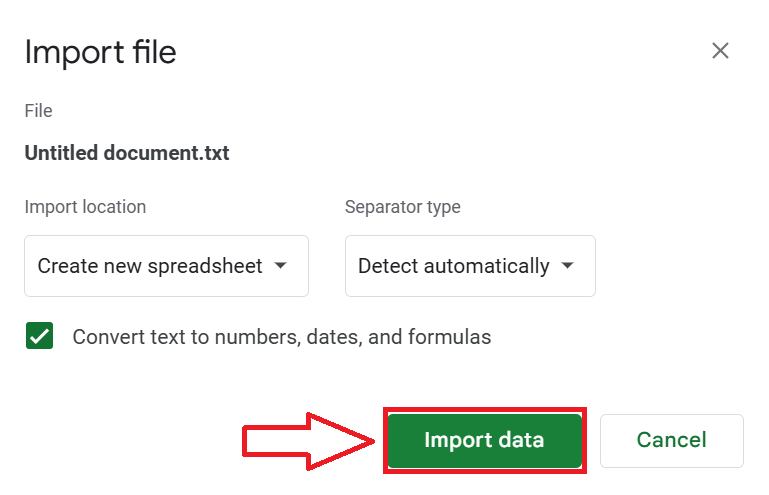
Seu conteúdo aparecerá ordenadamente em colunas e linhas, pronto para revisão ou edição.
Limitações dos métodos manuais
Copiar e colar tabelas ou importar arquivos de texto pode funcionar, mas nem sempre são confiáveis. Alguns problemas comuns incluem:
- Perda de formatação: fontes, cores e células mescladas no Google Docs geralmente não são transferidas de forma limpa para o Sheets.
- Conteúdo que não é de tabela: parágrafos, notas ou conteúdo misto não serão convertidos em linhas e colunas estruturadas.
- Sem automação: Cada alteração exige a repetição das mesmas etapas, o que custa tempo se o documento for atualizado com frequência.
A conversão manual é adequada para tarefas rápidas e pontuais. Mas, para o trabalho contínuo, as soluções automatizadas fornecem mais consistência e economizam tempo.
Automatizando o processo: ferramentas e extensões
A conversão manual pode se tornar repetitiva se você manipular dados com frequência. As ferramentas de automação ajudam a manter seu conteúdo organizado com menos esforço.
Usando o Google Apps Script
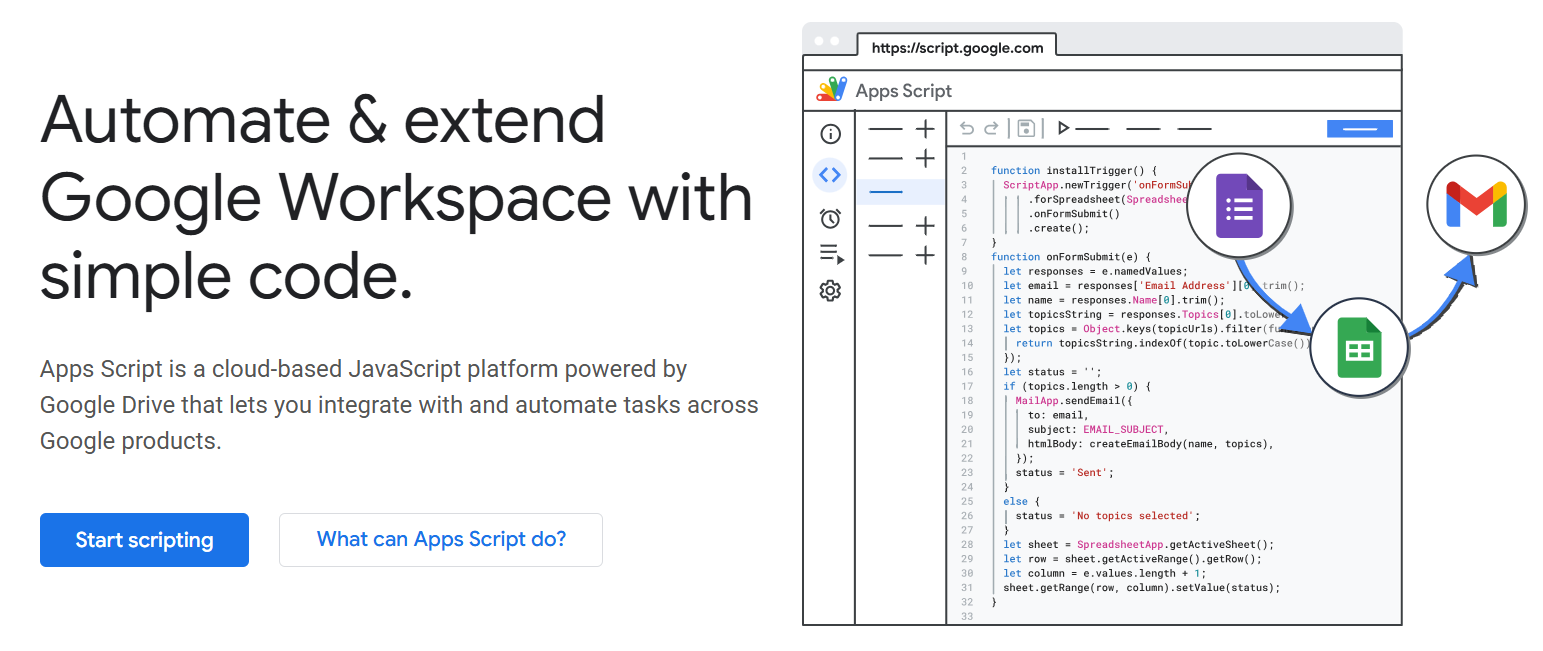
Para usuários avançados, Script do Google Apps permite que você escreva um código personalizado para mover dados entre o Docs e o Sheets automaticamente. Você pode criar um script que copia tabelas de um documento e as cola em uma planilha em um cronograma. Isso é poderoso, mas exige conhecimento de codificação e tempo de configuração.
Extensões do Chrome
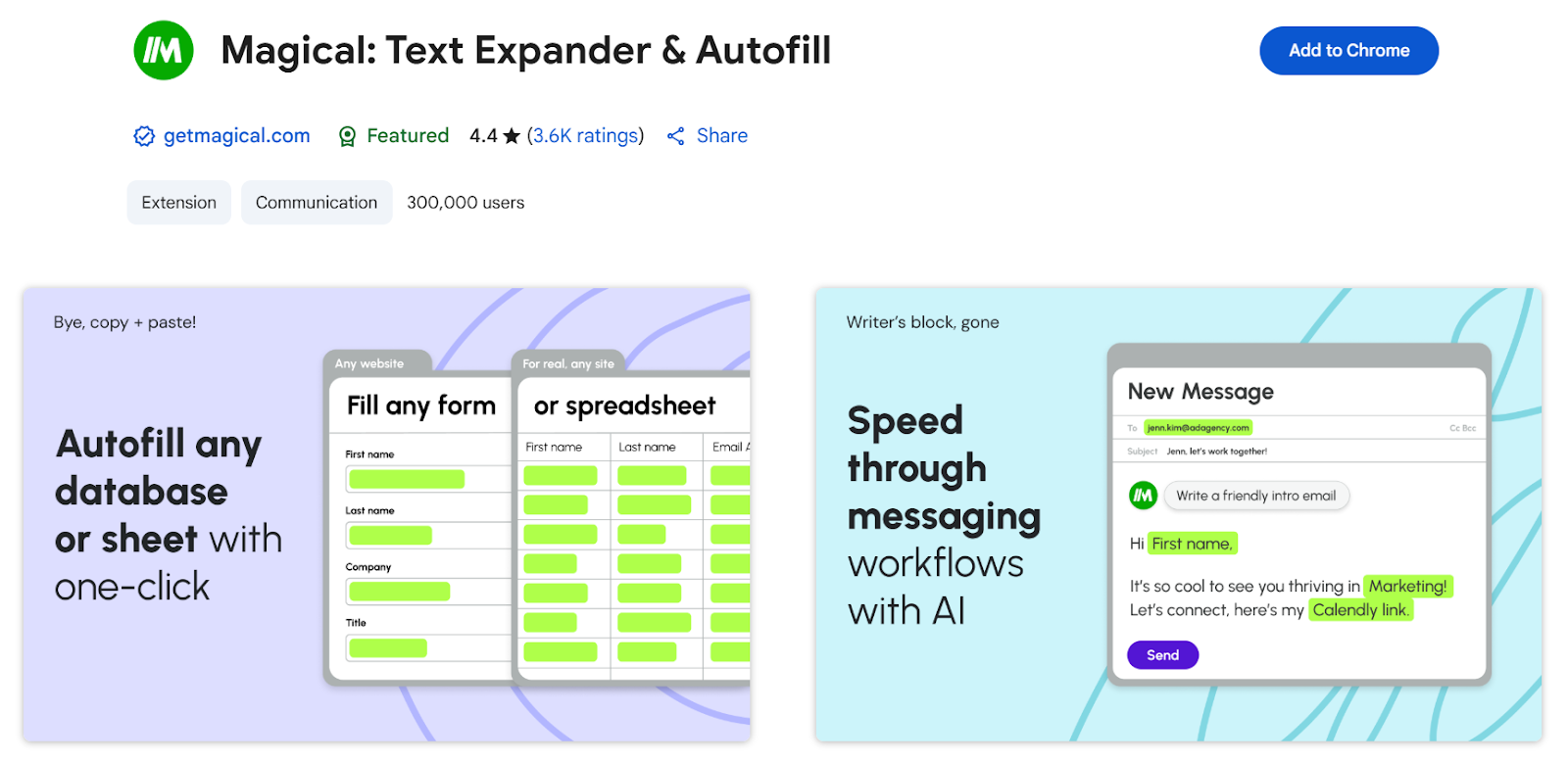
Extensões pode acelerar a forma como você transfere conteúdo do Google Docs para o Sheets. Mágico é um exemplo, usado por quase um milhão de pessoas em todo o mundo. Ele funciona como um expansor de texto e uma ferramenta de preenchimento automático para ajudar você a reduzir as tarefas repetitivas.
Veja o que você pode fazer com ele:
- Envie dados para o Sheets com um clique: mova detalhes como nomes, contatos ou notas diretamente para linhas e colunas.
- Reduzir a entrada manual: automatize o preenchimento rotineiro de formulários, a captura de dados ou as atualizações de planilhas.
- Use-o em seus aplicativos: O Magical funciona em várias plataformas nas quais você já trabalha, incluindo ferramentas do Gmail, LinkedIn, Salesforce e Google.
O aplicativo é rápido de configurar. Sem necessidade de integrações ou codificação complexas. Se você costuma copiar o mesmo tipo de informação do Docs para o Sheets, o Magical pode ajudar você a economizar tempo e manter seus dados precisos.
💡 Dica profissional: Configure atalhos no Magical para os campos que você copia com mais frequência. Isso mantém seu processo de conversão consistente e evita erros de formatação.
Integração com o Google Drive e a Make.com

Plataformas de automação como Make.com conectar Calendário do Google, Drive, Docs e Sheets.
Por exemplo, você pode configurar um fluxo de trabalho em que toda vez que um novo documento é adicionado a uma pasta do Drive, os dados são enviados para uma planilha do Google. Esse tipo de conexão é ideal quando você gerencia atualizações contínuas ou a entrada de dados em toda a equipe.
Automatize fluxos de trabalho de reuniões com o Tactiq e o Google Docs
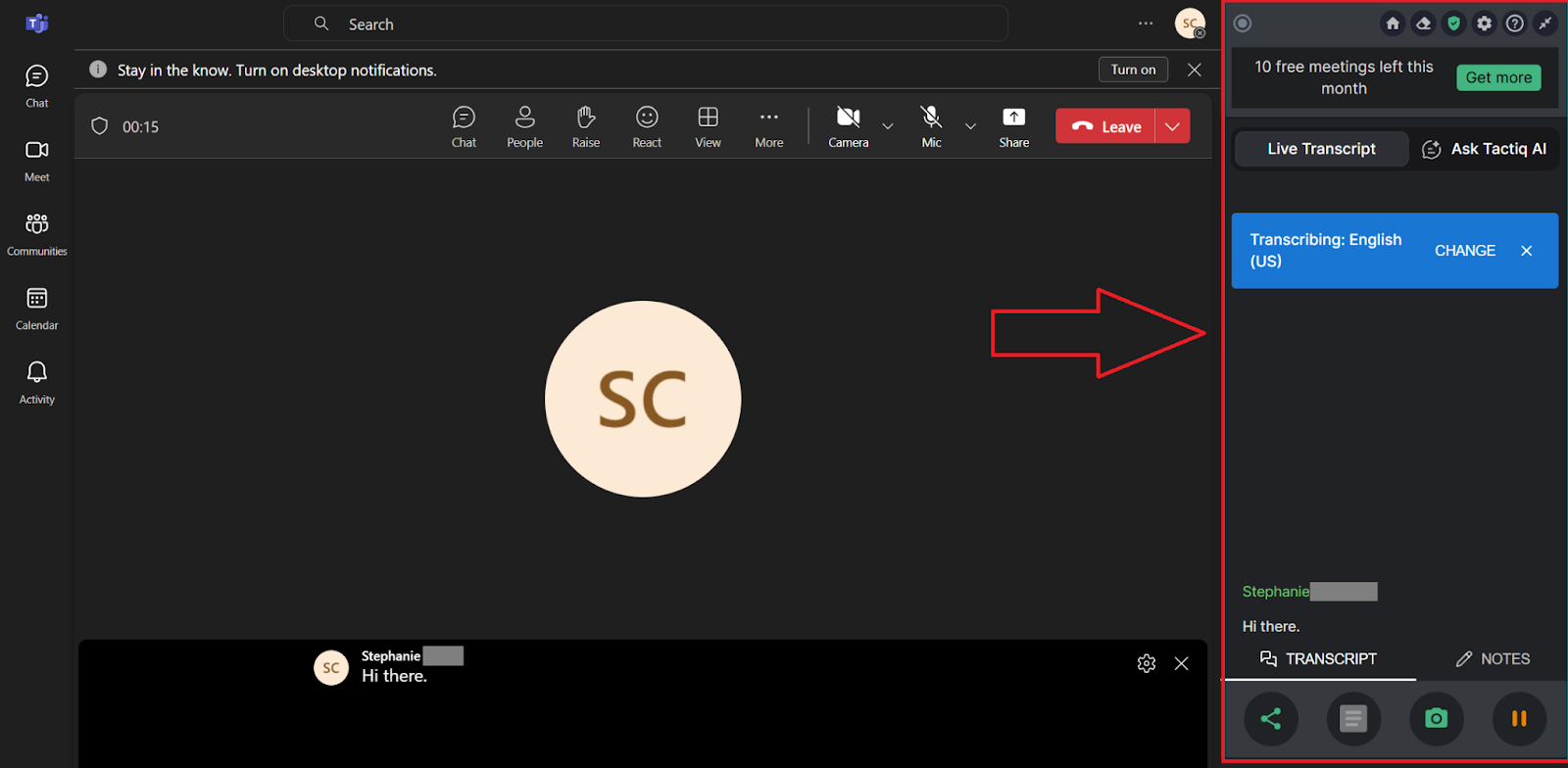
Quando você está trabalhando com notas de reunião, a parte mais difícil geralmente é capturar conteúdo preciso em primeiro lugar. É isso que o Tactiq resolve.
Tática é uma ferramenta baseada em IA que transcreve reuniões em Google Meet, Zoom e Microsoft Teams. Em vez de digitar notas manualmente, você pode configurá-las para salvar automaticamente transcrições para o Google Docs. Isso cria um único documento que sua equipe pode revisar e atualizar.
Exemplo de fluxo de trabalho:
- Instale a extensão Tactiq Chrome.
- Conecte sua plataforma de videoconferência preferida e o Google Drive no Tactiq Integrações.
- Faça uma reunião com sua equipe no Google Meet, Zoom ou Microsoft Teams. O Tactiq captura uma transcrição ao vivo.
- A transcrição é salva instantaneamente no Google Drive como um documento do Google, perfeito para armazenar notas de reunião individuais ou discussões em equipe.
- Nesse documento, destaque tarefas, itens de ação ou decisões e mova somente as partes estruturadas de que você precisa para o Planilhas Google.
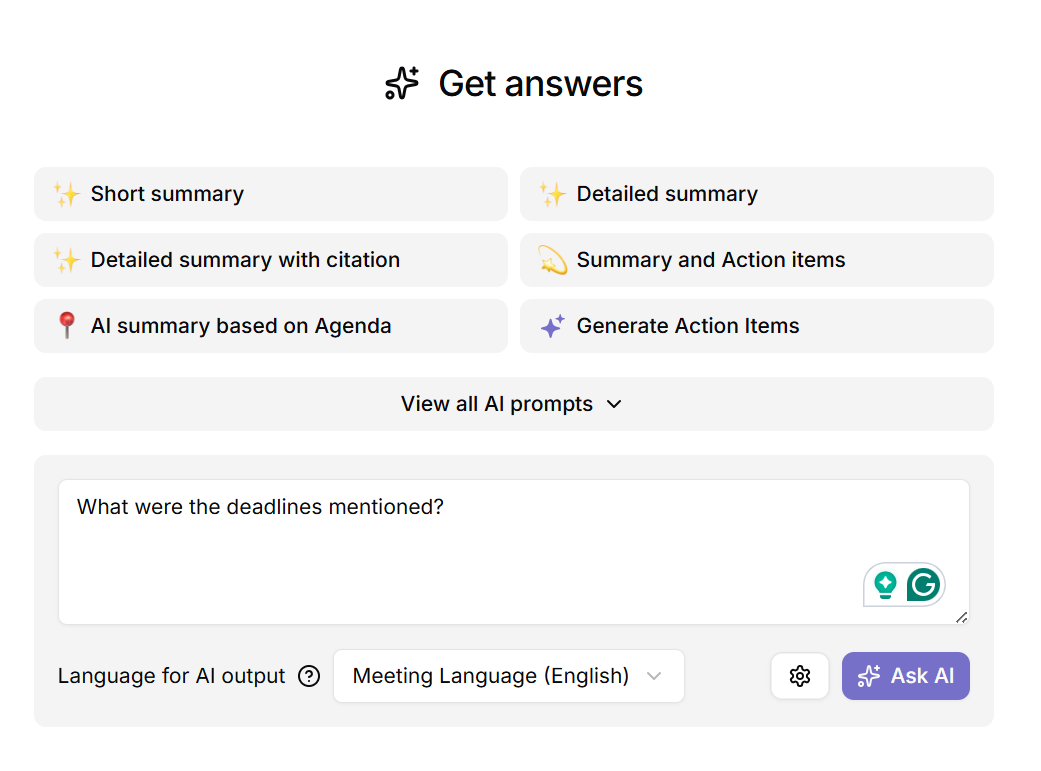
O Tactiq também inclui IA integrada, para que você possa fazer perguntas sobre sua reunião. Por exemplo: “Quais foram os prazos mencionados?” ou “Quem é responsável pelos acompanhamentos?” Essas informações aparecem diretamente no seu documento, ajudando você a extrair detalhes sem pesquisar linha por linha.
Para equipes distribuídas, esse fluxo de trabalho oferece:
- Transparência: Cada participante tem acesso à mesma transcrição.
- Responsabilidade: Os itens de ação e os proprietários são claros desde o início.
- Produtividade: Insights baseados em IA economizam tempo na revisão e organização de notas.
👉 Baixe o grátis Extensão Tactiq para Chrome hoje para começar a capturar transcrições ao vivo no Google Docs e aumentar a produtividade da sua equipe.
{{rt_cta_ai-conveniência}}
Práticas recomendadas para gerenciar dados entre o Google Docs and Sheets
A conversão entre o Google Docs e o Sheets é mais fácil quando seu conteúdo está bem preparado. Alguns pequenos ajustes antes e depois da conversão podem economizar tempo e reduzir erros.
- Prepare seus documentos para facilitar a conversão: mantenha as tabelas simples: evite células mescladas, formatação excessiva ou conteúdo misto. Layouts limpos são transferidos com mais facilidade para o Sheets.
- Mantenha a formatação e a integridade dos dados: Após a conversão, verifique novamente as linhas e colunas para verificar se nenhum dado foi perdido. Ajuste o tamanho e o alinhamento das células para manter a folha legível.
- Colabore e compartilhe de forma eficaz: use pastas compartilhadas do Drive para que os colegas de equipe sempre acessem a versão mais atualizada do seu arquivo, seja no Documentos ou no Planilhas.
- Escolha entre sincronizações manuais e automatizadas: se você atualiza o conteúdo com frequência, configure um fluxo de trabalho automatizado. Para tarefas ocasionais, a conversão manual funciona bem.
Encerrando
Mover conteúdo do Google Docs para o Google Sheets oferece mais controle sobre seus dados. Você pode filtrar, classificar e rastrear informações em vez de trabalhar com texto estático. Métodos manuais, como copiar e colar ou importar TXT, são soluções rápidas, mas geralmente apresentam problemas de formatação e sem automação.
Se você quiser economizar tempo e manter seus arquivos atualizados, as ferramentas automatizadas são o melhor caminho a seguir. Aplicativos como o Magical reduzem a entrada repetitiva de dados, enquanto plataformas como a Make.com conectam Documentos, Planilhas e Drive para fluxos de trabalho maiores.
Para reuniões, Tática facilita a captura de transcrições no Google Docs, faz perguntas de IA sobre a conversa e move itens de ação para o Planilhas para acompanhamento.
Ao combinar as etapas manuais corretas com a automação, você manterá seus documentos organizados, melhorará a precisão e oferecerá à sua equipe uma maneira mais rápida de trabalhar com dados.
Perguntas frequentes sobre como converter documentos do Google em planilhas do Google
Como faço para transformar uma tabela do Google Doc em uma planilha do Google?
Selecione a tabela no seu Documento Google, copie-a e cole-a nas Planilhas Google. O conteúdo aparecerá em linhas e colunas, mas talvez seja necessário ajustar a formatação ou o espaçamento após colar.
Posso abrir um documento do Google no Sheets?
Você não pode abrir um documento diretamente no Planilhas. Em vez disso, baixe-o como um arquivo TXT e importe-o para o Sheets. Isso converte o texto em linhas e colunas, embora uma limpeza extra possa ser necessária.
Como faço para converter um arquivo em planilhas do Google?
Abra o Google Sheets e use Arquivo > Importar para fazer upload de arquivos TXT. Em seguida, salve-o como um arquivo nativo do Sheets.
Como faço para importar um documento do Word para o Google Sheets?
Abra seu documento do Word, copie a tabela ou os dados que você deseja usar e cole-os diretamente no Planilhas Google. Cada célula da sua tabela aparecerá no mesmo layout de linha e coluna, embora talvez seja necessário ajustar a formatação posteriormente.
Posso automatizar a conversão do Google Docs para o Sheets?
Sim Você pode usar o Google Apps Script para fluxos de trabalho personalizados, o Make.com para automação em grande escala ou extensões como Magical para reduzir as cópias repetitivas e manter suas planilhas atualizadas.
Artigos relacionados








Quer a conveniência dos resumos de IA?
Experimente o Tactiq para sua próxima reunião.
Quer a conveniência dos resumos de IA?
Experimente o Tactiq para sua próxima reunião.
Quer a conveniência dos resumos de IA?
Experimente o Tactiq para sua próxima reunião.