
Cancele sua assinatura do Google Workspace em etapas fáceis
- Publicado:
- September 9, 2024
- Updated:
- September 15, 2026

Cancelar sua assinatura do Google Workspace não precisa ser complicado. Se você é um proprietário da empresa (abre em uma nova aba) Para um usuário individual, conhecer as etapas pode economizar tempo e problemas.
Neste guia, você aprenderá tudo o que precisa para cancelar seu Assinatura do Google Workspace (abre em uma nova aba) e o que acontece depois.
O que é o Google Workspace?
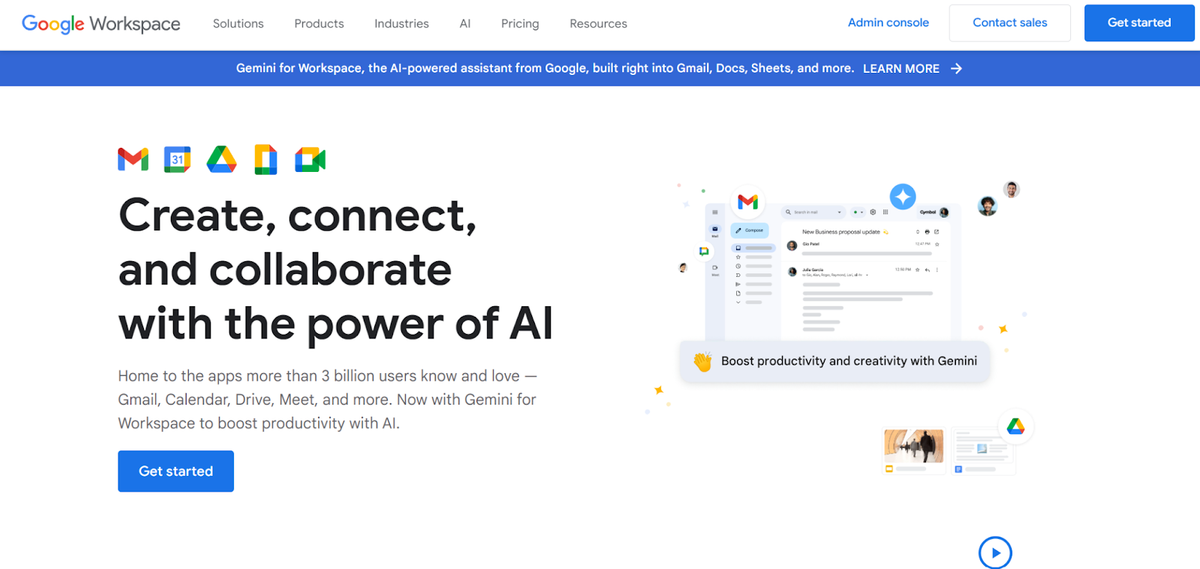
Espaço de trabalho do Google (abre em uma nova aba), anteriormente conhecido como G Suite, é um pacote de produtividade baseado em nuvem que inclui aplicativos populares como Gmail, Google Drive, Calendário, Documentos e Planilhas. Esta suíte foi projetada para ajudar empresas e indivíduos a colaborarem e se comunicarem com mais eficiência. Ele oferece ferramentas para e-mail, armazenamento e criação de documentos, todas integradas em uma plataforma perfeita.
Diferenças entre as edições do Google Workspace
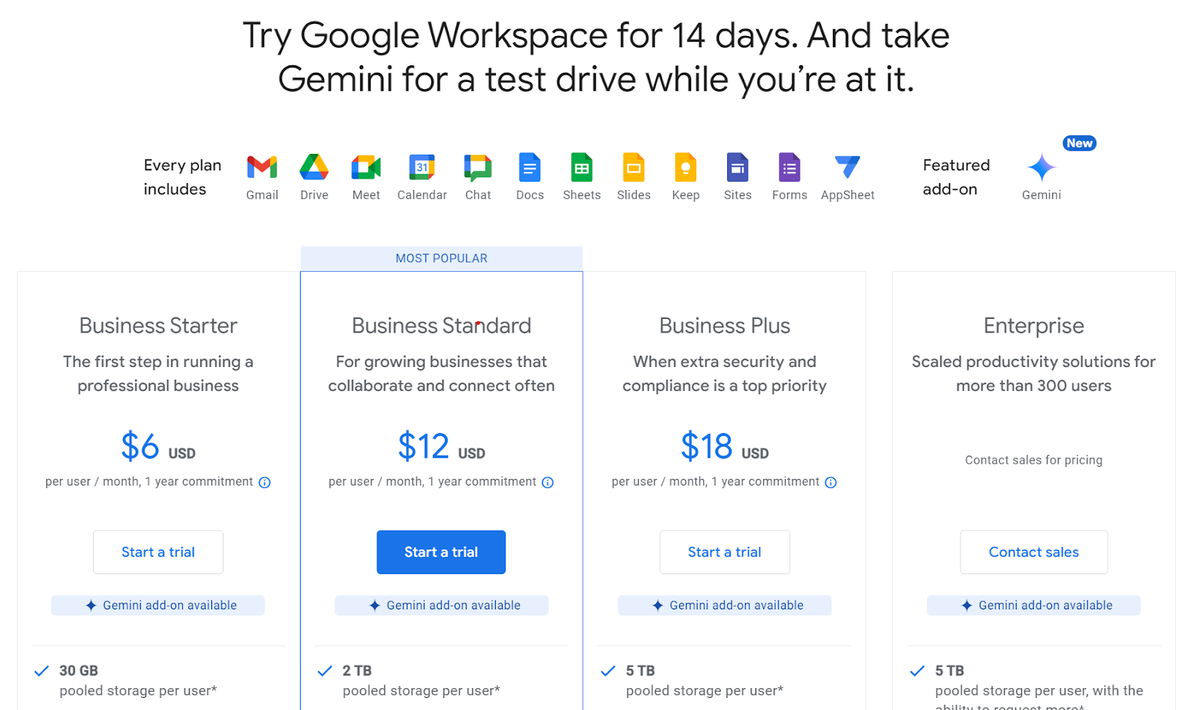
O Google Workspace vem em várias edições personalizadas para diferentes necessidades:
- Business Starter: ideal para pequenas empresas; inclui aplicativos básicos como Gmail, Drive e Meet com 30 GB de armazenamento por usuário.
- Business Standard: adiciona mais armazenamento (2 TB por usuário) e recursos avançados de reunião, como gravação e videoconferências maiores.
- Business Plus: oferece recursos de segurança aprimorados e 5 TB de armazenamento por usuário.
- Corporativo: projetado para grandes organizações com ferramentas avançadas de segurança, gerenciamento e conformidade. Inclui armazenamento ilimitado (conforme necessário) e análises avançadas.
Casos de uso comuns do Google Workspace
Muitas empresas e indivíduos consideram o Google Workspace inestimável para:
- Gerenciamento de e-mail: Gmail com suporte de domínio personalizado
- Armazenamento de arquivos: Google Drive para armazenar e compartilhar arquivos
- Colaboração: Google Docs, Sheets e Slides para colaboração em tempo real
- Agendamento: Google Calendar para gerenciar compromissos e reuniões
- Comunicação: Google Meet (abre em uma nova aba) para videoconferência
Benefícios de usar o Google Workspace para empresas
As empresas se beneficiam do Google Workspace de várias maneiras:
- Colaboração aprimorada: a edição e o compartilhamento de documentos em tempo real simplificam o trabalho em equipe.
- Escalabilidade: adicione ou remova usuários com facilidade à medida que sua empresa cresce.
- Segurança: recursos avançados de segurança, como verificação em duas etapas e gerenciamento de terminais, protegem dados confidenciais.
- Econômico: reduz a necessidade de servidores locais e licenças de software caras.
- Integração: integra-se perfeitamente com outros serviços do Google e aplicativos de terceiros.
O Google Workspace oferece uma solução versátil para várias necessidades comerciais, de pequenas startups a grandes empresas.
Como cancelar a assinatura do Google: guia passo a passo
Como cancelar a partir do Admin Console
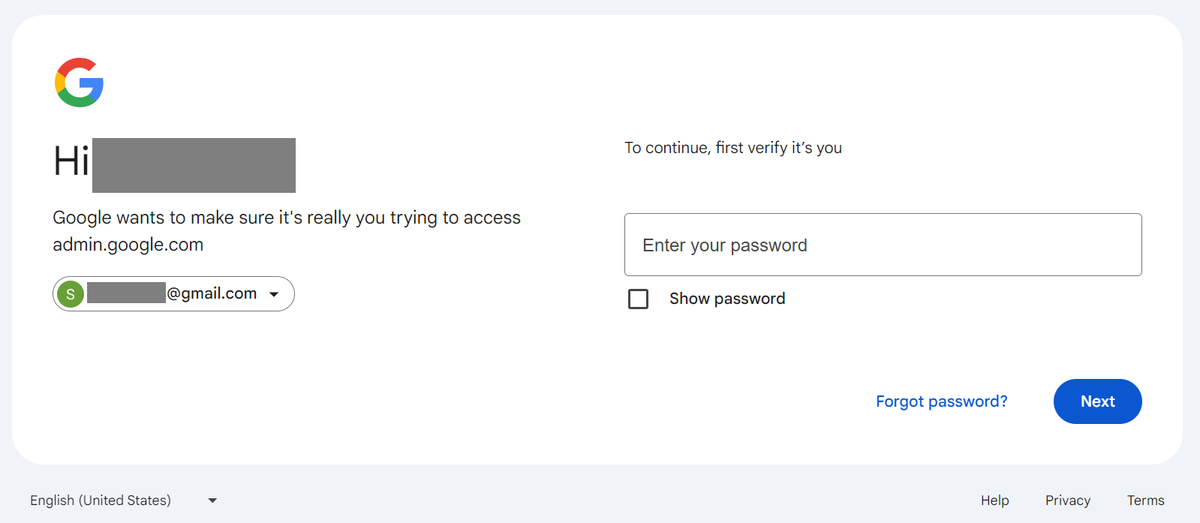
Etapa 1: faça login no Admin Console
- Visite: admin.google.com (abre em uma nova aba)
- Faça login: insira suas credenciais de administrador para acessar o console.
Etapa 2: Navegue até a seção de cobrança
- Localizar: A seção “Faturamento” no menu principal.
- Clique em: Em “Cobrança” para ver todas as suas assinaturas.
Etapa 3: selecione sua edição do Google Workspace
- Localize: seu plano atual do Google Workspace.
- Selecione: O plano que você deseja cancelar.
Etapa 4: clique em “Cancelar assinatura” e siga as instruções
- Clique em: O botão “Cancelar assinatura”.
- Siga: As instruções na tela para cancelar sua assinatura.
Etapa 5: revise as cobranças de cancelamento e confirme
- Análise: Quaisquer possíveis taxas de cancelamento.
- Confirme: Ao clicar em “Sim, tenho certeza” para finalizar.
Como cancelar sua assinatura no aplicativo Google Play Store
Etapa 1: acesse o aplicativo Google Play Store em seu dispositivo Android
- Abrir: o aplicativo Google Play Store em seu telefone Android.
- Faça login: certifique-se de fazer login na conta do Google correta.
Etapa 2: Navegue até Assinaturas
- Localizar: O ícone do menu (três linhas horizontais) no canto superior esquerdo.
- Toque em: Em “Assinaturas” para ver suas assinaturas ativas.
Etapa 3: selecione o Google Workspace
- Localize: sua assinatura do Google Workspace da lista.
- Selecione: Toque no nome da assinatura.
Etapa 4: toque em “Cancelar assinatura” e siga as instruções
- Toque em: O botão “Cancelar assinatura”.
- Siga: As instruções fornecidas para cancelar sua assinatura.
Como excluir permanentemente sua conta do Google Workspace
Etapa 1: Navegue até Configurações no Admin Console
- Vá para: admin.google.com (abre em uma nova aba)
- Faça login: com suas credenciais de administrador.
Etapa 2: selecione Gerenciamento de contas e clique em “Excluir conta”
- Localizar: A seção 'Conta' no menu.
- Selecione: 'Gerenciamento de contas' e clique em 'Excluir conta'.
Etapa 3: siga as instruções para confirmar a exclusão da conta
- Leia: As informações fornecidas sobre as consequências da exclusão da conta.
- Concluir: seguindo as instruções para concluir o processo.
Certifique-se de revisar todas as cobranças e seguir as instruções cuidadosamente. Se você precisar excluir toda a sua conta, faça backup de todos os dados importantes primeiro.
O que acontece depois que você cancela uma assinatura do Google Workspace?
Efeitos imediatos em seus serviços e acesso a dados
- Downgrade da conta: sua conta do Google Workspace será rebaixada para uma conta gratuita do Google. Embora você mantenha o acesso a alguns dos serviços gratuitos do Google, as funcionalidades serão limitadas em comparação com a versão paga.
- Controles administrativos: todos os controles administrativos, como gerenciamento de usuários e configurações de segurança, serão removidos. Você não terá mais acesso a recursos como registros de auditoria, alertas personalizados e controles avançados de compartilhamento.
Processo para recuperar dados antes que eles se tornem inacessíveis
Ferramenta de exportação de dados: o Google oferece uma ferramenta de exportação de dados que permite baixar e fazer backup de seus dados. Essa ferramenta pode ser acessada no Admin Console.
- Etapa 1: faça login no Admin Console.
- Etapa 2: Navegue até a seção 'Ferramentas'.
- Etapa 3: Selecione 'Exportação de dados' e siga as instruções para iniciar o processo de exportação.
Download manual: você pode baixar manualmente seus e-mails, documentos e outros arquivos durante o período de carência.
- E-mails: use a opção 'Download' no Gmail.
- Documentos e arquivos: use o recurso “Baixar como” no Google Docs, Sheets e Slides.
Ferramentas de terceiros: várias ferramentas de terceiros podem ajudar a automatizar o processo de backup. Ferramentas como Backupify ou Spanning Backup podem ser usadas para criar backups abrangentes dos dados do Google Workspace.
Etapas a serem seguidas se você precisar se inscrever novamente
- Ação imediata: se você decidir se inscrever novamente durante o período de carência, basta fazer login no Admin Console e reiniciar sua assinatura. Seus serviços e acesso aos dados serão restaurados quase imediatamente.
- Nova assinatura: se o período de carência tiver expirado e seus dados tiverem sido excluídos, você precisará comprar uma nova assinatura. Infelizmente, quaisquer dados excluídos anteriormente não serão recuperáveis.
- Seleção do plano: escolha um plano que atenda às suas necessidades. O Google Workspace oferece várias edições, como Business Starter, Business Standard e Business Plus. Cada plano vem com diferentes recursos e opções de armazenamento.
- Verificação e configuração: depois de selecionar seu plano, você precisará verificar seu domínio e configurar contas de usuário. Siga o assistente de configuração do Google para concluir essas etapas.
O cancelamento da assinatura do Google Workspace aciona várias mudanças imediatas e define prazos para a recuperação de dados. Seja proativo ao fazer backup de seus dados e entenda as etapas para se inscrever novamente para garantir uma transição tranquila.
Quer a conveniência dos resumos de IA?
Experimente o Tactiq para sua próxima reunião.
Como o Tactiq pode ajudar você a gerenciar sua assinatura do Google Workspace
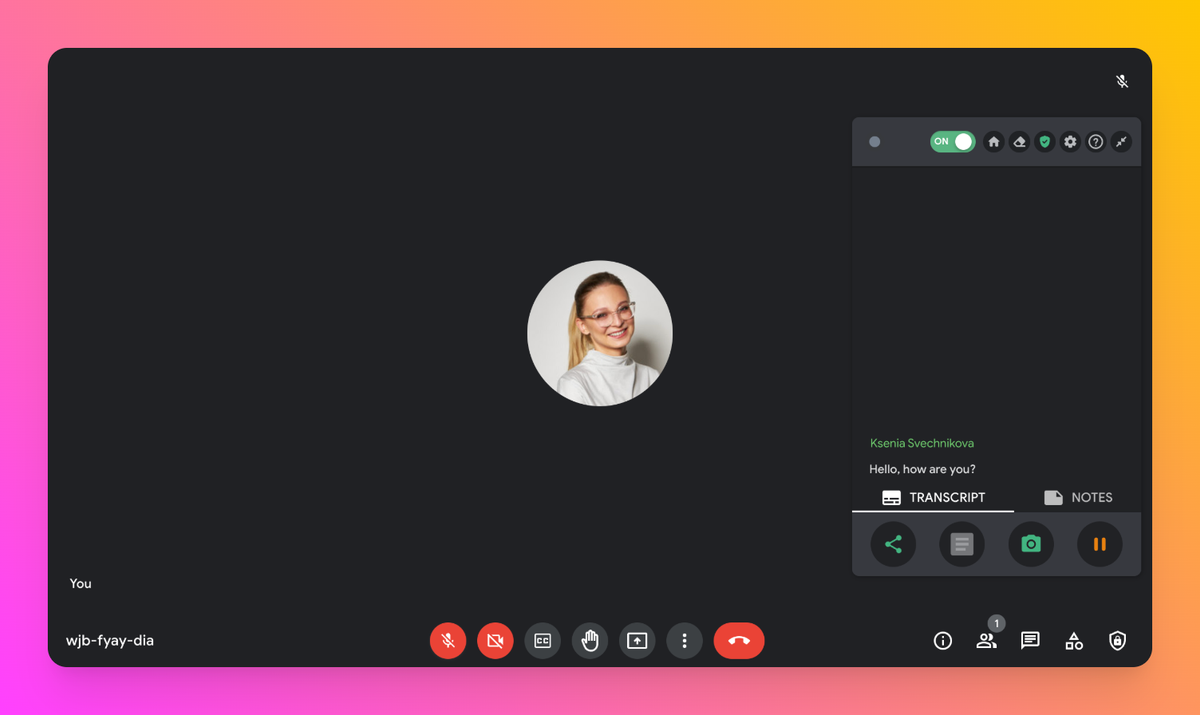
Tactiq (abre em uma nova aba) is a powerful tool that integrates seamlessly with Google Workspace. It offers several features designed to enhance productivity and simplify your workflow.
Key Features:
- Live Transcriptions: Tactiq automatically transcribes your Google Meet sessions (abre em uma nova aba) in real-time.
- Summarization: After meetings, Tactiq generates concise summaries (abre em uma nova aba), highlighting key points and decisions.
- Actionable Insights: Provides actionable insights (abre em uma nova aba) and follow-up tasks based on the meeting discussions.
- Integration: Easily integrates with Google Docs (abre em uma nova aba), allowing you to save and share transcriptions and summaries.
Install the free Tactiq Chrome Extension today. (abre em uma nova aba)
Understanding Google Workspace Billing and Charges
Google Workspace operates on a monthly billing cycle. Each month, you will receive an invoice detailing the charges for the services used during the previous month. This cycle ensures you pay only for what you use, which can help in managing your budget more effectively.
Renewal Date: It's important to keep track of your subscription's renewal date to avoid unexpected charges.
How Charges Are Applied During the Free Trial and After
When you first sign up for Google Workspace, you often get a 14-day free trial. During this period, you can access all features without being charged. Here’s how it works:
- Free Trial Period:
- Access: Full access to all Google Workspace features.
- No Charges: You won't be billed until the trial period ends.
- Post-Trial Period:
- Automatic Billing: If you do not cancel during the trial, your account automatically transitions to a paid subscription.
- First Invoice: The first invoice will include charges from the day after your trial ends.
Understanding Different Billing Plans and Their Implications
Google Workspace offers several billing plans to suit different needs:
- Flexible Plan:
- Monthly Billing: You are billed monthly for each user account.
- Scalability: You can add or remove users at any time, and charges adjust accordingly.
- No Long-Term Contract: Ideal if you expect frequent changes in your user base.
- Annual Plan:
- Annual Commitment: You commit to a fixed number of user accounts for a year.
- Discounted Rates: Typically offers a lower per-user rate compared to the Flexible Plan.
- Fixed Costs: Ideal for stable businesses with a consistent number of users.
- Enterprise Plans:
- Custom Solutions: Tailored for large organizations with specific needs.
- Enhanced Features: Includes advanced security and administrative controls.
- Negotiated Pricing: Custom pricing based on the organization’s requirements.
How to Manage and Update Your Payment Methods
Managing and updating your payment methods in Google Workspace is straightforward. Here’s how to do it:
- Accessing Billing Settings:
- Admin Console: Log in to your Google Admin Console.
- Billing Section: Navigate to the Billing section to view payment settings.
- Updating Payment Methods:
- Add New Method: Click on 'Add payment method' to enter new credit card details or link a bank account.
- Set Primary Method: You can set a new payment method as the primary one for automatic current billing period.
- Remove Old Methods: Remove outdated payment methods to avoid billing issues.
- Payment Notifications: Set up email notifications for upcoming payments and billing issues.
- Managing Invoices:
- View Invoices: Access past invoices and payment history through the Billing section.
- Download Options: Download invoices for your records or accounting purposes.
- Billing Contacts: Ensure the correct billing contact is listed to receive all billing communications.
By understanding Google Workspace’s billing cycle, free trial charges, various billing plans, and how to manage payment methods, you can ensure smooth financial management for your organization’s Google Workspace subscription.
Tips for Managing Your Google Workspace More Effectively

Image from Google
Efficient management of your Google Workspace can save time and foster productivity. Here are some best practices to keep things organized:
- Create Organizational Units (OUs):
- Group Users: Organize users into OUs based on department, location, or role.
- Apply Policies: Customize policies and settings for each OU to meet specific needs.
- Use Labels and Folders:
- Email Management: Apply labels to emails in Gmail to categorize and find them easily.
- Drive Organization: Create folders in Google Drive to keep files sorted by project, date, or team.
- Shared Drives:
- Centralized Storage: Use Shared Drives for team projects to ensure everyone has access to the latest files.
- Access Control: Check permissions to control who can view, edit, or share documents.
How to Make the Most Out of Google Workspace Features
Google Workspace offers a variety of features designed to improve productivity. Here’s how to maximize their potential:
- Google Docs and Sheets:
- Real-Time Collaboration: Use Docs and Sheets for real-time collaboration with team members.
- Templates: Utilize built-in templates for documents, spreadsheets, and presentations to save time.
- Google Calendar:
- Shared Calendars: Create shared calendars for teams to schedule and manage meetings effortlessly.
- Integrated Scheduling: Use the scheduling tool to find available times for all participants, reducing back-and-forth emails.
- Google Forms and Sites:
- Surveys and Feedback: Use Forms to collect survey responses or feedback from team members and clients.
- Team Websites: Create internal websites with Google Sites for project management and resource sharing.
Frequently Asked Questions About Google Workspace Cancellation
How Do I Cancel My Google Workspace Subscription?
Here’s how to cancel membership on Google Workspace:
- Log in to the Admin Console:
- Log in to the correct Google account to access the Google Admin Console.
- Navigate to Billing:
- Click on the "Billing" section in the Admin Console.
- Select Your Subscription:
- Choose the Google Workspace edition you want to cancel.
- Cancel A Subscription:
- Click on "Cancel subscription" and follow the on-screen prompts.
- Review Cancellation Charges:
- Carefully review any charges that may apply.
- Confirm Cancellation:
- From the confirmation pop up, confirm cancellation by selecting a reason and clicking "Continue."
Why Am I Being Charged for Google Workspace?
You may see charges for several reasons:
- Active Subscription:
- If your subscription is active, you’ll be billed according to your chosen plan.
- Usuários adicionais:
- Adicionar mais usuários ao seu Google Workspace aumentará os custos com base no número de licenças.
- Limites de armazenamento excedidos:
- Exceder o armazenamento alocado pode gerar cobranças adicionais.
- Contrato anual:
- Se você tiver um contrato anual, poderá ser cobrado por todo o período, mesmo que cancele mais cedo.
Posso suspender temporariamente minha assinatura do Google Workspace?
Atualmente, o Google Workspace não oferece suporte à suspensão de assinaturas. Em vez disso, considere estas alternativas:
- Plano flexível:
- Mude para um plano flexível para pagar somente por usuários ativos. Isso pode reduzir os custos se você tiver mudanças sazonais na equipe.
- Desativar usuários:
- Desative as contas de usuário em vez de excluí-las para interromper a cobrança desses usuários e, ao mesmo tempo, manter seus dados intactos.
O que devo fazer antes de excluir permanentemente minha conta do Google Workspace?
Antes de excluir sua conta do Google Workspace, siga estas etapas importantes:
- Baixar dados:
- Use a ferramenta de exportação de dados do Google para baixar dados essenciais, incluindo e-mails, documentos e eventos da agenda.
- Notifique os usuários:
- Informe todos os usuários sobre a próxima exclusão e dê a eles tempo para fazer backup de seus dados.
- Cancelar assinaturas:
- Certifique-se de que todas as assinaturas e serviços vinculados à sua conta do Google Workspace sejam cancelados para evitar cobranças adicionais.
- Atualizar contatos:
- Atualize seus contatos com novos endereços de e-mail se você estiver migrando para um serviço de e-mail diferente.
- Revisar contratos:
- Verifique todas as obrigações contratuais para evitar penalidades ou taxas adicionais.
Ao responder a essas perguntas frequentes, você estará melhor preparado para gerenciar sua assinatura do Google Workspace e lidar com os cancelamentos sem problemas.
Artigos relacionados

Gemini 3.5 Transcribe: explicação do modelo de transcrição do Google
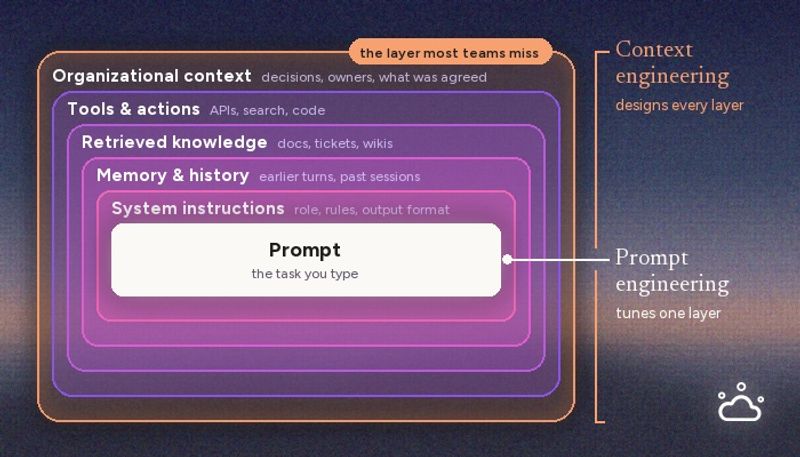
Engenharia de contexto vs. engenharia de prompts: o que falta aos seus agentes de IA
Engenharia de contexto vs. engenharia de prompts: o que falta aos seus agentes de IA

Memória do Claude: Como importar e gerenciar seu contexto de IA

Conectores do Claude Cowork: Automatize o trabalho recorrente

Suporte ao MCP no Google Gemini: Onde funciona e dicas de configuração

Melhores habilidades do Claude: principais escolhas para reuniões, conteúdo e código

Os 5 melhores assistentes de agendamento com IA
Descubra ferramentas
- Gerador de transcrição AI
- Automação de reuniões com IA para Zoom
- Automação de reuniões com IA para equipes da Microsoft
- Automação de reuniões com IA para o Google Meet
- Automação de reuniões com IA
- Criador de fluxo de trabalho de IA para reuniões do Microsoft Teams
- Criador de fluxo de trabalho de IA para reuniões Zoom
- Criador de fluxo de trabalho de IA para reuniões do Google Meet
Quer a conveniência dos resumos de IA?
Experimente o Tactiq para sua próxima reunião.
Trazer a IA para suas reuniões nunca foi tão fácil.
Adicionar ao Chrome - É grátis!(abre em uma nova aba)Experimente o Tactiq na sua próxima reunião!
Inscreva-se agora