
Google Meetでカメラのブロックを解除する方法
February 20, 2025
February 20, 2025
October 7, 2025
October 7, 2025

Google Meetはビデオ会議のプラットフォームとして人気がありますが、カメラが連携しない場合があります。カメラがブロックされていると、会議が始まる前に脱線する可能性があります。このようなことが起こる理由と解決方法を理解することで、時間とストレスを軽減できます。入会する前に、 Google Meet の簡単なテストを行う カメラとマイクの準備が整っていることを確認します。カメラの問題に遭遇した場合は、この記事で解決方法を順を追って説明します。
このガイドの内容は次のとおりです。
- Google Meet でカメラがブロックされる最も一般的な理由
- ホストロックやダイナミックレイアウトなど、ビデオに影響する新しい設定
- 外部カメラまたはドキュメントカメラを接続して使用する方法
- iOS および Android デバイスでのカメラブロックの問題の修正
- 「カメラ障害」エラーとブラックスクリーンの問題を解決する手順
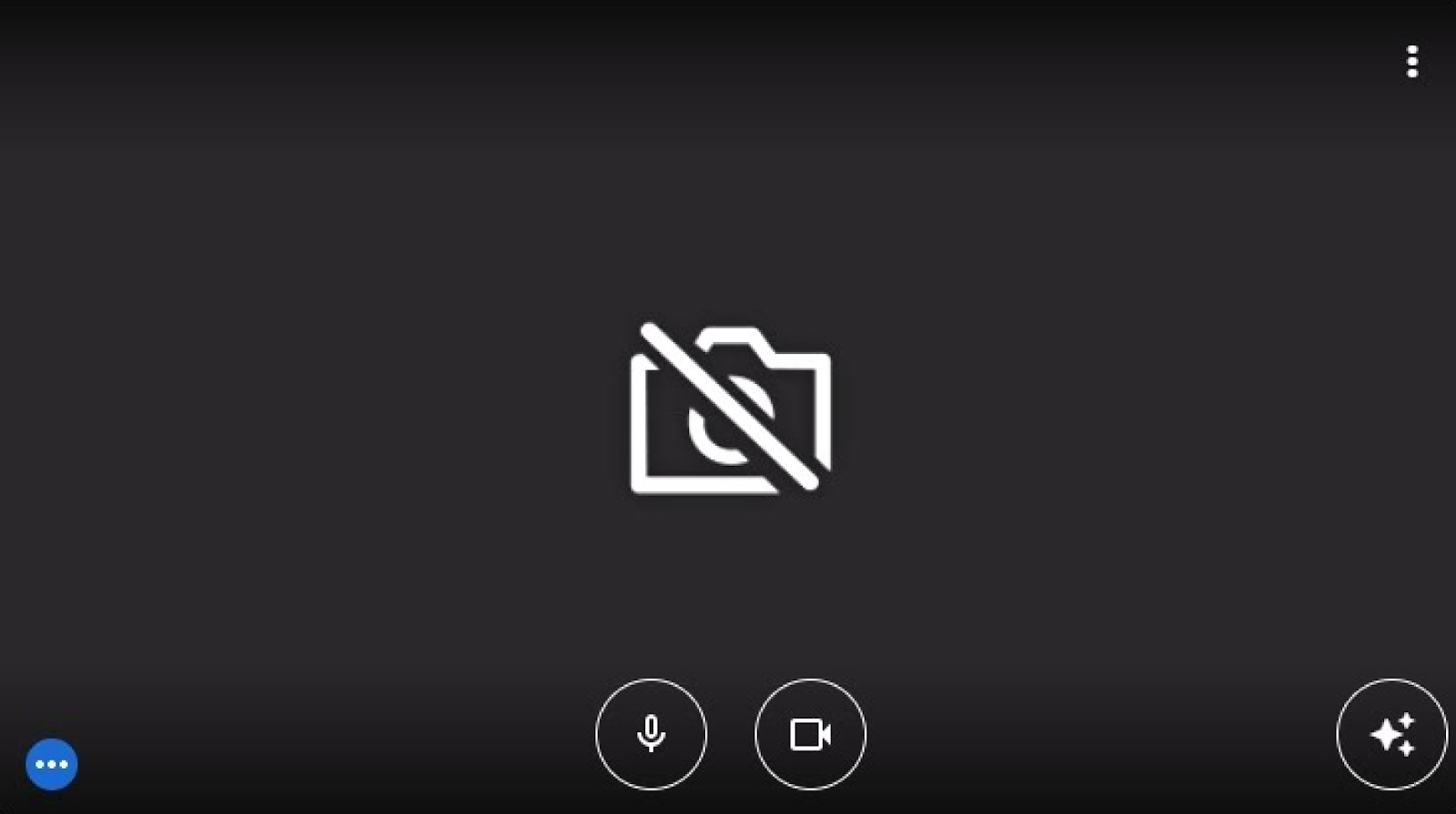
Google Meetでカメラブロックの問題が発生する原因
グーグルからの画像
Google Meet では、いくつかの要因でカメラがブロックされる場合があります。これには、単純な権限設定からシステムレベルの制限まで多岐にわたります。根本原因がわかれば、修正が容易になります。
ブラウザーの権限が正しくありません
Meet にカメラを使用する権限がないと、カメラはオンになりません。ブラウザの設定を確認して、以下のカメラアクセスを許可してください。 https://meet.google.com。たとえば Chrome では、アドレスバーに小さなカメラアイコンが表示されます。それをクリックして選択します。 常に許可する。
他のアプリケーションとの競合
別のアプリが既にカメラを使用している場合、Meet は接続できません。Zoom、Skype、Teams などのビデオツールや、ビデオをキャプチャしている可能性のあるバックグラウンドアプリやブラウザータブを閉じます。時々、次のような音声の問題が発生することがあります。 エコー また、別のアプリの実行中に通話品質に影響する可能性があります。
💡 プロのヒント: 技術的な問題を解決しているときに議事録をなくさないようにしましょう。使ってください。 タクティク Google Meetを使用すると、リアルタイムの文字起こしとAIによるメモ取りが可能になります。無料で始められます。
ミーティングカメラはホストによってロックされています
Google Meet では、ホストが参加者の動画を管理できるようになりました。ホストがカメラを制限している場合、ロックが解除されるまで動画は無効と表示されます。
ハードウェアまたはデバイスの問題
物理的なカメラカバー、プライバシースライダー、またはケーブルが緩んでいると、アクセスが妨げられることもあります。一部のラップトップでは、プライバシーモードが有効になっていると、小さなライトやスイッチが表示されることがあります。必ずデバイスのカメラアプリ (Windows のカメラや macOS のフォトブースなど) をチェックして、問題がハードウェアに関連しているかどうかを確認してください。
間違ったカメラが選択されました
Meet は、仮想カメラやスクリーンデバイスなど、間違った入力を選択することがあります。Meet 設定を開き、リストから正しいカメラを手動で選択します。
低速または不安定なインターネット
通常、接続が弱くてもカメラがブロックされることはありませんが、ビデオがフリーズしたり黒くなったりすることがあります。接続速度をテストし、可能であれば安定した Wi-Fi または有線ネットワークに切り替えてください。
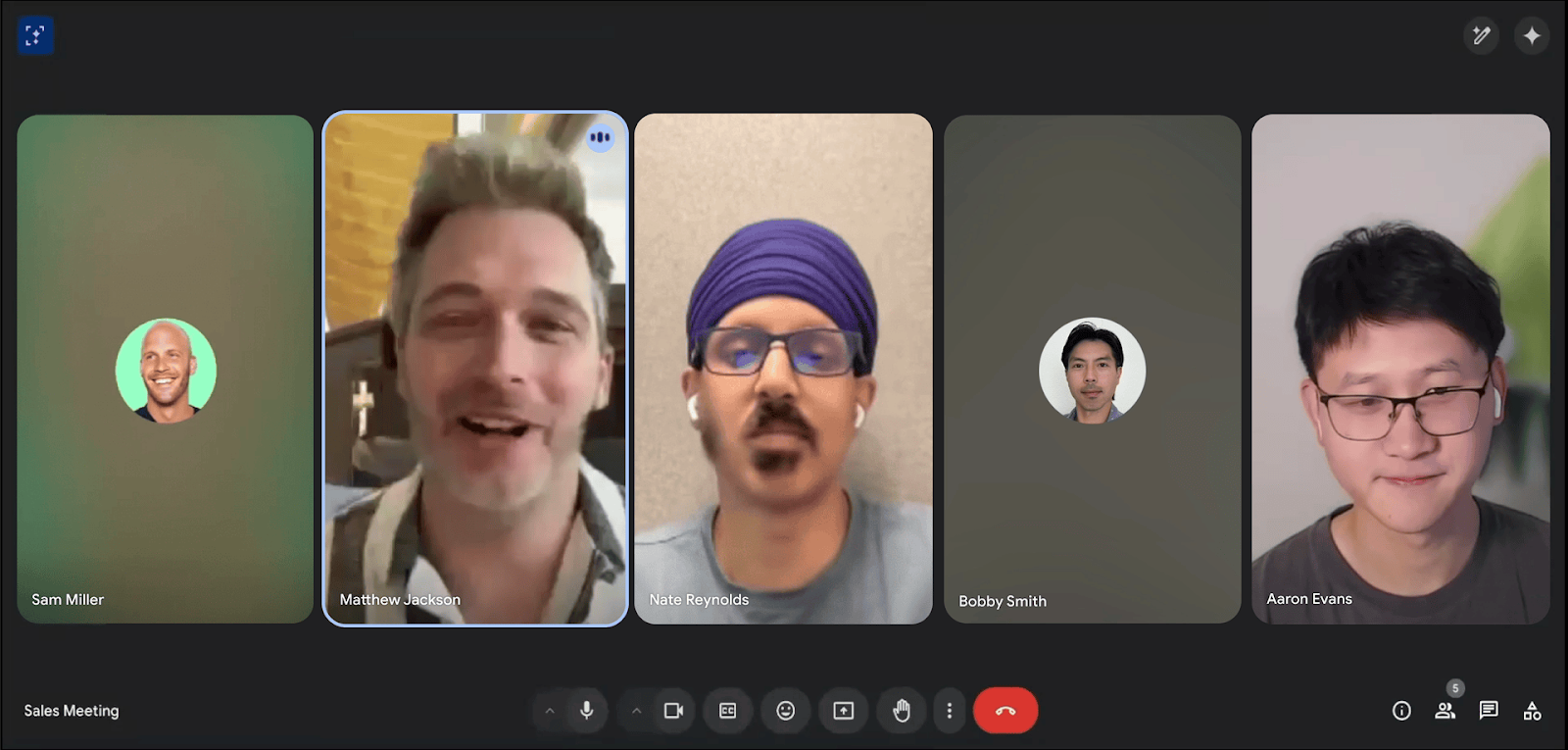
ダイナミックレイアウト
グーグルからの画像
Meet Now では、AI 主導のレイアウトを使用して参加者の画面上の表示方法を調整しています。まれに、フィードのサイズが一時的に変更されたり非表示になったりすることがあります。ビデオが表示されない場合は、ミーティングコントロールのレイアウトオプションを確認してください。
Google Meet で外部カメラを使用する
Google Meet では、外部のウェブカメラとドキュメントカメラがサポートされるようになり、より鮮明な動画やよりインタラクティブなプレゼンテーションが可能になります。これは、内蔵のカメラアプリでは必要な画質が得られない場合や、物理的な文書やオブジェクトを表示したい場合に役立ちます。通話を開始する前に、デバイスが USB ポートに正しく接続されていることを確認してください。
カメラを切り替える方法
- 会議に参加 グーグルミートで。
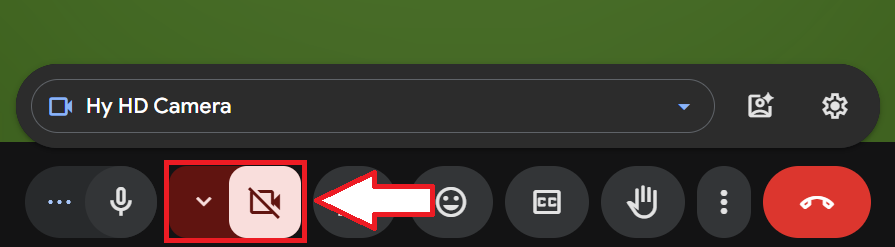
- の隣に カメラアイコンで、小さな矢印をクリックします。ポップアップに、使用可能なすべてのデバイスが表示されます。
- カメラを選択する 使いたいです。これは、外付けの Web カメラ、ドキュメントカメラ、またはデフォルトの場合があります。 カメラレンズ。
- さらに調整するには、をクリックしてください その他のオプション (縦に 3 つのドット) > [設定]。
- アンダー オーディオ、マイクまたはスピーカーを交換してください。
- アンダー ビデオ、カメラを選択し、ビデオ品質を調整します。
カメラが複数ある場合は、会議中いつでもこのメニューを使用してカメラを切り替えることができます。
カメラからのプレゼンテーション方法
グーグルからの画像
Google Meet のカメラからライブコンテンツを直接表示することもできます。この機能は、ビジネススタンダード、ビジネスプラス、エンタープライズ、エデュケーションプラス、教育と学習のアップグレード、Google Workspace 個人向けなど、特定の Google Workspace エディションで利用できます。
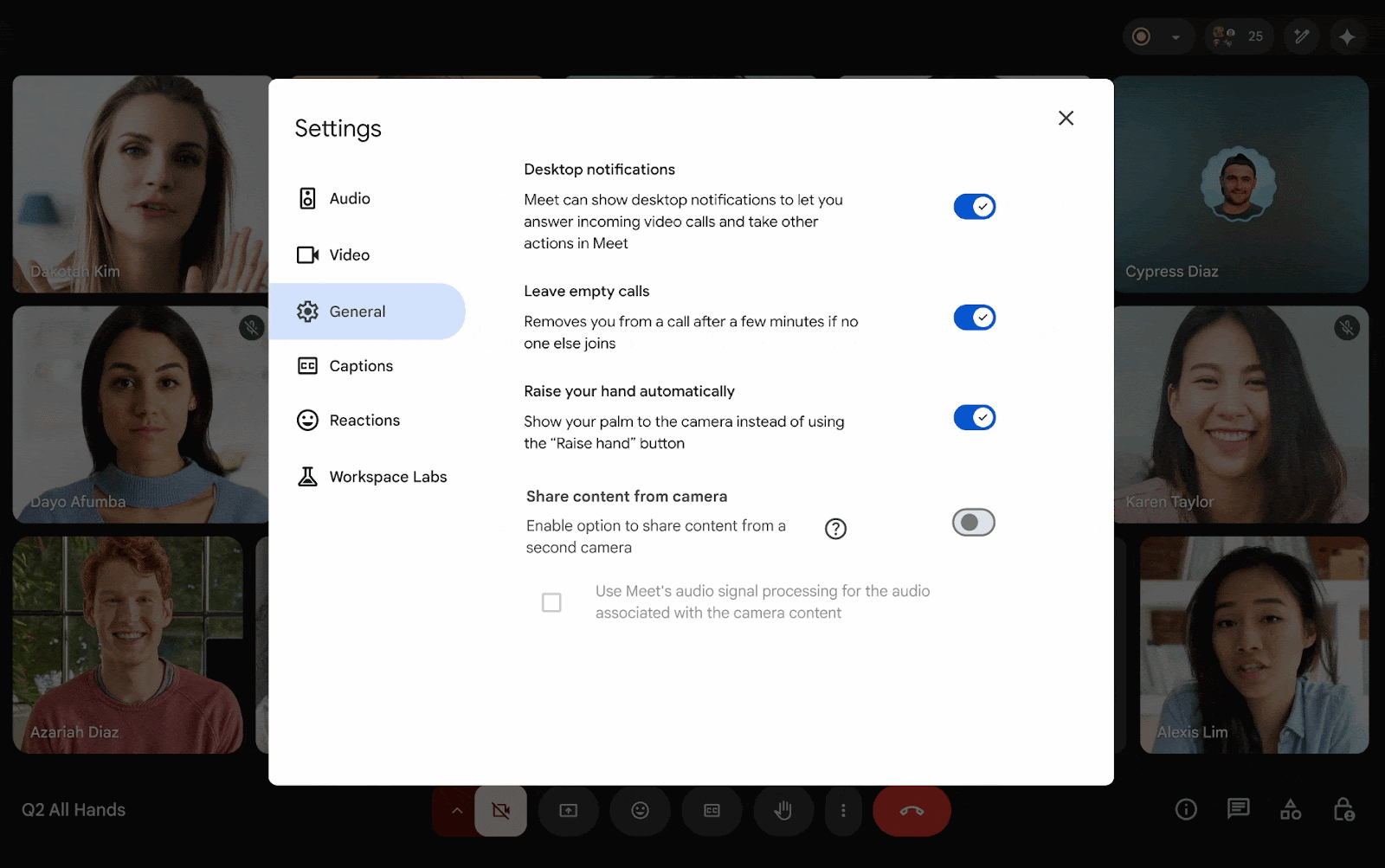
- 最初にオプションを有効にしてください:
- Meet で、をクリックします。 その他のオプション > [設定] > 将軍。
- [オンにする] カメラからコンテンツを共有する。
- (オプション)カメラにマイクが内蔵されている場合は、Meet のオーディオ処理を有効にしてエコーを減らすことができます。
- 会議中のカメラからのプレゼンテーション:
- 下部にあるをクリックします 今すぐプレゼント > [カメラ]。
- ドキュメントカメラまたはその他の外部 Web カメラを選択します。
- クリック シェア 参加者にライブビデオを見せ始めます。
- 制作ツールを使用する: 動画制作ツールを接続すると、より高画質でダイナミックな動画を共有することもできます。Meet は、最大 1080p および 30 fps のクロップされていないコンテンツをサポートします。
ブラウザでカメラにアクセスできるように確認および更新する方法
Google Meetの通話をスムーズに行うには、ブラウザを最新の状態に保つことが不可欠です。多くの場合、更新によってバグの修正、互換性の向上、セキュリティの強化が行われます。古いブラウザでは、カメラへのアクセスがブロックされたり、「恐るべきカメラに障害が発生しました」というエラーが発生したりする可能性があります。
グーグルクロームをアップデート
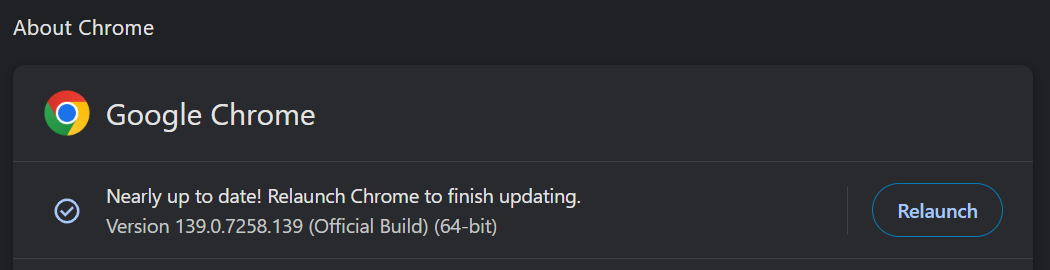
- 設定を開く Chromeでは、3つのドットをクリックして 右上隅。
- に移動 ヘルプ > グーグルクロームについて。
- Chrome は自動的に最新バージョンを確認してインストールします。
- クリック 再起動 または、Chrome を再起動して変更を適用してください。
サファリをアップデート
- Mac では、をクリックします。 アップルメニュー そして選択してください アプリストア。
- 選択 アップデート。
- Safariにアップデートがある場合は、をクリックします [更新]。
Firefox をアップデート
- の 3 本の水平線をクリックします。 右上隅 Firefoxの。
- [選択] [設定]。
- アンダー 将軍、までスクロール Firefox のアップデート。
- クリック 更新を確認 可能であればインストールしてください。
マイクロソフトエッジを更新
- Edge で、中の 3 つの点をクリックします 右上隅。
- [選択] [設定]、それから マイクロソフトエッジについて。
- Edge がダウンロードします 最新ドライバー また、可能な場合は更新します。
- ブラウザを再起動して終了します。
ブラウザーのアップデートでカメラの問題が解決される理由
- 更新により、ブラウザがハードウェアへのアクセスをブロックしようとするのを防ぎます。
- バグ修正により、カメラの問題の原因となるコンフリクトが解決されます。
- サイト権限が強化され、Meet がカメラに確実にアクセスできるようになりました。
- セキュリティパッチは、他のアプリや悪意のあるサイトがカメラのレンズを乗っ取るのを防ぎます。
💡 ヒント: 更新しても問題が解決しない場合は、キャッシュと Cookie を消去してください。これにより、多くの場合、カメラの権限とのコンフリクトが解消されます。
モバイルデバイスのカメラブロックの問題
ブラウザとカメラの設定が正しい場合でも、Google Meet アプリでモバイルデバイスのカメラの問題が発生する可能性があります。通常、スマートフォンのプライバシーコントロールを簡単に確認することで問題は解決します。
iOS の場合
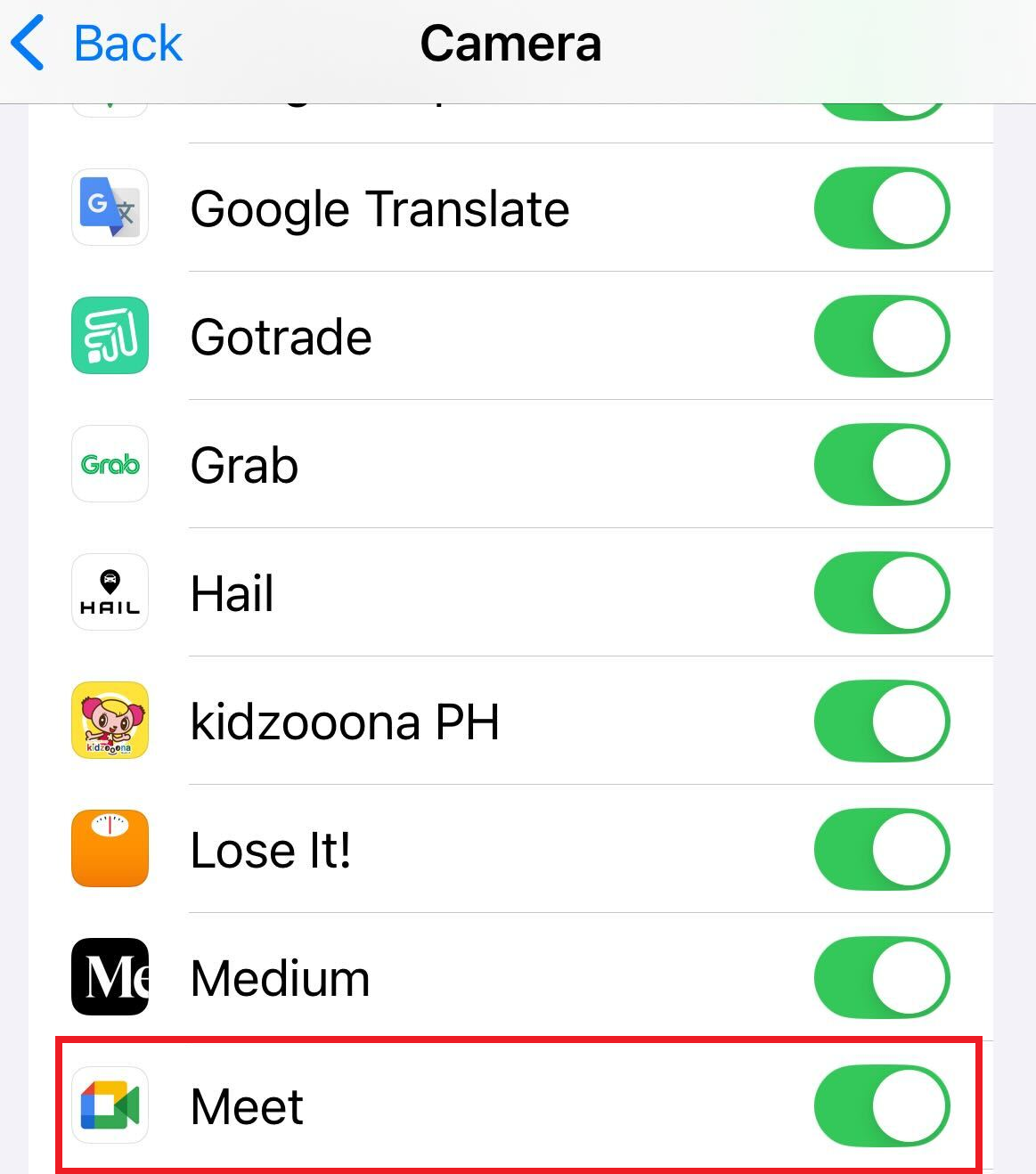
- [開く] [設定] iPhoneまたはiPadで。
- に移動 プライバシーとセキュリティ > カメラ。
- ブラウザまたは、トグルがオンになっていることを確認してください Google Meet アプリ。
アンドロイド用
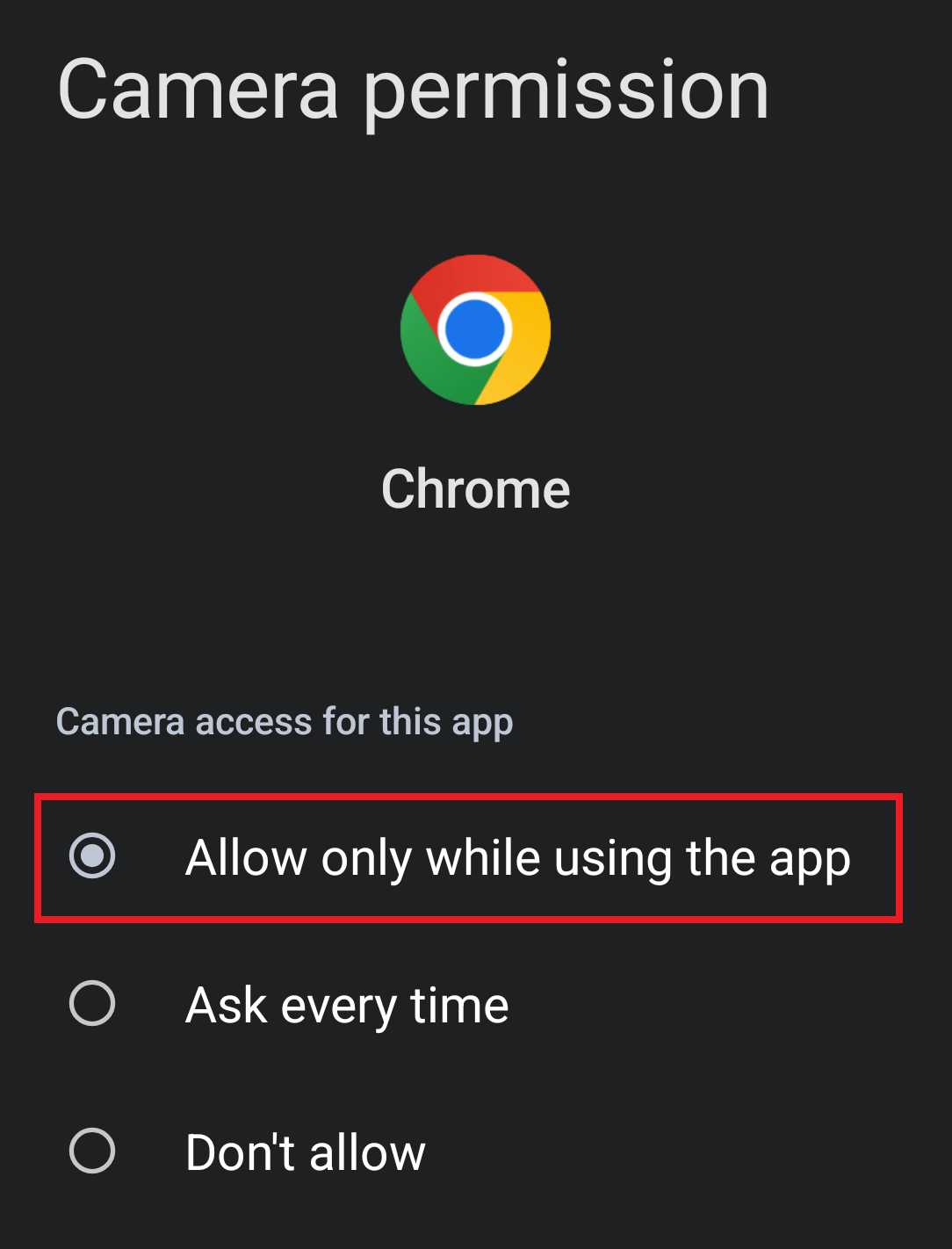
- [開く] [設定] あなたの電話で。
- タップ アプリ > クローム。
- に移動 権限 > カメラ。
- [選択] アプリの使用中のみ許可する。
💡 ヒント: それでもカメラが起動しない場合は、レンズを使っている他のアプリを閉じて Meet アプリを再起動してください。デバイスを再起動すると、隠れたハードウェアの問題が解決されることもあります。
「カメラに障害が発生しました」エラーのトラブルシューティング
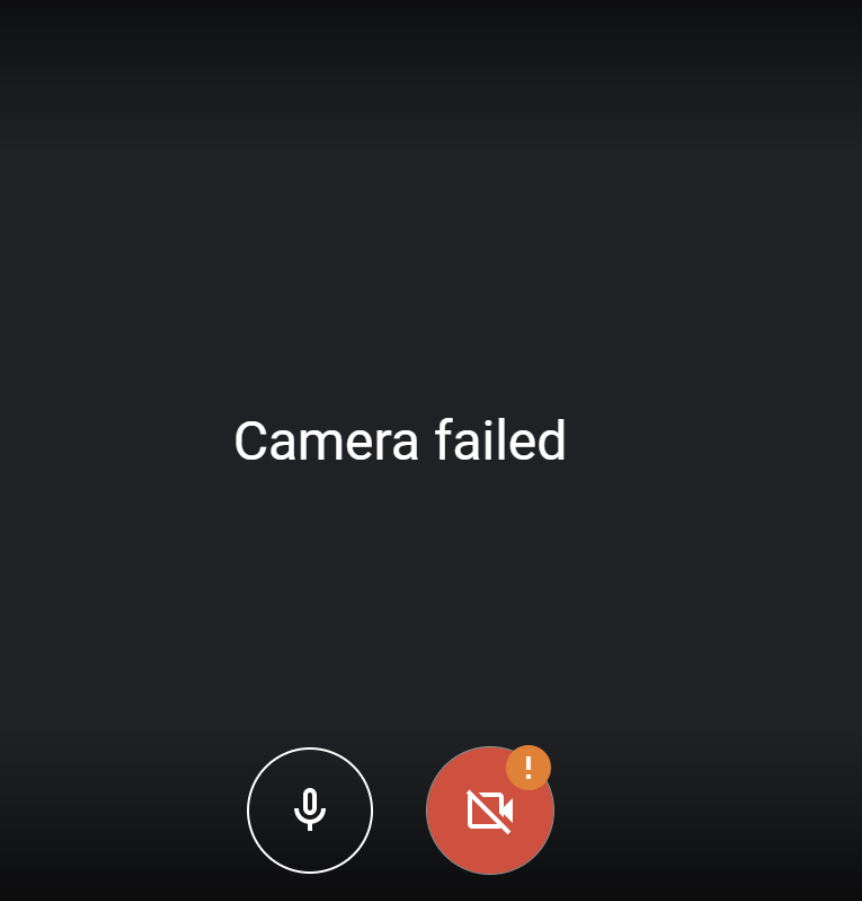
Google Meet でカメラ障害エラーが表示されるのは、通常、ブラウザがカメラにアクセスできないことを意味します。作業を再開するためのトラブルシューティングの手順は次のとおりです。
接続とハードウェアの問題を確認する
- 外付けの Web カメラまたは内蔵レンズが正しく接続され、電源が入っていることを確認します。
- でテスト 内蔵カメラアプリ ウィンドウズのカメラとか フォトブース MacOS の場合。カメラがそこで動作する場合、Meet またはブラウザの設定に問題があります。
- を検査してください カメラカバー または プライバシースイッチ そしてそれをオープンポジションに移動します。
カメラの権限を確認
- で グーグルクロームで、アドレスバーのカメラアイコンをクリックします。赤い十字が表示されたら、[常に許可する] を選択します。 https://meet.google.com。
- に移動 サイト設定 または サイト権限 ブラウザで、Meet が次の操作を許可されていることを確認します。 カメラにアクセスする とマイク。
- 以前にアクセスをブロックしたことがある場合は、エントリを削除して Meet を更新してください。
ブラウザを更新
Chrome、Safari、Firefox、または Microsoft Edge の最新バージョンを実行すると、エラーが防止され、重要なバグ修正が適用されます。たとえば Chrome では、以下のメニューを開きます。 右上隅、に移動 ヘルプ > グーグルクロームについて、それから クロームを再起動する 更新後。
コンフリクトを解消
- 閉じる 他のアプリ それはあなたを使っているかもしれません カメラレンズ。
- ブラウザ拡張機能を一時的に無効にする。
- ブラウザのキャッシュと Cookie を消去します。
カメラが動作したら、試してみて個性を加えることもできます 面白いグーグルミートの背景。
黒い画面や×印の付いたカメラアイコンが表示された場合の対処方法
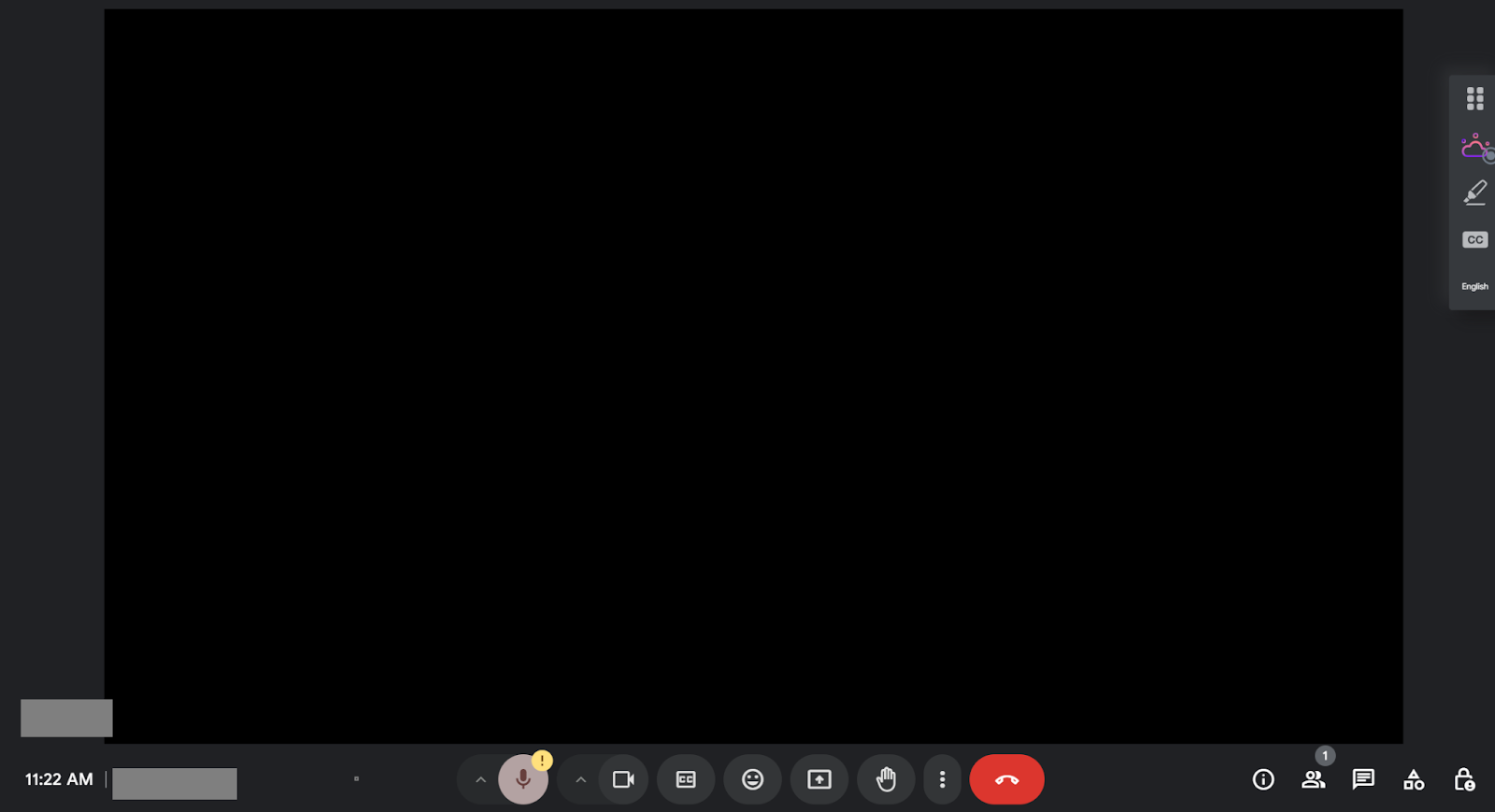
黒い画面が表示されたり、カメラアイコンに×印が表示される場合は、次のクイックフィックスを試してください。
- Windows ではカメラ、macOS ではフォトブースなどの内蔵カメラアプリを開きます。カメラが Meet では動作するが Meet では動作しない場合は、ブラウザまたはシステム設定でカメラの権限を確認してください。
- カメラのレンズがカメラカバーやプライバシースイッチでふさがれていないことを確認します。多くのノートパソコンにはレンズの上にスライダーが付いていますが、一部の Chromebook には赤色またはオレンジ色のライトが付いたサイドスイッチが付いています。
- ソフトウェアプライバシースイッチを備えたデバイスでは、カメラの設定を開いてオフにします。
- Chromebook ユーザーの場合、問題が解決しない場合は、ハードウェアをリセットしてもう一度テストしてください。
カメラの問題に直面したときにTactiqがどのように役立つか
カメラがブロックされていると会議が遅くなる可能性がありますが、だからといって重要な詳細を見逃す必要はありません。Tactiq は Google Meet、Zoom、Microsoft Teams と連携する AI を活用したツールで、トラブルシューティング中も集中力を保ちます。
タクティクの主なメリット
- リアルタイム文字起こし:Tactiqは会話の進行に合わせてすべての単語を自動的にキャプチャします。画面にライブトランスクリプトが表示されるので、カメラが作動していなくても、コンテキストを見逃すことなくフォローできます。
- AI 会議キットとプロンプト: GPT を活用したプロンプトをカスタマイズして、ディスカッションからのアクションを自動化できます。パーソナライズされた AI 議事録を作成したり、議事録を自分の役割に合ったインサイトに変えたりできます。
- AI ワークフロー: ワンクリックでトランスクリプトをフォローアップメール、プロジェクトの最新情報、ドキュメント、その他のアウトプットに変換できるので、会議をすぐに行動に移すことができます。
- 検索とハイライト: 同僚が共有した手順や重要なポイントをすばやく見つけることができます。
- リアルタイム翻訳: 50以上の言語で会議を書き起こし、通話中にライブで翻訳します。
💡 プロのヒント: 過去の会議や音声録音をTactiqにアップロードして、トランスクリプトやインサイトを生成します。カメラの問題の修正中に見逃した内容を確認するのに最適です。
Tactiqを使用すると、カメラへのアクセスが失敗した場合でも、常に完全なトランスクリプト、自動メモ、明確なアクションアイテムを使用できます。
👉 Tactiq Chrome 拡張機能を無料でインストールしてください カメラが機能していないときでも、Google Meet の生産性を維持できます。
{{rt_cta_ai-convenience}}
Google Meet でのスムーズなカメラ機能の確保
カメラがブロックされるとイライラすることもありますが、ほとんどのカメラの問題は原因がわかればすぐに解決できます。多くの場合、カメラの権限を確認したり、他のアプリを閉じたり、カメラの設定を調整したり、カメラカバーやプライバシースイッチを確認したりすることで、問題が解決します。問題が解決しない場合は、ブラウザを最新バージョンにアップデートしてデバイスを再起動することでも確実に解決できます。
また、技術的な問題で通話が中断されても、話の内容を見逃す必要はありません。Tactiqのようなツールを使用すると、完全なトランスクリプト、検索可能なメモ、さらには会話を行動に移すAIワークフローも利用できるため、カメラへのアクセスに障害が発生しても会議の生産性が保たれます。
Google Meetでカメラのブロックを解除する方法に関するよくある質問
Google Meet でカメラのブロックを解除する方法を教えてください。
サイト設定でブラウザのカメラ権限を確認し、アドレスバーのカメラアイコンをクリックして、[常に許可] を選択します。Meet を再起動すると、カメラが動作するはずです。
Google Meet がカメラをブロックしているのはなぜですか?
Google Meet では、権限が有効になっていない場合、他のアプリがそのカメラを使用している場合、ホストが動画をロックしている場合、プライバシースイッチやカメラカバーが閉じている場合に、カメラがブロックされる場合があります。
Google でカメラのブロックを解除する方法を教えてください。
デバイスの設定に移動し、アプリにカメラへのアクセスを許可します。Google Chrome などのブラウザでは、サイト権限を開いて Meet へのカメラアクセスを許可します。通話内容を更新して再度参加してください。
Google Meet でカメラの電源をオンにできないのはなぜですか?
カメラの設定がブロックされているか、インターネット接続が不安定になっているか、ホストがビデオを無効にしている可能性があります。ハードウェアの問題を確認し、正しいデバイスを使用していることを確認します。
Google Meet でカメラが機能しなかった場合でも、誰が参加したかを追跡できますか?
はい。カメラの問題に直面した場合でも、後で参加の詳細を確認することができます。 Google Meet の出席状況レポート。


_Main.jpg)




便利なAIサマリーが欲しいですか?
次回のミーティングで Tactiq をお試しください。
便利なAIサマリーが欲しいですか?
次回のミーティングで Tactiq をお試しください。
便利なAIサマリーが欲しいですか?
次回のミーティングで Tactiq をお試しください。