
LoomのAIノートテイカーについて知っておくべきことすべて
May 27, 2025
May 27, 2025
June 6, 2025
June 6, 2025

Loomはもはや、クイックアップデートや非同期ビデオメッセージだけのものではありません。チームが時間を節約し、整理された状態を保つのに役立つ新しい AI ノートテイカーが搭載されています。録画全体をもう一度見たり、慌てて見たりする代わりに 会議メモを取るこれで、余計な労力をかけずに、会議を生き生きとさせる要約、アクションアイテム、インテグレーションが自動的に表示されるようになりました。
チームがすでにLoomをアップデートやデモに使用している場合、これらの新しいツールでワークフローがさらにスムーズになるかもしれません。
このガイドでは、LoomのAIノートテイカーの新機能、仕組み、Tactiqのようなツールの方が実際にワークフローに適している場合について説明します。
会議用ルームの新機能とは?
ルームからの画像
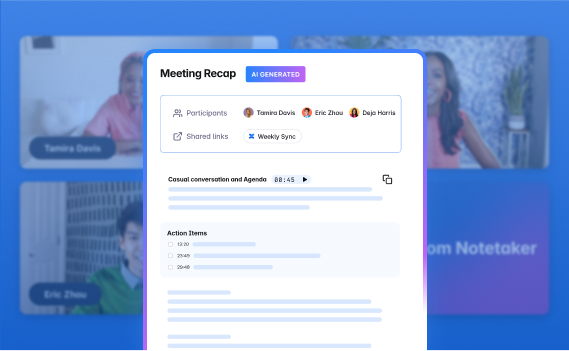
Loomは単なるビデオメッセージにとどまりません。新しい AI 会議機能により、チームは気を散らすものが減り、より明確な結論を得て、より良い会議を行うことができます。新機能は次のとおりです。
インスタントレコーディングのためのカレンダー統合
これで、カレンダーをLoomに接続できます。会議が開始されるとすぐに、Loomが自動的に記録されるので、ボタンを押す必要はありません。これにより、「録画」を押し忘れた場合でも、すべてをキャプチャできます。
AI を活用した会議議事録とアクションアイテム
その場にいようとしている間にメモを書き留める代わりに、LoomのAIが介入します。ミーティングの話を聞き、重要なディスカッションポイントを把握し、アクションアイテムを引き出します。発言内容や次に何をすべきかを全員が思い出すのに役立つ要約が書かれています。
メールによる自動要約
Loomは、会議の直後に、電話に出られなかった人や復習したい人に要約メールを送信します。これらにはメモやアクションアイテムが含まれているので、誰も記録を掘り下げて作業を進める必要はありません。
アトラシアンユーザー向けの Confluence インテグレーション
アトラシアンを使用しているチーム向けに、Loom は間もなく会議議事録から Confluence ページを自動的に作成できるようになります。つまり、チームがすでに作業している場所で、ディスカッションを共有したり検索したりできるドキュメントになるということです。
これらの主要機能を組み合わせることで、会議がより便利になり、不必要なフォローアップが減り、チームが会議室にいなくても意思統一を図れるようになります。
LoomのAIノートテイカーの使用方法
Loomの新しい会議記録機能を使用すると、Zoom、Google Meet、Microsoft Teamsでの会話をキャプチャし、検索可能な要約に変換できます。AI 搭載バージョンでは、アトラシアンを使用している場合は、スマートサマリー、アクションアイテム、Confluence ノートも入手できます。
手順を追って説明すると、次のようになります。
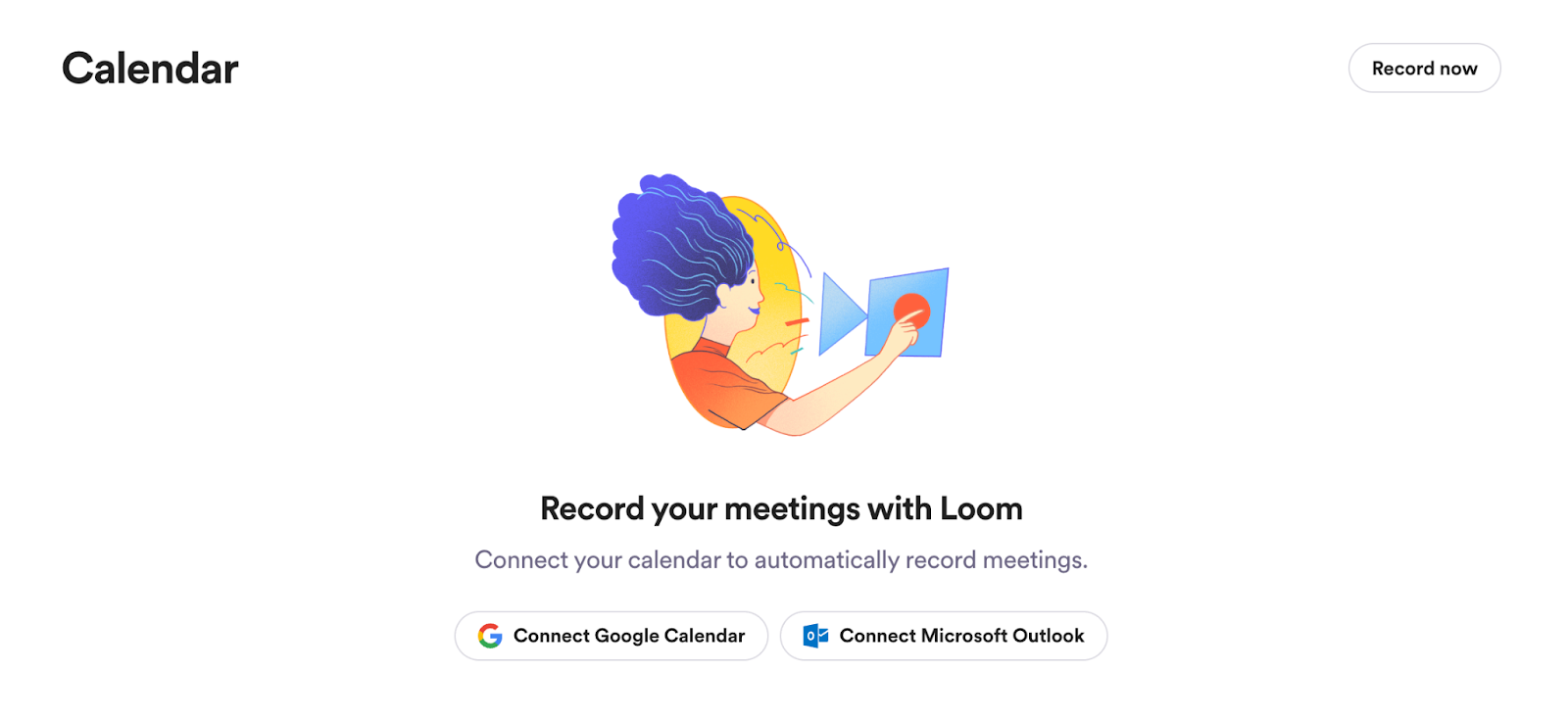
1。カレンダーを接続。
ルームからの画像
開始するには、次のページにアクセスしてください。 ミーティング Loomワークスペースでタブを開き、GoogleカレンダーまたはOutlookカレンダーを接続します。Loom はこの接続を利用して今後のビデオ通話を検出し、録画の準備をします。
2。既定のプリファレンスを設定します。
カレンダーが接続されると、Loomですべての会議のデフォルト設定を選択できます。社内会議、社外会議、またはすべての会議を自動記録するかどうかを選択できます。また、各録画にアクセスできるユーザーを、公開、ワークスペースのみ、非公開のいずれかで制御することもできます。
Loomの「ミーティング」タブには、ズーム、Google Meet、またはMicrosoft Teamsリンクのあるミーティングのみが表示されます。
3。録音を開始する (自動または手動)。
%2520on%2520Loom.png)
ルームからの画像
Loomは、自動記録設定に基づいて、自動的に会議に参加して記録します。会議を手動で記録したい場合は、を押してください。 「今すぐ録音」 [ミーティング] タブから、ミーティングリンクを貼り付けます。会議の主催者である必要すらありません。
会議の参加者全員が /pause、/resume、/stop などのチャットコマンドを使用してレコーディングを制御できます。
4。まとめを入手してください。
会議が終了すると、Loomは内部招待者に会議の要約メールを送信します。これには、録画へのリンクと、Business+AI プランまたは Enterprise プランをご利用の場合は、AI が生成した概要とアクションアイテムが含まれます。
まとめを期待していたのに届かなかった場合は、設定を確認してください。
- アカウント内の任意の Loom 動画に移動します。
- をクリックします [設定] 右側のタブ。
- にスクロール 既定値を設定...
- 確認して 自動要約 がオンに切り替わります。
5。 AI ミーティングノート コンフルエンス (ベータ) で。
.png)
ルームからの画像
Loom アカウントが Atlassian にリンクされていて、個人用 Confluence スペースがある場合、Loom はミーティング議事録を含む Confluence ページを自動的に生成できます。このページはパーソナルスペースの専用フォルダに作成され、Confluence へのアクセス権も持っている会議の招待者と共有されます。
これらのメモはミーティングチャットでも共有され、まとめメールにも含まれます。定期的な会議の場合、Loom は Confluence 内の親ページと子ページに整理して追跡しやすくします。
AI ノートテイキング用の Loom オルタナティブ

チームが録画された会議に頼っていて、すでにアトラシアンのツールを使用している場合、Loom はうまく機能します。しかし、ビデオを録画せずにリアルタイムで機能するものを探しているのであれば、別の種類の AI ノートテイカーが必要になるかもしれません。
タクティク は、Google Meet、Microsoft Teams、Zoomでのライブミーティング用に構築されています。通話を録音する代わりに、話されている内容をブラウザに直接キャプチャし、動画を保存せずにトランスクリプト、要約、アクションアイテムを瞬時に表示します。
Tactiqが強力な代替品である理由は次のとおりです。
- 録音不要- Tactiqを使用すると、ビデオを録画または保存しなくても、会議の議事録をすべて作成できます。これにより、作業が軽くなり、管理も簡単になります。
- AI ワークフロー - カスタマイズ可能なAIアクションを使用して、トランスクリプトをフォローアップ、電子メール、ドキュメントなどに変換します。
- 時間を節約するAIワークフロー- カスタム AI ワークフローを使用して、ワンクリックでトランスクリプトをフォローアップメール、プロジェクトの更新、またはチームドキュメントに変換できます。
- お使いのツールと統合- ミーティングのインサイトを Notion、Google ドライブ、HubSpot などと同期できるので、メモが 1 か所に残ってしまうことはありません。
- 文字起こし用のファイルをアップロード- ライブミーティングはありませんか?音声ファイルまたはビデオファイルをアップロードして、事後にトランスクリプトや要約を作成します。
- 多言語サポート- Tactiqは50以上の言語で会議を文字起こしするので、グローバルなチームや国際電話に最適です。
- プラットフォームを問わずフレキシブル- チームがGoogle Meet、Zoom、Microsoft Teamsのいずれを使用していても、Tactiqはこれら3つすべてに対応し、会議の設定に合わせて調整できます。
欲しいなら MS チーム用 AI ノートテイカー、 グーグルミート、または ズーム、Tactiqはそれらすべてを処理しますが、出会い方を変える必要はありません。 無料のTactiq Chrome拡張機能を今すぐダウンロードしてください!
{{rt_cta_ai-convenience}}
Loom、Tactiq、またはその両方を使うべきですか?
適切なツールの選択は、チームの働き方によって異なります。ミーティングがほとんど非同期で、チームがすでにアトラシアンを利用している場合は、Loom の AI 機能で十分かもしれません。しかし、ライブでコラボレーションしていて、より柔軟性が必要な場合は、Tactiq の方が適しているかもしれません。
決定する簡単な方法は次のとおりです。
次の場合は Loom を使用してください。
- あなたのチームは Confluence のようなアトラシアンのツールに組み込まれています。
- 会議を録画し、最新情報を非同期で送信したい。
- 会話を確認したり、後で最新情報を共有したりするために、Loomビデオライブラリを構築しています。
次の場合に戦術を使用してください。
- リアルタイムの会議で積極的にコラボレーションしています。
- 記録せずにAIのトランスクリプトと要約が必要です。
- Google Meet、MS Teams、またはズーム用の柔軟な AI ノートテイカーが必要です。
次の場合は両方を使用してください。
- 非同期コラボレーションとライブコラボレーションを融合させているわけですね。
- Loomで更新を記録し、Tactiqでリアルタイムのメモをキャプチャしたい。
- 画面録画、ビデオメッセージ、対面会議のバランスを取っています。
この 2 つのツールは競合する必要はありません。多くのチームが、さまざまなタイプの会話をカバーするために両方を使用しています。
よくある質問
LoomはAIミーティングノートを提供するようになりましたか?
はい。ビジネス+AI プランとエンタープライズプランでは、Loom がサマリー、アクションアイテム、オプションの Confluence ノートを含む会議のまとめを提供します。
Tactiqは記録せずに議事録を作成できますか?
はい。Tactiqは、会議を記録しなくてもトランスクリプトとAIサマリーを作成します。
ルームとタクティクはどう違うの?
Loomは会議を記録し、要約します。Tactiqはライブミーティングをビデオなしで文字起こしし、Zoom、Meet、TeamsにまたがるAIワークフローを提供します。
Loomとのミーティングを記録してもらえますか?
はい。カレンダーが接続されると、Loom は Zoom、Meet、または Teams のミーティングを自動記録したり、手動で参加したりできます。
Loomは会議を文字起こししますか?
LoomはAIが生成したサマリーとアクションアイテムを作成しますが、Tactiqのように完全なトランスクリプトは提供しません。
Loomをスクリーンレコーダーとして使用できますか?
はい。Loomはフル機能のスクリーンレコーダーで、画面とカメラをキャプチャして、チュートリアル、アップデート、画面録画製品のデモを作成できます。
Loomはコラボレーションツールとして機能しますか?
はい。Loomは、チームメイトがビデオメッセージにコメントしたり、反応したり、返信したりできるコラボレーションツールとして機能します。非同期作業やチームの最新情報に最適です。
Loomの会議記録はどの程度安全ですか?
Loomはセキュリティとアクセス制御機能を備えているため、録画ごとに公開、ワークスペース、またはプライベート設定を選択できます。
ズームクリップとルーム: 違いは何ですか?
ズームクリップは素早く録画できるように作られています。Loomは、フルスクリーンレコーダー、非同期ビデオライブラリ、コラボレーションと共有のためのより詳細なツールを提供します。
ラッピングアップ
LoomのAIノートテイカーは、すでに非同期更新に使用しているチームや、検索可能なビデオライブラリを構築したいチームにとってスマートなアップグレードです。会議のまとめ、アクションアイテム、アトラシアンとの統合により、すべての録画にさらに価値をもたらします。
しかし、ワークフローがリアルタイムのコラボレーションに依存している場合、または画面録画に頼りたくない場合、TactiqはZoom、Google Meet、Microsoft Teamsなどのプラットフォーム間で会話をキャプチャ、要約、処理する柔軟な方法を提供します。
どちらのツールも異なるニーズに対応します。どちらが適切かは、チームのミーティングの仕方と、そのミーティングから何を得たいかによって異なります。








便利なAIサマリーが欲しいですか?
次回のミーティングで Tactiq をお試しください。
便利なAIサマリーが欲しいですか?
次回のミーティングで Tactiq をお試しください。
便利なAIサマリーが欲しいですか?
次回のミーティングで Tactiq をお試しください。