
Jira MCP: Cómo conectar Claude y convertir reuniones en tickets de Jira
- Publicado:
- November 29, 2026
- Updated:
- November 29, 2026

La planificación del sprint permite que el equipo acuerde las prioridades, el alcance y quién se encargará de cada tarea. Después de la reunión, alguien todavía tiene que convertir esas decisiones en tickets de Jira. Si eso implica buscar entre las notas y volver a escribir las tareas pendientes, se pueden perder detalles y quedar seguimientos sin hacer.
Con Jira MCP, puedes pedirle a Claude que convierta tus notas de planificación o refinamiento del sprint en tickets de Jira. Así, pasarás menos tiempo volviendo a escribir las tareas pendientes después de la llamada.
En esta guía aprenderás a hacer tres cosas.
- Buscar en Jira y consultar el estado de los tickets en Claude
- Configurar el servidor MCP de Atlassian en Claude y Claude Code
- Convertir las tareas pendientes de la planificación y el refinamiento del sprint en tickets de Jira
En resumen: lo que debes saber sobre Jira MCP
Jira MCP permite que Claude busque incidencias en Jira, consulte el estado de los tickets y cree o actualice tareas con los permisos que ya tienes. Para Jira Cloud, elige el conector de Atlassian en Claude web o Claude Desktop. En Claude Code, añade el servidor MCP oficial de Atlassian usando su URL v2.
Habilita Tactiq y Atlassian en la misma conversación de Claude. Pídele a Claude que redacte tickets de Jira a partir de la transcripción de la reunión y revisa los borradores antes de pedirle que los cree. Para acceder a la transcripción completa, necesitas Tactiq Team o un plan superior.
¿Qué es Jira MCP?
Jira MCP usa el Model Context Protocol (MCP) para que herramientas como Claude puedan trabajar con Jira.
Elige un servidor MCP según cómo use Jira tu equipo.
- Jira Cloud. Usa el servidor MCP oficial de Jira (Atlassian Rovo MCP Server). Conecta herramientas de IA con Jira en Atlassian Cloud y respeta los permisos que ya tienes.
- Jira Data Center. Una opción es el servidor comunitario mcp-atlassian, compatible con Jira Data Center versión 8.14 y posteriores.
Qué puedes hacer con Jira MCP
Usa Claude como cliente MCP para buscar incidencias de Jira antes de una conversación del equipo o crear tickets después de tomar una decisión. Al buscar una incidencia, incluye algún dato, como el nombre del proyecto o la clave de la incidencia.
- Comprueba quién está resolviendo un bloqueo antes de la reunión diaria.
- Busca duplicados antes de añadir una tarea al backlog.
- Consulta qué tareas siguen abiertas antes de la revisión del sprint.
- Crea un ticket para el trabajo acordado durante la planificación del sprint.
Empieza con una pregunta que tu equipo necesite responder hoy, como qué incidencias abiertas podrían afectar al objetivo del sprint.
Cómo conectar Claude con Jira usando Atlassian MCP Server
Para configurar Jira MCP en Claude web o Claude Desktop, usa el directorio de conectores. Si usas Claude Code, añade el servidor MCP remoto desde la terminal.
Claude web y de escritorio
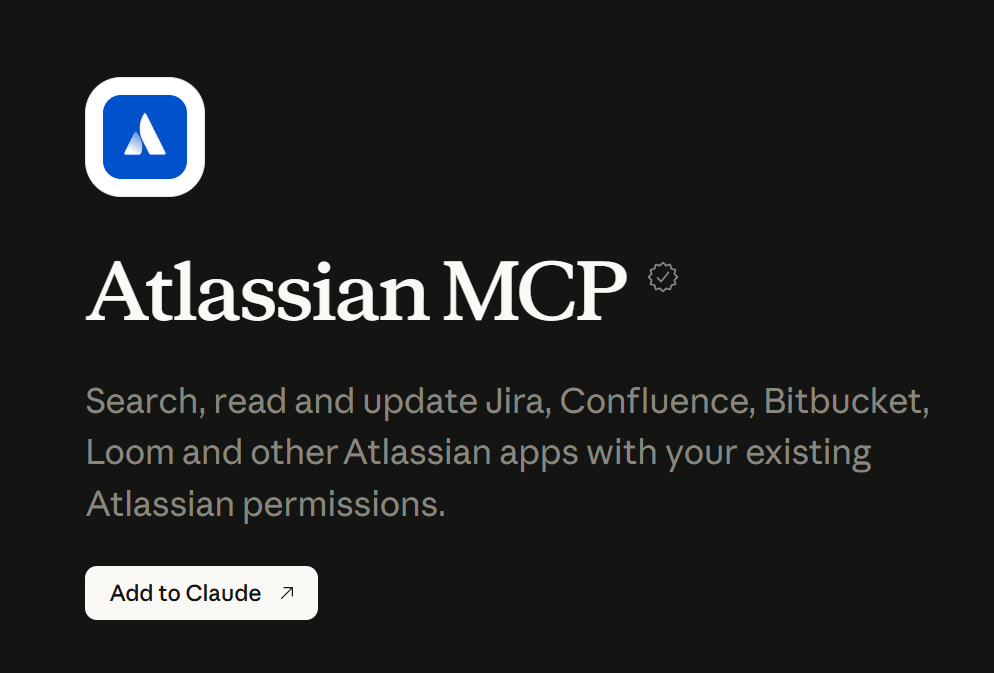
En Claude Team y Enterprise, un Owner o Primary Owner debe habilitar primero el conector para la organización.
- Haz clic en + en la esquina inferior izquierda del chat o escribe / para abrir el menú.
- Coloca el cursor sobre Connectors y selecciona Manage connectors.
- Busca Atlassian.
- Selecciona Connect y sigue las instrucciones para autorizar el acceso a tu cuenta de Atlassian.
Jira MCP en Claude Code
- Abre la terminal. Copia y pega el comando de abajo y pulsa Enter. Usa la URL v2 del servidor de Atlassian.
claude mcp add --transport http atlassian https://mcp.atlassian.com/v2/mcp
- Abre una sesión de Claude Code y escribe /mcp para iniciar el proceso de autenticación de Atlassian MCP. Sigue las instrucciones para iniciar sesión en tu cuenta de Atlassian y autorizar la conexión mediante OAuth 2.1.
💡 Consejo: Jira le muestra a Claude lo que ya está registrado. Lo que el equipo acordó durante el refinamiento quizá solo aparezca en la transcripción de la reunión. Conecta Tactiq junto con Atlassian y pregúntale a Claude qué tareas de seguimiento ya tienen tickets de Jira.
Sea cual sea la configuración, ten en cuenta estos detalles sobre permisos y uso.
- Permisos. Claude funciona con los permisos de Atlassian que ya tienes. Empieza consultando el estado de un ticket. Revisa los cambios propuestos antes de pedirle a Claude que los guarde en Jira.
- Uso. Algunas solicitudes, como la búsqueda unificada en las aplicaciones de Atlassian, consumen créditos de Rovo.
Convierte reuniones en tickets de Jira con Tactiq y Claude
Usa la transcripción de la planificación del sprint para redactar tickets de Jira que expliquen qué acordó hacer el equipo y por qué.
1. Graba la reunión con Tactiq
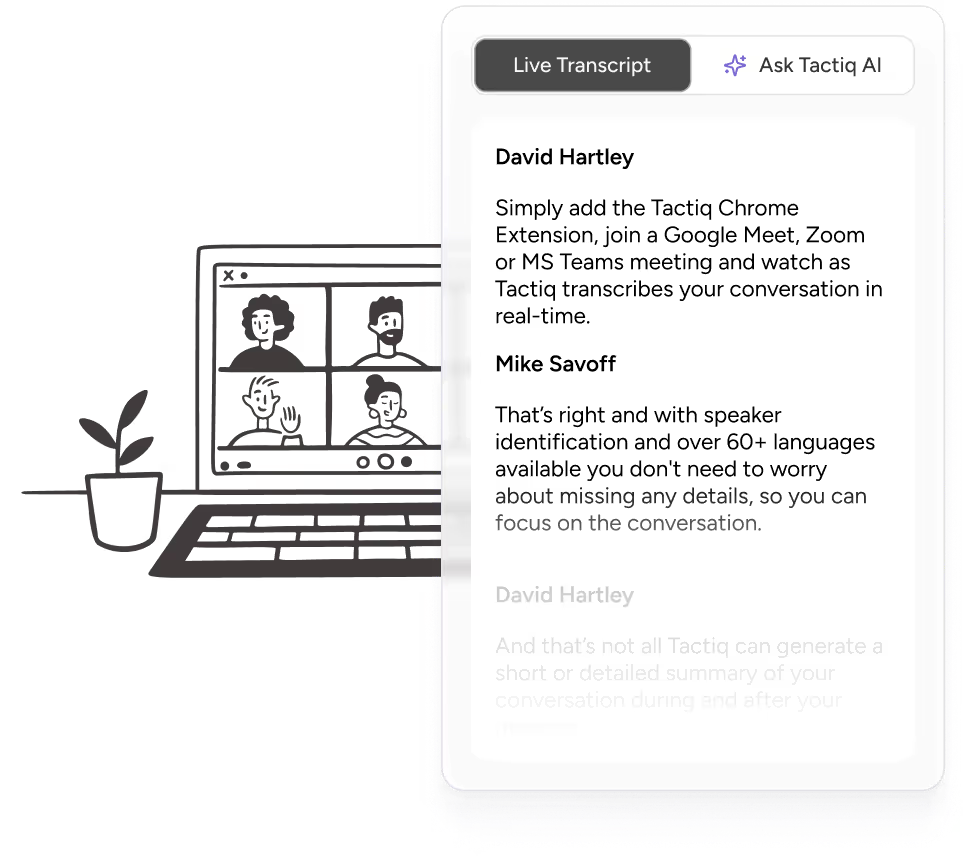
Usa Tactiq para transcribir tus llamadas de Google Meet, Zoom o Microsoft Teams sin que se una ningún bot. Después de la llamada, encontrarás la transcripción en Tactiq. Para que Claude pueda leer la transcripción completa mediante el conector, necesitas Tactiq Team o un plan superior.
Get live transcriptions without an AI bot joining the meeting.
Prueba Tactiq para tu próxima reunión.
2. Habilita ambos conectores en Claude
En Claude web o Claude Desktop, habilita Tactiq y Atlassian para la misma conversación.
Tactiq le da a Claude acceso a la transcripción de la reunión. Atlassian Rovo MCP Server permite que Claude consulte incidencias existentes de Jira y cree otras nuevas con los permisos que tienes en Jira.
3. Redacta, revisa y crea los tickets
Pídele a Claude que encuentre la reunión y redacte un ticket por cada tarea acordada. Indícale la clave del proyecto de Jira, el tipo de incidencia y las personas asignadas que haya confirmado el equipo.
Busca en Tactiq mi última reunión de planificación del sprint de Payments. Redacta una tarea en el proyecto de Jira PAY por cada acción acordada. Incluye un título, una descripción breve y la persona asignada acordada. Asigna la tarea del botón de reintento a Maya Chen. Señala cualquier otra tarea cuya persona responsable haya que confirmar. Busca incidencias relacionadas en Jira. Muéstrame los borradores y espera mi aprobación antes de crear nada.
Revisa las descripciones, las personas asignadas y los posibles duplicados. Después, dile a Claude qué borradores debe crear y pídele las claves de las nuevas incidencias.
Convierte las decisiones del sprint en trabajo registrado en Jira
Un ticket de Jira debe dar suficiente contexto para que alguien pueda empezar a trabajar, aunque no haya asistido a la reunión. Usa la transcripción de la planificación del sprint para registrar por qué el equipo priorizó el trabajo, qué incluye el alcance y quién aceptó hacerse cargo.
Conecta Tactiq con Claude junto con Atlassian y pruébalo con una tarea de seguimiento de tu próxima reunión de planificación. Revisa el borrador y pídele a Claude que cree el ticket en Jira.
FAQ
Your questions, answered.
If you have any further questions, Get in touch (se abre en una pestaña nueva) with our friendly team
¿Jira tiene un servidor MCP oficial?
¿Cuál es el mejor servidor MCP para Jira?
¿A qué datos de Jira puede acceder Claude mediante MCP?
¿Cómo convierto notas de reuniones en tickets de Jira con Claude?
¿El servidor MCP de Jira es gratuito?
Artículos relacionados

Servidor MCP de Slack: cómo conectar Claude y compartir notas de reuniones

Claude Skills vs. MCP: ¿Cuál es la diferencia?

Memoria de Claude: Cómo importar y gestionar tu contexto de IA

Conectores de Claude Cowork: automatiza el trabajo recurrente

Las mejores habilidades de Claude: nuestras recomendaciones para reuniones, contenido y código

Asistentes de IA para tomar notas de reuniones con conexión a Claude: 6 opciones destacadas

¿Qué modelo de Claude es mejor para escribir e investigar?

¿Qué es Claude Mythos? ¿Está pensado para profesionales que trabajan a distancia?
Descubra las herramientas
- IA transcriptions generator
- Automatización de reuniones con IA para Zoom
- Automatización de reuniones con IA para Microsoft Teams
- Automatización de reuniones con IA para Google Meet
- Reuniones automatizadas con IA
- Creador de flujos de trabajo con IA para reuniones de Microsoft Teams
- Creador de flujos de trabajo con IA para reuniones de Zoom
- Creador de flujos de trabajo con IA para reuniones de Google Meet
¿Quiere disfrutar de la comodidad de los resúmenes de IA?
Prueba Tactiq para tu próxima reunión.
Incorporar la IA a sus reuniones nunca había sido tan fácil.
Añádelo a Chrome: ¡es gratis!(se abre en una pestaña nueva)Probar Tactiq en tu próxima reunión!
Regístrate ahora