
Como transcrever áudio em texto no Mac
- Publicado:
- November 29, 2026
- Updated:
- November 29, 2026

Você pode transcrever áudio no Mac usando apps integrados ou uma ferramenta de transcrição dedicada. Se você gravou um áudio no Gravador ou fez uma gravação no app Notas, comece pelo app que usou. Para um arquivo de áudio ou vídeo salvo em outro lugar, escolha uma ferramenta compatível com o formato do arquivo.
Este guia aborda:
- Como transcrever áudio gratuitamente com o Gravador ou o app Notas
- Como transformar arquivos de áudio e vídeo existentes em texto
- Como transcrever reuniões ao vivo no Mac sem salvar uma gravação
Em resumo: como transcrever áudio em texto em um Mac?
Use o Gravador ou o app Notas para transcrever gravações feitas nesses apps em um Mac compatível.
Para uma gravação de reunião existente, envie um arquivo de áudio ou vídeo compatível para o Tactiq.
Para uma próxima reunião no Zoom, Microsoft Teams ou Slack, use o app Tactiq para Mac para transcrever a chamada no computador ao vivo.
Como transcrever áudio em texto no Mac gratuitamente com apps integrados
No macOS 27 Golden Gate, o Gravador e o Notas podem transcrever a fala que você grava em qualquer um dos apps. Você pode ver a transcrição enquanto grava ou copiá-la depois.
Para um trecho curto de uma gravação existente, você também pode experimentar o Ditado do Mac.
Transcrever uma gravação no Gravador
Para ver a transcrição enquanto fala, clique em Transcrição depois de começar a gravar. A Apple informa que a disponibilidade do recurso varia conforme o país ou a região.
Para copiar o texto de uma gravação salva:
- Abra o Gravador e selecione a gravação.
- Clique em Transcrição para abrir a transcrição.
- Selecione o texto desejado, clique nele com a tecla Control pressionada e escolha Copiar.
- Cole o texto em um documento ou nota.
Transformar áudio gravado em texto no app Notas
No macOS 27 Golden Gate, o app Notas pode transcrever o áudio que você grava em uma nota do iCloud. Você precisa de um Mac com chip M1 ou posterior e de um idioma compatível no dispositivo.
- Abra uma nota do iCloud, clique em Anexar na barra de ferramentas e escolha Gravar Áudio.
- Clique em Gravar para começar. Clique em Transcrição para ver o texto enquanto fala.
- Quando terminar de gravar, clique em Pausar e depois em OK.
- Clique duas vezes na gravação dentro da nota e, em seguida, clique em Transcrição para revisar o texto.
- No menu Mais, escolha Copiar Transcrição para colar o texto em outro lugar ou Adicionar Transcrição à Nota para mantê-lo na nota.
Use o Ditado como alternativa
O Ditado do Mac transforma em texto a fala captada pelo microfone selecionado. Para um trecho curto, você pode usá-lo para capturar a fala de uma gravação existente.
- Ative o Ditado em Ajustes do Sistema → Teclado.
- Abra um documento novo e posicione o cursor onde deseja inserir o texto.
- Pressione o atalho do Ditado ou selecione Editar → Iniciar Ditado.
- Tente reproduzir o clipe em outro dispositivo, perto do microfone do Mac. Confira se há palavras que não foram reconhecidas.
- Pressione Esc quando terminar.
Para conhecer outras opções de conversão de fala em texto, confira nosso guia de apps gratuitos de ditado.
Limitações da transcrição integrada no Mac
O Gravador e o Notas funcionam bem quando a gravação já está no app que você usou para fazê-la. A Apple explica como copiar essas transcrições, mas seus guias não confirmam o suporte à transcrição de arquivos MP3 ou WAV independentes. A disponibilidade também depende do app, do Mac e do idioma ou da região.
Com o Ditado, você precisa reproduzir o clipe em tempo real. Para gravações mais longas, enviar o arquivo diretamente poupa essa etapa.
💡 Dica profissional: Se você já tem uma gravação de reunião, envie o arquivo de áudio ou vídeo compatível para o Tactiq e obtenha uma transcrição.
Como converter um arquivo de áudio em texto no Mac com transcrição por IA
Se sua gravação já está salva como arquivo, envie-a diretamente para uma ferramenta de transcrição. O Tactiq é uma ferramenta de transcrição de reuniões que adiciona identificação de falantes e marcações de tempo às gravações enviadas. Ele aceita arquivos MP3, M4A, MP4 e MOV de até 2 GB.
Se você ainda não usa o Tactiq, crie uma conta antes de enviar um arquivo.
1. Entre no Tactiq. No painel, abra Minhas reuniões e clique em Enviar transcrição ou gravação.
2. Arraste e solte o arquivo ou clique em Escolher arquivo. Você também pode informar o título e o horário de início da reunião.
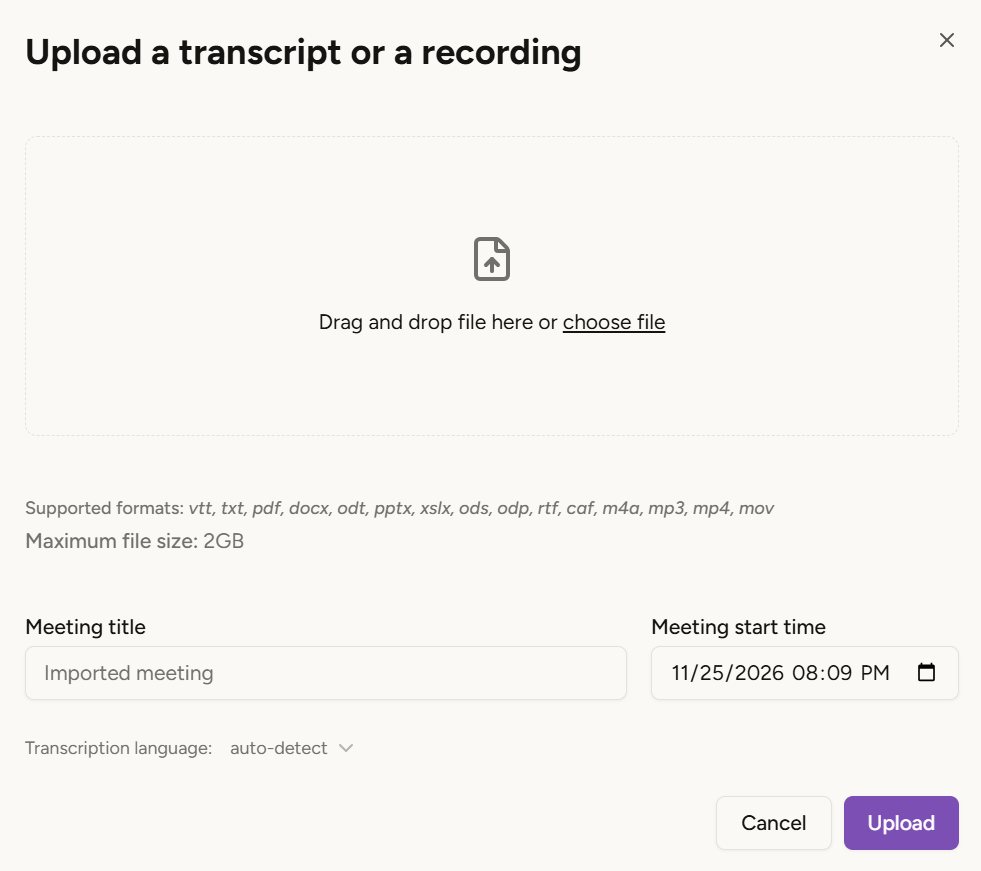
3. Selecione o idioma da transcrição ou mantenha Detecção automática ativada. Depois, clique em Enviar.
4. Quando o processamento terminar, abra a transcrição em Minhas reuniões. Para transcrições com mais de dois minutos, use os Comandos rápidos para gerar um resumo com IA.
O Tactiq identifica os falantes como Falante 1, Falante 2 e assim por diante. Você pode substituir essas identificações pelos nomes dos participantes. As marcações de tempo ajudam a encontrar o momento correspondente na gravação, e você pode baixar a transcrição como arquivo PDF ou TXT.
Se ainda precisar capturar o vídeo, confira nosso guia sobre como gravar a tela no Mac.
Como transcrever reuniões ao vivo no Mac sem gravar um arquivo de áudio
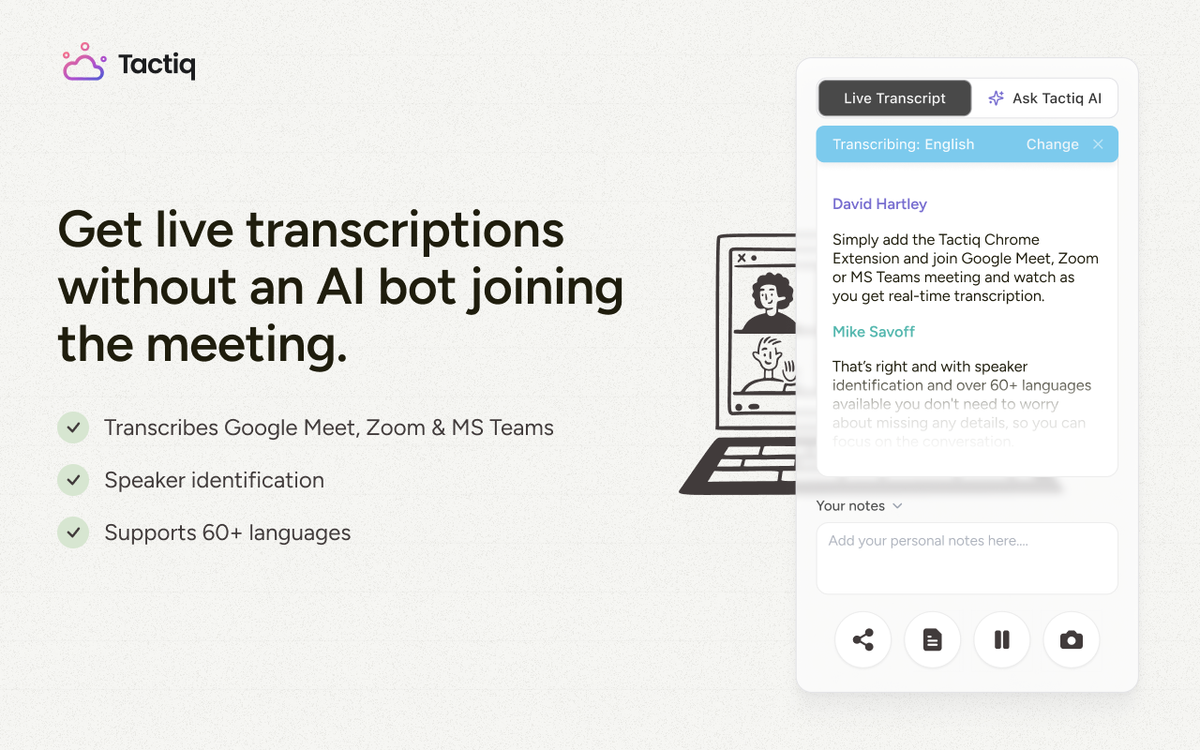
Se você precisa da transcrição de uma próxima reunião, o app Tactiq para Mac pode transcrevê-la enquanto você fala. Ele funciona com os apps de computador do Zoom, Microsoft Teams e Slack, e nenhum bot entra na chamada.
1. Crie uma conta no Tactiq ou entre na sua, se já tiver uma.
2. No painel do Tactiq, abra Integrações. Em Apps do Tactiq, clique em Baixar para obter o app para Mac.
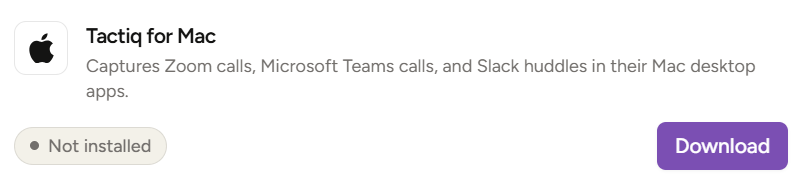
3. Instale o app e entre na sua conta do Tactiq.
4. Entre na reunião do Zoom, na chamada do Teams ou no huddle do Slack pelo app de computador correspondente.
5. Depois da chamada, abra Minhas reuniões no Tactiq para ver a transcrição.
Na transcrição, use os Comandos rápidos para gerar um resumo ou destacar itens de ação. Você pode compartilhar o resumo com sua equipe sem salvar nem enviar um arquivo de áudio.
Escolha a melhor forma de transcrever áudio no Mac
Se você gravou áudio no Gravador ou no Notas, use a transcrição integrada para copiar um trecho ou salvar o texto completo. Para trechos curtos, o Ditado pode ajudar se o microfone do Mac captar a fala com clareza.
Para reuniões, use o Tactiq para consultar a transcrição exata e transformar decisões e itens de ação em um resumo. Você pode começar com uma gravação que já tem ou transcrever sua próxima chamada ao vivo.
FAQ
Your questions, answered.
If you have any further questions, Get in touch (abre em uma nova aba) with our friendly team
É possível obter uma transcrição do Gravador?
Como transcrever um vídeo no Mac?
Como transcrever áudio no Mac?
Um Mac pode transcrever arquivos de áudio sem software adicional?
Como transcrever uma reunião gravada no Mac?
Artigos relacionados

4 melhores opções de programas de transcrição para Windows

Copilot MCP: O Copilot pode acessar as transcrições das suas reuniões?

Gemini 3.5 Transcribe: explicação do modelo de transcrição do Google
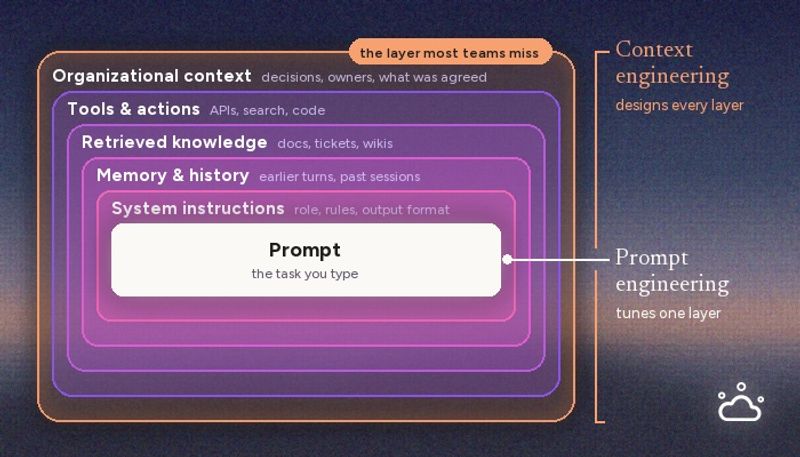
Engenharia de contexto vs. engenharia de prompts: o que falta aos seus agentes de IA
Engenharia de contexto vs. engenharia de prompts: o que falta aos seus agentes de IA

Suporte ao MCP no Google Gemini: Onde funciona e dicas de configuração

Os 5 melhores assistentes de agendamento com IA

Microsoft Teams MCP: Como acessar o conteúdo de reuniões com IA
Descubra ferramentas
- Gerador de transcrição AI
- Automação de reuniões com IA para Zoom
- Automação de reuniões com IA para equipes da Microsoft
- Automação de reuniões com IA para o Google Meet
- Automação de reuniões com IA
- Criador de fluxo de trabalho de IA para reuniões do Microsoft Teams
- Criador de fluxo de trabalho de IA para reuniões Zoom
- Criador de fluxo de trabalho de IA para reuniões do Google Meet
Quer a conveniência dos resumos de IA?
Experimente o Tactiq para sua próxima reunião.
Trazer a IA para suas reuniões nunca foi tão fácil.
Adicionar ao Chrome - É grátis!(abre em uma nova aba)Experimente o Tactiq na sua próxima reunião!
Inscreva-se agora