

会議後の次のアクションは誰が担当するのでしょうか? ナレッジワーカー5,000人を対象にしたAtlassianの2024年の調査では、54%が会議後に次のアクションやタスクの担当者が不明確なままになることがよくあると回答しました。
Zoomは2026年6月1日にZoomMateをリリースしました。ZoomMateは、Zoom Workplace内で会議の議論をスライドやドキュメントにまとめるAIチームメイトです。Jiraなどの連携アプリでフォローアップタスクを作成することもできます。
この記事では、次の内容を解説します。
- ZoomMateでできること
- ZoomMateの料金とAIクレジットの仕組み
- ZoomMateとZoom AI Companionの違い
- 会議の文字起こしをClaudeやChatGPTで活用する方法
ZoomMateでできること
たとえば、会議中にチームがローンチ日を変更したとします。ZoomMateなら、後から決定事項を検索し、ワークフローを実行して連携アプリを更新したり、次回の進捗確認用のスライドを作成したりできます。
エージェント型検索
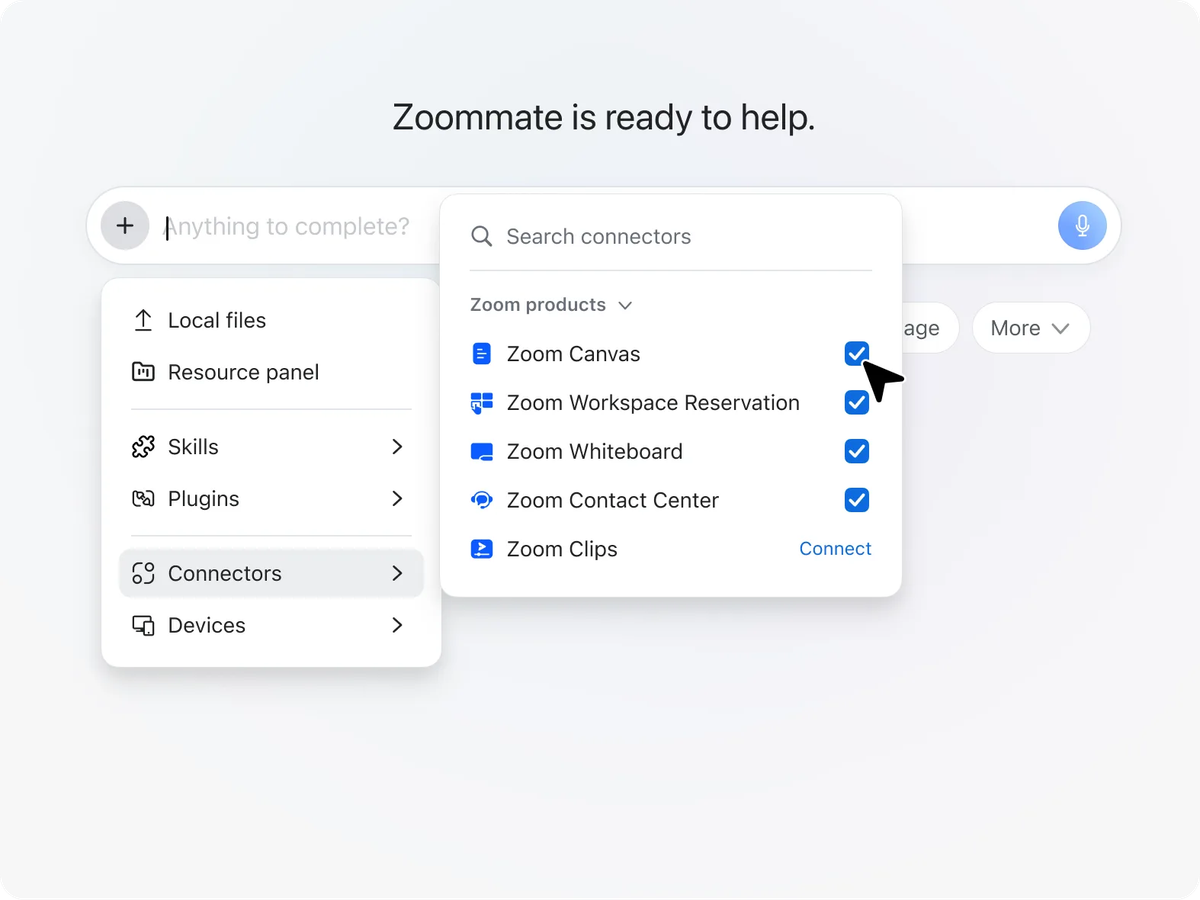
ZoomMateは、Zoomの文字起こし、チャット、ドキュメントをもとに質問に回答できます。有料プランでは、ウェブやGoogle Drive、Jiraなどの連携アプリも検索できます。
たとえば、ローンチ日が変更された理由を尋ねると、ZoomMateは両方にアクセスできる場合、会議での話し合いや関連するJiraチケットを参照して回答します。
ワークフローとカスタムZoom AIエージェント
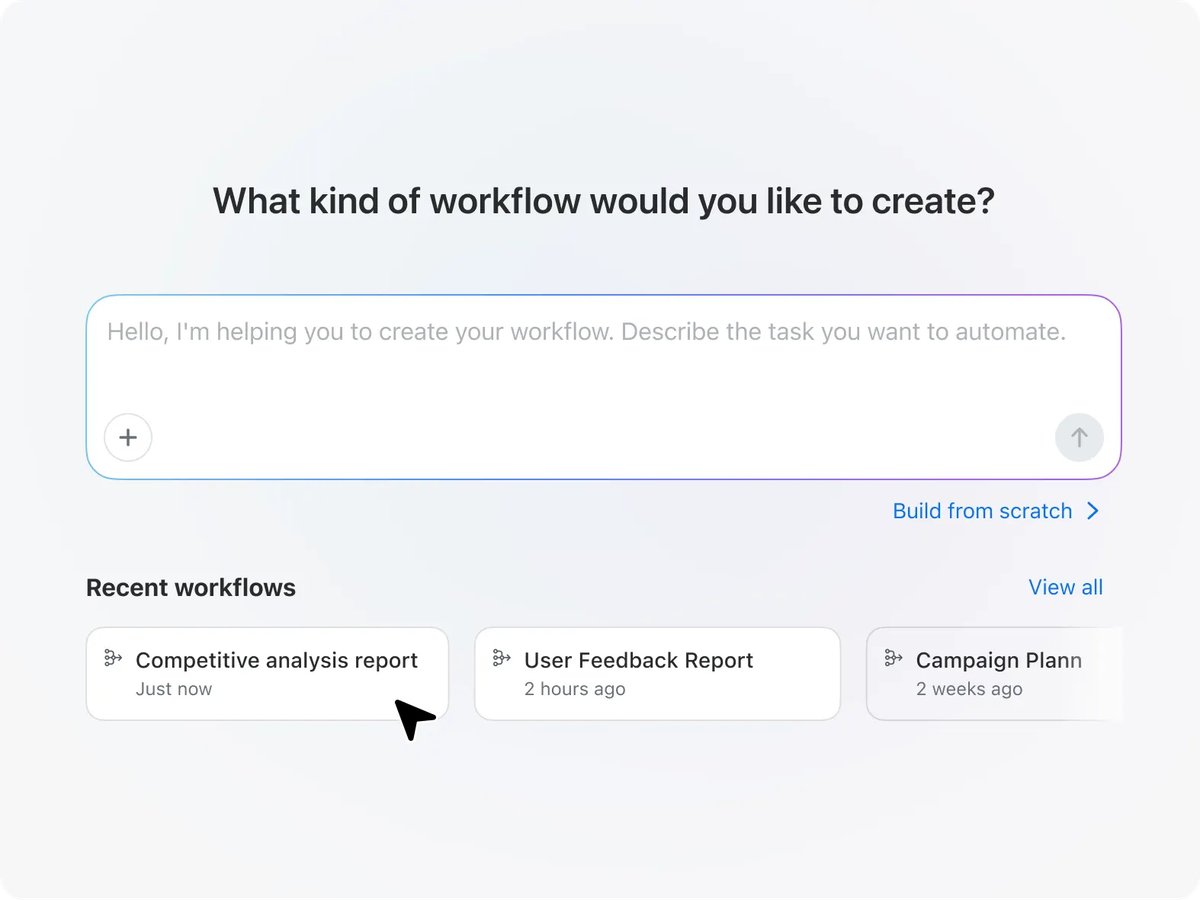
ZoomMateのワークフローを使うと、フォローアップ作業を自動化できます。テンプレートを使うか、Workflow Builderで自動化したい内容を説明して作成します。ワークフローはスケジュールに沿って実行したり、イベントやメッセージに反応して実行したりできます。有料プランでは、連携アプリのレコードも更新できます。
有料プランでは、あらかじめ用意されたAIエージェントを使ったり、独自の指示やナレッジソースを設定したエージェントを作成したりできます。たとえば、プロジェクト用エージェントに進捗の追跡や共有、タスクの管理を任せられます。Zoom ChatでAIエージェントと直接チャットすることもできます。
ほかの選択肢については、AIワークフロー自動化ツールのガイドをご覧ください。
ZoomMateには、AIによるノート作成機能のMy Notesが含まれています。Zoom、Google Meet、Microsoft Teamsの通話を文字起こしし、要約できます。
AI生産性スイート
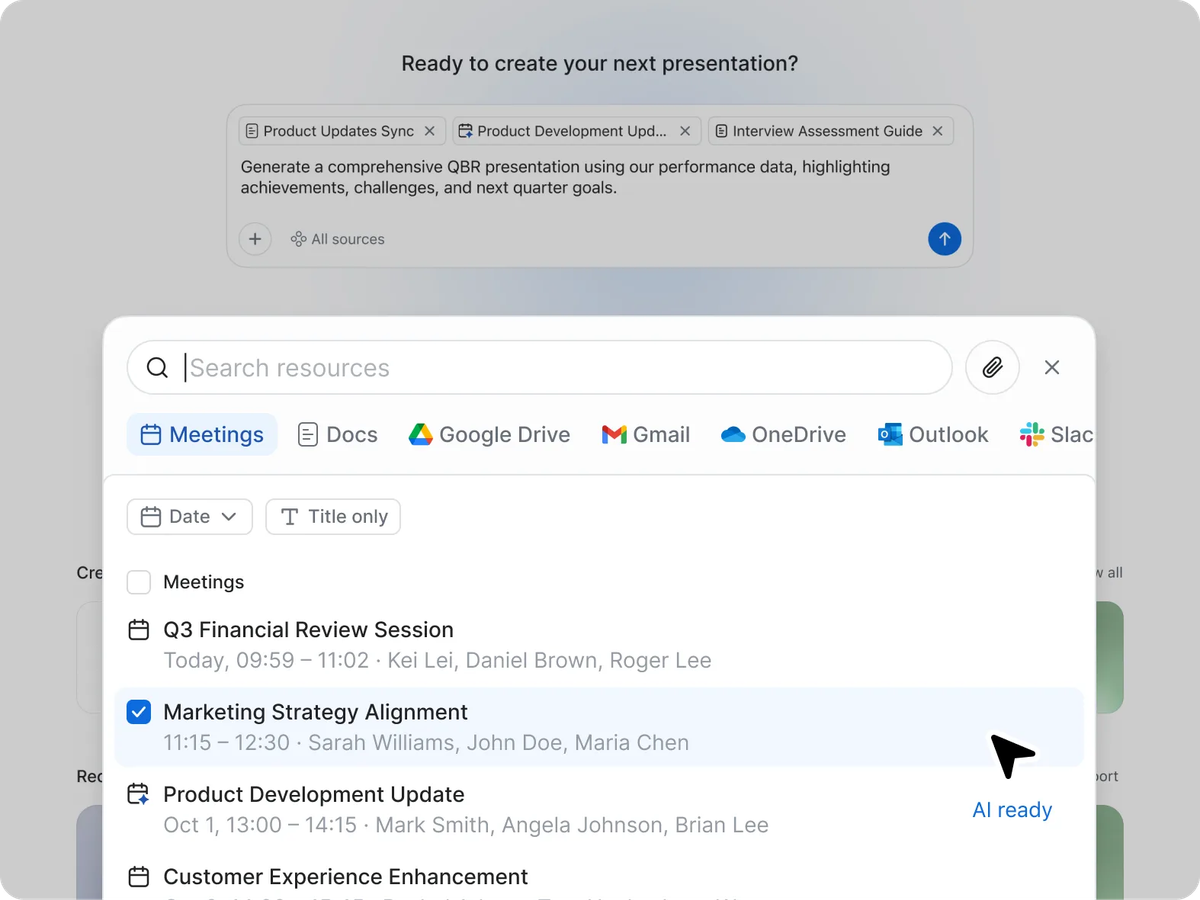
ZoomMateの有料プランには、会議の情報を成果物に変える4つのツールが含まれています。
- Zoom Slidesは、進捗報告、提案、研修用のスライドを作成します。
- Zoom Sheetsは、進捗管理や予測に使えるスプレッドシートを作成します。
- Zoom Paperは、Microsoft Wordで使えるレポートやポリシーの下書きを作成します。
- Zoom Canvasは、会議の要約をチームで編集できる共有ドキュメントに変換します。
💡 活用のヒント:ZoomMateはZoom Workplaceでフォローアップを管理します。TactiqはZoom、Google Meet、Microsoft Teamsの通話を文字起こしします。TactiqをClaudeまたはChatGPTと連携すれば、文字起こしをもとにフォローアップを作成できます。
便利なAIサマリーが欲しいですか?
次回のミーティングで Tactiq をお試しください。
ZoomMateの料金とAIクレジットの対象機能
ZoomMateには無料のBasicプランがあります。有料プランの料金は、ユーザー1人あたり月額$20(月払い)です。年払いの場合は、ユーザー1人あたり月額$16.67です。
- ZoomMate BasicはZoom Workplace Basicに含まれています。毎月、主催する会議の要約を3回分、My Notesを3回分、Zoomアプリ内でのワークフロー実行を10回分利用できます。
- 有料版ZoomMateでは、My Notesを無制限に利用でき、カスタムAIエージェントを作成できます。また、Zoom内や連携アプリをまたいで実行できるワークフローも利用できます。どちらの支払い方法でも、ユーザー1人あたり毎月2,200 AIクレジットが付与されます。
Zoomでは、アカウント内でAIクレジットを共有します。クレジットの消費量は操作によって異なります。月額利用枠の未使用クレジットは、更新時に失効します。チームでさらにクレジットが必要な場合は、管理者が購入できます。
会議の要約、ノート作成、チャット文の作成など、Zoomに標準搭載されている多くの機能ではAIクレジットを消費しません。AIエージェントの作成や実行にはクレジットが必要です。また、サードパーティ製コネクタを使うほとんどのワークフローでもクレジットを消費します。Zoom SlidesでAIを使ってプレゼンテーションを作成するなど、一部の標準機能でもクレジットが必要です。
ZoomMateとZoom AI Companionの違い
Zoom Workplace、Zoom AI Companion、ZoomMateと似た名前が並ぶと、プランに何が含まれているのか分かりにくくなりがちです。それぞれの関係を見てみましょう。
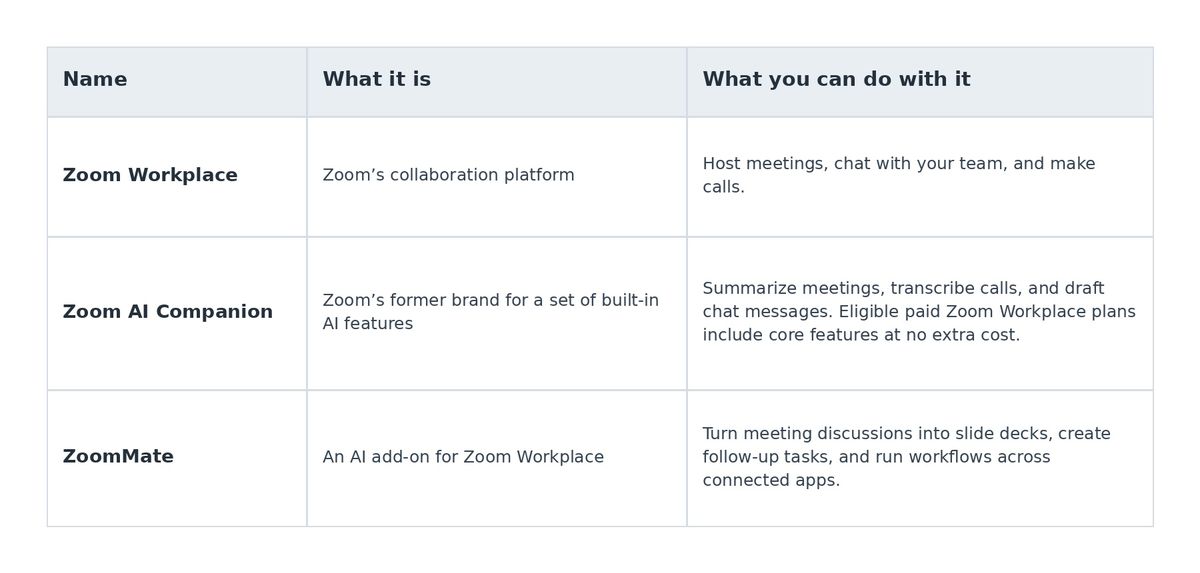
ZoomMateは、Jiraなどのツールとの連携やカスタムテンプレートを提供していた従来のアドオン、Custom AI Companionを発展させた製品です。Zoomは、既存のCustom AI Companion利用者へのサポートを継続するとしています。
主に会議の要約やチャットメッセージの下書き作成が必要であれば、まずはプランに含まれている機能を使ってみましょう。詳しくは、Zoom AI Companionのガイドをご覧ください。
複数のプラットフォームで使えるZoomMateの代替ツール
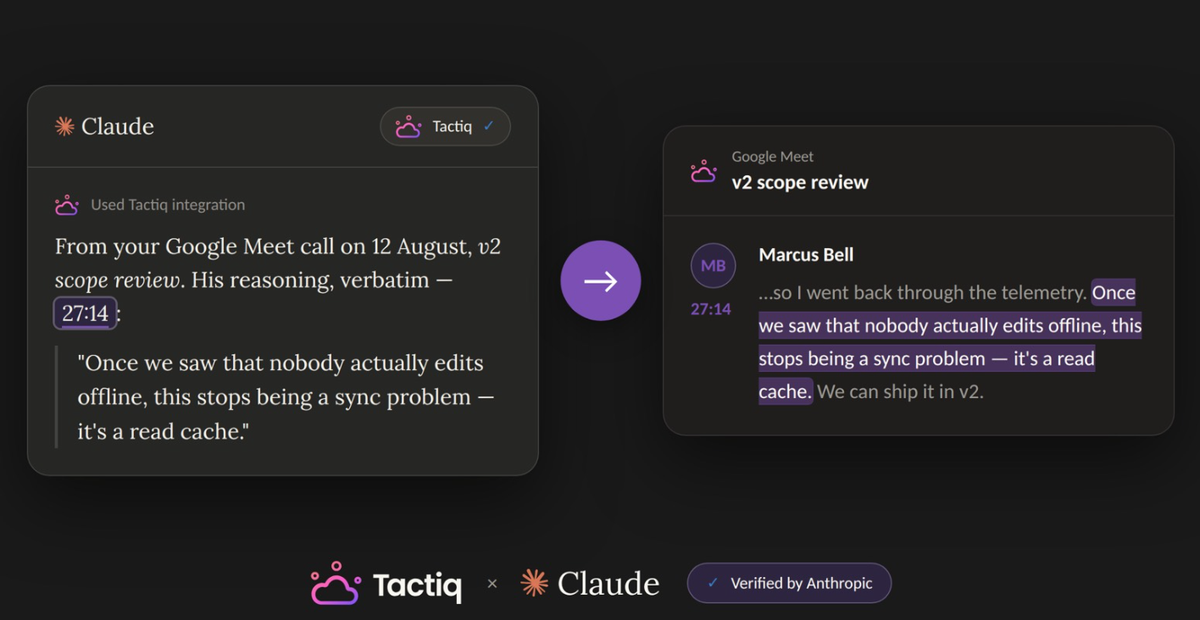
チームがすでにClaudeやChatGPTでフォローアップを作成しているなら、Tactiqの文字起こしをそのワークフローに取り込めます。チームで合意した内容をもとに、メールの下書きやスライドの構成案、チケットの説明文などを作成できます。
- TactiqのChrome拡張機能をインストールして、会議を文字起こしします。 Tactiq拡張機能の設定ガイドに沿って設定し、Tactiqにサインインしてください。ChromeでZoom、Google Meet、Microsoft Teamsの通話に参加します。Zoomの通話では、Zoomの自動字幕設定が有効になっていることを確認してください。
- TactiqをClaudeまたはChatGPTに接続します。
- Claude: ClaudeのコネクタディレクトリでTactiqを開き、Connectを選択します。
- ChatGPT: Tactiqのプラグイン一覧を開き、Install pluginを選択します。対象プランについては、ChatGPTの設定ガイドをご覧ください。
どちらのツールでも、プロンプトが表示されたらTactiqにサインインし、Allowを選択します。Tactiqのどのプランでも、会議の検索や一覧表示が可能です。会議の詳細、要約、全文の文字起こしを読むには、Tactiq Team以上が必要です。
- 会議の文字起こしをもとに、ClaudeやChatGPTに文章の作成を依頼します。ClaudeやChatGPTに、文字起こしを使うよう指示してください。
- たとえば、次のように依頼できます。「火曜日の顧客との通話をもとに、Jiraチケットの説明文を作成してください。合意した担当者と期限を含めてください。確認が必要な情報があれば明記してください。」
Zoomに文字起こしを保存している場合は、Zoom MCPガイドをご覧ください。Claudeで会議の情報を活用する方法については、ClaudeコネクタガイドとMCPのベストプラクティスもご覧ください。
会議後のフォローアップに最適なワークフローを選ぶ
Zoom Workplaceで会議後のフォローアップを管理しているチームには、ZoomMateが適しています。プロジェクトの議論から進捗報告用のスライドを作成したり、ワークフローで連携アプリのレコードを更新したりできます。
チームがすでにClaudeやChatGPTでメールの下書きやプロジェクト計画を作成しているなら、Tactiqを使って会議の文字起こしをその作業に取り込みましょう。まずは定例会議で試し、文字起こしをもとに、全員が合意した内容を反映したフォローアップを作成してみてください。
FAQ
Your questions, answered.
If you have any further questions, Get in touch (新しいタブで開きます) with our friendly team
ZoomMateとは何ですか?
ZoomMateの料金はいくらですか?
ZoomMateはZoom AI Companionと同じですか?
Zoom AI Companionは無料ですか?
Google MeetやMicrosoft Teamsで使えるZoomMateの代替ツールはありますか?
便利なAIサマリーが欲しいですか?
次回のミーティングで Tactiq をお試しください。
会議に AI を導入するのがこれまでになく簡単になりました。
Chrome に追加-無料です!(新しいタブで開きます)次の会議でTactiqを試してみましょう!
今すぐ登録