
¿Qué es ZoomMate? Funciones clave, precio y una alternativa
- Publicado:
- November 22, 2026
- Updated:
- November 22, 2026

¿Quién se encarga del siguiente paso después de una reunión? En la encuesta de Atlassian de 2024 a 5.000 trabajadores del conocimiento, el 54 % dijo que a menudo salía de las reuniones sin tener claros los siguientes pasos o quién debía encargarse de cada tarea.
Zoom lanzó ZoomMate el 1 de junio de 2026. Es un compañero de equipo con IA en Zoom Workplace que convierte las conversaciones de las reuniones en presentaciones y documentos. También puede crear tareas de seguimiento en aplicaciones conectadas como Jira.
Esto es lo que encontrarás en esta guía:
- Qué puede hacer ZoomMate
- Cuánto cuesta ZoomMate y cómo funcionan los créditos de IA
- En qué se diferencia ZoomMate de Zoom AI Companion
- Cómo usar las transcripciones de reuniones en Claude o ChatGPT
¿Qué puede hacer ZoomMate?
Imagina que tu equipo cambia la fecha de lanzamiento durante una reunión. Más tarde, ZoomMate puede encontrar esa decisión, ejecutar un flujo de trabajo para actualizar una aplicación conectada y preparar una diapositiva para la próxima revisión de estado.
Búsqueda con agentes
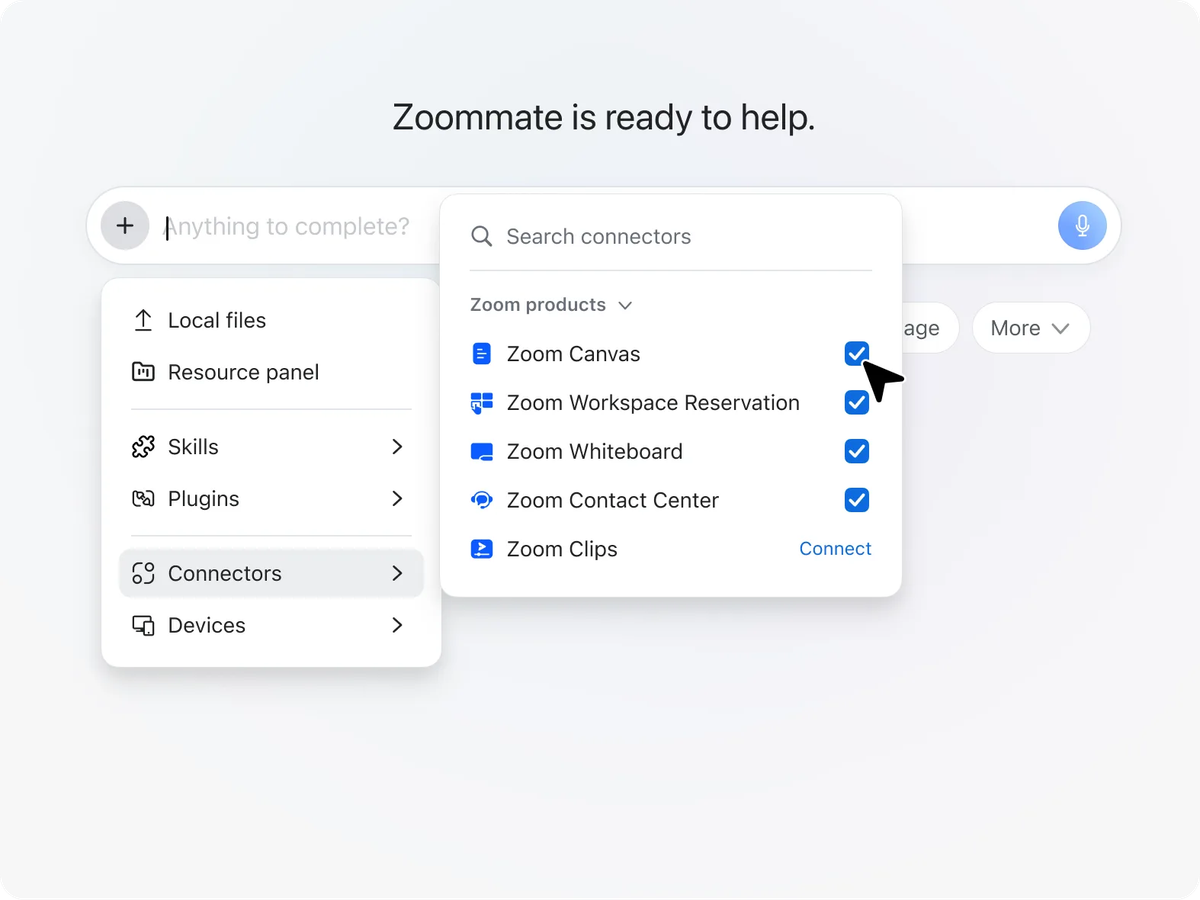
ZoomMate puede responder preguntas usando transcripciones, chats y documentos de Zoom. Con el plan de pago, también puede buscar en la web y en aplicaciones conectadas como Google Drive o Jira.
Por ejemplo, puedes preguntar por qué cambió la fecha de lanzamiento. ZoomMate puede recurrir a la conversación de la reunión y al ticket relacionado de Jira, si tiene acceso a ambos.
Flujos de trabajo y agentes de IA personalizados de Zoom
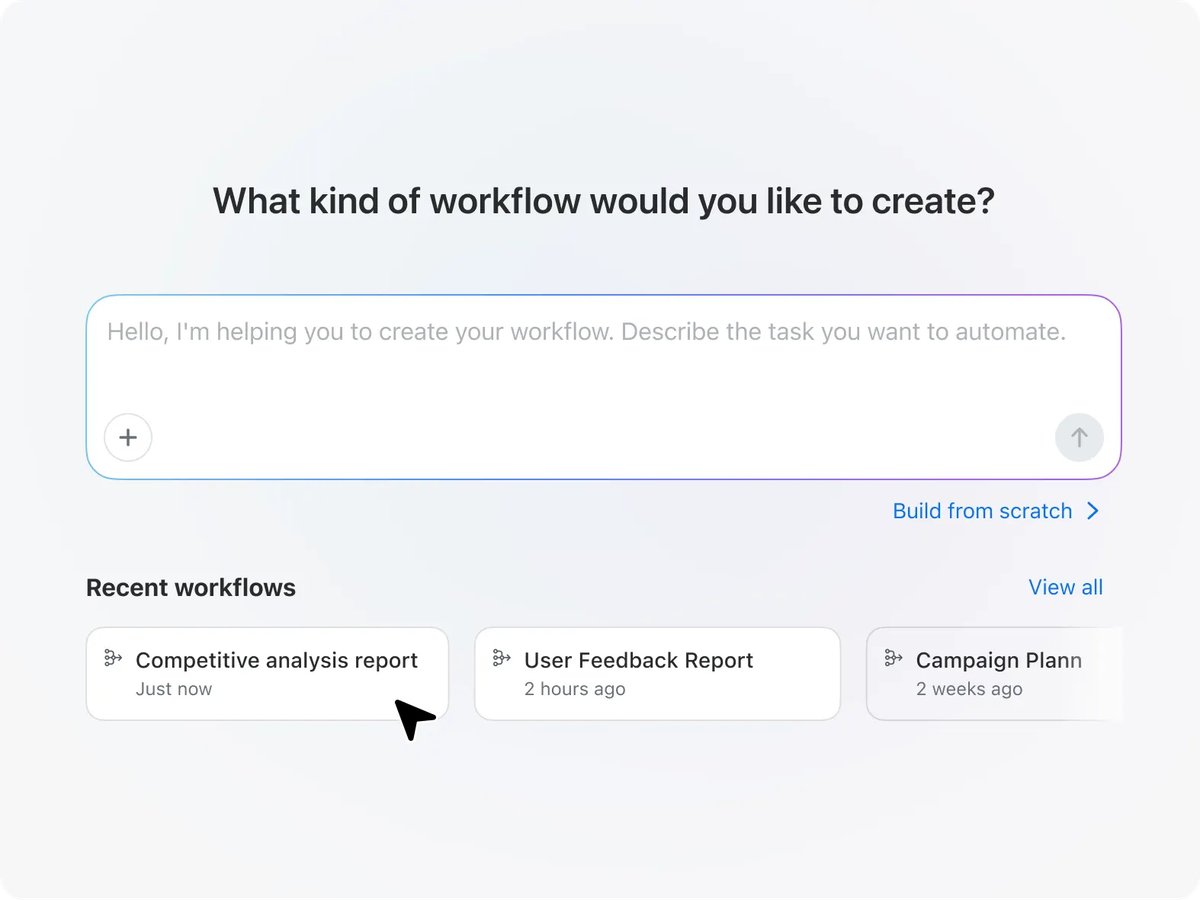
Los flujos de trabajo de ZoomMate automatizan las acciones de seguimiento. Puedes empezar con una plantilla o describir lo que quieres automatizar en Workflow Builder. Un flujo de trabajo puede ejecutarse según un horario o responder a un evento o mensaje. Con el plan de pago, también puede actualizar registros en aplicaciones conectadas.
El plan de pago también te permite usar agentes de IA prediseñados o crear uno con sus propias instrucciones y fuentes de conocimiento. Por ejemplo, un agente de proyecto puede hacer seguimiento del progreso, compartir actualizaciones y gestionar tareas. También puedes chatear directamente con los agentes de IA en Zoom Chat.
Si quieres conocer más opciones, consulta nuestra guía sobre herramientas de automatización de flujos de trabajo con IA.
ZoomMate incluye My Notes para tomar notas con IA. Puede transcribir y resumir llamadas de Zoom, Google Meet y Microsoft Teams.
Suite de productividad con IA
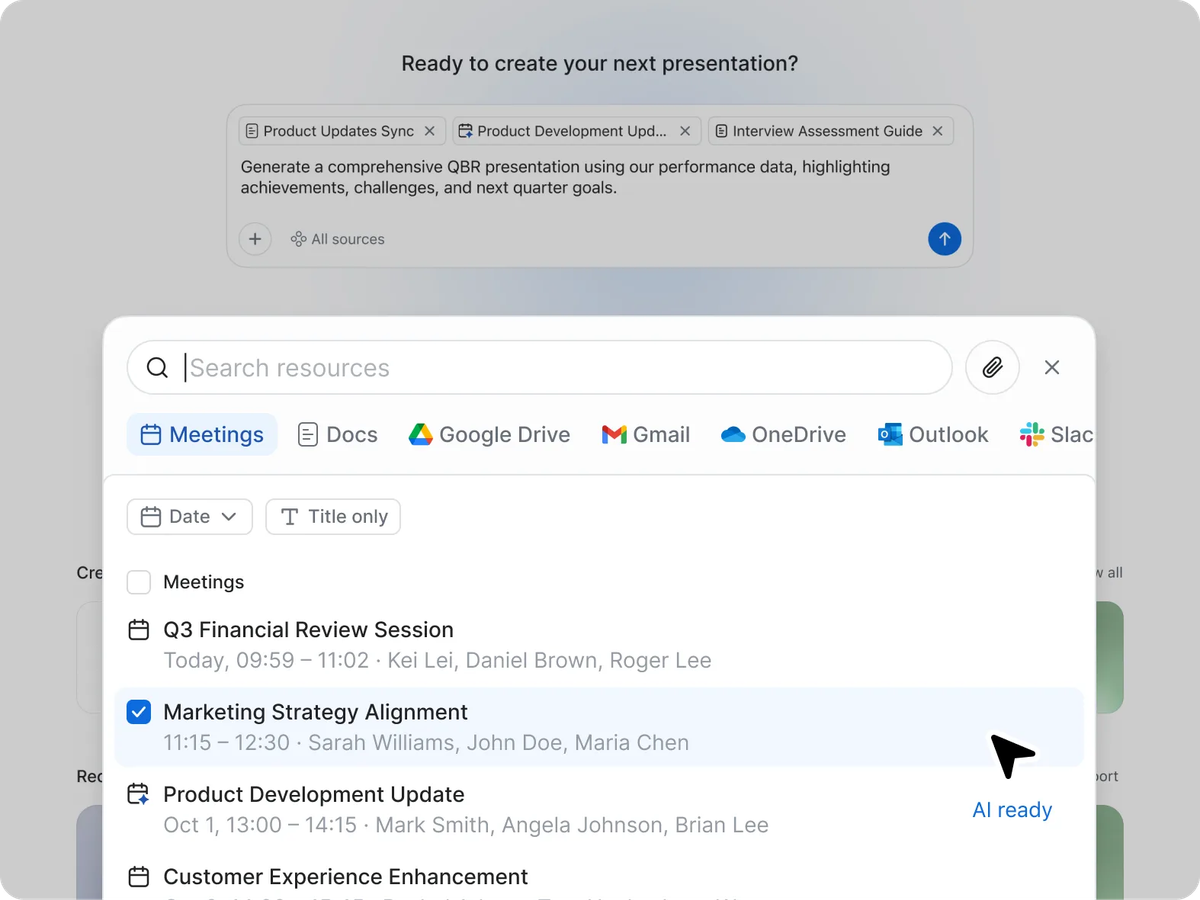
El plan de pago de ZoomMate incluye cuatro herramientas para convertir el contexto de las reuniones en entregables.
- Zoom Slides crea presentaciones para actualizaciones de estado, propuestas o capacitaciones.
- Zoom Sheets crea hojas de cálculo para hacer seguimiento y previsiones.
- Zoom Paper redacta informes y políticas listos para Microsoft Word.
- Zoom Canvas convierte los resúmenes de reuniones en documentos compartidos que tu equipo puede editar.
💡 Consejo: ZoomMate gestiona los seguimientos en Zoom Workplace. Tactiq transcribe llamadas de Zoom, Google Meet y Microsoft Teams. Conecta Tactiq con Claude o ChatGPT para redactar seguimientos a partir de esas transcripciones.
Get live transcriptions without an AI bot joining the meeting.
Prueba Tactiq para tu próxima reunión.
¿Cuánto cuesta ZoomMate y qué consume créditos de IA?
ZoomMate ofrece un plan Básico gratuito. El plan de pago cuesta $20 por usuario al mes, con facturación mensual. Con facturación anual, cuesta $16.67 por usuario al mes.
- ZoomMate Básico viene incluido con Zoom Workplace Basic. Cada mes incluye resúmenes de tres reuniones que organices, tres usos de My Notes y diez ejecuciones de flujos de trabajo en las aplicaciones de Zoom.
- ZoomMate de pago incluye uso ilimitado de My Notes, agentes de IA personalizados y flujos de trabajo que pueden ejecutarse en Zoom y en aplicaciones conectadas. Incluye 2,200 créditos de IA por usuario al mes con cualquiera de las opciones de facturación.
Zoom agrupa los créditos de IA de toda tu cuenta. El consumo de créditos varía según la acción. Los créditos no utilizados de tu asignación mensual vencen con cada renovación. Si tu equipo necesita más créditos, un administrador puede comprarlos.
Muchas funciones integradas de Zoom, como los resúmenes de reuniones, la toma de notas y la redacción de mensajes en el chat, no consumen créditos de IA. Crear o ejecutar agentes de IA sí los consume, al igual que la mayoría de los flujos de trabajo que utilizan conectores de terceros. Algunas acciones integradas también consumen créditos, como generar una presentación con IA en Zoom Slides.
¿En qué se diferencia ZoomMate de Zoom AI Companion?
Con nombres como Zoom Workplace, Zoom AI Companion y ZoomMate, es fácil confundirse sobre lo que incluye tu plan. Así encajan entre sí estos tres productos.
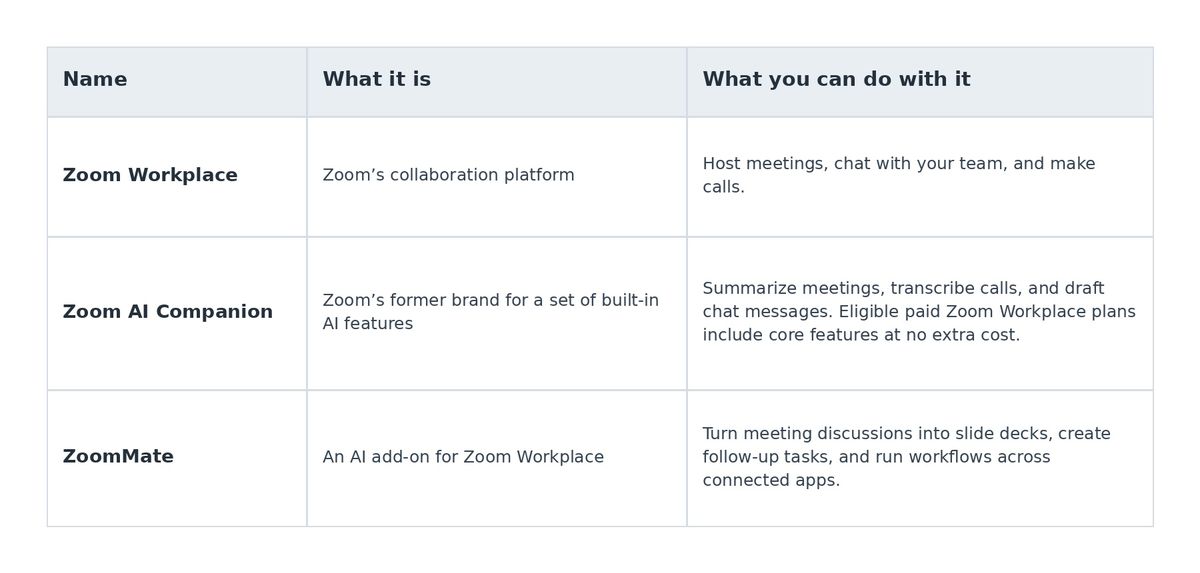
ZoomMate amplía Custom AI Companion, un complemento anterior que ofrecía plantillas personalizadas e integraciones con herramientas como Jira. Zoom afirma que seguirá dando soporte a los clientes actuales de Custom AI Companion.
Si principalmente necesitas resúmenes de reuniones o ayuda para redactar mensajes de chat, empieza por las funciones que ya incluye tu plan. Consulta nuestra guía de Zoom AI Companion.
Una alternativa a ZoomMate compatible con varias plataformas
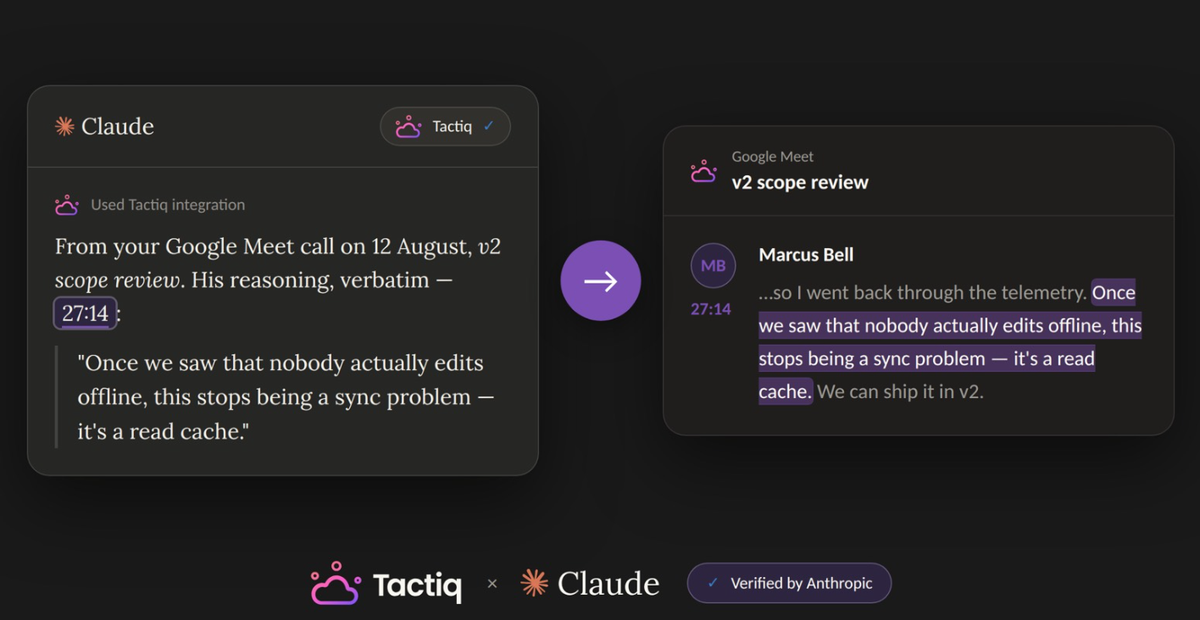
Si tu equipo ya redacta seguimientos en Claude o ChatGPT, puedes incorporar tus transcripciones de Tactiq a ese flujo de trabajo. Úsalas para redactar un correo, preparar el esquema de una presentación o escribir descripciones de tickets basadas en lo que acordó tu equipo.
- Instala la extensión de Tactiq para Chrome y transcribe tu reunión. Sigue la guía de configuración de la extensión de Tactiq e inicia sesión en Tactiq. Únete a tu llamada de Zoom, Google Meet o Microsoft Teams en Chrome. Para las llamadas de Zoom, asegúrate de que la opción Subtítulos automáticos de Zoom esté activada.
- Conecta Tactiq con Claude o ChatGPT.
- Claude: Abre Tactiq en el directorio de conectores de Claude y selecciona Conectar.
- ChatGPT: Abre el listado del complemento de Tactiq y selecciona Instalar complemento. Si tienes un plan compatible, consulta la guía de configuración de ChatGPT.
En cualquiera de las dos herramientas, inicia sesión en Tactiq cuando se te solicite y selecciona Permitir. Puedes buscar y ver la lista de reuniones con cualquier plan de Tactiq. Para leer los detalles de las reuniones, los resúmenes o las transcripciones completas, necesitas Tactiq Team o un plan superior.
- Pídele a Claude o ChatGPT que redacte algo a partir de la transcripción de tu reunión. Pídeles a Claude o ChatGPT que utilicen la transcripción.
- Por ejemplo: “Usa la llamada del martes con el cliente para redactar las descripciones de los tickets de Jira. Incluye las personas responsables y las fechas límite acordadas. Señala cualquier dato que aún debamos confirmar”.
Si ya tienes transcripciones guardadas en Zoom, consulta nuestra guía de Zoom MCP. Para descubrir más formas de reutilizar el contexto de las reuniones en Claude, consulta nuestra guía del conector de Claude y las buenas prácticas de MCP.
Elige el flujo de trabajo adecuado para dar seguimiento a tus reuniones
ZoomMate es una buena opción si tu equipo usa Zoom Workplace para gestionar el seguimiento de las reuniones. Puedes convertir una conversación sobre un proyecto en una presentación de estado o usar un flujo de trabajo para actualizar registros en aplicaciones conectadas.
Si tu equipo ya redacta correos o planifica proyectos en Claude o ChatGPT, usa Tactiq para incorporar las transcripciones de las reuniones a ese trabajo. Empieza con una reunión recurrente y utiliza la transcripción para redactar un seguimiento que refleje lo que todos acordaron.
FAQ
Your questions, answered.
If you have any further questions, Get in touch (se abre en una pestaña nueva) with our friendly team
¿Qué es ZoomMate?
¿Cuánto cuesta ZoomMate?
¿ZoomMate es lo mismo que Zoom AI Companion?
¿Zoom AI Companion es gratis?
¿Existe una alternativa a ZoomMate para Google Meet y Microsoft Teams?
Descubra las herramientas
- IA transcriptions generator
- Automatización de reuniones con IA para Zoom
- Automatización de reuniones con IA para Microsoft Teams
- Automatización de reuniones con IA para Google Meet
- Reuniones automatizadas con IA
- Creador de flujos de trabajo con IA para reuniones de Microsoft Teams
- Creador de flujos de trabajo con IA para reuniones de Zoom
- Creador de flujos de trabajo con IA para reuniones de Google Meet
¿Quiere disfrutar de la comodidad de los resúmenes de IA?
Prueba Tactiq para tu próxima reunión.
Incorporar la IA a sus reuniones nunca había sido tan fácil.
Añádelo a Chrome: ¡es gratis!(se abre en una pestaña nueva)Probar Tactiq en tu próxima reunión!
Regístrate ahora