
録画から VTT ファイルを開く方法
February 20, 2025
February 20, 2025
April 7, 2026
April 7, 2026

リモートで作業している場合、ビデオ会議後にVTTファイル拡張子に遭遇し、それをどうするか疑問に思ったことでしょう。このファイルには、通常、メインの会議の記録とは別のもので、貴重な情報が含まれていますが、一見するとアクセスできないように見えるかもしれません。恐れる必要はありません。VTTファイルの内容の理解とアクセスは、特にVTTファイルをサポートする最新のソフトウェアでは、思ったより簡単です。

この記事では、VTTファイルとは何か、SRTなどの他の字幕ファイル形式との違い、そして最も重要なのは、これらのファイルを開いて使用して作業プロセスを強化する方法について詳しく説明します。
VTT ファイル形式とは何ですか?
VTT(Web Video Text Track)は、ビデオコンテンツの字幕やキャプションを保存するために一般的に使用されるファイル形式です。VTT ファイルは多くの場合、オンライン会議やウェビナーの記録とみなされます。
ZoomやMicrosoft Teamsなどのプラットフォームでセッションを記録すると、VTTファイルが別のドキュメントとして生成されます。このファイルには、音声テキストとタイミング情報が含まれており、テキストがビデオと正確に一致するようにします。
VTT ファイルは、会議の重要なポイントを確認したり、聴覚障害のあるチームメンバーがコンテンツにアクセスできるようにしたり、単に議論の記録を検索したりする場合に不可欠です。
VTT 字幕がファイル内でどのように構成されているかの例を次に示します。
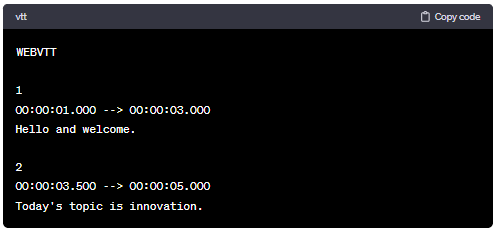
この例では以下のようになります。
- 各ブロックは連番 (例:1、2、3...) で始まります。
- (hh: mm: ss.mmm)形式のタイムスタンプは、テキストをビデオに表示するタイミングと非表示にするタイミングを示します。
- タイムスタンプの下のテキストは、ビデオファイル内の特定の時間に対応するキャプションまたはサブタイトルです。
- この形式は、ビデオプレーヤーや編集ソフトウェアで広くサポートされているため、字幕やキャプションに幅広く使用できます。
VTT ファイルと SRT ファイル
VTT ファイルと SRT (サブリップ字幕) ファイルの目的は似ています。しかし SRT ファイルの方がシンプルで、テキストとタイミング情報だけを含んでいます。
一方、VTT ファイルでは、太字や斜体のテキストなどの豊富なフォーマットオプションがサポートされており、話者の識別情報やシーンの説明などのメタデータを含めることができます。これらの違いは必要に応じてファイルの使用方法や編集方法に影響するため、これらの違いを理解することは不可欠です。
VTT ファイルを開く方法
VTT ファイルを開く方法はいくつかあります。
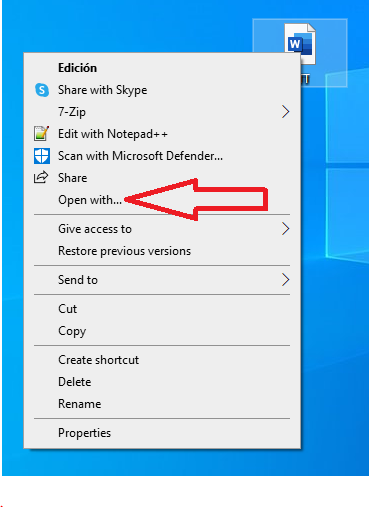
VTT ファイルをワードで開く方法
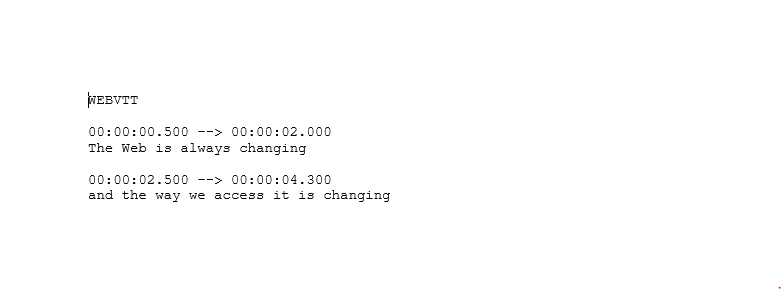
Microsoft Word で VTT ファイルを開くには、ファイルを右クリックして [プログラムから開く] を選択し、[Word] を選択します。ファイルにはテキストとタイミング情報の両方が表示されます。
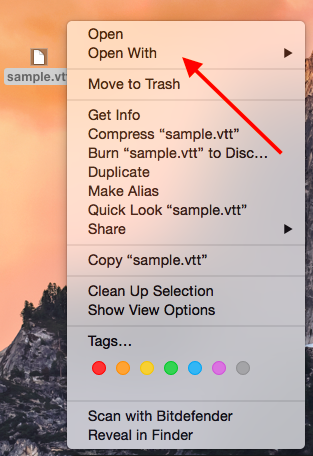
MacBookでVTTファイルを開く方法(メモ帳、ページ、テキストエディット)
MacBookユーザーにとって、VTTファイルを開くことは同じくらい簡単です。ファイルを右クリックして [プログラムから開く] を選択し、続いてメモ帳、ページ、またはテキストエディットを選択します。表示されない場合は、「その他」をクリックして探してください。これらのアプリケーションでは、コンテンツが読みやすい形式で表示されます。
VTT ファイルをテキストに変換する方法
VTT ファイルをプレーンテキスト形式に変換すると、読みやすく、編集しやすくなります。Tactiq にはそのための簡単な方法が用意されています。
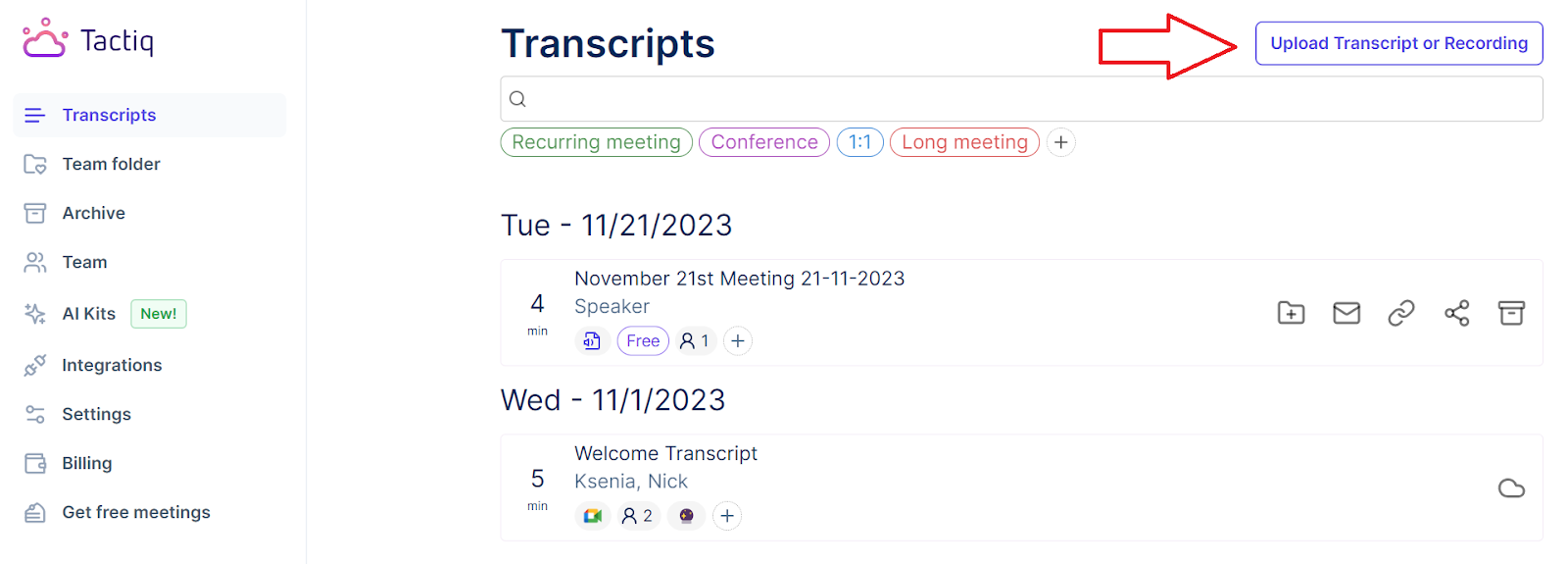
- ファイルをボックスにドラッグアンドドロップするか、[ファイルを選択] をクリックします。ファイルを選択したら、[アップロード] をクリックします。
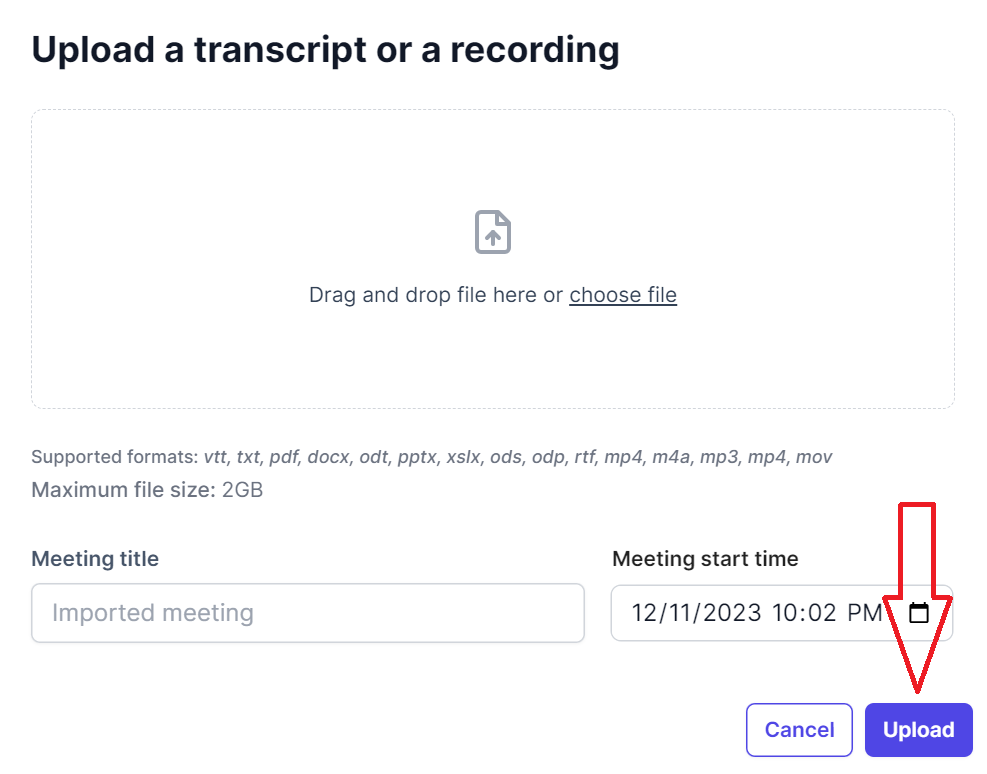
- トランスクリプトのリストからトランスクリプトを選択します。
- TactiqのAI機能を使用して、AIツールの [要約を書く] をクリックすると、トランスクリプトの概要をすばやく生成できます。また、箇条書きのハイライトを書いたり、アクションアイテムを作成したりするようAIに依頼することもできます。
- トランスクリプトを表示したり、ハイライトしたり、メモを追加したりすることもできます。 Tactiqを今すぐ無料でお試しください。
Tactiqを使ってグーグルドキュメントでVTTファイルを開く方法
TactiqにVTTファイルをアップロードしたら、ファイルを作成してGoogleドライブにエクスポートします。その方法は次のとおりです。
- Tactiqにログインして、次のページにアクセスしてください トランスクリプト ページ。
- トランスクリプトを選択してください。
- 右上の [共有] をクリックし、[Google ドライブ] を選択します。
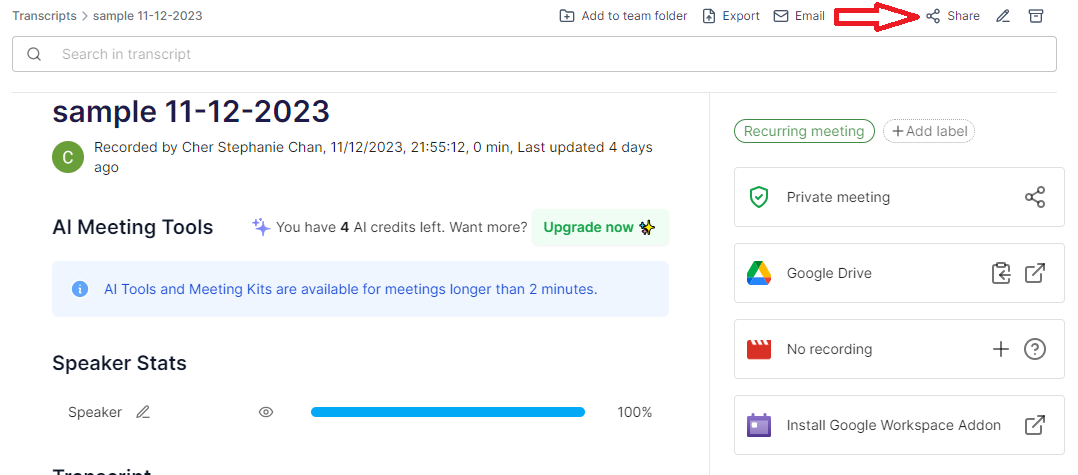
- リンクはクリップボードに保存されます。
- リンクをブラウザのアドレスバーに貼り付けます。

- Google ドキュメントで VTT ファイルを表示するには、[Enter] を押してください。
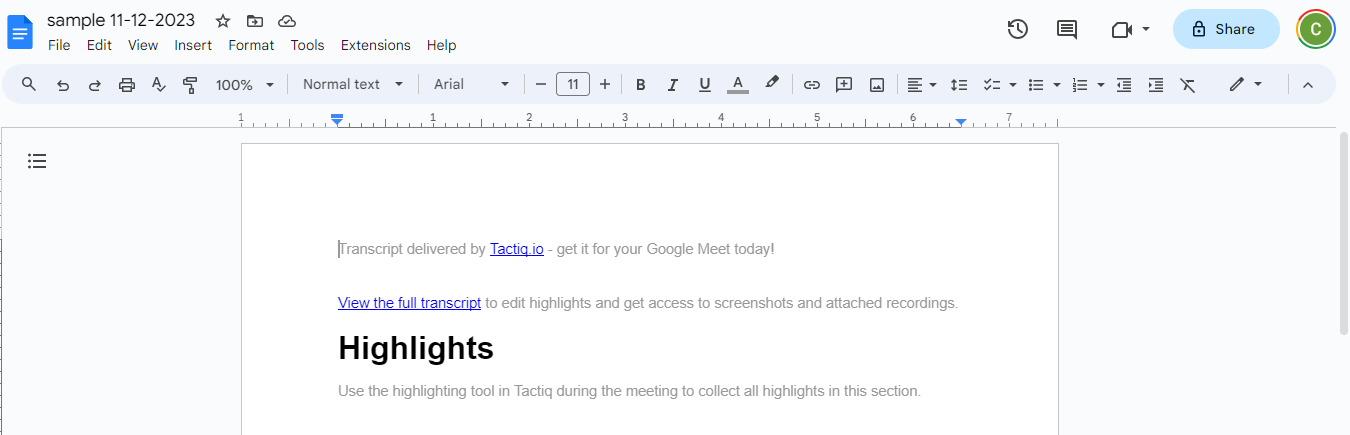
VTTファイルを開くその他の方法
- VLC メディアプレーヤー: テキストを対応するビデオと同期するのに便利です。
- オンライン字幕エディター: VTT ファイルを編集する必要があるユーザー向け。
VTT ファイルから概要を取得する方法
VTTファイルから重要なポイントを抽出したい方のために、TactiqはAI要約ツールを提供しています。VTT ファイルを Tactiq にアップロードすると、プラットフォームがコンテンツを分析し、要点を簡潔にまとめます。その方法は次のとおりです。
- ファイルをボックスにドラッグアンドドロップするか、[ファイルを選択] をクリックします。ファイルを選択したら、[アップロード] をクリックします。
- AI ツールの [概要を書く] をクリックすると、トランスクリプトの概要をすばやく生成できます。また、AI に箇条書きのハイライトを書いたり、アクションアイテムを作成したりするよう依頼することもできます。
{{rt_cta_ai-convenience}}
VTT ファイルの編集:ヒントとベストプラクティス
VTT(Web Video Text Track)ファイルの編集は、ビデオ制作とトランスクリプション作業において重要です。これらのファイルを効果的に編集およびカスタマイズする方法は次のとおりです。
フォーマットを理解する
VTT ファイルには、タイムスタンプと対応するテキストブロックが含まれます。ビデオとの同期を適切に行うには、この構造を理解することが重要です。
正確な同期
字幕が音声と正確に一致していることを確認してください。タイミングを間違えると、話し言葉に比べてテキストが早すぎたり遅すぎたりする可能性があるため、視聴者を混乱させる可能性があります。
字幕は簡潔に
字幕は簡潔でわかりやすいものにしてください。長い文章は、表示される時間が短いと読みづらくなることがあります。短くてわかりやすいフレーズを目指しましょう。
適切な文法と句読点を使う
適切な文法を使用することは、明確さと理解に不可欠です。句読点を正しく使うことは、会話の調子や間合いを正しく伝えるのにも役立ちます。
一貫したスタイリング
字幕全体で統一されたスタイルを維持してください。これには、該当する場合はフォントの選択、サイズ、色も含まれます。これらの要素に一貫性を持たせることで、プロ意識が高まり、視聴者の体験が向上します。
重要なサウンドを含める
包括的な体験をするために、特に動画のコンテキストにとって重要な場合は、効果音などの主要な非音声要素を字幕に含めてください。
編集ツール
VTT ファイルの編集には適切なソフトウェアを使用してください。ニーズによっては、シンプルなテキストエディターが効果的な場合もあります。
テストとレビュー
編集後は、必ずビデオと併せてVTTファイルを確認してください。このステップは、字幕が適切なタイミングで音声を正確に表現していることを確認するために重要です。
VTTファイルを簡単に開く
VTT ファイルの処理は難しいことではありません。適切なツールと知識があれば、これらのファイルを開いたり、変換したり、要約したりすることができます。VTT ファイルをマスターすることは、会議の議事録を確認するにしても、単にコンテンツにアクセスしやすくする場合でも、より効率的で包括的な作業プロセスへの第一歩となります。
その他のリソース
- 「Zoomトランスクリプトを無料で入手する方法」: Zoomミーティングの無料トランスクリプトを入手するためのガイド。
- 「ChatGPTでオンライン会議を改善しよう」: ChatGPTがどのようにオンライン会議体験を向上させることができるかについてのYouTubeビデオ。
- 「マイクロソフト Teams ミーティングのトランスクリプトを入手する」: Microsoft Teams ミーティングのトランスクリプトを入手する方法を学びましょう。


便利なAIサマリーが欲しいですか?
次回のミーティングで Tactiq をお試しください。
便利なAIサマリーが欲しいですか?
次回のミーティングで Tactiq をお試しください。
便利なAIサマリーが欲しいですか?
次回のミーティングで Tactiq をお試しください。